
نحوه ارسال بازی های استیم به عنوان هدیه
استیم مکان شماره یک برای خرید بازی کامپیوتری است، اما بسیاری با ویژگی های یکپارچه هدیه بازی آن آشنا نیستند. با کلیک بر روی چند دکمه می توانید بازی هایی را برای دوستان خود خریداری کنید. در اینجا روش های مختلفی وجود دارد که می توانید یک بازی را در استیم هدیه دهید.
فهرست مطالب
همه این مراحل برای برنامه سرویس گیرنده استیم است، نه نسخه وب. مراحل برای هر دو سیستم عامل مشابه است اما ممکن است کمی متفاوت باشد.
نحوه خرید یک بازی استیم به عنوان هدیه در Checkout
این محبوب ترین روش است و شما را ملزم می کند که کیف پول استیم خود را تامین کنید یا از یکی از روش های پرداخت پذیرفته شده در استیم استفاده کنید. همچنین باید از قبل آن شخص را به عنوان دوست در استیم داشته باشید.
هنگامی که همه آن را آماده کردید، مراحل زیر را دنبال کنید:
- برنامه Steam را در رایانه خود راه اندازی کنید و بازی مورد نظر خود را برای هدیه دادن به شخصی پیدا کنید. میتوانید از ابزار جستجو استفاده کنید یا فقط با کلیک روی فروشگاه، فروشگاه را مرور کنید.
- صفحه فروشگاه بازی را با کلیک بر روی نام آن باز کنید.
- به پایین اسکرول کنید، دکمه Add to Cart را پیدا کرده و کلیک کنید.
- سپس روی Purchase as a gift کلیک کنید.
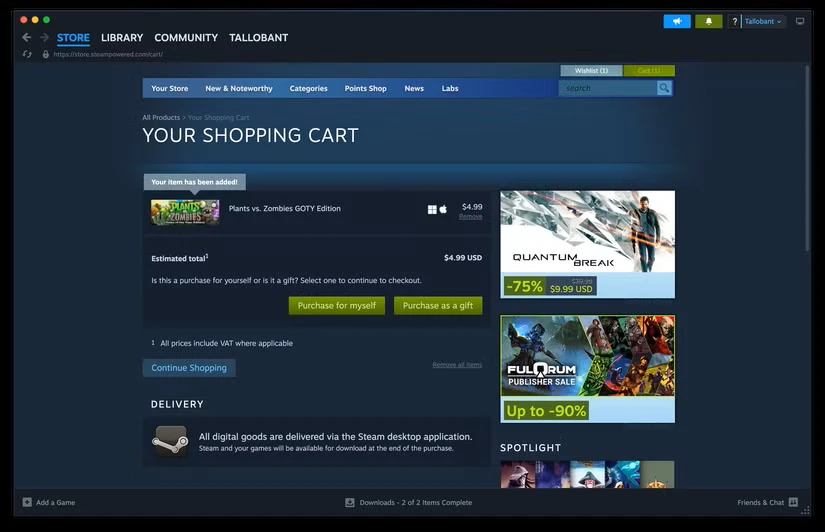
- صفحه بعدی حاوی پنجره ای برای یافتن لیست دوستان شما خواهد بود. دوستی را که می خواهید بازی را برایش ارسال کنید انتخاب کنید.
- با کلیک بر روی Schedule delivery، می توانید تحویل هدیه را برنامه ریزی کنید. اگر می خواهید کسی در اولین ساعت تولدش هدیه یا چیزی مشابه آن را دریافت کند، عالی است.
- برای رسیدن به صفحه شخصی سازی، Continue را انتخاب کنید. می توانید پیامی را تایپ کنید، اما اجباری نیست.
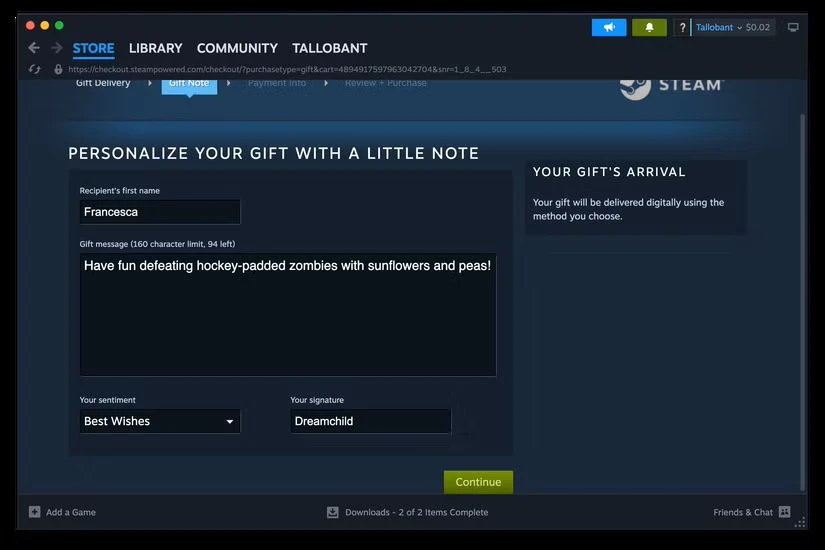
- برای ورود به صفحه پرداخت روی Continue کلیک کنید و برای تایید پرداخت دوباره روی Continue کلیک کنید.
هدیه شما بسته به انتخاب شما برنامه ریزی یا ارسال می شود. زمانی که گیرنده هدیه را ادعا می کند، ایمیلی دریافت خواهید کرد، اما می توانید هدیه را بین زمانی که آن را ارسال کرده اید و زمانی که درخواست می شود، پیگیری یا لغو کنید.
برای انجام این کار، روی نام خود در منوی بالا با مکان نما حرکت کرده و Inventory را انتخاب کنید. در سمت راست موجودی، کارتی را خواهید دید که نشان دهنده هدیه ای است که ارسال کرده اید. برای لغو هدیه می توانید روی مدیریت هدیه کلیک کنید.
در همان صفحه موجودی، منویی در بالا سمت راست، در کنار دکمه بزرگ پیشنهادات تجاری در زیر بیضی (…) وجود دارد. روی آن کلیک کنید و View Gift History را انتخاب کنید تا تمام هدایایی را که تا به حال ارسال کرده اید ببینید.
نحوه هدیه دادن بازی های تکراری در استیم
در این مثال، «بازی تکراری» بازیای است که قبلاً در کتابخانه خود دارید، اما مجوز اضافی برای آن نیز دارید.
Steam کلیدهای تکراری را برای جلوگیری از فروش مجدد سرکوب کرده است. دیگر نمی توانید بازی هایی با چند کلید بخرید. با این حال، اگر در گذشته کلیدهای تکراری خریداری کرده اید، همچنان می توانید این بازی های تکراری را از موجودی Steam خود هدیه دهید.
برای هدیه دادن یک بازی تکراری در Steam این دستورالعمل ها را دنبال کنید:
- روی Games کلیک کنید و روی Manage Gifts and Guest Passes کلیک کنید. در نوار منو برای کاربران macOS قرار دارد.
- یکی از بازی های تکراری را از شبکه به دست آمده انتخاب کنید و روی Send Gift در سمت راست کلیک کنید.
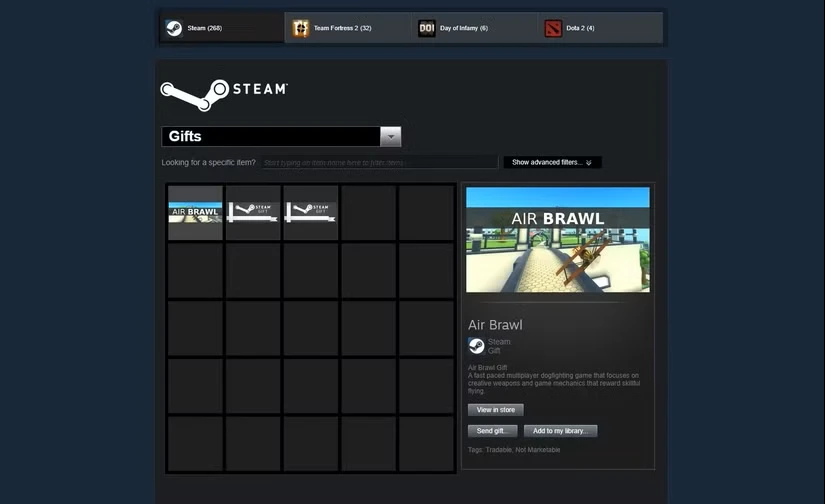
- صفحه بعدی برای انتخاب نحوه ارسال هدیه است. اگر گیرنده دوستی در Steam نیست، گزینه ایمیل هدیه من را انتخاب کنید یا برای جستجو در لیست دوستانتان، هدیه من را مستقیماً از طریق Steam ارسال کنید.
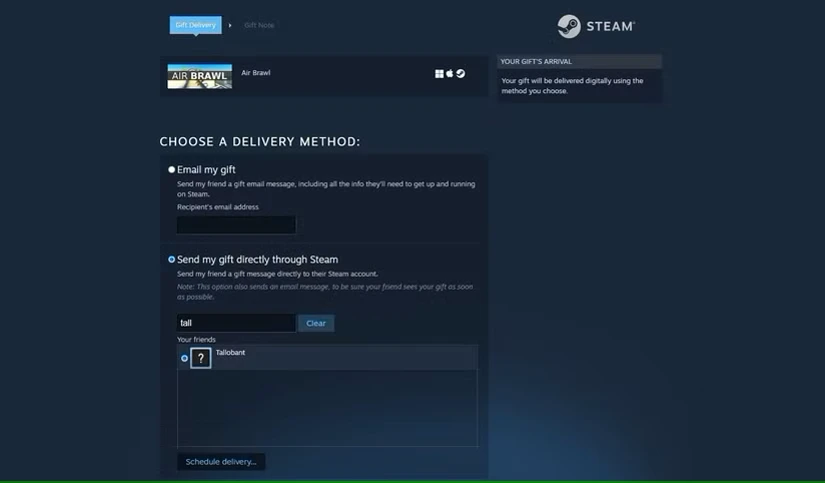
از آن به بعد، تقریباً مشابه مراحل معمولی است. به جز، البته، هیچ پرداختی در کار نیست.
نحوه ارسال کلیدهای Steam خریداری شده در وب سایت های دیگر
اگر فروش در وب سایت دیگری خارج از استیم رخ داد، می توانید بازی را در آن وب سایت خریداری کنید و سپس کلید Steam را برای گیرنده هدیه خود ارسال کنید.
Humble Bundle یک نمونه عالی از چنین وب سایت هایی است که می توانید با آن این کار را انجام دهید، زیرا بازی های Steam زیادی در فروش دارد. Humble Bundle مکان خوبی برای دریافت معاملات عالی در مورد بازی های ویدیویی است.
با جستجوی نماد Steam در جایی در توضیحات، مطمئن شوید که بازی یک بازی Steam است. و از سایت های کلاهبرداری خودداری کنید!
ما به شما نشان خواهیم داد که چگونه این کار را در Humble Bundle انجام دهید:
- از humblebundle.com دیدن کنید و بازی مورد نظر خود را جستجو کنید. از طرف دیگر، میتوانید با کلیک بر روی بستهها یا فروشگاه > در فروش، یک بسته بازی پرداختی را انتخاب کنید تا معاملات را پیدا کنید.
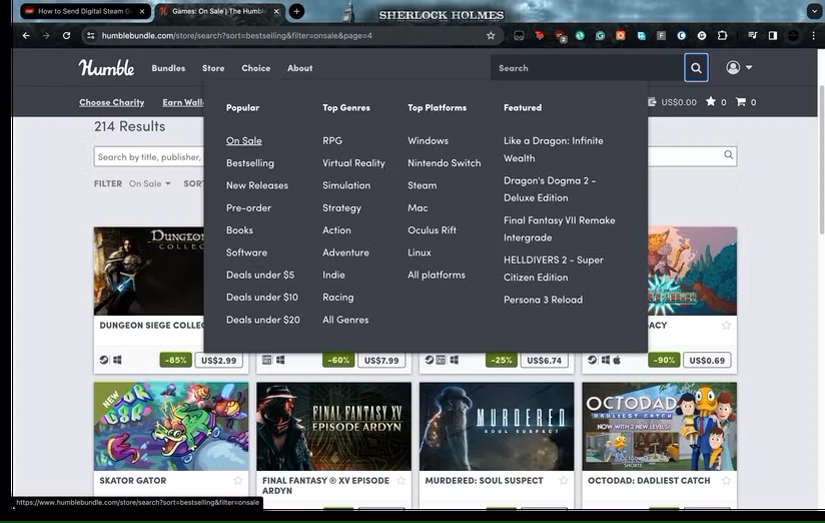
- یک بازی را انتخاب کنید و به سبد خرید خود اضافه کنید. پس از پایان خرید، روی نماد سبد خرید در گوشه سمت راست بالای وب سایت کلیک کنید.
- هنگامی که پنجره پرداخت ظاهر می شود، می توانید انتخاب کنید که آیا خرید هدیه است یا خیر. کادر را علامت بزنید و ایمیل گیرنده را در قسمت مربوطه وارد کنید.
- پرداخت های خود را انجام دهید و پرداخت کنید.
این دستورالعملها در تمام وبسایتهایی که خدمات مشابهی به Humble Bundle ارائه میدهند، کم و بیش یکسان است.
از طرف دیگر، میتوانید کلید فعالسازی Steam را کپی کنید و آن را برای شخصی که میخواهید آن را به او هدیه دهید، ارسال کنید.
مطالب مرتبط:
- آموزش پس دادن بازی خریداری شده در استیم
- آموزش پیدا کردن بازی های رایگان در استیم
- نحوه فعال کردن استیم گارد موبایل
نحوه ارسال گیفت کارت استیم
اگر مطمئن نیستید برای کسی چه بازی بخرید، می توانید فقط یک کارت هدیه به او بدهید تا خودش بتواند آنچه را که می خواهد انتخاب کند. از آنجایی که نمیتوانید DLCهایی را در Steam هدیه دهید، این یک راه خوب برای کمک به گیرنده هدیه است که در هر صورت یکی از آنها را دریافت کند.
در اینجا خلاصه ای برای شروع شما آورده شده است:
- روی نام خود در گوشه سمت راست بالای مشتری Steam کلیک کنید و View my wallet را انتخاب کنید.
- Redeem a Steam Gift Card یا Wallet Code را در سمت چپ پنجره انتخاب کنید.
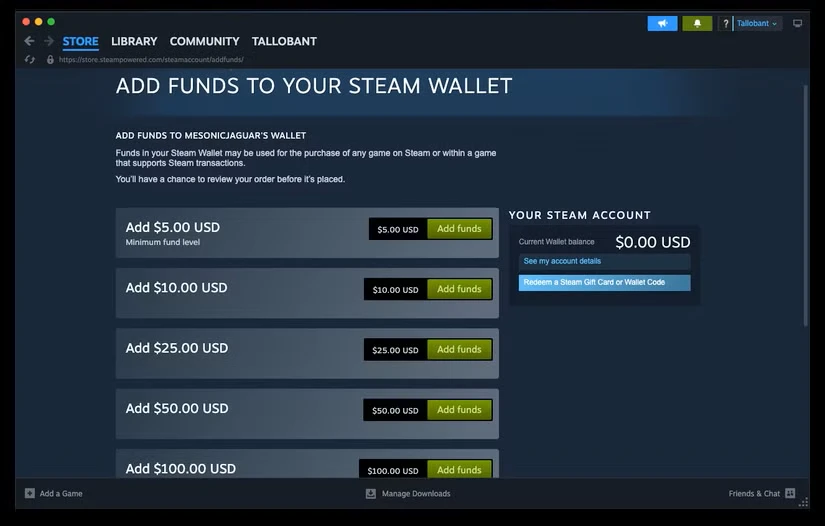
- به پایین بروید و در صفحه بعد روی خرید کارت هدیه دیجیتال کلیک کنید.
- کارت هدیه ای را که می خواهید ارسال کنید انتخاب کنید و دوستی را انتخاب کنید که می خواهید آن را برای او ارسال کنید.
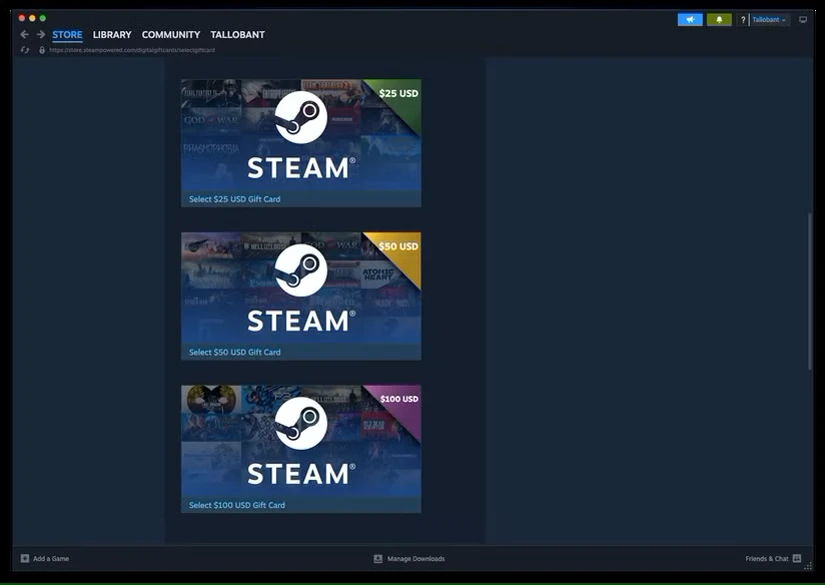
- مراحل روی صفحه را برای تکمیل پرداخت دنبال کنید.
این روش فقط برای دوستانی کار می کند که حداقل سه روز در لیست دوستان خود داشته اید. گیرنده باید یک حساب Steam داشته باشد. شما نمی توانید گیفت کارت های Steam را از طریق ایمیل یا از طریق هر روش دیگری ارسال کنید.
اگر می خواهید به جای آن از وب سایت استیم برای خرید گیفت کارت استفاده کنید، می توانید به صفحه کارت هدیه فروشگاه استیم مراجعه کرده و وارد حساب خود شوید.
این خلاصه تمام راه های هدیه دادن بازی به دوستان در Steam است. مراقب باشید که دچار کلاهبرداری نشوید و فقط برای افرادی که واقعا می شناسید هدایایی بفرستید.

بدون دیدگاه
نظرت رو بنویس؛ مودب باشیم 😊
ورود / ثبتنام