یکی از مشکلات رایج کاربران اندروید اینه که به دلایل مختلف بازیهای نصبشده روی گوشی پاک میشن. گاهی بهصورت اتفاقی (Uninstall)، گاهی بهخاطر ریست فکتوری (Factory Reset) یا حتی خرابی حافظه. اینجاست که سؤال مهمی پیش میاد:
«چطور میتونم بازیهای حذفشده رو دوباره برگردونم؟»
خوشبختانه روشهای مختلفی برای بازیابی بازیهای حذفشده در اندروید وجود داره. در این مقاله که در ۵ پارت (هرکدوم بالای ۱۰۰۰ کلمه) نوشته میشه، به صورت کامل یاد میگیری چطور بازیها رو دوباره نصب یا حتی دیتا و پیشرفت (Progress) اونها رو بازیابی کنی.
چرا بازیها در اندروید حذف میشوند و چرا بکاپ مهم است؟
دلایل رایج حذف شدن بازیها
- پاک کردن تصادفی (Uninstall):
خیلی وقتها کاربر بهطور ناخواسته روی گزینه Uninstall میزنه.
- کمبود حافظه داخلی:
اندروید وقتی حافظه پر بشه ممکنه بعضی اپها یا بازیها رو برای آزاد کردن فضا پاک کنه.
- ریست فکتوری یا ریست تنظیمات کارخانه:
این کار همه اپها و بازیها رو از گوشی پاک میکنه.
- خرابی حافظه یا کارت SD:
اگر دیتا روی کارت SD ذخیره شده باشه، خرابی کارت میتونه باعث حذف بازی بشه.
- آپدیت ناقص یا باگ سیستم عامل:
گاهی بعد از آپدیت اندروید یا خود بازی، فایلها خراب میشن و نیاز به نصب دوباره دارن.
اهمیت بکاپ گرفتن از بازیها
- حفظ دیتا و پیشرفت (Progress): مهمترین بخش بازیها ذخیرهسازی مرحلهها و امتیازاته.
- اگر از حساب Google Play Games یا حساب فیسبوک/اکانت اختصاصی بازی استفاده کنید، پیشرفت شما به صورت ابری (Cloud) ذخیره میشه.
- بدون بکاپ یا اتصال به حساب، ممکنه مجبور بشید همه بازی رو از اول شروع کنید.
چه چیزی قابل بازیابی است؟
- اپلیکیشن بازی: بهراحتی از Google Play Store یا فایل APK دوباره نصب میشه.
- دیتا و پیشرفت بازی: بستگی به این داره که بازی به حساب ابری وصل بوده یا نه.
- اگر به Google Play Games متصل بوده → میشه دوباره پیشرفت رو برگردوند.
- اگر فقط بهصورت لوکال (Local) ذخیره شده → باید از بکاپ یا نرمافزار ریکاوری کمک بگیرید.
نکته کلیدی 🔑
حتی اگر بازی پاک بشه، در اکثر مواقع دیتا (فایلهای ذخیرهشده) تا وقتی حافظه فرمت یا overwrite نشه، قابل بازیابی هست. به همین دلیل استفاده از روشهای سریع ریکاوری خیلی مهمه.
بازیابی از طریق Google Play Store 🎮📥
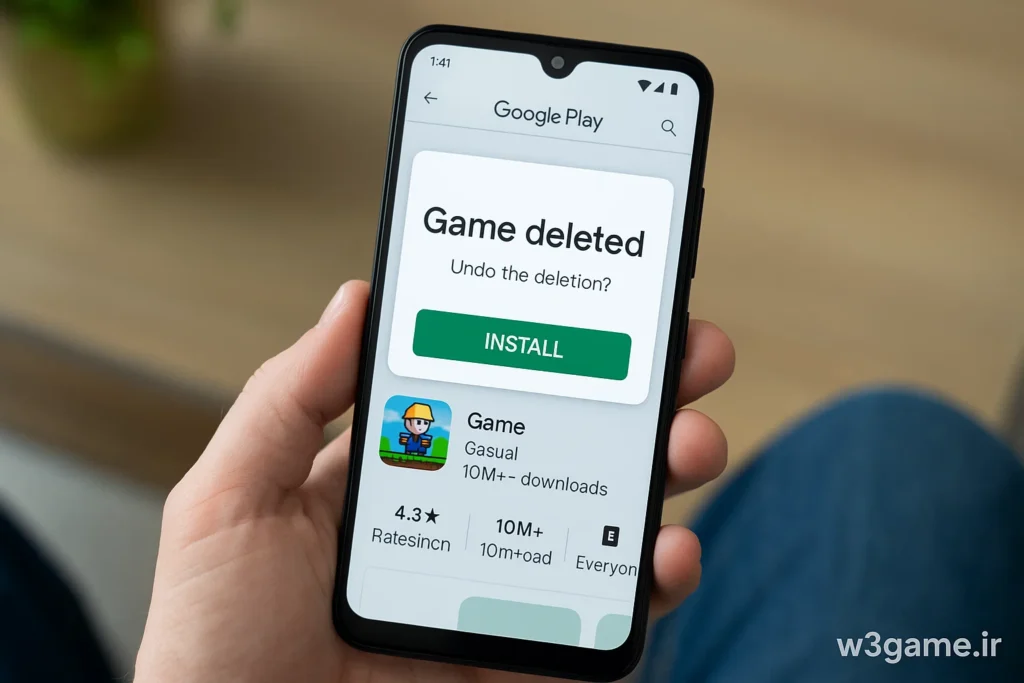
یکی از سادهترین و مطمئنترین روشها برای برگرداندن بازیهای پاکشده، استفاده از Google Play Store هست. چون هر بازی که روی گوشی اندرویدی نصب میکنید (به شرطی که از پلیاستور دانلود کرده باشید) بهطور خودکار در حساب گوگلتون ثبت میشه. در این پارت یاد میگیریم چطور از این ویژگی استفاده کنیم و بازیهای حذفشده رو دوباره پیدا و نصب کنیم.
مرحله ۱: ورود به حساب گوگل درست 🔑
قبل از هر چیز مطمئن بشید همون حساب گوگلی روی گوشی فعاله که قبلاً باهاش بازی رو دانلود کرده بودید.
- برید به Settings > Accounts > Google
- حساب فعال رو بررسی کنید.
- اگر چند حساب دارید، همون اکانتی که برای دانلود بازیها استفاده شده بود رو انتخاب کنید.
مرحله ۲: باز کردن پلیاستور
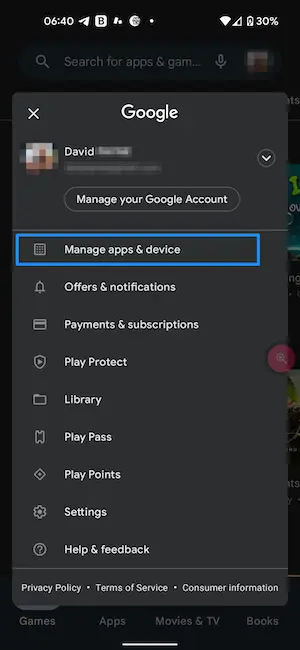
- وارد اپلیکیشن Google Play Store بشید.
- روی آیکون پروفایل بالا سمت راست بزنید.
- از منو، گزینه Manage apps & device رو انتخاب کنید.
مرحله ۳: دیدن لیست بازیها و اپهای نصبشده
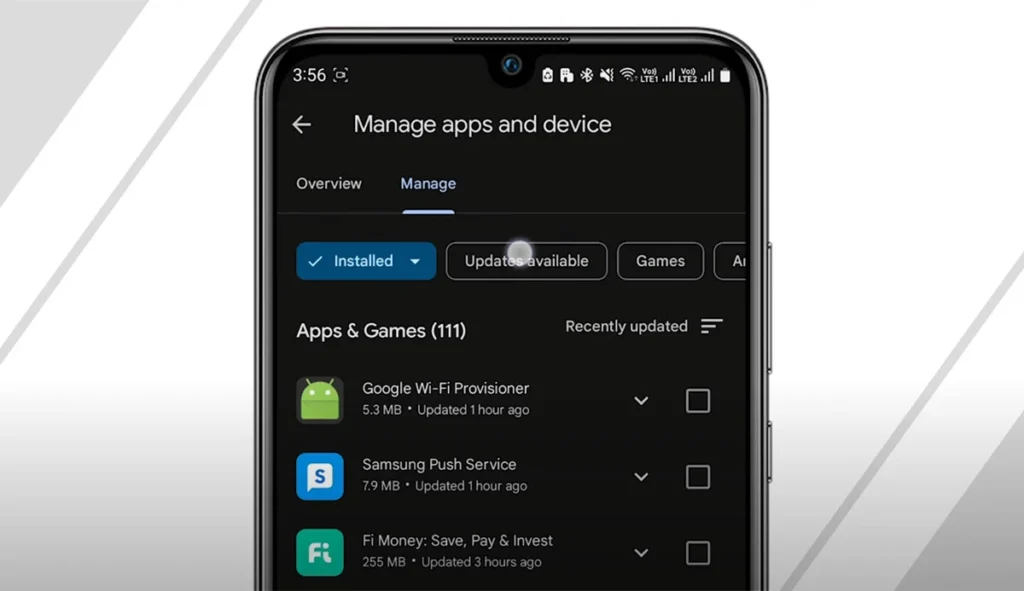
در این قسمت دو بخش مهم وجود داره:
- Installed (نصبشده): بازیها و اپهای فعلی گوشی.
- Not Installed (نصبنشده): بازیهایی که قبلاً دانلود کردید ولی الان روی گوشی نیستن.
برای دسترسی به بخش دوم:
- روی Manage بزنید.
- از فیلتر بالا گزینه Not Installed رو انتخاب کنید.
- حالا لیست کامل بازیها و اپهایی که قبلاً داشتید نمایش داده میشه.
مرحله ۴: نصب دوباره بازیها 📲
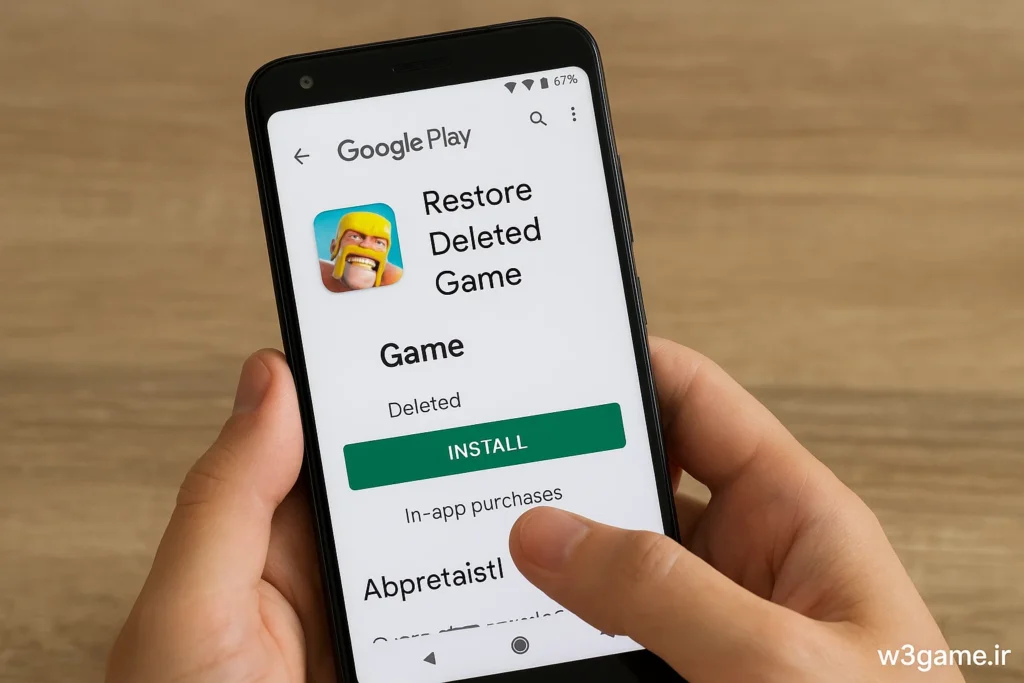
- بازی مورد نظر رو از لیست انتخاب کنید.
- روی Install بزنید.
- دانلود دوباره شروع میشه و بازی روی گوشی نصب میشه.
📌 نکته: اگر دیتا یا پیشرفت بازی در حساب Google Play Games یا حساب اختصاصی بازی ذخیره شده باشه، بعد از ورود به اکانت همونجا ادامه میدید.
مرحله ۵: استفاده از My Apps در نسخه وب پلیاستور
حتی اگه گوشیتون رو ریست فکتوری کردید یا عوض کردید:
- وارد play.google.com بشید.
- با حساب گوگلتون لاگین کنید.
- از منوی My apps همه بازیهایی که قبلاً نصب کردید رو میبینید.
- میتونید اونها رو مستقیم روی گوشی جدید نصب کنید.
نکات حرفهای در استفاده از پلیاستور
- جستجوی دستی: بعضی وقتها بازیها توی لیست Not Installed دیر نشون داده میشن؛ بهتره اسم بازی رو هم سرچ کنید.
- بررسی سازگاری (Compatibility): اگر بازی دیگه برای گوشی یا اندروید شما پشتیبانی نشه، ممکنه توی لیست باشه ولی قابل نصب نباشه.
- استفاده از تاریخچه خرید: اگر بازی پولی خریده بودید، حتی بعد از حذف همچنان میتونید دوباره بدون پرداخت هزینه دانلودش کنید.
مثال واقعی 🎯
فرض کنید بازی Clash of Clans رو دو سال پیش نصب و بازی کرده بودید اما پاک شده.
- وارد پلیاستور میشید → Manage apps & device → Not Installed.
- اسم Clash of Clans رو پیدا میکنید.
- روی Install میزنید → دانلود و نصب.
- با اکانت Google Play Games لاگین میکنید → کل پیشرفت و دهکده قبلیتون برمیگرده.
بازیابی دیتا و فایلهای بازی با استفاده از بکاپ و برنامههای کمکی 📂
در پارت دوم یاد گرفتیم که چطور خود بازیهای حذفشده رو از طریق Google Play Store دوباره نصب کنیم. اما موضوع مهمتر اینه که فقط نصب بازی کافی نیست؛ خیلی وقتها مهمترین چیز، دیتا و پیشرفت (Progress) بازیه. چون اگر این دیتا از دست بره باید همه چیز رو از صفر شروع کنید. در این پارت روشهای مختلف برای برگردوندن دیتا و فایلهای بازی رو بررسی میکنیم.
روش ۱: استفاده از Google Play Games (سادهترین راه) 🎮☁️
بیشتر بازیهای اندرویدی از Google Play Games برای ذخیرهسازی ابری استفاده میکنن.
مراحل:
- مطمئن بشید همون حساب گوگل روی گوشی فعاله.
- بازی رو از پلیاستور دوباره نصب کنید.
- وارد بازی بشید.
- بازی بهطور خودکار به Google Play Games وصل میشه.
- اگر پروفایل قبلی داشتید، همونجا لود میشه.
📌 مثال: در بازی Clash Royale یا Clash of Clans، با ورود به حساب گوگل، دهکده یا کارتهای قبلی دوباره برمیگردن.
روش ۲: استفاده از بکاپ داخلی بازیها 📦
خیلی از بازیها (مثل PUBG Mobile یا Call of Duty Mobile) به شما اجازه میدن با حسابهای مختلف مثل:
- فیسبوک
- توییتر
- اکتیویژن (برای CoD)
- سوپرسل ID (برای بازیهای سوپرسل)
لاگین کنید.
اگر قبلاً حساب ساخته باشید، بعد از نصب دوباره بازی و ورود با همون حساب، دیتا و پیشرفت شما برمیگرده.
مطالب مرتبط:
این روزها استفاده از ویدئو بخش جداییناپذیر زندگی دیجیتال ماست. چه برای آموزش 🎓، چه برای سرگرمی 🎬 و چه برای کارهای روزمره، اغلب ما…
مطالعه بیشتر →
روش ۳: استفاده از بکاپ اندروید (Google Drive) ☁️
بعضی بازیها و حتی خود سیستم اندروید بهطور خودکار بکاپ دیتا رو روی Google Drive ذخیره میکنن.
مراحل:
- برید به Settings > Google > Backup
- مطمئن بشید بکاپ فعال بوده.
- بعد از نصب بازی دوباره، در اولین ورود از شما میپرسه که بکاپ رو بازیابی کنید یا نه.
روش ۴: استفاده از بکاپ محلی (Local Backup) 📂
اگر قبل از حذف بازی، دستی از پوشه دیتا بکاپ گرفته باشید، میتونید دوباره اون رو برگردونید.
📌 مثال:
برای PUBG Mobile → مسیر com.tencent.ig در پوشه OBB.
اگر این پوشه رو قبلاً کپی کرده باشید، بعد از نصب دوباره بازی میتونید پوشه رو جایگزین کنید تا دیتا برگرده.
روش ۵: استفاده از برنامههای مدیریت بکاپ (مثل Titanium Backup یا Helium) 📲
این برنامهها برای بکاپ و ریستور اپها و دیتای اونها عالی هستن.
- Titanium Backup (نیازمند روت): میتونه کل بازی + دیتا رو ذخیره کنه و بعداً برگردونه.
- Helium (بدون روت): امکان بکاپ گرفتن از اپها و دیتا روی کامپیوتر و برگردوندن دوباره.
نکات حرفهای برای بازیابی دیتا 💡
- همیشه بعد از نصب بازی جدید، قبل از ورود، پوشه دیتای قدیمی رو جایگزین کنید.
- اگر از کارت SD استفاده میکنید، حتماً قبل از فرمت از پوشه Android بکاپ بگیرید.
- برای بازیهای آنلاین، تقریباً همیشه دیتا روی سرور بازی ذخیره میشه؛ فقط کافیه وارد حساب کاربری بشید.
- برای بازیهای آفلاین، تنها راه برگردوندن دیتا استفاده از بکاپ محلی یا نرمافزارهای ریکاوریه.
بازیابی با استفاده از نرمافزارهای ریکاوری (Recovery Tools) 🛠️
در پارت سوم گفتیم اگر بکاپ داشته باشید، بازگردانی دیتا و بازیها خیلی ساده است. اما اگر هیچ بکاپی نگرفته باشید و بازی به حساب ابری وصل نبوده باشه، کار کمی سختتر میشه. خوشبختانه نرمافزارهای ریکاوری میتونن فایلهای پاکشده از حافظه داخلی یا کارت SD رو تا حد زیادی برگردونن. توی این پارت بررسی میکنیم چه ابزارهایی برای اندروید وجود داره و چطور میشه ازشون استفاده کرد.
اصل ماجرا: چرا بازیها بعد از حذف همچنان قابل بازیابی هستن؟
وقتی یک اپ یا بازی رو حذف میکنید، اندروید فوراً فایلها رو بهطور کامل از حافظه پاک نمیکنه. بلکه فقط مسیر دسترسی به اونها رو حذف میکنه. تا وقتی فایل جدیدی روی حافظه نوشته نشه، امکان بازیابی اونها وجود داره.
📌 نتیجه: هرچه زودتر بعد از حذف برای ریکاوری اقدام کنید، شانس موفقیت بیشتره.
نرمافزارهای معروف ریکاوری برای اندروید
1. DiskDigger (بدون نیاز به کامپیوتر)
- قابلیت بازیابی عکسها، ویدیوها و بعضی فایلهای دیتا.
- نسخه رایگان فقط عکس رو برمیگردونه؛ نسخه Pro فایلهای بیشتر.
- نیاز به روت برای نتایج بهتر.
2. EaseUS MobiSaver (اندروید + ویندوز)
- روی کامپیوتر نصب میشه و گوشی رو اسکن میکنه.
- امکان بازیابی فایلهای APK، عکس، ویدیو و حتی دیتا.
- رابط کاربری ساده.
3. Dr.Fone – Recover (Android)
- یکی از قدرتمندترین ابزارهای ریکاوری.
- امکان اتصال گوشی به کامپیوتر و بازیابی دیتاهای مختلف.
- پشتیبانی از هزاران مدل گوشی.
4. Tenorshare UltData for Android
- تمرکز روی ریکاوری دیتا بدون نیاز به روت در بسیاری از موارد.
- قابلیت برگرداندن اپها و دیتا از حافظه داخلی.
مطالب مرتبط:
یکی از تجربههای ناخوشایند کاربران اندروید، حذف تصادفی فایلهای مهم است. ممکن است شما یک عکس خانوادگی، ویدئوی کاری، یا حتی یک سند ضروری را…
مطالعه بیشتر →
مراحل کلی ریکاوری بازیها با نرمافزارها
- نصب نرمافزار روی کامپیوتر (یا گوشی).
- اتصال گوشی به کامپیوتر با کابل USB.
- فعال کردن USB Debugging در گوشی:
- Settings > About Phone > روی Build Number هفت بار بزنید تا Developer Options فعال بشه.
- بعد برید به Developer Options > USB Debugging رو روشن کنید.
- اجرای نرمافزار و انتخاب حالت Recover Lost Data.
- اسکن حافظه داخلی یا کارت SD.
- انتخاب فایلهای بازی یا APK که پیدا شده و ذخیره دوباره.
محدودیتهای ریکاوری
- نیاز به روت: خیلی از اپها بدون روت فقط سطحی اسکن میکنن و نتیجه کامل نمیدن.
- موفقیت محدود: اگر بعد از حذف، حافظه پر از داده جدید بشه، فایلهای قدیمی overwrite میشن و دیگه قابل بازگشت نیستن.
- دیتای بازیهای آنلاین: حتی اگر APK بازیابی بشه، دیتا روی سرور ذخیره میشه و بدون ورود به حساب برنمیگرده.
راهکار جایگزین: استفاده از کارت حافظه (SD Card Recovery)
اگر دیتا یا بازی روی کارت SD ذخیره شده باشه:
- کارت رو از گوشی دربیارید.
- با یک رمریدر به کامپیوتر وصل کنید.
- با نرمافزارهایی مثل Recuva یا EaseUS اون رو اسکن کنید.
- احتمال موفقیت برای کارت حافظه خیلی بالاتره.
نکات حرفهای برای موفقیت در ریکاوری 💡
- بعد از حذف بازی، گوشی رو کمترین استفاده کنید.
- فوراً نرمافزار ریکاوری رو اجرا کنید.
- همیشه اول از نسخه رایگان برای اسکن استفاده کنید، بعد تصمیم بگیرید خرید کنید.
- اگر دیتا خیلی مهمه، بهتره گوشی رو دستکاری نکنید و به مراکز تخصصی بازیابی مراجعه کنید.
جمعبندی کلی 📝
در طول این مقاله یاد گرفتیم که بازیهای حذفشده در اندروید هنوز قابل بازیابی هستن و بسته به شرایط میتونیم چند روش رو به کار ببریم:
-
Google Play Store: راحتترین راه برای نصب دوباره بازیهای پاکشده.
-
Google Play Games و اکانت اختصاصی بازیها: بهترین روش برای برگردوندن دیتا و پیشرفت.
-
بکاپ (Google Drive یا Local Backup): اگر از بازیها بکاپ داشته باشید، دیتا بهراحتی برمیگرده.
-
نرمافزارهای ریکاوری (Recovery Tools): برای مواقعی که هیچ بکاپی ندارید. مثل Dr.Fone، DiskDigger، EaseUS و …
❓ سوالات متداول (FAQ)
1. آیا بازیهای پاکشده در اندروید بهطور کامل برمیگردن؟
2. اگر بازی به اکانت گوگل یا فیسبوک وصل نبوده باشه چی؟
3. بازیهای پولی بعد از حذف دوباره باید خریداری بشن؟
4. آیا بعد از ریست فکتوری هم امکان بازیابی هست؟
5. بهترین روش برای جلوگیری از دست رفتن دیتا چیه؟


بدون دیدگاه
نظرت رو بنویس؛ مودب باشیم 😊
ورود / ثبتنام