
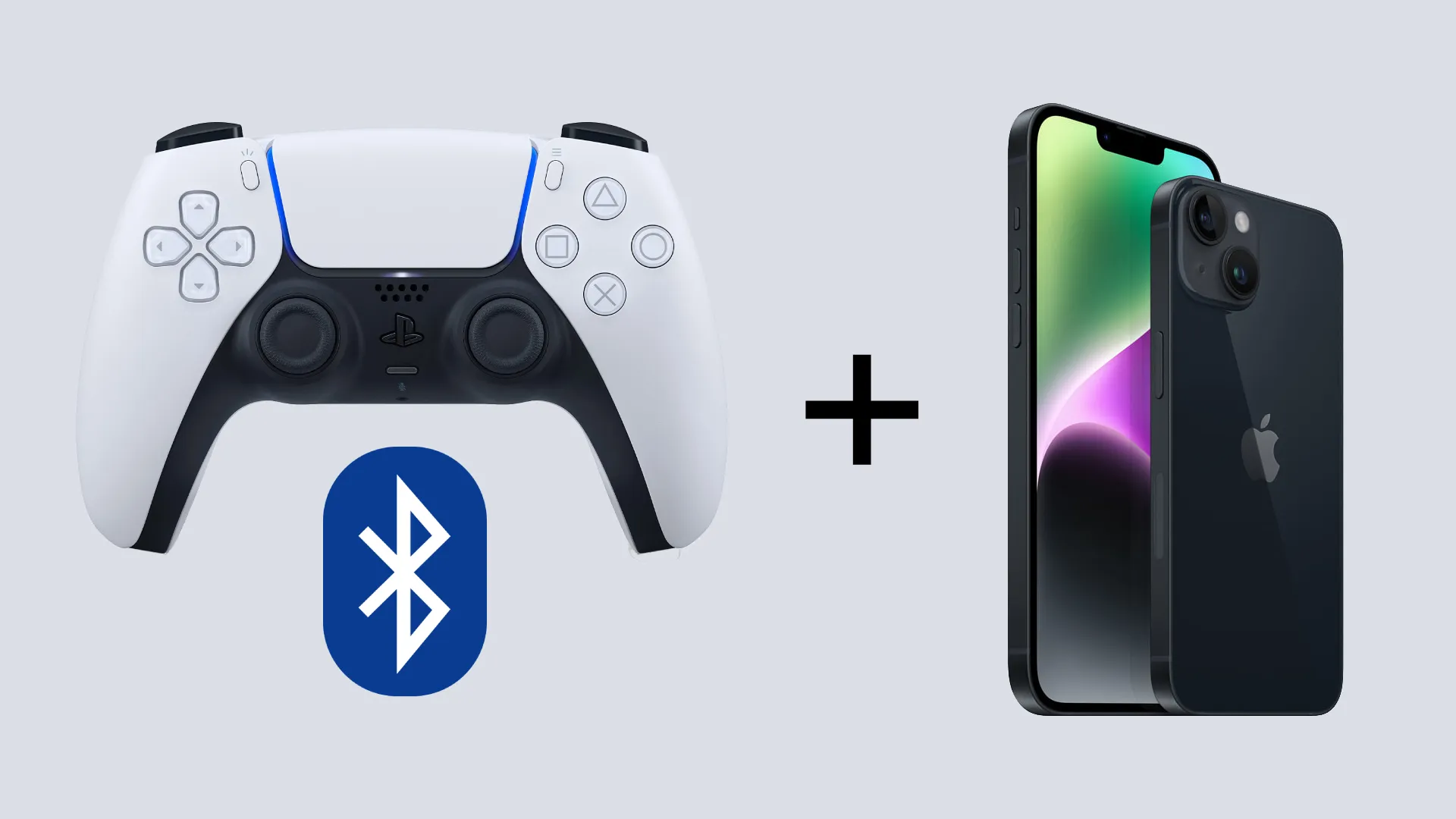
آموزش کامل اتصال دسته PS5 (DualSense) به گوشی اندروید و iOS
مقدمه
کنترلر DualSense سونی که همراه کنسول پلیاستیشن ۵ عرضه شده، بهعنوان یکی از پیشرفتهترین و دقیقترین دستههای بازی در جهان شناخته میشود. بسیاری از کاربران علاقه دارند از این کنترلر حرفهای نهفقط روی کنسول، بلکه روی گوشیهای اندروید یا آیفون نیز استفاده کنند؛ مخصوصاً برای تجربه بازیهایی مثل Call of Duty Mobile، Fortnite، Genshin Impact و سایر بازیهای موبایلی با پشتیبانی از گیمپد.
فهرست مطالب
در این مقاله، آموزش کامل، دقیق و بهروزی برای اتصال دسته PS5 به اندروید و iOS ارائه میدهیم. تمام مراحل با تصاویر (در صورت نیاز)، نکات مهم و عیبیابیهای رایج ارائه شدهاند.
فهرست مطالب
- مشخصات کلی کنترلر DualSense
- مزایای استفاده از دسته PS5 روی موبایل
- بررسی سازگاری با بازیهای موبایل
- آموزش اتصال دسته PS5 به گوشی اندروید
- آموزش اتصال دسته PS5 به آیفون و iOS
- تنظیمات پیشنهادی در بازیها
- مشکلات رایج و راهحلها
- جمعبندی
1. مشخصات کنترلر PS5 DualSense
قبل از اتصال، بیایید نگاهی کوتاه به ویژگیهای فنی این کنترلر بیندازیم:
- اتصال از طریق بلوتوث نسخه ۵.۱
- دارای Haptic Feedback (لرزشهای هوشمند)
- Adaptive Triggers (فشار پویا در دکمههای L2/R2)
- شارژ با کابل USB-C
- سازگاری بالا با ویندوز، اندروید، iOS و macOS
نکته: هرچند برخی ویژگیهای خاص مثل Adaptive Trigger ممکن است فقط در کنسول قابل استفاده باشند، اما عملکرد پایهی آن در موبایل کاملاً کاربردی است.
2. مزایای استفاده از دسته PS5 روی موبایل
- کنترل دقیقتر: بهویژه در بازیهای FPS و مسابقهای
- راحتی در طولانیمدت: فشار کمتر روی دست در مقایسه با لمس
- پشتیبانی بهتر در بازیهای AAA موبایلی
- احساس حرفهایتر و غوطهوری بیشتر در بازی
3. بررسی سازگاری با بازیهای موبایل
بسیاری از بازیهای پرطرفدار از کنترلر PS5 پشتیبانی میکنند. در زیر چند نمونه را ببینید:
| بازی موبایل | پشتیبانی از دسته PS5 |
|---|---|
| Call of Duty Mobile | ✅ بله |
| PUBG Mobile | ❌ فقط با شبیهساز یا تغییر تنظیمات خاص |
| Genshin Impact | ✅ در iOS و اندروید |
| Fortnite Mobile | ✅ بله |
| Asphalt 9 | ✅ بله |
| Minecraft PE | ✅ بله |
| Dead Cells | ✅ بله |
| Stardew Valley | ✅ بله |
4. آموزش اتصال دسته PS5 به گوشی اندروید
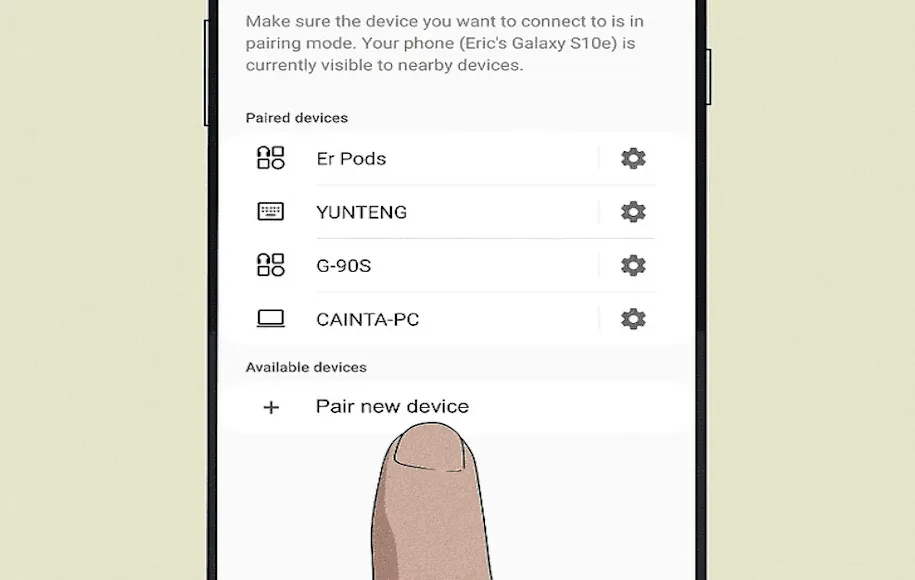
گام ۱: فعال کردن بلوتوث در گوشی
- به بخش تنظیمات (Settings) گوشی بروید
- وارد Bluetooth شوید و آن را فعال (On) کنید
- گوشی را در حالت جستجو قرار دهید
گام ۲: روشن کردن دسته در حالت Pairing
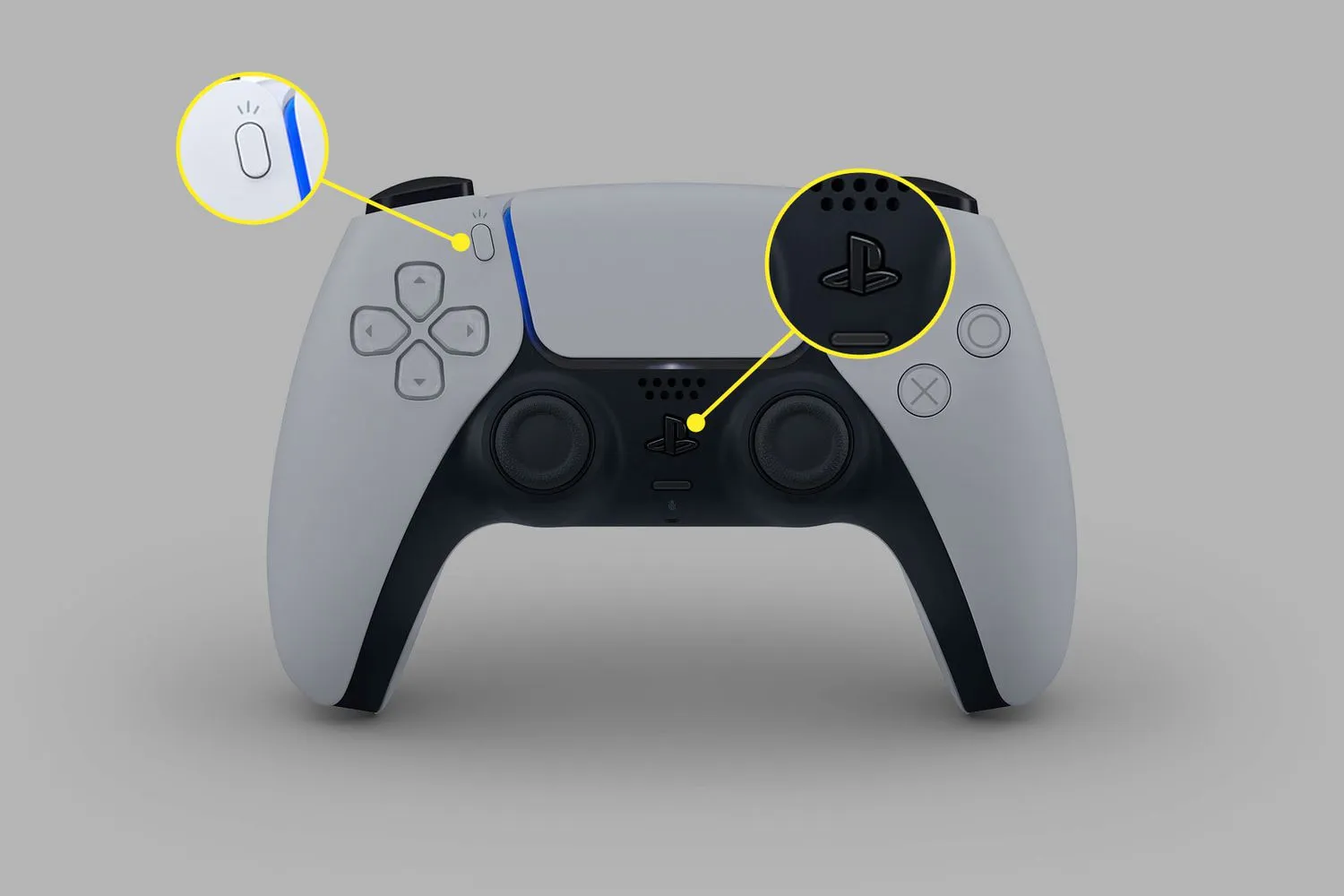
- دسته PS5 را در دست بگیرید
- دکمه PS (وسط) و دکمه Share (در بالا سمت چپ) را همزمان فشار دهید و نگه دارید
- چراغهای LED پشت دسته شروع به چشمک زدن سریع سفید یا آبی میکنند – یعنی در حالت اتصال است
گام ۳: اتصال در اندروید
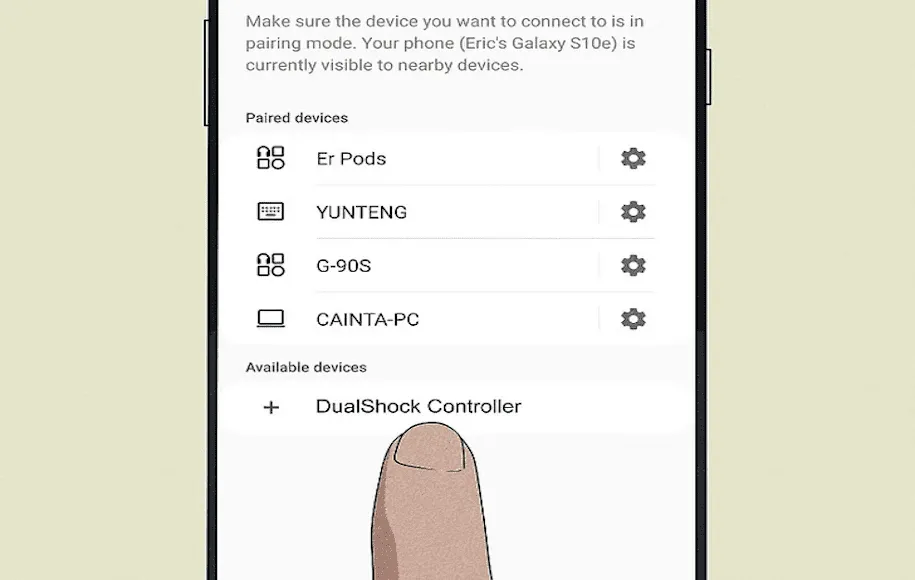
- در منوی بلوتوث گوشی، باید گزینهای بهنام Wireless Controller یا DualSense Wireless Controller ظاهر شود
- روی آن ضربه بزنید تا اتصال انجام شود
- پس از اتصال، چراغ دسته ثابت میشود
✅ اکنون دسته شما به گوشی اندروید متصل است و میتوانید در بازیهای پشتیبانیشده از آن استفاده کنید.
5. آموزش اتصال دسته PS5 به آیفون و iOS
از iOS 14.5 به بعد، اپل پشتیبانی رسمی از DualSense را به iOS اضافه کرده است.
گام ۱: فعال کردن بلوتوث در آیفون
- وارد تنظیمات (Settings) شوید
- بخش Bluetooth را باز کرده و فعال کنید
گام ۲: قرار دادن دسته در حالت اتصال
همانند بخش اندروید، دکمههای PS + Share را همزمان نگه دارید تا دسته وارد حالت Pairing شود.
گام ۳: اتصال در آیفون
- در بخش بلوتوث آیفون، باید گزینهای مثل DualSense Wireless Controller ظاهر شود
- روی آن بزنید تا اتصال انجام شود
- پس از اتصال موفق، چراغ روی دسته روشن میماند
نکته: در iOS، بسیاری از بازیها پشتیبانی بسیار خوبی از کنترلر دارند و حتی در برخی بازیها، دکمهها بهصورت خودکار نمایش داده میشوند.
6. تنظیمات پیشنهادی در بازیها
در بسیاری از بازیها، شما میتوانید بعد از اتصال دسته، وارد بخش Settings → Controls → Gamepad شوید و دکمهها را شخصیسازی کنید.
مثالها:
- Call of Duty Mobile: فعالسازی Gamepad و تنظیم جای دکمهها
- Genshin Impact: بهصورت خودکار پس از اتصال، حالت کنترلر فعال میشود
- Minecraft PE: میتوانید تمامی دکمهها را بازتنظیم کنید
7. مشکلات رایج و راهحلها
مشکل 1: شناسایی نشدن دسته
- مطمئن شوید دسته در حالت Pairing است (چراغ چشمکزن سفید)
- بلوتوث گوشی را خاموش و روشن کنید
- دسته را یکبار با دکمه PS خاموش کرده و مجدداً روشن کنید
مشکل 2: قطع شدن ناگهانی
- بررسی سطح باتری دسته
- حذف اتصال از تنظیمات بلوتوث و اتصال دوباره
- بررسی تداخل با دستگاههای بلوتوثی دیگر
مشکل 3: تأخیر یا لگ در بازی
- بررسی نزدیکی به گوشی
- جلوگیری از وجود مانع بین دسته و گوشی
- استفاده از دسته در حالت کابل (در گوشیهای پشتیبانیشده)
مطلب مرتبط:
8. جمعبندی
اتصال کنترلر PS5 به گوشیهای اندروید و iOS فرایندی بسیار ساده ولی کاربردی است. با انجام این اتصال، میتوانید تجربهای کاملاً حرفهای و لذتبخش از بازیهای موبایلی داشته باشید. در این مقاله، تمامی مراحل موردنیاز برای اتصال، نکات فنی، مشکلات رایج و راهحلها را بررسی کردیم.
اگر سؤال یا تجربهای در این زمینه دارید، خوشحال میشویم در بخش نظرات سایت با ما به اشتراک بگذارید

بدون دیدگاه
نظرت رو بنویس؛ مودب باشیم 😊
ورود / ثبتنام