
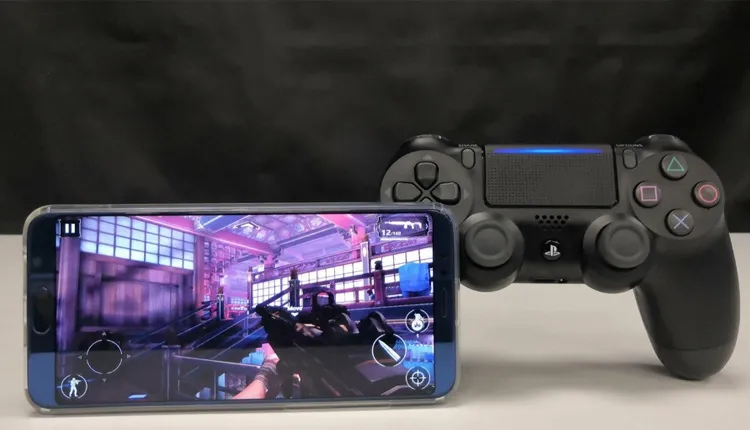
چگونه از دسته PS4 روی موبایل استفاده کنیم؟ (آموزش کامل اتصال به اندروید و iOS)
اتصال دسته PS4 (DualShock 4) به گوشی موبایل، تجربهی بازی روی موبایل را وارد مرحلهای جدید میکند. در این مقاله، آموزش کامل اتصال دسته پلیاستیشن ۴ به موبایلهای اندرویدی و آیفون را همراه با نکات مهم و تصاویر راهنما ارائه میدهیم.
فهرست مطالب
📌 چرا باید دسته PS4 را به گوشی وصل کنیم؟
-
🎮 تجربه بازیهای موبایل با کنترل دقیقتر
-
✅ پشتیبانی اکثر بازیهای بزرگ مانند Call of Duty Mobile، Genshin Impact، Fortnite
-
🧠 کاهش فشار روی انگشتها در بازیهای طولانی
-
🕹️ مشابهسازی تجربه کنسولی روی موبایل
📲 اتصال دسته PS4 به گوشی اندروید (Android)
مراحل اتصال:
-
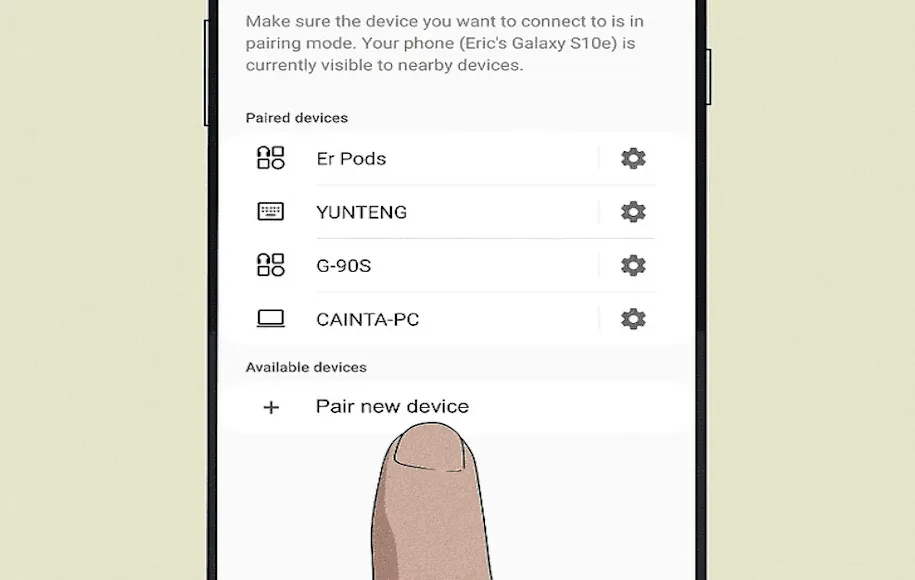
فعالسازی بلوتوث در گوشی
به تنظیمات بروید و Bluetooth را روشن کنید.
-
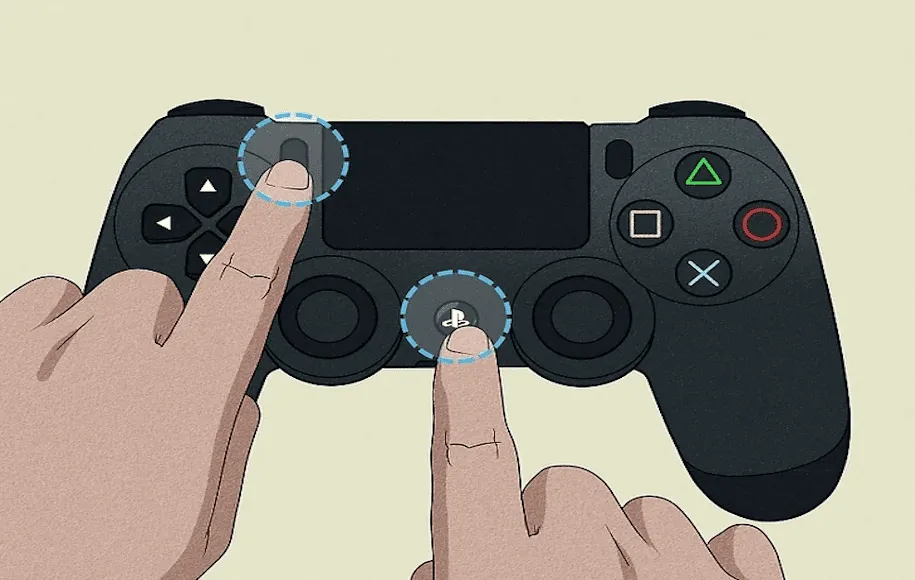
فعالسازی مود Pair در دسته PS4
همزمان دکمههای PS + Share را نگه دارید تا چراغ دسته شروع به چشمک زدن کند.
-
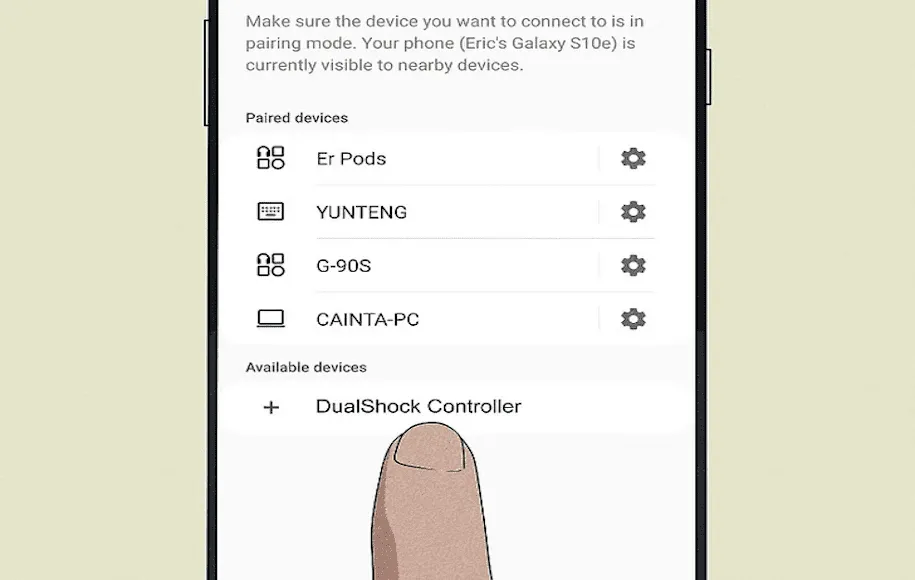
جستجوی دسته در گوشی
در لیست دستگاههای بلوتوث، نام دسته با عنوان Wireless Controller ظاهر میشود. روی آن بزنید.
-
اتصال برقرار شد!
بعد از اتصال موفق، چراغ دسته به صورت ثابت روشن میماند.
🍏 اتصال دسته PS4 به آیفون یا آیپد (iOS / iPadOS)
از iOS 13 به بعد، پشتیبانی از کنترلر PS4 به iOS اضافه شده.
مراحل اتصال:
-
فعالسازی بلوتوث در آیفون
از تنظیمات → Bluetooth، آن را روشن کنید. -
فعالسازی Pairing در دسته
نگه داشتن دکمه PS + Share تا شروع چشمک زدن چراغ
-
جستجوی کنترلر در آیفون
در لیست بلوتوث با نام DUALSHOCK 4 Wireless Controller دیده میشود.
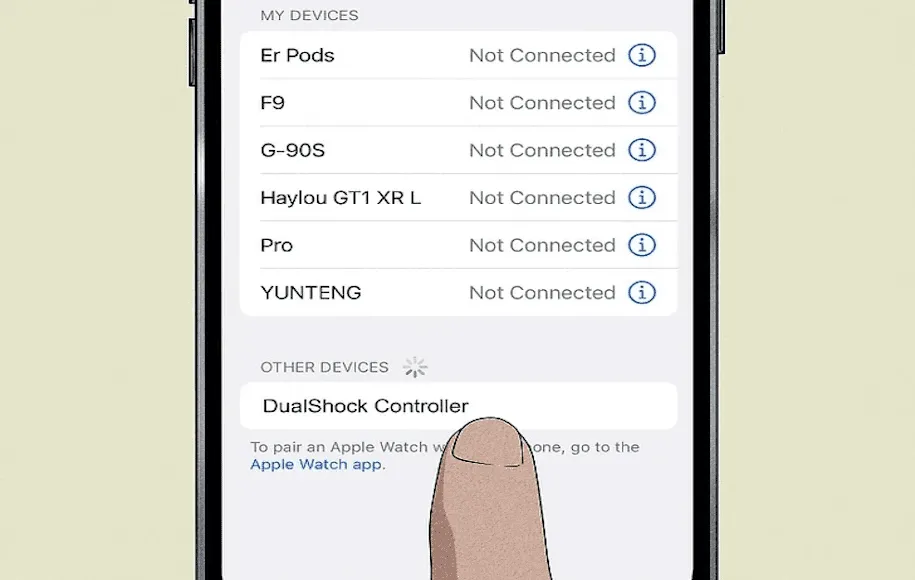
-
اتصال و استفاده در بازیها
در اکثر بازیهای محبوب مثل Minecraft، Asphalt 9، Genshin Impact پشتیبانی میشود.
🎮 بازیهای موبایلی که از دسته PS4 پشتیبانی میکنند
| بازی | اندروید | iOS | توضیح |
|---|---|---|---|
| Call of Duty Mobile | ✅ | ✅ | تنظیم دسته از منوی Settings داخل بازی |
| Genshin Impact | ❌ | ✅ | فقط در iOS و iPadOS از کنترلر پشتیبانی میشود |
| Asphalt 9 | ✅ | ✅ | پشتیبانی کامل از کنترلر |
| Fortnite | ✅ | ✅ | تجربه کنسولی روی موبایل |
| Minecraft | ✅ | ✅ | کنترل کامل حرکات و تعاملها |
🧰 نکات مهم و رفع مشکلات احتمالی
-
🔋 باتری دسته را چک کنید: اگر اتصال قطع میشود، ممکن است باتری کم باشد.
-
🔄 اگر اتصال برقرار نشد: ابتدا دسته را ریست کنید (با یک سوزن پشت دسته دکمه Reset را بزنید).
-
📶 فاصلهی دسته با گوشی نباید زیاد باشد.
-
🔧 عدم شناسایی در بازی؟ به تنظیمات خود بازی بروید و کنترلر را فعال کنید.
🛑 سوالات پرتکرار
دسته PS4 من به گوشی وصل میشود ولی در بازی کار نمیکند؟
برخی بازیها بهطور رسمی از کنترلر پشتیبانی نمیکنند. راهحل: استفاده از اپلیکیشنهایی مانند “Octopus” برای نگاشت دکمهها.
آیا دسته PS4 به گوشی با کابل هم وصل میشود؟
بله، با استفاده از کابل OTG و کابل USB به MicroUSB یا Type-C میتوانید بهصورت سیمی هم وصل شوید. اما اکثر کاربران اتصال بیسیم را ترجیح میدهند.
🛒 مطالب مرتبط:
📥 اپلیکیشنهای کمکی پیشنهادی
| اپلیکیشن | کاربرد | لینک دانلود |
|---|---|---|
| Octopus | نگاشت دکمههای دسته روی بازیهای لمسی | دانلود از گوگلپلی |
| Bluetooth Auto Connect | اتصال خودکار کنترلر به گوشی | دانلود از گوگلپلی |
💬 جمعبندی
اتصال دسته PS4 به گوشی موبایل، تجربهی بازی شما رو متحول میکنه. چه اندروید داشته باشید چه آیفون، با چند مرحله ساده میتونید از کنترل کامل و راحت بازیها لذت ببرید.

بدون دیدگاه
نظرت رو بنویس؛ مودب باشیم 😊
ورود / ثبتنام