

آموزش تغییر تصویر پس زمینه در پلی استیشن 5
دارندگان کنسول اغلب از منحصر به فرد کردن رابط کاربری خود با تم ها و پس زمینه های سفارشی لذت می برند. اما آیا می توانید پس زمینه یا تم خود را در PS5 تغییر دهید؟ در اینجا چیزی است که باید در مورد گزینه های موجود بدانید.
فهرست مطالب
آیا می توانید پس زمینه PS5 خود را تغییر دهید؟
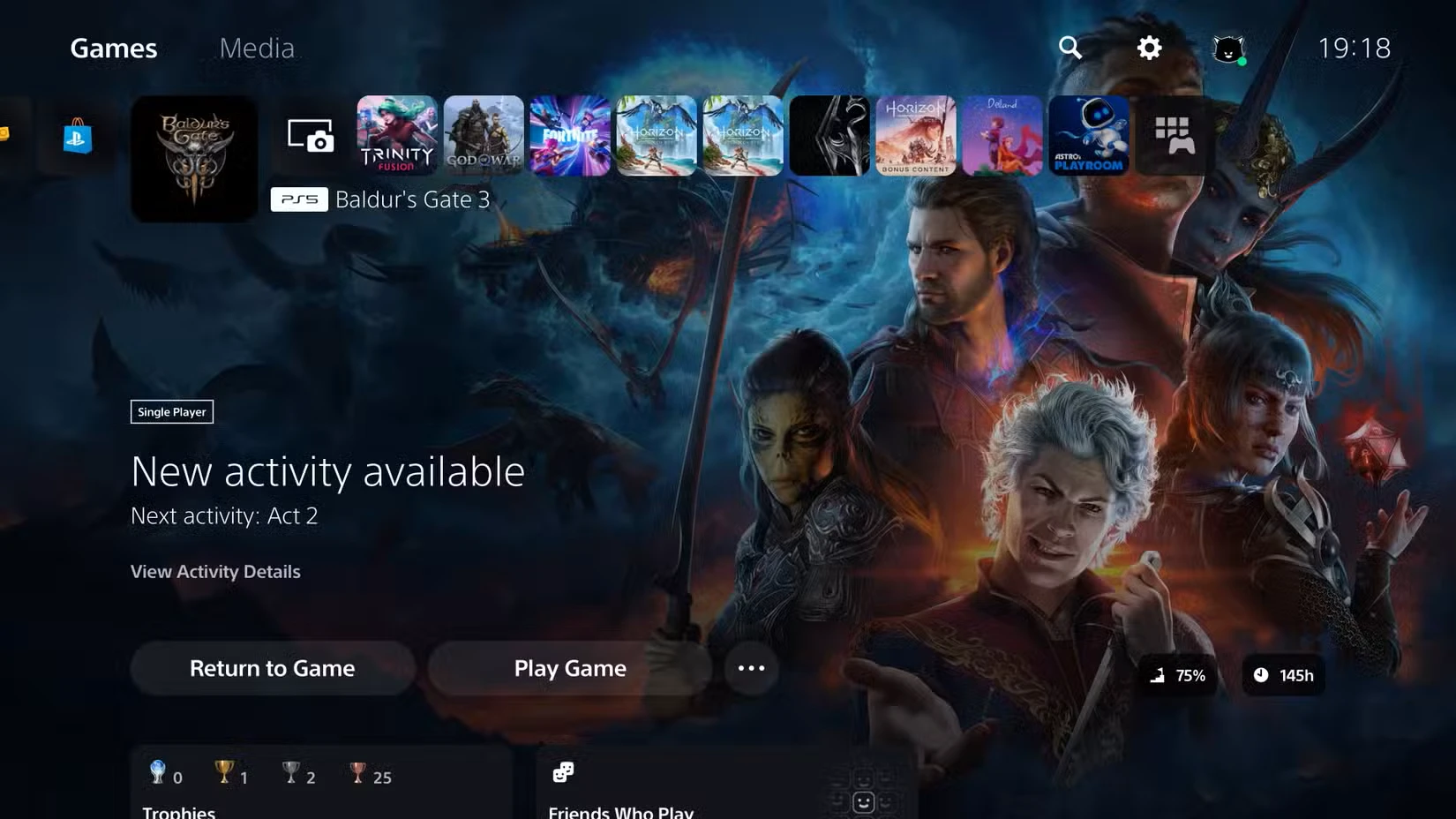
در حالی که میتوانید پسزمینه پسزمینه PS4 خود را تغییر دهید، پسزمینه PS5 به آیکون بازیای که برجسته کردهاید بستگی دارد. پسزمینه آیکون بازی بهطور خودکار تغییر میکند، نمیتوان آنها را تغییر داد، و بر اساس آیتمهای منو که انتخاب کردهاید، تغییر میکنند.
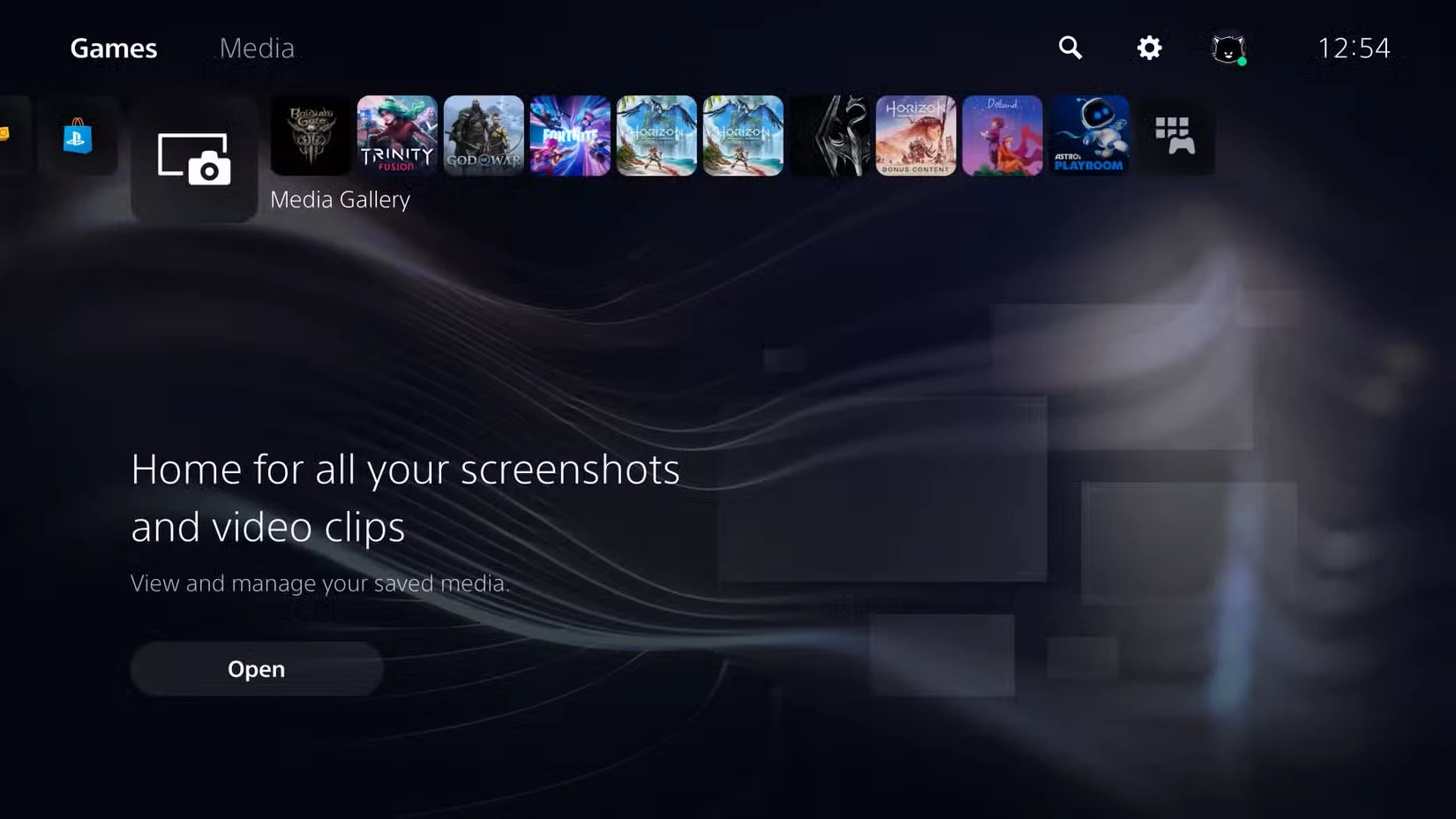
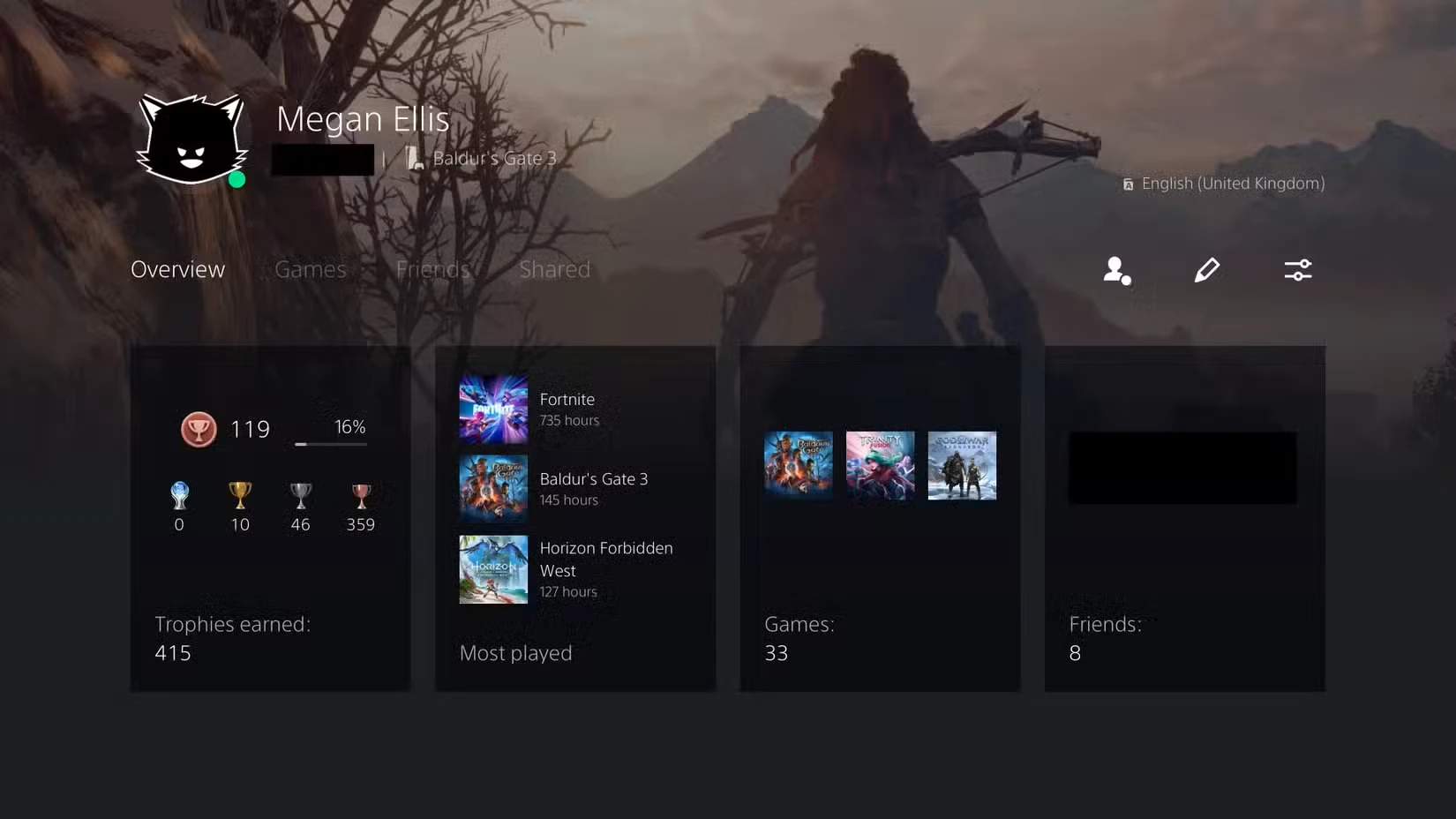
به عنوان مثال، زمانی که من روی Baldur’s Gate 3 حرکت می کنم، پس زمینه به کاور آرت بازی تغییر می کند. وقتی ماوس را روی عنوان دیگری نگه می دارم، پس زمینه دوباره تغییر می کند. میتوانید پسزمینه یا تصویر جلد نمایه PS5 خود را تغییر دهید، اما در صفحه اصلی کنسول اصلی نمایش داده نمیشود. برای دیدن این تصویر باید به پروفایل خود مراجعه کنید.
نزدیکترین چیزی که به پسزمینه PS5 خود میرسید، از طریق Welcome Hub است، ویژگی که در سال 2024 برای کاربران آمریکایی راهاندازی شد.
مطلب مرتبط:
- رتبه بندی تمامی نسل های پلی استیشن از بدترین تا بهترین (از نظر من)
- لیست بازی های PS5، PS4 با پشتیبانی از ماوس و صفحه کلید
- نحوه دسترسی به مرورگر وب در پلی استیشن 5
آیا می توانید از تم های PS5 استفاده کنید؟
برخلاف PS4، نمیتوانید تم برای صفحه اصلی PS5 دریافت کنید. با این حال، مرکز خوش آمدید با تم ها و اسکرین شات ها قابل تنظیم است.
علاوه بر این، گزینههایی برای سفارشیسازی نمایه خود در PS5 نیز دارید، مانند یک اسکرین شات سینمایی که گرفتهاید.
نحوه تغییر پس زمینه پروفایل PS5
وقتی نوبت به افزودن مقداری سفارشی سازی به PS5 می رسد، می توانید جنبه های خاصی از نمایه خود را تغییر دهید. این شامل تصویر نمایه یا آواتار شما و پسزمینه نمایه شما میشود.
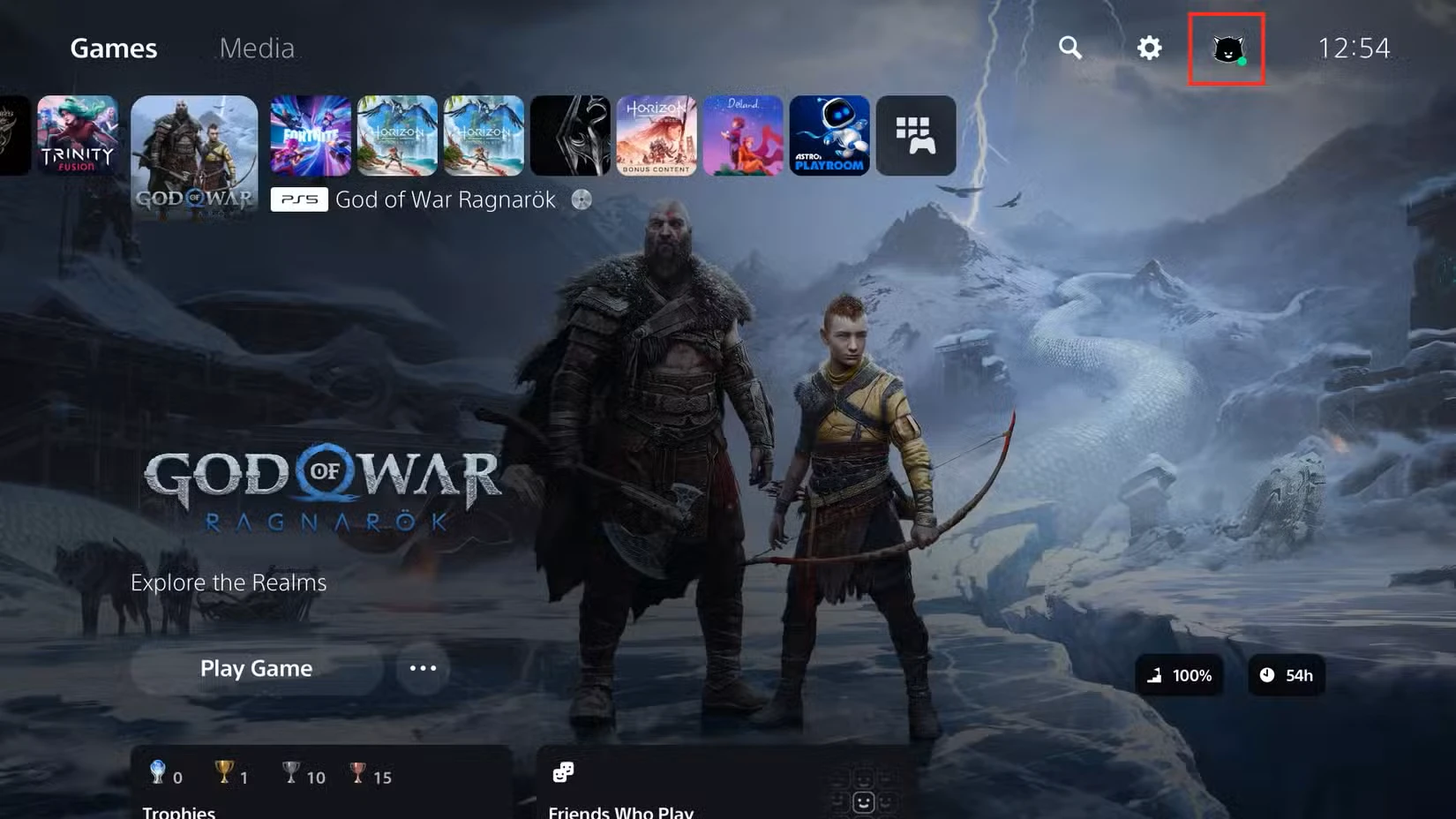
برای ویرایش نمایه خود، به صفحه اصلی PS5 بروید و آواتار خود را در گوشه بالا سمت راست انتخاب کنید. از منوی کشویی که ظاهر می شود، نمایه را انتخاب کنید.
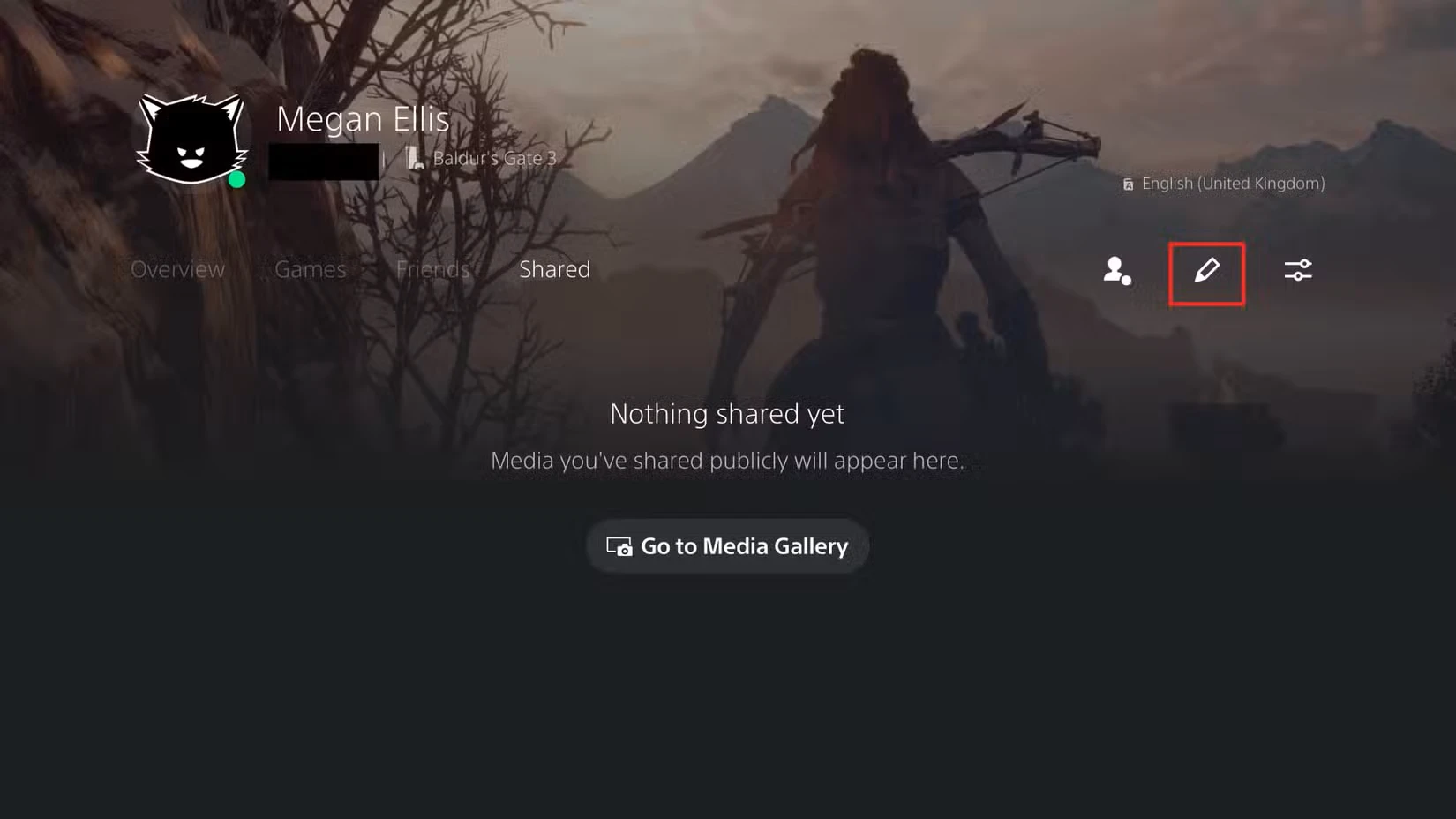
این شما را به صفحه نمایه خود می برد که بسته به تنظیمات حریم خصوصی برای شما و دوستانتان قابل مشاهده است. برای شروع ویرایش نمایه خود، نماد قلم در سمت راست را انتخاب کنید. این شما را به منویی می برد که در آن می توانید انتخاب کنید کدام جنبه از نمایه خود را می خواهید تغییر دهید.
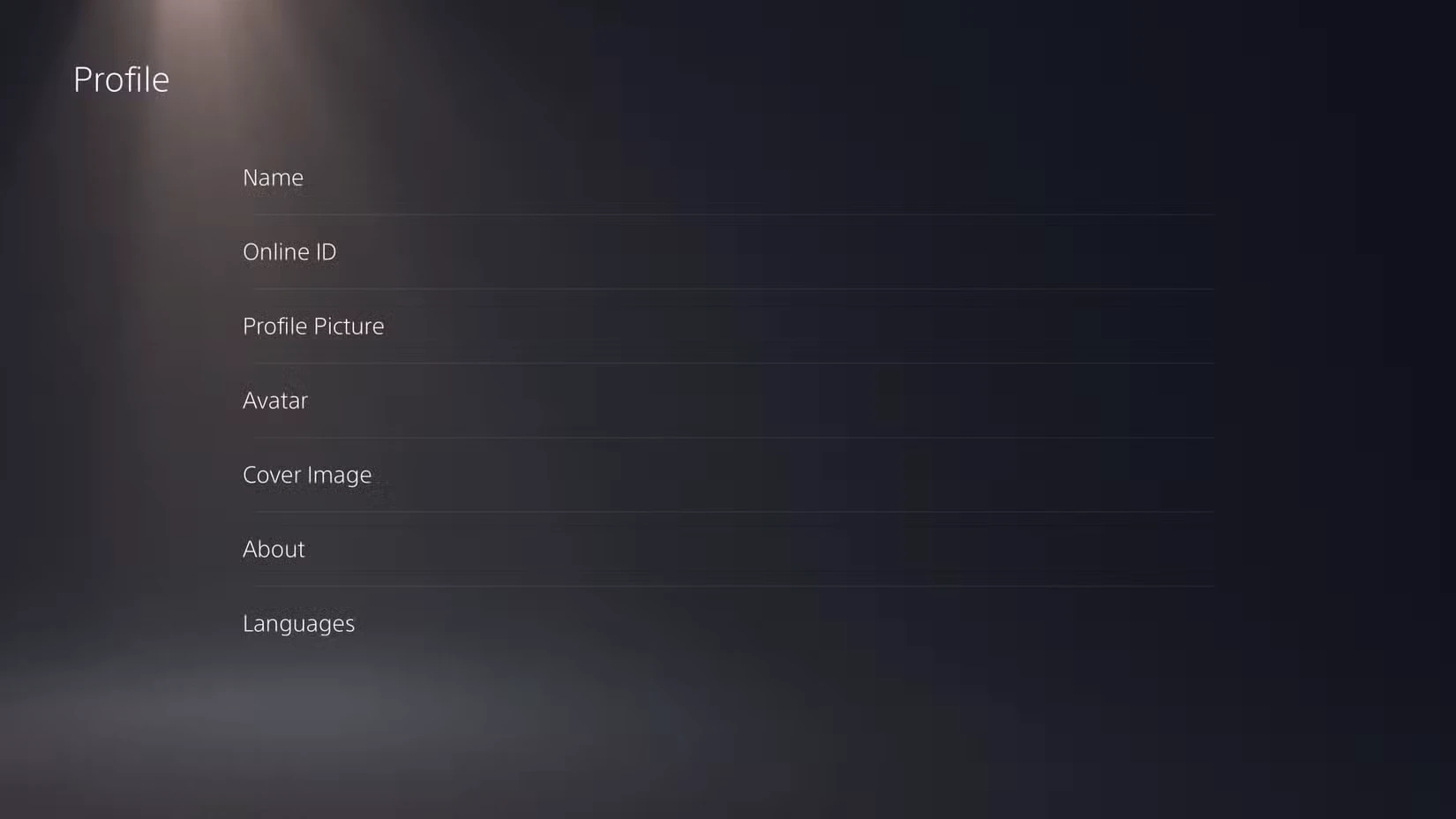
برای تغییر پسزمینه نمایه خود، Cover Image را انتخاب کنید.
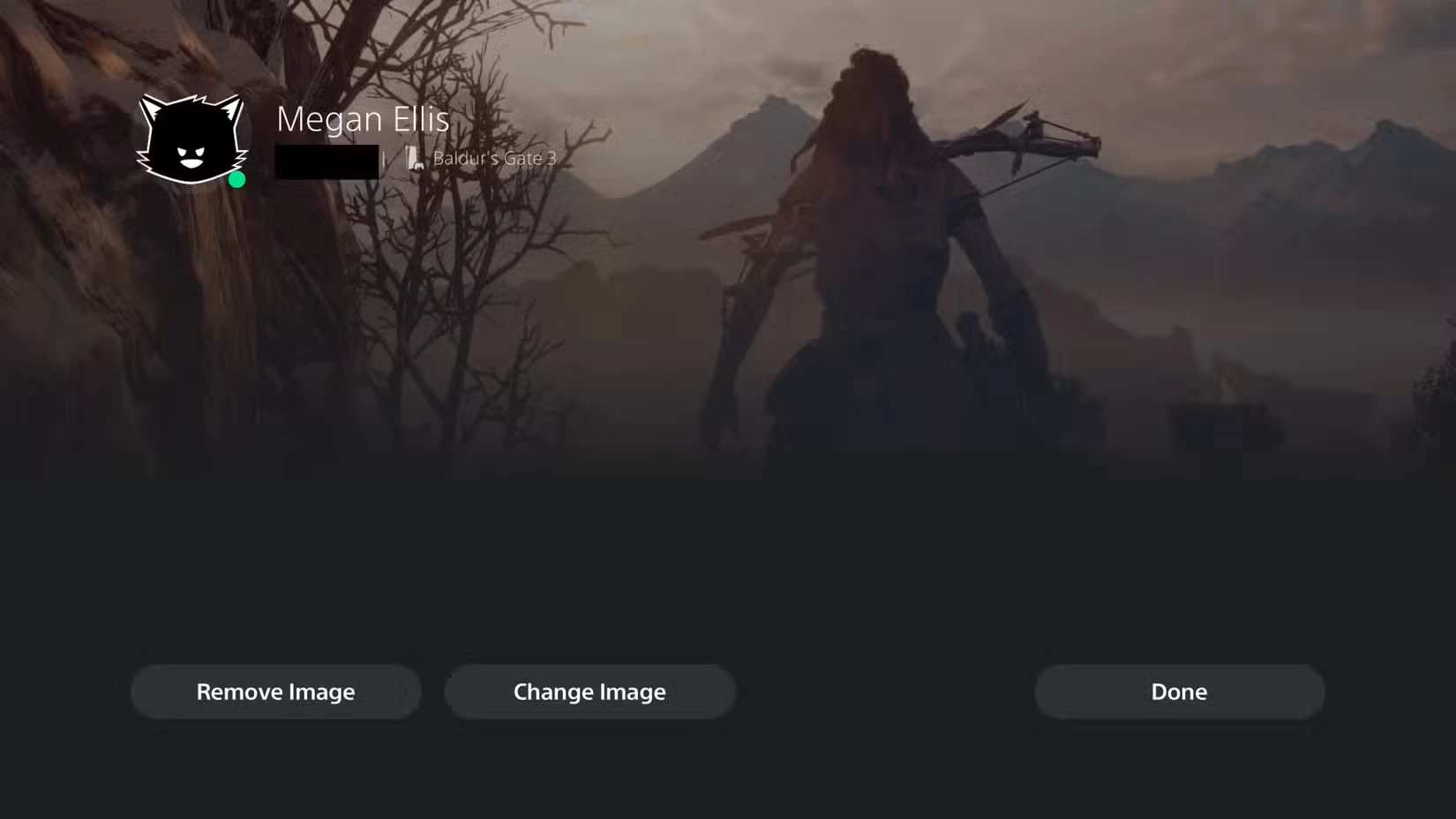
اگر از قبل یک پسزمینه وارد شده از کنسول PS4 خود دارید، میتوانید حذف تصویر را انتخاب کنید. اگر می خواهید یک تصویر جدید انتخاب کنید، تغییر تصویر را انتخاب کنید. اگر این اولین باری است که تصویری را اضافه می کنید، انتخاب تصویر را انتخاب کنید.
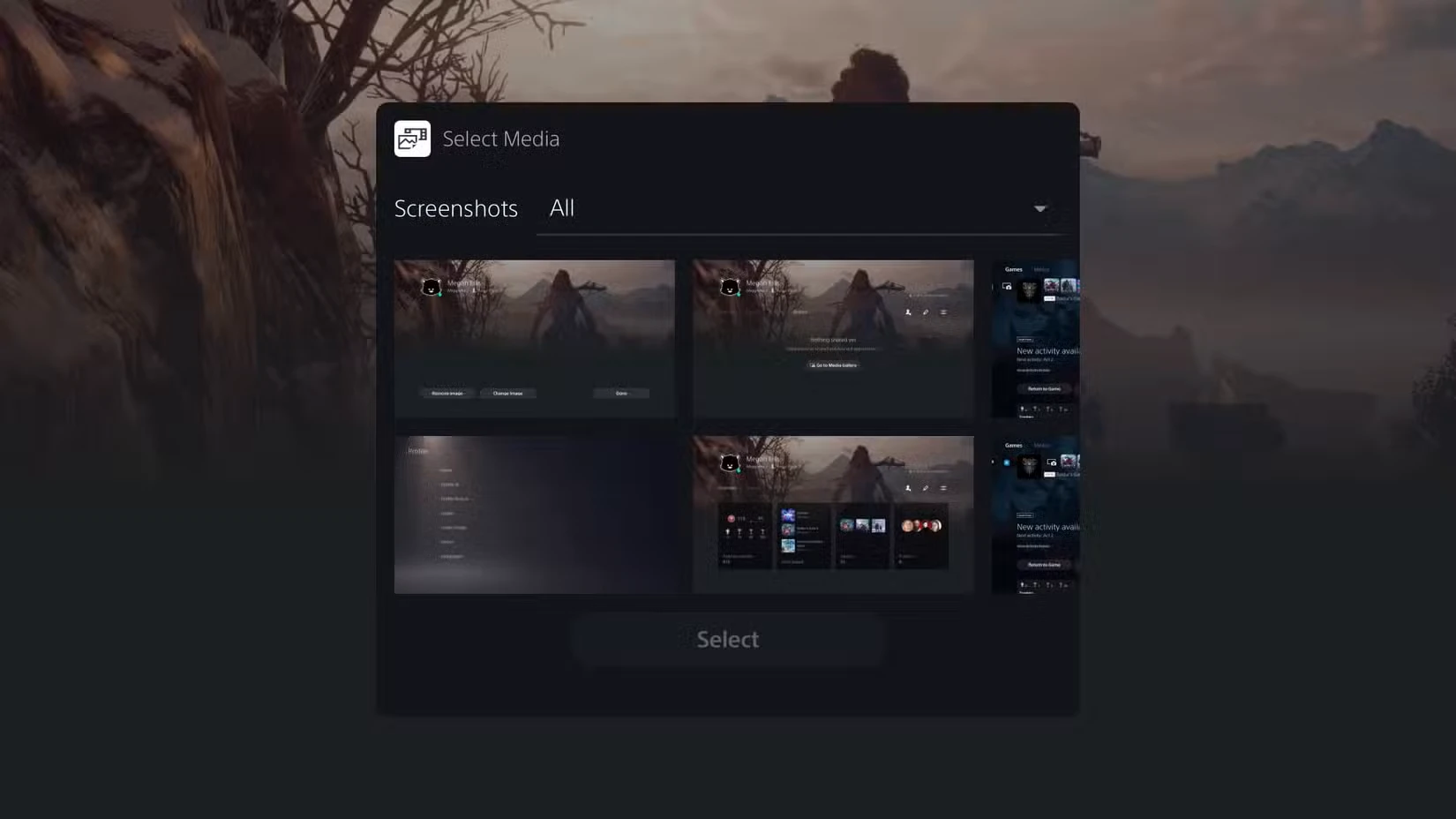
گالری رسانه شما باز می شود و می توانید پس زمینه نمایه جدیدی را از گزینه های ارائه شده انتخاب کنید. هر تصویری را که می خواهید استفاده کنید انتخاب کنید و سپس بر روی دکمه انتخاب کلیک کنید. سپس می توانید تصویر خود را برش داده و ذخیره را انتخاب کنید.
هنگامی که پس زمینه خود را به دلخواه تغییر دادید، گزینه Done را انتخاب کنید. اگر می خواهید نمایه خود را بیشتر سفارشی کنید، مانند تغییر آواتار نمایه PS5 خود، می توانید به منوی ویرایش برگردید و تصویر نمایه را انتخاب کنید. در آنجا می توانید انتخاب کنید که از یک آواتار از پیش ساخته شده استفاده کنید یا یک عکس نمایه را از طریق برنامه PS آپلود کنید.
اگر گزینه Avatar را در منوی ویرایش انتخاب کنید، می توانید بین چند آواتار که از بازی های خود دریافت می کنید و همچنین چند آواتار پیش فرض سونی یکی را انتخاب کنید.
چگونه پس زمینه هاب خوش آمدید خود را در PS5 تغییر دهید
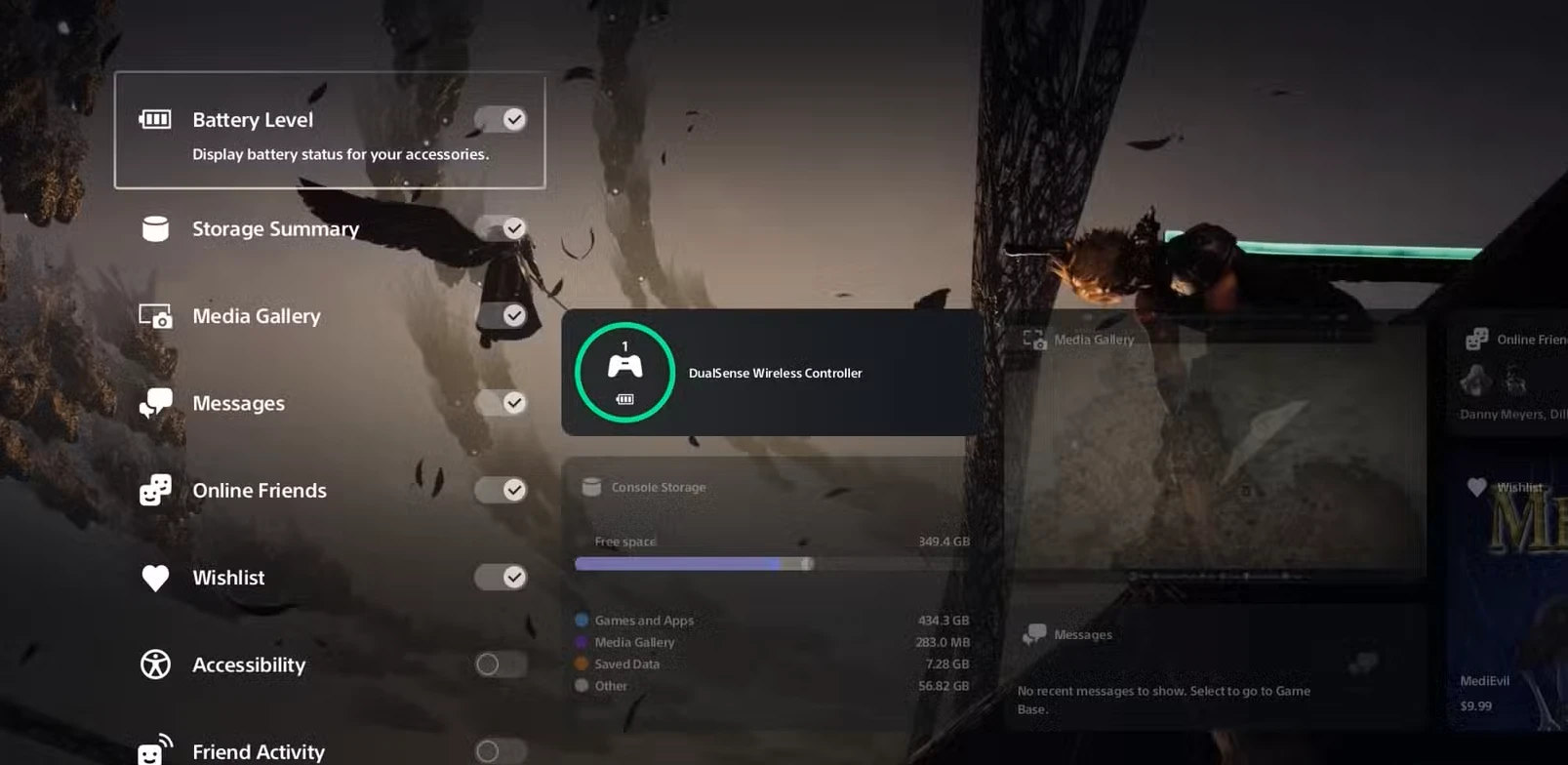
مرکز خوش آمدید شما یک داشبورد شخصی سازی شده است و نماد برنامه خود را در صفحه اصلی PS5 دارد. این اطلاعات سیستم واقعاً مفیدی را در خود جای می دهد و می توان آن را تا پس زمینه سفارشی کرد.
برای انجام این کار، نشانگر را روی نماد Welcome Hub در صفحه اصلی نگه دارید. هنگامی که PS5 را بوت می کنید، به طور پیش فرض از آنجا شروع می کنید.
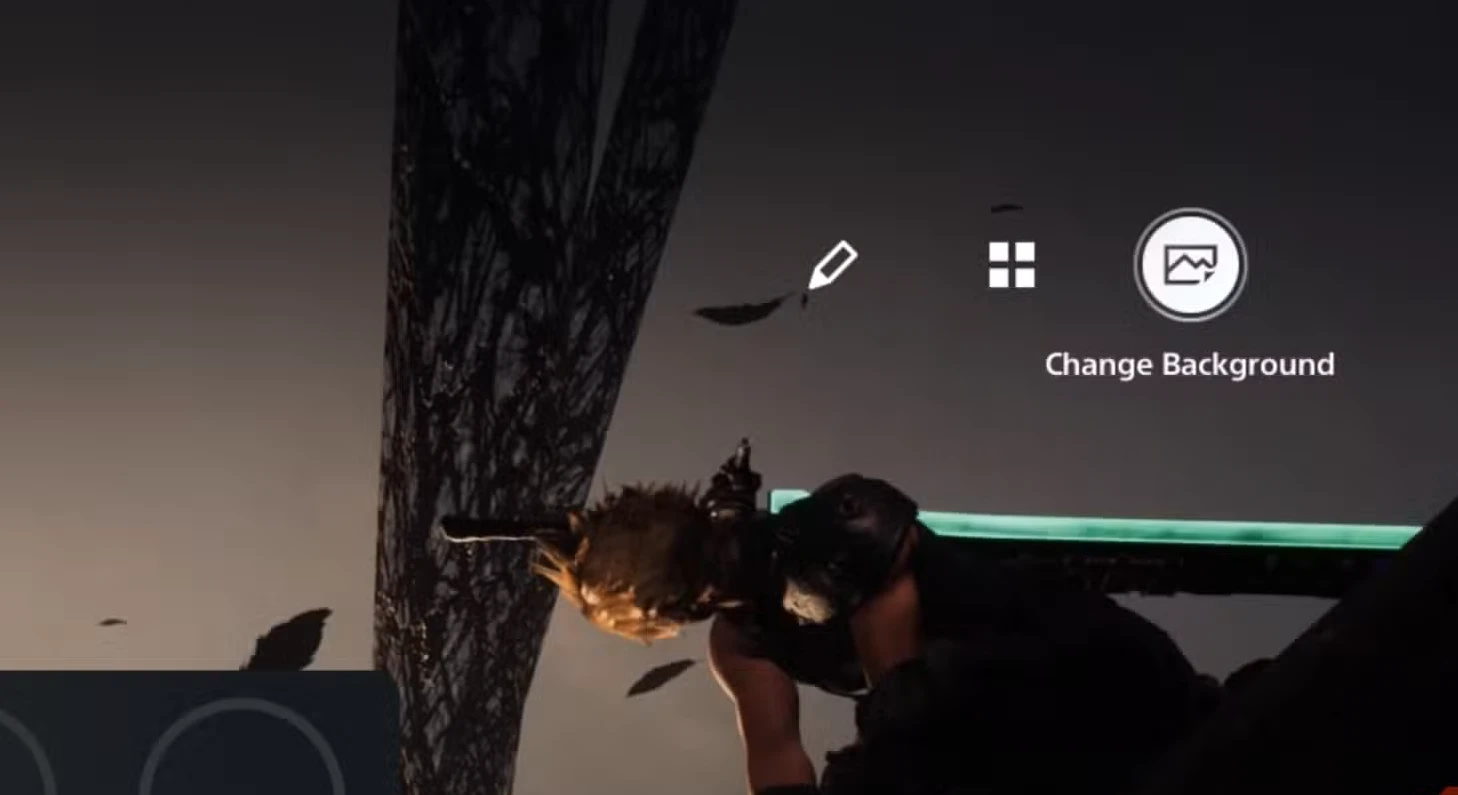
به پایین در هاب بروید و Triangle را فشار دهید تا Utilities باز شود، سپس Change Background را انتخاب کنید. سه دسته از تصاویر وجود دارد: از سونی، از بازی ها، و از گالری رسانه خود شما.
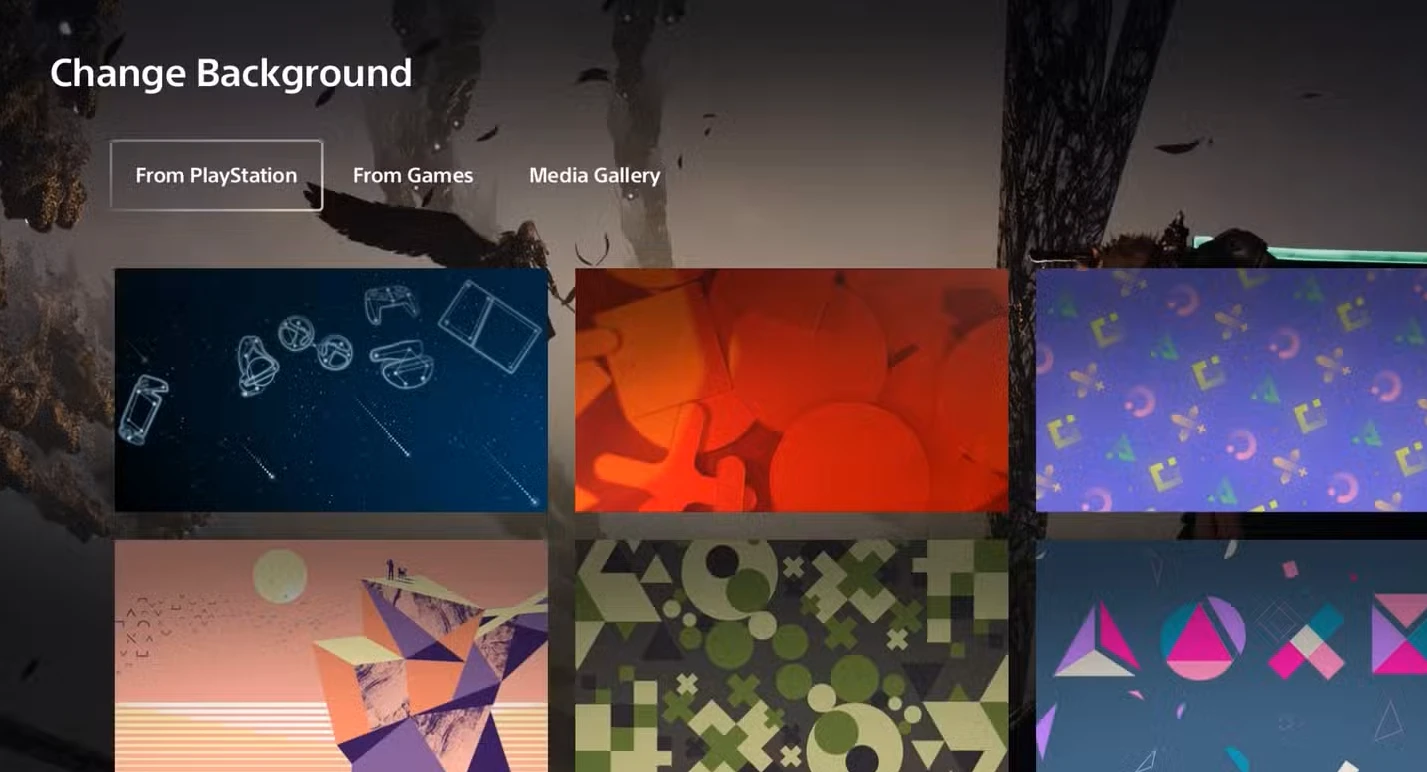
در حالی که این گزینههای سفارشیسازی محدود هستند، میتوانند راهی را به شما ارائه دهند تا رابط کاربری PS5 خود را کمی بیشتر متمایز کنید. امیدواریم سونی گزینههای سفارشیسازی بیشتری را در آینده معرفی کند تا پسزمینههای PS5 به هاب خوشآمدگویی یا نمایه شما محدود نشود.

بدون دیدگاه
نظرت رو بنویس؛ مودب باشیم 😊
ورود / ثبتنام