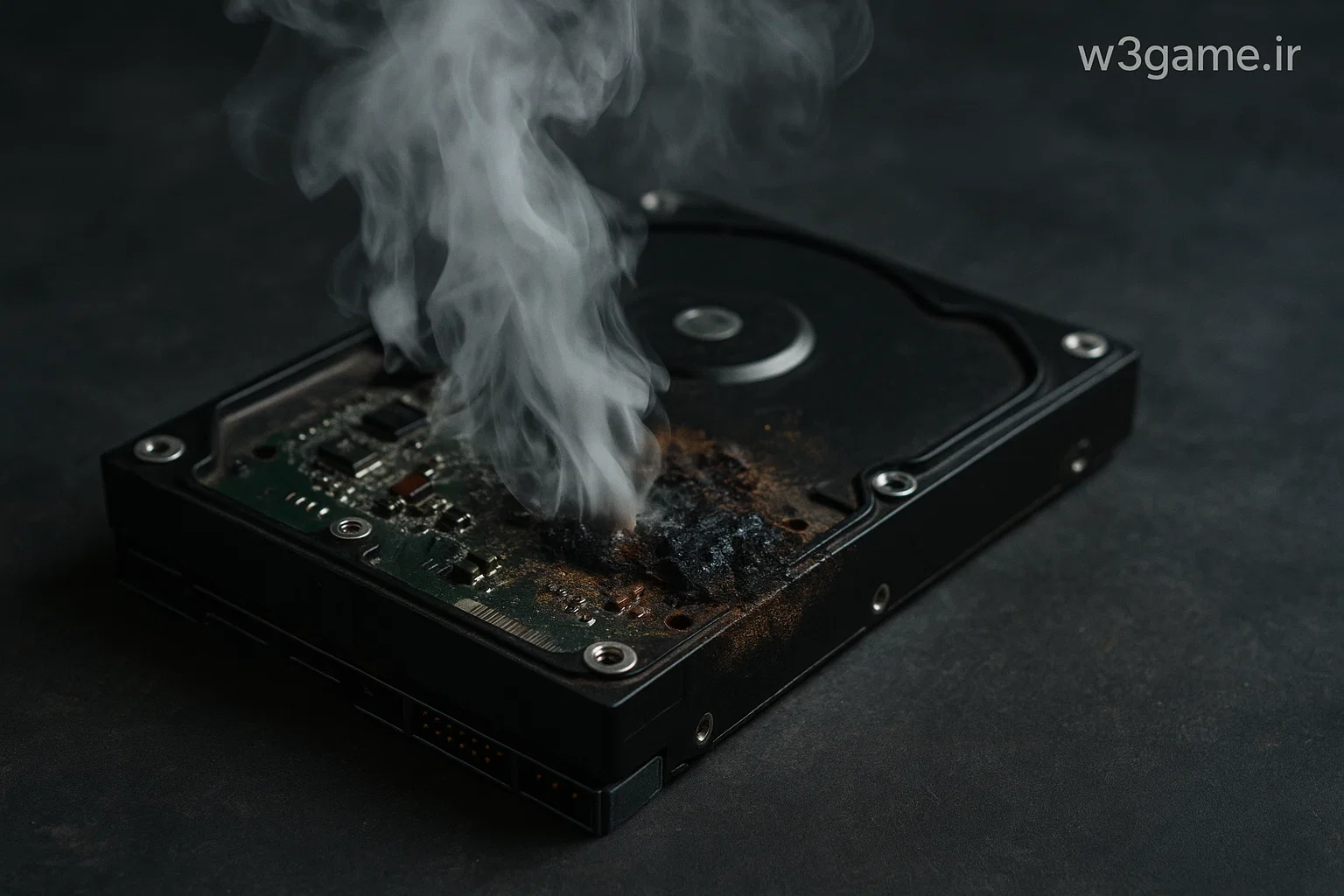
هارد دیسک (HDD) یا حافظه جامد (SSD) یکی از مهمترین قطعات کامپیوتر است که اطلاعات شخصی و سیستم عامل را نگه میدارد. وقتی هارد در حال سوختن یا خراب شدن باشد، علائم خاصی نشان میدهد که تشخیص سریع آن میتواند از از دست رفتن دادهها جلوگیری کند.
اهمیت شناسایی سریع مشکلات هارد ⚠️
- هارد دیسک، قلب ذخیرهسازی اطلاعات شماست.
- خرابی هارد میتواند باعث از دست رفتن فایلهای شخصی، تصاویر، ویدئوها و اسناد مهم شود.
- شناخت علائم اولیه سوختن هارد، به شما امکان تهیه بکاپ قبل از فاجعه را میدهد.
انواع هارد و تفاوت علائم سوختن 💽
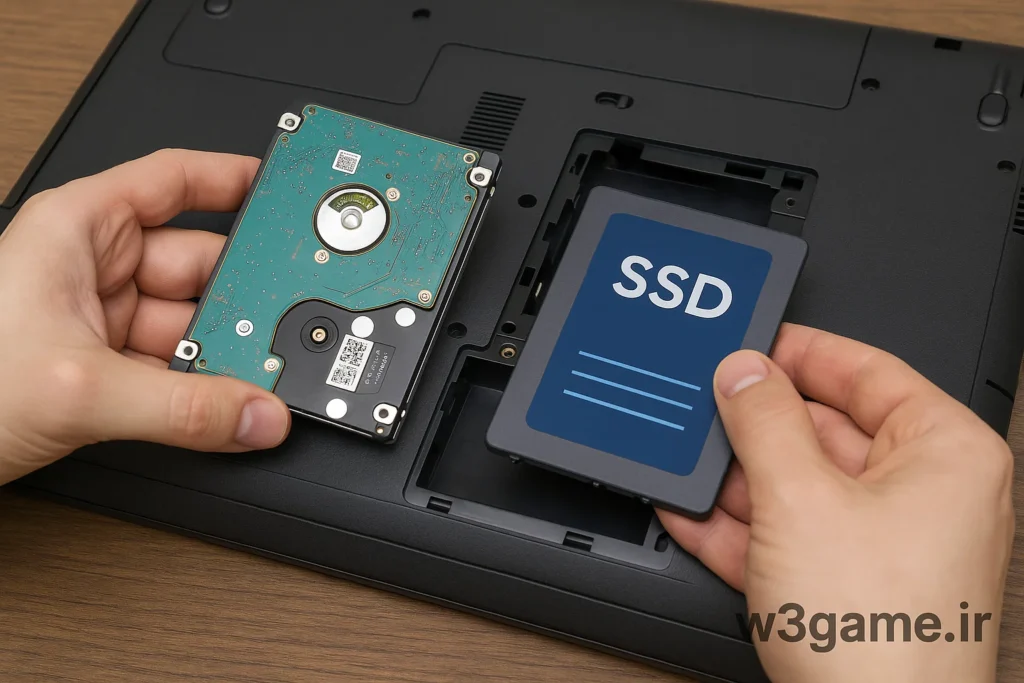
۱. هارد HDD
- شامل دیسکهای چرخان و هد خواندن/نوشتن است.
- علائم سوختن HDD معمولاً صدای غیرعادی، کند شدن سیستم و ارورهای مکرر است.
۲. هارد SSD
- فاقد قطعات متحرک است و با حافظه فلش کار میکند.
- خرابی SSD معمولاً با کندی شدید، ارورهای نوشتن و خواندن و پاک شدن اطلاعات نشان داده میشود.
علائم فیزیکی سوختن هارد 🛠️
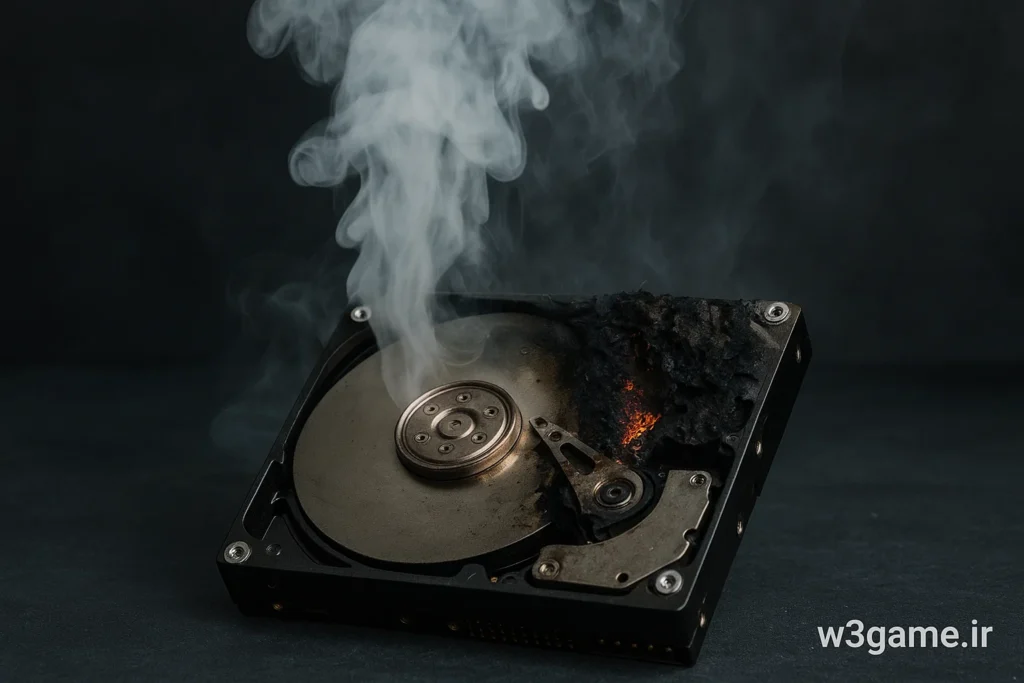
- صداهای غیرطبیعی:
- کلیک، وزوز، یا صدای خشخش مداوم در HDD
- SSD معمولاً صدایی ندارد اما گرمای شدید میتواند هشدار باشد
- گرمای بیش از حد:
- هارد داغ میشود و حتی با لمس کیس میتوان گرما را احساس کرد
- ویبره یا لرزش غیرمعمول (برای HDD):
- اگر هارد لرزش غیرطبیعی دارد، احتمال خرابی مکانیکی زیاد است
علائم نرمافزاری ⚡
- کند شدن سیستم: باز کردن فایلها یا برنامهها بسیار طول میکشد
- ارورهای مکرر: خطاهایی مثل “Disk Read Error” یا “SMART Failure”
- فایلهای گم شده یا خراب: باز کردن فایلها با ارور یا نمایش داده نشدن اطلاعات
بررسی SMART 🔍
- اکثر هاردهای مدرن دارای سیستم SMART هستند.
- SMART اطلاعاتی در مورد سلامت هارد میدهد، مانند Bad Sector، دما، تعداد خطاهای خواندن/نوشتن
- استفاده از نرمافزارهای مانیتورینگ SMART میتواند قبل از خرابی کامل، هشدار بدهد
💡تشخیص زودهنگام علائم سوختن هارد باعث میشود بکاپگیری سریع و کاهش خطر از دست دادن دادهها ممکن شود.
علائم پیشرفته سوختن هارد 💻🔥
بعد از علائم اولیه، هارد کامپیوتر ممکن است نشانههای پیشرفتهتر و جدیتر از خرابی نشان دهد. شناسایی این علائم قبل از از دست رفتن کامل دادهها حیاتی است.
۱. ارورهای مکرر در ویندوز ⚠️
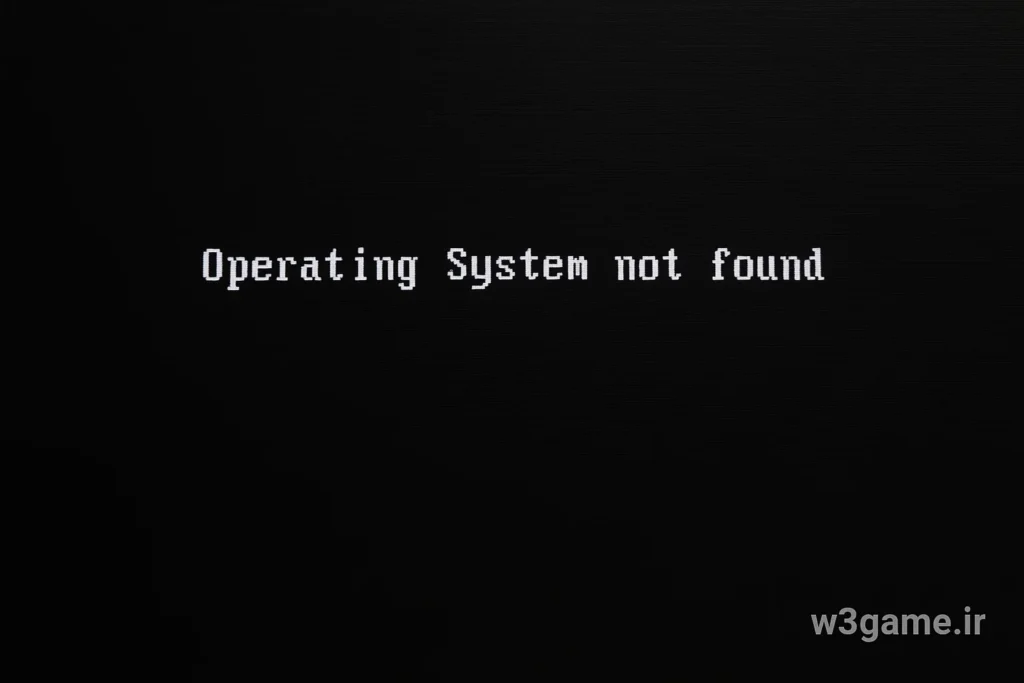
- نمایش پیامهایی مثل:
- “Disk Boot Failure”
- “Operating System not found”
- “SMART Status Bad”
- این ارورها نشان میدهند که هارد به درستی اطلاعات را نمیخواند یا نمینویسد.
۲. کندی شدید در انتقال دادهها 📂🐢
- زمانی که فایلها خیلی کند باز یا ذخیره میشوند، ممکن است هارد در حال خراب شدن باشد.
- این کندی به خصوص در HDD به دلیل خرابی مکانیکی هد یا سکتورهای بد اتفاق میافتد.
- در SSD کندی معمولاً به دلیل ساییدگی سلولهای فلش رخ میدهد.
۳. عدم شناسایی هارد توسط سیستم 💻❌
- کامپیوتر هارد را شناخته یا شناسایی نمیکند.
- ممکن است در BIOS یا Disk Management دیده نشود.
- این یکی از جدیترین علائم خرابی هارد است و نیاز به اقدام فوری دارد.
۴. فایلهای خراب یا گم شده 📁⚡
- باز کردن فایلها با ارور
- فایلها ناگهانی ناپدید میشوند یا قابل دسترسی نیستند
- این مشکل بیشتر در هاردهای HDD با سکتور خراب یا SSD با حافظه فلش فرسوده رخ میدهد.
۵. پیغامهای خطای نرمافزارهای مختلف 🛠️
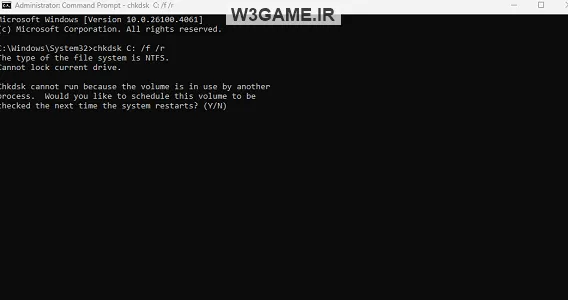
- هنگام اجرای نرمافزارهای سنگین یا بازیها، پیغام خطای خواندن/نوشتن ظاهر میشود.
- بعضی از نرمافزارها مانند Chkdsk یا برنامههای تست هارد، میتوانند خطاهای سکتور بد را نشان دهند.
۶. مشکل در بوت شدن سیستم 💿
- هارد سوخته ممکن است باعث شود سیستم عامل بوت نشود.
- حتی اگر BIOS هارد را شناسایی کند، ویندوز یا لینوکس قادر به بارگذاری نخواهد بود.
- این نشانه حاد خرابی هارد است و نیاز به اقدام فوری و بکاپگیری دارد.
۷. افزایش غیرطبیعی دما 🌡️🔥
- گرمای زیاد هارد یا کیس، به خصوص در HDD، میتواند نشاندهنده خرابی مکانیکی یا موتور هارد باشد.
- برای SSD، افزایش دما معمولاً به دلیل نوشتن و خواندن مکرر و طولانی است.
ترکیب چندین علامت با هم، احتمال سوختن هارد را بسیار بالا میبرد و اقدام سریع برای بکاپ الزامی است.
مطالب مرتبط:
شاید برای شما هم پیش اومده باشه که وقتی به کیس کامپیوتر دست میزنید، یک شوک الکتریکی خفیف احساس کنید. این اتفاق معمولاً ناگهانی و…
مطالعه بیشتر →
روشهای نرمافزاری و سختافزاری برای تشخیص و جلوگیری از سوختن هارد 🛠️💻
تشخیص به موقع علائم خرابی هارد میتواند از از دست رفتن اطلاعات مهم جلوگیری کند. برای این کار هم روشهای نرمافزاری و هم سختافزاری وجود دارد.
۱. استفاده از نرمافزارهای مانیتورینگ هارد 💽🔍
- CrystalDiskInfo: یکی از محبوبترین نرمافزارها برای بررسی سلامت هارد و مشاهده وضعیت SMART است.
- HD Tune: نمایش وضعیت سکتورها، دما و سرعت خواندن/نوشتن.
- HDDScan: تست سطح هارد و شناسایی سکتورهای خراب.
کاربرد:
- مشاهده Bad Sector، خطاهای خواندن و نوشتن، دما و زمان روشن بودن هارد
- هشدار قبل از وقوع خرابی کامل
۲. بررسی SMART هارد ⚡
- SMART (Self-Monitoring, Analysis and Reporting Technology) اطلاعاتی دقیق از وضعیت هارد ارائه میدهد.
- شاخصهای مهم:
- Reallocated Sectors Count: تعداد سکتورهای جایگزین شده
- Spin Retry Count: دفعات تلاش هارد برای چرخش دیسک
- Temperature: دمای هارد
- اگر هر کدام از این شاخصها غیرعادی باشد، احتمال خرابی هارد بسیار بالاست.
۳. تست سطح هارد (Surface Test) 🖥️
- نرمافزارهایی مانند HD Tune یا HDDScan امکان تست سطح دیسک را فراهم میکنند.
- این تست میتواند سکتورهای بد یا خراب را شناسایی کند.
- توصیه میشود هر ۳ تا ۶ ماه یکبار انجام شود تا سلامت هارد بررسی شود.
۴. بکاپگیری منظم 💾
- حتی اگر هارد سالم باشد، همیشه تهیه بکاپ از اطلاعات حیاتی توصیه میشود.
- استفاده از هارد اکسترنال، فضای ابری یا RAID میتواند خطر از دست رفتن دادهها را کاهش دهد.
۵. نگهداری و خنکسازی هارد 🌡️❄️
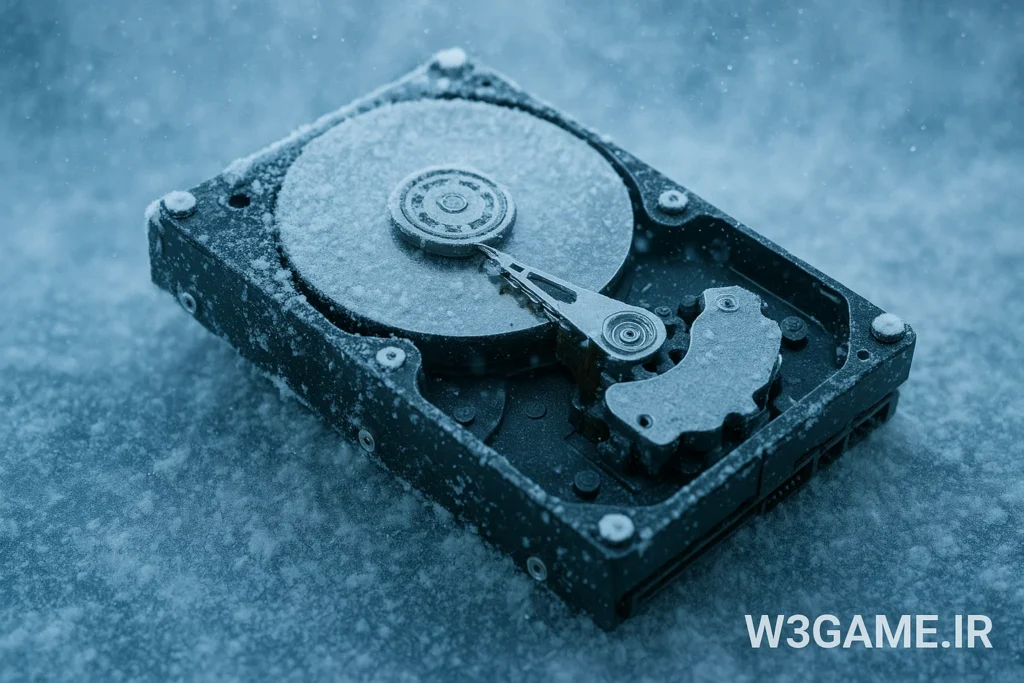
- هارد باید در دمای مناسب و بدون گرد و غبار نگهداری شود.
- استفاده از فن کیس و تهویه مناسب برای HDD و SSD ضروری است.
- گرما باعث کاهش عمر هارد و افزایش احتمال خرابی میشود.
۶. بررسی کابل و اتصالات 🔌
- کابل SATA یا پاور خراب میتواند باعث ارورهای مکرر و کندی هارد شود.
- تعویض کابلهای قدیمی و بررسی اتصالات توصیه میشود.
۷. نشانههای هشدار سریع برای اقدام فوری ⚡
- صداهای غیرعادی: کلیک، وزوز یا خشخش
- ارورهای SMART و Disk Read/Write
- کندی شدید و عدم شناسایی هارد توسط سیستم
- دمای بسیار بالا و لرزش غیرمعمول
ترکیب روشهای نرمافزاری و سختافزاری بهترین راه برای تشخیص به موقع سوختن هارد و جلوگیری از فاجعه است.
راهکارهای پیشگیری و تعمیر هارد 🔧💻
پس از شناخت علائم اولیه و پیشرفته سوختن هارد، مهم است که اقدامات پیشگیرانه و تعمیراتی انجام دهیم تا از از دست رفتن دادهها جلوگیری شود.
۱. پیشگیری از خرابی هارد ⚠️
الف) نگهداری فیزیکی هارد 🛡️
- هارد را از گرمای شدید، ضربه و لرزش محافظت کنید.
- از کیس مناسب با تهویه خوب استفاده کنید.
- HDDها به خصوص در برابر ضربه بسیار حساس هستند.
ب) خنکسازی و دما 🌡️❄️
- نصب فن کیس یا کولر اختصاصی برای هارد
- بررسی دمای هارد با نرمافزارهای مانیتورینگ
- دمای مناسب HDD بین ۳۰ تا ۴۰ درجه سانتیگراد است
ج) بکاپگیری منظم 💾
- استفاده از هارد اکسترنال یا فضای ابری
- ایجاد نسخه پشتیبان از فایلهای حیاتی هر هفته یا هر ماه
- حتی SSD هم ممکن است خراب شود؛ بنابراین بکاپ فراموش نشود
۲. تعمیر هارد HDD 🛠️
- در صورت خرابی مکانیکی یا سکتور بد، میتوان از نرمافزارهای تعمیر سکتور مانند HDD Regenerator استفاده کرد.
- در موارد حاد، مراجعه به تعمیرگاه تخصصی بازیابی اطلاعات ضروری است.
- هرگونه تلاش فیزیکی برای باز کردن هارد در خانه ریسک بالایی دارد و احتمال از دست رفتن کامل اطلاعات وجود دارد.
۳. تعمیر هارد SSD 💻
- SSD فاقد قطعات مکانیکی است، بنابراین خرابی معمولاً مربوط به ساییدگی سلولها و ارورهای نوشتن/خواندن است.
- استفاده از نرمافزارهای بهروزرسانی Firmware میتواند عملکرد SSD را بهبود دهد.
- بکاپ مداوم بهترین راهکار پیشگیری است، زیرا تعمیر SSD محدودیت دارد.
۴. ابزارهای تخصصی بازیابی اطلاعات 🛠️
- Recuva: بازیابی فایلهای حذف شده
- EaseUS Data Recovery Wizard: بازیابی اطلاعات از هارد آسیب دیده
- R-Studio: ابزار حرفهای بازیابی فایل از سکتورهای خراب
💡 نکته: قبل از اقدام به تعمیر، همیشه ابتدا نسخه پشتیبان از هارد سالم یا بخشهای سالم هارد تهیه کنید.
۵. روشهای پیشگیری طولانیمدت ⏳
- استفاده از UPS برای محافظت در برابر نوسان برق
- بهروزرسانی منظم سیستم و درایورها
- بررسی دورهای سلامت هارد با نرمافزارهای SMART
- جایگزینی هاردهای قدیمی و فرسوده قبل از وقوع خرابی
۶. هشدار نهایی ⚠️
- اگر هارد شما بیش از یک یا دو نشانه خرابی نشان داد، صبر نکنید و بکاپ بگیرید.
- اقدامات پیشگیرانه و تعمیر به موقع میتواند هزینه بازیابی اطلاعات و استرس ناشی از از دست رفتن فایلها را کاهش دهد.
مطالب مرتبط:
ارتقای لپتاپ به معنی بهبود عملکرد و افزایش عمر مفید آن با تعویض یا افزودن قطعات سختافزاری است که معمولاً شامل افزایش ظرفیت RAM برای…
مطالعه بیشتر →
جمعبندی نهایی 📌
-
هارد کامپیوتر (HDD و SSD) یکی از حیاتیترین قطعات سیستم است و خرابی آن میتواند باعث از دست رفتن اطلاعات مهم شود.
-
علائم سوختن هارد شامل:
-
صداهای غیرطبیعی یا لرزش HDD
-
کندی شدید سیستم
-
ارورهای مکرر SMART و Disk Read/Write
-
فایلهای خراب یا گم شده
-
عدم شناسایی هارد توسط سیستم
-
افزایش دما و گرمای شدید
-
تشخیص به موقع، استفاده از نرمافزارهای مانیتورینگ و بکاپگیری منظم میتواند خطر از دست رفتن اطلاعات را کاهش دهد.
پرسشهای متداول (FAQ) ❓💬
۱. چه علائمی نشان میدهد که هارد در حال سوختن است؟
۲. آیا SSD هم ممکن است بسوزد؟
۳. چگونه از هارد در برابر خرابی محافظت کنیم؟
۴. نرمافزارهای مفید برای بررسی سلامت هارد کداماند؟
۵. در صورت خرابی هارد چه کنیم؟


بدون دیدگاه
نظرت رو بنویس؛ مودب باشیم 😊
ورود / ثبتنام