
آموزش استفاده از شبیه ساز نینتندو سوئیچ (ryujinx) در ویندوز
از بین همه شبیه ساز هایی که تست کردیم شبیه ساز ryujinx عملکرد بهتری نسبت به بقیه داشته برای همین اگر میخواهید که بازی نینتندو…
مطالعه بیشتر →
لَگ (Lag) در دنیای بازیها، به تأخیر یا کندی در پاسخدهی بازی نسبت به دستورات بازیکن گفته میشود. به بیان ساده، وقتی شما دکمهای را فشار میدهید (مثلاً برای شلیک یا پریدن) ولی بازی با تأخیر این حرکت را اجرا میکند یا تصویر دچار کندی و گیر میشود، میگویند بازی لگ دارد.
RPCS3 شبیهساز رسمی و متنباز کنسول PlayStation 3 برای ویندوز، لینوکس و macOS است که از سال 2011 در حال توسعه است. هدف این برنامه، اجرای بازیهای PS3 روی کامپیوتر با کیفیت بالا و سازگاری زیاد است.
اما چون PS3 سختافزاری بسیار خاص داشت (با پردازنده Cell)، شبیهسازی آن پیچیده است و اجرای بازیها در RPCS3 ممکن است با لگ، افت فریم، صداهای نویزدار، یا باگهای گرافیکی همراه باشد.
در شبیهساز پلیاستیشن ۳ یعنی RPCS3، کاربران ممکن است با مشکلات مختلفی هنگام اجرای بازیها روبهرو شوند. در ادامه، رایجترین مشکلات اجرای بازی در RPCS3 همراه با توضیح و راهحلهای پیشنهادی آورده شده است:
توضیح: بازیها بدون نصب فیرمویر اصلی PS3 اجرا نمیشوند.
راهحل:
.pup).File > Install Firmware بروید و فایل را نصب کنید.دلایل ممکن:
توضیح: اجرای کند بازی به دلیل تنظیمات نامناسب یا سختافزار ضعیف.
راهحلها:
Configuration > CPU گزینههای SPU Loop Detection و SPU Cache را فعال کنید.GPU، گزینه Write Color Buffers را خاموش کنید (در برخی بازیها لازم است روشن باشد).راهحل:
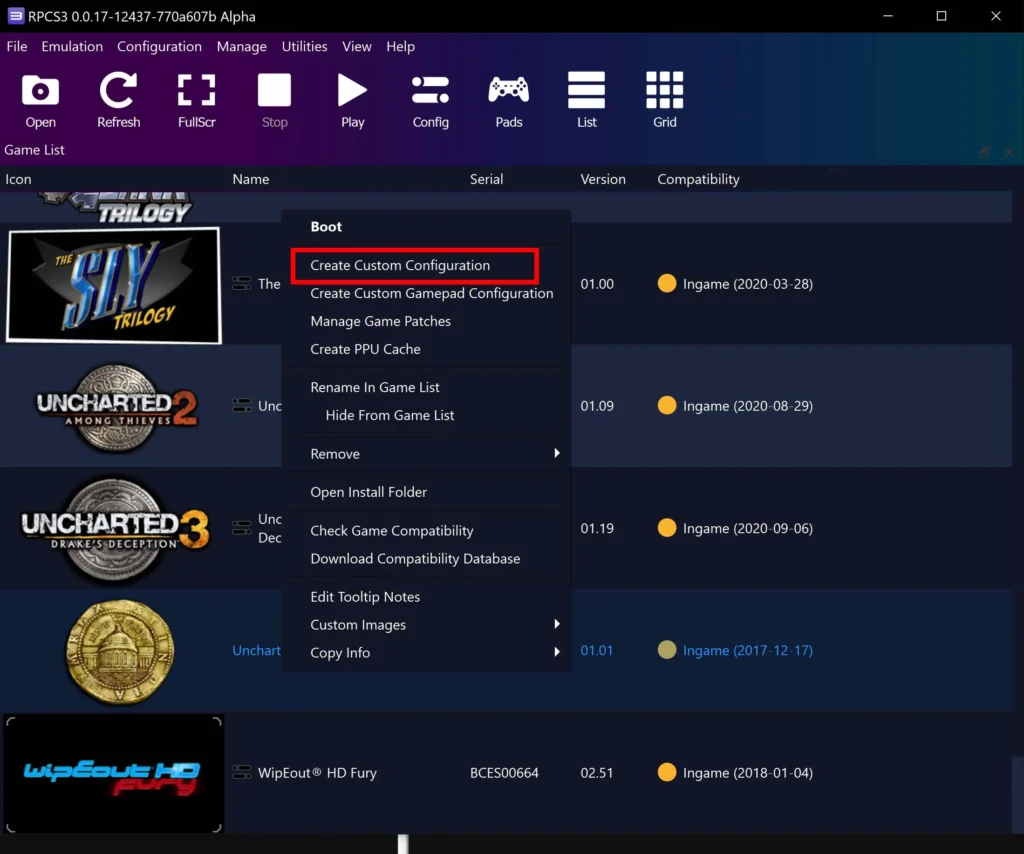
Pads دسته موردنظر (DualShock 3، 4 یا Xbox) را انتخاب کنید.توضیح: این خطاها اغلب به دلیل ناسازگاری یا تنظیمات اشتباه در شبیهساز هستند.
راهحلها:
توضیح: برخی بازیها نیاز به فایل مجوز (license یا RAP) دارند.
راهحل:
dev_hdd0/home/00000001/exdata/Manage > Install .pkg برای نصب بازی استفاده کنید.راهحلها:
قبل از شروع هر بازی، حتماً:

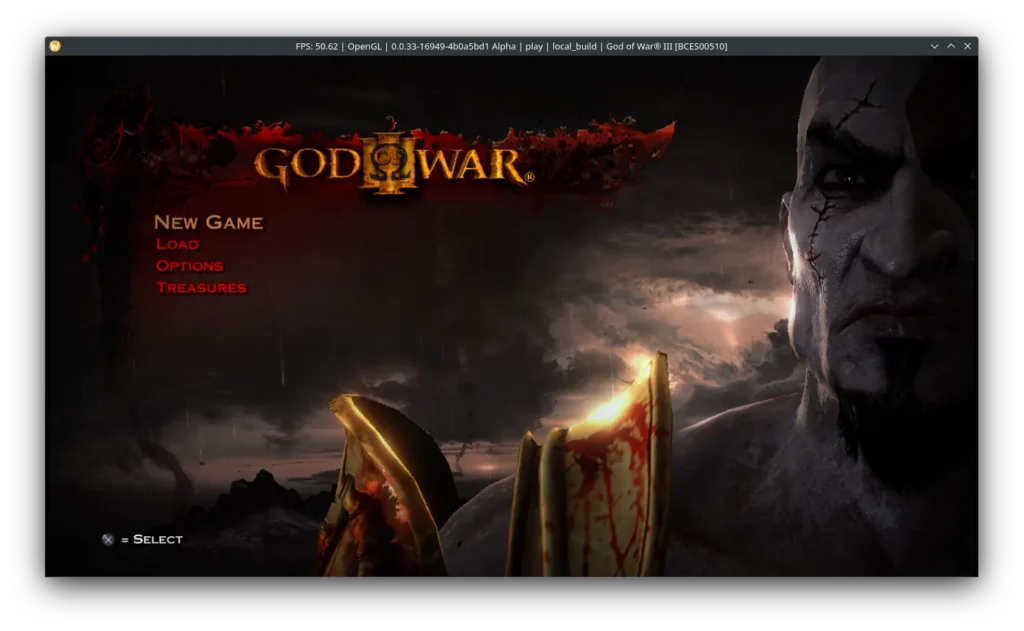
لگ در شبیهساز RPCS3 معمولاً به دلایلی مانند سختافزار ضعیف (خصوصاً CPU با تعداد هسته پایین یا بدون پشتیبانی از AVX2)، تنظیمات نادرست در شبیهساز، استفاده از رندرر نامناسب (مثلاً OpenGL بهجای Vulkan)، حافظه رم ناکافی یا درایورهای قدیمی کارت گرافیک رخ میدهد. همچنین، اگر فایل بازی ناقص یا آسیبدیده باشد یا فیرمویر PS3 بهدرستی نصب نشده باشد، اجرای بازی به مشکل میخورد. فعال بودن ویژگیهایی مانند “Write Color Buffers” یا “Strict Rendering Mode” نیز میتواند در برخی بازیها باعث افت شدید فریم و لگ شود.
سختافزار ضعیف یا ناسازگار یکی از اصلیترین دلایل لگ در اجرای بازیها با شبیهسازهایی مثل RPCS3 است. این شبیهساز برای اجرای بازیهای پلیاستیشن 3 نیاز به پردازندهای قدرتمند (ترجیحاً با پشتیبانی از AVX2 یا بالاتر)، رم حداقل 8 گیگ (ترجیحاً 16 گیگ یا بیشتر) و کارت گرافیکی سازگار و بهروز دارد. اگر پردازنده یا GPU ضعیف باشد، بازیها با افت فریم، تاخیر در صدا یا گرافیک پارهپاره اجرا میشوند. در بسیاری موارد، حتی اگر رم کافی داشته باشید ولی CPU شما از ویژگیهای خاص مثل multithreading یا AVX2 پشتیبانی نکند، اجرای بازیها به شدت دچار لگ خواهد شد.
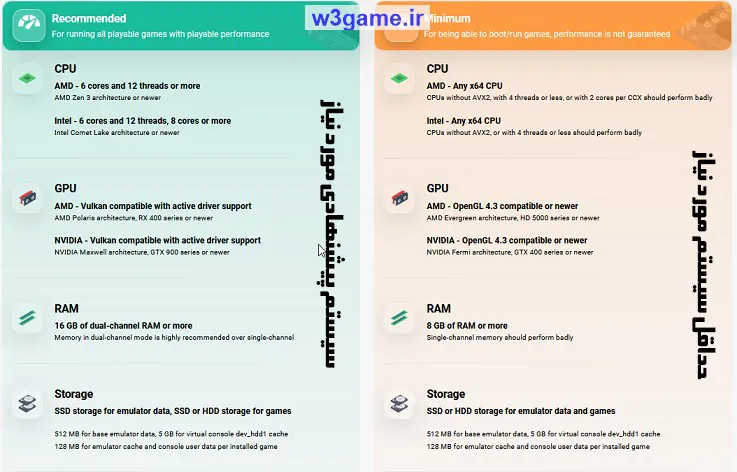
| مؤلفه | حداقل | پیشنهادی |
|---|---|---|
| CPU | 4 هسته با AVX2 (مثلاً i5 8600K) | 6+ هسته (i7 9700K یا Ryzen 7 5800X) |
| GPU | GTX 1050Ti | RTX 2060 یا RX 6700XT به بالا |
| RAM | 8 گیگ | 16 گیگ یا بیشتر |
تنظیمات نامناسب در شبیهساز RPCS3 میتواند باعث افت فریم، لگ، صداهای ناهماهنگ یا حتی کرش بازی شود. این شبیهساز تنظیمات مختلفی برای CPU، GPU، حافظه و گرافیک دارد که باید بر اساس مشخصات سختافزاری سیستم و نیازهای هر بازی بهدرستی پیکربندی شوند. برای مثال، استفاده نادرست از تنظیماتی مانند “SPU Decoder”، “Resolution Scale” یا “Shader Mode” ممکن است منجر به فشار بیش از حد به سختافزار یا ناپایداری شود. بسیاری از بازیها تنظیمات پیشنهادی خاص خود را دارند که در ویکی رسمی RPCS3 ذکر شده، و رعایت آنها تأثیر زیادی بر روان بودن اجرا دارد.
PPU Decoder: LLVM Recompiler ✅ (سریعترین و پایدارترین گزینه)
SPU Decoder: ASMJIT یا LLVM Recompiler (برای سیستمهای قوی)
SPU Loop Detection: فعال باشد (✔️ کمک به پرفرمنس در برخی بازیها)
SPU Cache: فعال باشد (✔️ کاهش بار پردازشی)
Renderer: Vulkan ✅ (پیشنهاد اصلی برای بهترین عملکرد)
Resolution Scale: 100% (720p)، یا 150%/200% برای وضوح بالاتر
Anisotropic Filter: Auto یا x16 (برای گرافیک بهتر بدون تأثیر جدی روی عملکرد)
Shader Mode: Async with Shader Interpreter ✅ (برای جلوگیری از لگ هنگام کامپایل)
Multithreaded RSX: فعال (✔️ برای GPUهای قوی)
Enable SPU Loop Detection: فعال
Accurate RSX reservation access: فقط در صورت نیاز (در برخی بازیها)
Driver Wake-Up Delay: 200 (به صورت پیشفرض بماند مگر بازی خاصی پیشنهاد دهد)
وقتی در شبیهساز RPCS3 با خطاهایی مثل “Shader Cache ناقص یا خراب” مواجه میشوید، بهطور معمول به این معناست که فایلهای کش شیدر بهدرستی ساخته یا ذخیره نشدهاند، یا هنگام اجرای بازی دچار مشکل شدهاند. این مسئله میتواند باعث لگ شدید، سیاه شدن صفحه، یا کرش شدن بازی شود.
![آموزش کامل شبیه ساز DamonPS2 برای اندروید [نسخه 2025]](https://w3game.ir/wp-content/uploads/2025/07/DamonPS2-Pro-300x156.webp)
برای این کار مراحل زیر را طی کن:
📁 به مسیر زیر در فولدر شبیهساز برو:
RPCS3\cache\BLUSxxxxxx\
یا
RPCS3\shader_cache\
🔻 حالا:
BLUS30443)shader_cache را حذف کن (در صورت مشکل عمومی در همه بازیها)توجه: با حذف کش، بازی هنگام اجرا دوباره Shader Cache میسازد (در اجرای اول لگ دارد ولی بعد از آن روان میشود)
Config > GPU > Shader Mode > Async with Interpreter ✅گاهی اوقات نسخههای nightly یا آزمایشی مشکلساز میشوند. از سایت رسمی نسخه پایدار و آخر را دریافت کن.
Settings > GPU گزینههای مربوط به Shader Cache و Precompiled Shaders را فعال نگه دار.
برخی بازیها برای اجرای بهتر نیاز به پچ یا تنظیمات خاص دارند.
Manage > Game Patches شو.Download latest patches را بزن.مثلاً:
برای اجرای هر بازی نیاز به Firmware رسمی PS3 داری.
PS3UPDAT.PUP را از سایت رسمی PlayStation دانلود کن.File > Install Firmware برو.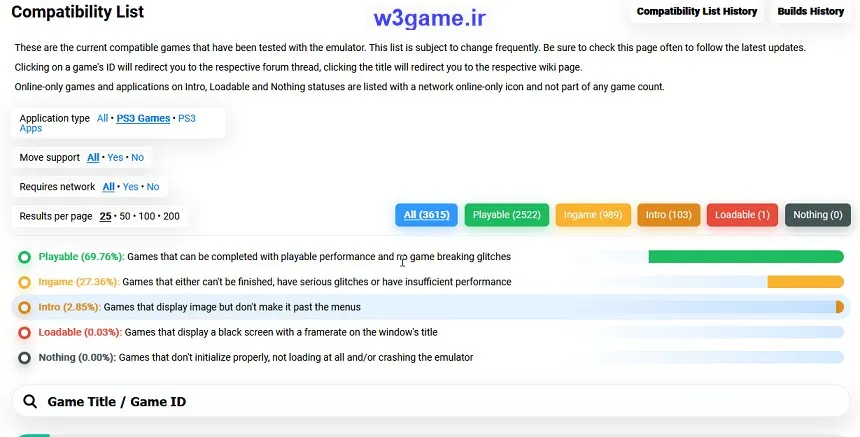
برخی بازیها هنوز بهطور کامل پشتیبانی نمیشوند.
Ingame یا Intro بود، بهطور کامل اجرا نمیشود.Playable را انتخاب کن.برنامههای پسزمینه باعث افت عملکرد سیستم میشوند.
از نسخههای Dev بهروز شده استفاده کن (نه فقط نسخه Stable).
بعد از هر آپدیت، کش شیدر را پاک کن.
رزولوشن بازی را کاهش بده (720p یا Resolution Scale 75%).
از حالت تمامصفحه (Fullscreen) استفاده کن.
بله، اگر بازی را قانونی خریده باشی و BIOS یا Firmware رسمی استفاده کنی.
بله، بهشرطی که لپتاپ پردازنده نسل ۸ یا جدیدتر، و گرافیک مستقل داشته باشد.
تنظیم Audio Buffer را روی 200ms یا بیشتر قرار بده، یا Backend را تغییر بده.
در بیشتر موارد بله؛ Vulkan سریعتر و کممصرفتر عمل میکند.
اگر بازیهای PS3 روی RPCS3 لگ دارند، معمولاً یکی از دلایل زیر باعث آن است:
با اجرای گامهای این آموزش، میتوانی تجربهای بسیار روانتر و لذتبخشتر از بازیهای PS3 روی رایانه شخصی خودت داشته باشی.

بدون دیدگاه
نظرت رو بنویس؛ مودب باشیم 😊
ورود / ثبتنام