
آموزش روشن کردن لپ تاپ بدون دکمه پاور
اگر دکمه پاور لپتاپ شما شکسته یا از کار افتاده، احتمالاً تصور میکنید دیگر راهی برای روشن کردن سیستم وجود ندارد. اما خبر خوب این…
مطالعه بیشتر →
کار نکردن بعضی از کلیدهای کیبورد یکی از مشکلات رایج کاربران کامپیوتر و لپتاپ است که میتواند دلایل متعددی داشته باشد. این مشکل ممکن است در لحظه یا به مرور زمان رخ دهد و تجربه کار با کامپیوتر را مختل کند. در این مقاله به صورت کامل دلایل رایج این مشکل و راهکارهای حرفهای برای حل آن را بررسی میکنیم.
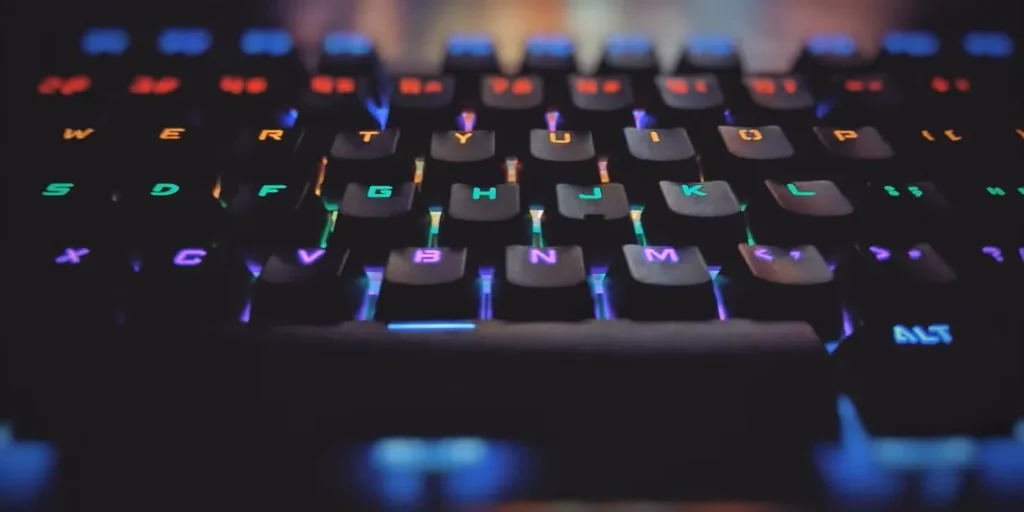
کار نکردن کلیدهای کیبورد میتواند به دلایل سختافزاری مختلفی از جمله خرابی فیزیکی کلیدها به علت ضربه یا فرسودگی، اتصال ناقص یا شل شدن کابل کیبورد (در مدلهای سیمی)، آسیب دیدگی پورت USB یا PS/2، نفوذ گرد و غبار یا مایعات زیر کلیدها، یا خرابی مدار داخلی برد کیبورد باشد. همچنین، استفاده طولانیمدت بدون تمیزکاری مناسب میتواند باعث گیر کردن کلیدها شود و در نهایت مشکلات ناشی از کیفیت پایین ساخت یا تولید نیز میتواند باعث از کار افتادن برخی کلیدها گردد. در برخی موارد، تست کیبورد روی دستگاه دیگر کمک میکند تا مشخص شود مشکل از خود سختافزار کیبورد است یا سیستم.
گرد و خاک و آلودگی زیر کلیدهای کیبورد میتواند باعث گیر کردن کلیدها، کاهش حساسیت لمس و در نهایت کار نکردن آنها شود. این ذرات با گذشت زمان در فضای بین کلیدها و روی سنسورهای الکترونیکی جمع شده و باعث ایجاد اختلال در عملکرد مکانیکی و الکتریکی کیبورد میشوند. تمیز نکردن منظم کیبورد بهویژه در محیطهای پرگردوغبار یا هنگام خوردن خوراکی کنار کامپیوتر، میتواند این مشکل را تشدید کند و منجر به نیاز به تعمیر یا تعویض کلیدها شود. استفاده از هوای فشرده، مسواک نرم یا باز کردن کلیدها و تمیزکاری دقیق زیر آنها معمولاً به رفع این مشکل کمک میکند.
خرابی یا فرسودگی کلیدهای کیبورد معمولاً بهدلیل استفاده مکرر و طولانیمدت رخ میدهد که باعث ساییدگی یا شکستگی قطعات مکانیکی زیر کلید میشود. این موضوع ممکن است موجب شود کلید بهخوبی بهپایین فشار داده نشود یا سنسور داخلی آن دیگر پاسخگو نباشد و در نتیجه کلید کار نکند یا عملکرد ناپایداری داشته باشد. همچنین، تجمع آلودگی و چربیهای دست زیر کلیدها میتواند به تدریج باعث کاهش حساسیت و گیر کردن کلید شود. در چنین شرایطی، تعویض کلید یا کیبورد معمولاً تنها راهحل قطعی برای بازیابی عملکرد صحیح است.
آسیب دیدگی برد کیبورد (PCB) یکی از دلایل جدی کار نکردن کلیدهاست که میتواند به علت ضربه، نفوذ مایعات، نوسانات برق یا فرسودگی قطعات الکترونیکی رخ دهد. برد کیبورد شامل مدارهای چاپی و قطعاتی است که سیگنال فشار دادن هر کلید را به کامپیوتر منتقل میکند و هرگونه خرابی در این بخش میتواند باعث قطع یا اختلال در عملکرد کلیدها شود. معمولاً علائم این مشکل شامل کار نکردن یک یا چند کلید بهصورت دائمی، پاسخ ندادن کلی کیبورد یا عملکرد نامنظم کلیدها است. در صورت آسیب دیدن PCB، تعمیر آن دشوار و هزینهبر است و اغلب تعویض کیبورد بهترین گزینه است.
اتصالات معیوب کیبورد، مانند کابلهای خراب یا پورتهای USB یا PS/2 آسیبدیده، یکی از دلایل رایج کار نکردن کلیدها است. اگر کابل قطع شده، فشار داده شده یا در محل اتصال شل باشد، سیگنال فشردن کلیدها به کامپیوتر منتقل نمیشود یا بهصورت ناقص ارسال میشود. همچنین پورتهای کثیف، معیوب یا فرسوده ممکن است باعث قطع ارتباط شوند. این مشکل باعث میشود که کیبورد بهطور کامل یا بخشی از کلیدها غیرفعال شوند. برای رفع مشکل، بررسی سلامت کابل، اتصال درست و تمیز بودن پورتها و در صورت نیاز تعویض کابل یا استفاده از پورت دیگر توصیه میشود.
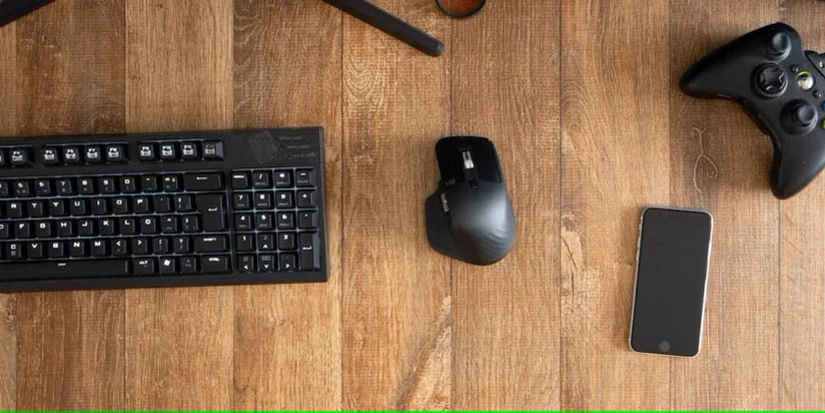
دلایل نرمافزاری کار نکردن کلیدهای کیبورد معمولاً به تنظیمات سیستم عامل، درایورهای ناقص یا ناسازگار، و تداخل نرمافزاری مربوط میشود. ممکن است درایور کیبورد نصب نشده یا خراب باشد، که باعث میشود سیستم نتواند ورودی کلیدها را شناسایی کند. تنظیمات نادرست زبان یا کیبورد در ویندوز نیز میتواند باعث تغییر عملکرد کلیدها یا کار نکردن آنها شود. علاوه بر این، فعال بودن قابلیتهایی مثل Filter Keys یا Sticky Keys در تنظیمات دسترسی میتواند روی عملکرد کیبورد تأثیر بگذارد. همچنین برخی برنامهها یا ویروسها ممکن است ورودی کیبورد را مسدود کنند. بهروزرسانی درایورها، بررسی تنظیمات زبان و دسترسی، و اسکن سیستم برای بدافزارها معمولاً به حل این مشکلات کمک میکند.
مشکلات درایور کیبورد از رایجترین دلایل نرمافزاری کار نکردن کلیدها هستند و معمولاً ناشی از نصب ناقص، قدیمی بودن، یا ناسازگاری درایور با سیستمعامل است. در این حالت، ویندوز نمیتواند به درستی با سختافزار کیبورد ارتباط برقرار کند و سیگنالهای ورودی کلیدها را دریافت نکند. همچنین ممکن است بهروزرسانیهای خودکار سیستم باعث نصب درایورهای ناسازگار شوند یا درایور بهدلیل ویروس یا خطاهای نرمافزاری خراب شود. برای رفع این مشکل، معمولاً حذف درایور موجود و نصب مجدد آن، بهروزرسانی از طریق Device Manager یا استفاده از نرمافزارهای بهروزرسانی درایور کمککننده است. در موارد پیچیدهتر، بازگردانی سیستم به نقطه قبل یا استفاده از درایورهای سازنده کیبورد توصیه میشود.
تنظیمات زبان یا کیبورد اشتباه میتواند باعث شود برخی کلیدها عملکرد متفاوت یا نامطلوبی داشته باشند و بهنظر برسد که کلیدها کار نمیکنند، در حالی که مشکل از تطابق نداشتن نقشه کیبورد با زبان انتخابشده است. برای مثال، اگر زبان کیبورد روی انگلیسی تنظیم شده اما کاربر در محیطی با زبان فارسی تایپ میکند یا برعکس، جای کلیدها و کاراکترهای وارد شده با آنچه انتظار میرود متفاوت خواهد بود. همچنین انتخاب طرح کیبورد نادرست (مثل QWERTY به جای AZERTY) یا فعال بودن کلیدهای میانبر تغییر زبان (مثل Alt+Shift یا Ctrl+Shift) میتواند باعث سردرگمی و بههم خوردن عملکرد کلیدها شود. بررسی و اصلاح تنظیمات زبان و طرح کیبورد در کنترل پنل یا تنظیمات سیستم عامل معمولاً مشکل را برطرف میکند.
فعال شدن کلیدهای خاص مانند Num Lock، Fn یا Sticky Keys میتواند باعث تغییر رفتار یا از کار افتادن موقت برخی کلیدهای کیبورد شود. برای مثال، روشن بودن Num Lock باعث میشود کلیدهای بخش عددی عملکرد عددی داشته باشند و در حالت خاموش، کلیدها به کارکردهای دیگر تبدیل شوند. کلید Fn معمولاً برای فعال کردن عملکردهای ویژه روی کلیدهای تابع به کار میرود و گاهی بدون آگاهی کاربر، حالت خاصی را فعال میکند که باعث تغییر عملکرد کلیدها شود. همچنین، فعال بودن قابلیت Sticky Keys در تنظیمات دسترسی ویندوز میتواند منجر به قفل شدن برخی کلیدها یا واکنشهای نامتعارف به فشردن همزمان کلیدها شود. برای رفع این مشکلات، غیرفعال کردن این کلیدهای خاص یا ریست تنظیمات مربوطه در سیستم پیشنهاد میشود.
ویروسها و بدافزارها میتوانند باعث بروز مشکلات نرمافزاری در کیبورد شوند که یکی از آنها کار نکردن یا عملکرد ناپایدار کلیدهاست. این برنامههای مخرب ممکن است با دستکاری فایلهای سیستمی، قطع ارتباط درایور کیبورد یا تداخل در فرآیندهای ورودی، عملکرد کیبورد را مختل کنند. همچنین برخی بدافزارها به منظور جاسوسی یا کنترل از راه دور، ورودیهای کیبورد را مسدود یا تغییر میدهند. در نتیجه، سیستم ممکن است فشار کلیدها را نادیده بگیرد یا پاسخ اشتباه دهد. برای پیشگیری و رفع این مشکلات، استفاده از آنتیویروس معتبر، بهروزرسانی مداوم آن و انجام اسکن کامل سیستم بسیار مهم است.

برای تست و عیبیابی کلیدهای کیبورد ابتدا میتوان از نرمافزارهای تست آنلاین یا ابزارهای داخلی سیستمعامل مانند صفحه کلید مجازی (On-Screen Keyboard) استفاده کرد تا مطمئن شوید مشکل سختافزاری است یا نرمافزاری. سپس با اتصال کیبورد به دستگاه دیگر، بررسی میشود که آیا کلیدها در سیستم دیگر کار میکنند یا خیر. بررسی درایورها، تنظیمات زبان و کلیدهای خاص نیز اهمیت دارد. تمیزکاری کلیدها، استفاده از هوای فشرده برای رفع گرد و خاک و در نهایت باز کردن کلیدها برای بررسی آسیبهای مکانیکی از مراحل بعدی است. اگر مشکل ادامه داشت، تعویض کابل، بررسی پورتها یا تست با کیبورد دیگر به عنوان گامهای نهایی کمک میکند تا منبع مشکل بهدقت مشخص شود.
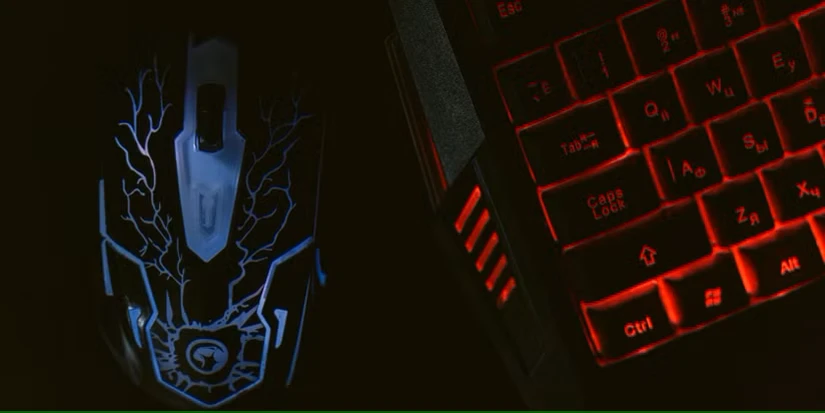
برای رفع مشکل کار نکردن کلیدهای کیبورد، ابتدا کلید مورد نظر را با اسپری هوای فشرده یا برس نرم تمیز کنید تا گرد و خاک یا ذرات گیر کرده زیر آن خارج شود. اگر مشکل نرمافزاری است، با حذف و نصب مجدد درایور کیبورد از Device Manager یا آپدیت ویندوز، بسیاری از خطاها برطرف میشود. بررسی تنظیمات زبان کیبورد، خاموشکردن کلیدهای خاص مانند Sticky Keys یا Fn Lock و استفاده از ابزار On-Screen Keyboard برای تست نیز مفید است. در صورت اتصال از طریق USB یا بلوتوث، تعویض پورت یا کابل و جفتسازی مجدد نیز توصیه میشود. اگر مشکل سختافزاری باشد، ممکن است نیاز به تعویض کلید یا خود کیبورد باشد.
برای تمیز کردن کیبورد، ابتدا دستگاه را خاموش کرده و در صورت امکان کیبورد را جدا کنید. سپس با برگرداندن آن و تکان دادن ملایم، خردهریزها و گردوغبار را خارج کنید. از اسپری هوای فشرده برای خارج کردن ذرات بین کلیدها استفاده کنید. برای پاککردن سطح کلیدها، از یک پارچهی نرم کمی مرطوبشده با محلول آب و الکل (۷۰٪) استفاده کرده و بهآرامی روی کلیدها بکشید. برای تمیزکاری عمیقتر، میتوانید با احتیاط کلیدهای کیبورد را (در مدلهایی که این امکان را دارند) بیرون آورده و سطح زیر آنها را با گوشپاککن و الکل پاک کنید. در پایان، اجازه دهید کیبورد کاملاً خشک شود و سپس دوباره استفاده کنید.
برای بهروزرسانی یا نصب مجدد درایور کیبورد در ویندوز، ابتدا وارد Device Manager شوید (با راستکلیک روی منوی Start و انتخاب آن). سپس در بخش “Keyboards” روی نام کیبورد خود راستکلیک کرده و گزینه “Update driver” را انتخاب کنید. اگر سیستم درایور جدیدی پیدا نکرد، میتوانید از وبسایت رسمی سازنده مادربرد یا لپتاپ درایور مناسب را دانلود و نصب کنید. در صورتی که مشکل همچنان باقی بود، میتوانید گزینه “Uninstall device” را انتخاب کرده و سپس سیستم را ریستارت کنید؛ ویندوز معمولاً بهطور خودکار درایور را مجدد نصب میکند. این روشها معمولاً مشکلات مربوط به شناسایی یا عملکرد ناقص کیبورد را برطرف میکنند.
برای تغییر تنظیمات زبان و کیبورد در ویندوز، به مسیر Settings > Time & Language > Language & Region بروید. در این قسمت میتوانید زبانهای مختلف را اضافه یا حذف کنید. برای افزودن زبان جدید، روی گزینه “Add a language” کلیک کرده و زبان مورد نظر را جستجو و نصب کنید. سپس با رفتن به بخش “Keyboard” در همان صفحه، میتوانید نوع صفحهکلید (Layout) مربوط به آن زبان را انتخاب یا تنظیم کنید. همچنین با استفاده از کلیدهای میانبر مانند Alt + Shift یا Win + Space میتوانید بین زبانها و کیبوردها جابهجا شوید. این تنظیمات در مواقعی که کیبورد به درستی حروف مورد نظر را تایپ نمیکند، بسیار مفید هستند.
بررسی سختافزاری و تعویض کیبورد زمانی ضروری میشود که با وجود انجام تمام راهکارهای نرمافزاری، همچنان برخی کلیدها کار نمیکنند یا کیبورد بهطور کامل از کار افتاده است. در ابتدا باید کیبورد از نظر فیزیکی بررسی شود؛ بهویژه اتصالات آن (در لپتاپها فلت کیبورد و در دسکتاپها کابل USB یا PS/2) و وجود آسیبدیدگی یا شکستگی در بدنه یا برد داخلی (PCB). اگر پس از تست در سیستمهای دیگر نیز مشکل برقرار بود، بهاحتمال زیاد کیبورد نیاز به تعویض دارد. در مورد لپتاپها، تعویض کیبورد نیازمند باز کردن دستگاه، جدا کردن باتری، قطع فلت و نصب کیبورد جدید است که توصیه میشود توسط یک تکنسین انجام شود. در کیبوردهای اکسترنال، تعویض آن سادهتر است و کافیست مدل مناسب را خریداری کرده و جایگزین نمود.
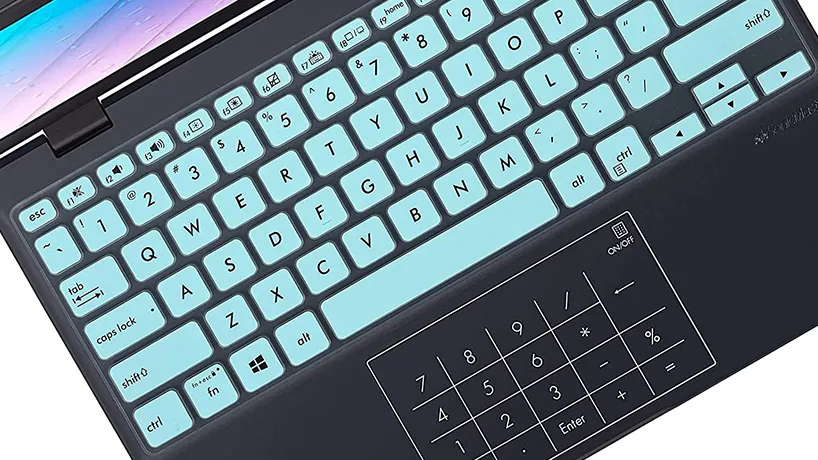
کار نکردن کلیدهای کیبورد لپتاپ ممکن است دلایل مختلفی داشته باشد که شامل مشکلات سختافزاری یا نرمافزاری میشود. از مهمترین دلایل میتوان به نفوذ گرد و غبار یا مایعات به زیر کلیدها، خرابی فلت کیبورد یا برد داخلی (PCB)، فعال شدن اشتباهی کلیدهایی مانند Num Lock یا Fn Lock، نصب نبودن یا خرابی درایور کیبورد، تنظیمات اشتباه زبان و ورودی کیبورد و حتی ویروسها یا بدافزارهایی که ورودیها را مختل میکنند اشاره کرد.
دلایل سختافزاری کار نکردن کلیدهای کیبورد لپتاپ شامل مواردی میشود که به آسیبهای فیزیکی یا نقص در اجزای داخلی دستگاه مربوط هستند. مهمترین این دلایل عبارتاند از:
در صورت بروز این مشکلات، معمولاً نیاز به بررسی تخصصی توسط تعمیرکار یا تعویض کیبورد وجود دارد.
دلایل نرمافزاری کار نکردن کلیدهای کیبورد لپتاپ معمولاً به مشکلات سیستمعامل، تنظیمات نادرست یا درایورهای معیوب مربوط میشوند. مهمترین این دلایل عبارتاند از:
برای رفع این نوع مشکلات، بررسی تنظیمات، حذف و نصب مجدد درایور، تغییر زبان سیستم و اسکن با آنتیویروس از مراحل مهم به شمار میروند.
تمیزکاری کیبورد با احتیاط: استفاده از اسپری هوا فشرده برای خارج کردن گرد و خاک. در صورت امکان، با پنبه آغشته به الکل ایزوپروپیل به آرامی سطح کلیدها را تمیز کنید.
بررسی اتصال کابل فلت: اگر آشنایی با باز کردن لپتاپ دارید، درب پشت را باز کنید و کابل کیبورد را بررسی و دوباره متصل کنید. در غیر این صورت به تعمیرکار مراجعه کنید.
بهروزرسانی یا نصب مجدد درایور: از Device Manager درایور کیبورد را حذف کرده و سیستم را ریستارت کنید تا درایور جدید نصب شود.
بررسی تنظیمات زبان و Accessibility: زبان و کیبورد را روی حالت درست تنظیم کنید و تنظیمات کمکی را غیرفعال کنید.
استفاده از کیبورد خارجی: در صورت نیاز موقت، میتوانید کیبورد USB یا بلوتوثی وصل کنید تا کارتان قطع نشود.
آیا ریستارت کردن سیستم مشکل کیبورد را حل میکند؟
گاهی بله، مخصوصاً اگر مشکل نرمافزاری باشد.
اگر فقط چند کلید کار نکند، باید کل کیبورد را عوض کنم؟
اول سعی کنید تمیزکاری کنید یا کلیدها را جدا کنید. اگر مشکل ادامه داشت، تعویض کیبورد بهترین گزینه است.
آیا نرمافزار خاصی برای تعمیر کیبورد وجود دارد؟
خیر، اکثر مشکلات کیبورد سختافزاری است و نرمافزار نمیتواند تعمیر کند.
مشکل کار نکردن کلیدهای کیبورد ممکن است از دلایل سختافزاری یا نرمافزاری ناشی شود. با روشهای تست، تمیزکاری و تنظیمات میتوان بسیاری از این مشکلات را برطرف کرد. در صورت خرابی سختافزاری شدید، تعویض کیبورد ضروری است. همیشه پیشگیری بهتر از درمان است، پس از کیبورد خود خوب محافظت کنید.

بدون دیدگاه
نظرت رو بنویس؛ مودب باشیم 😊
ورود / ثبتنام