
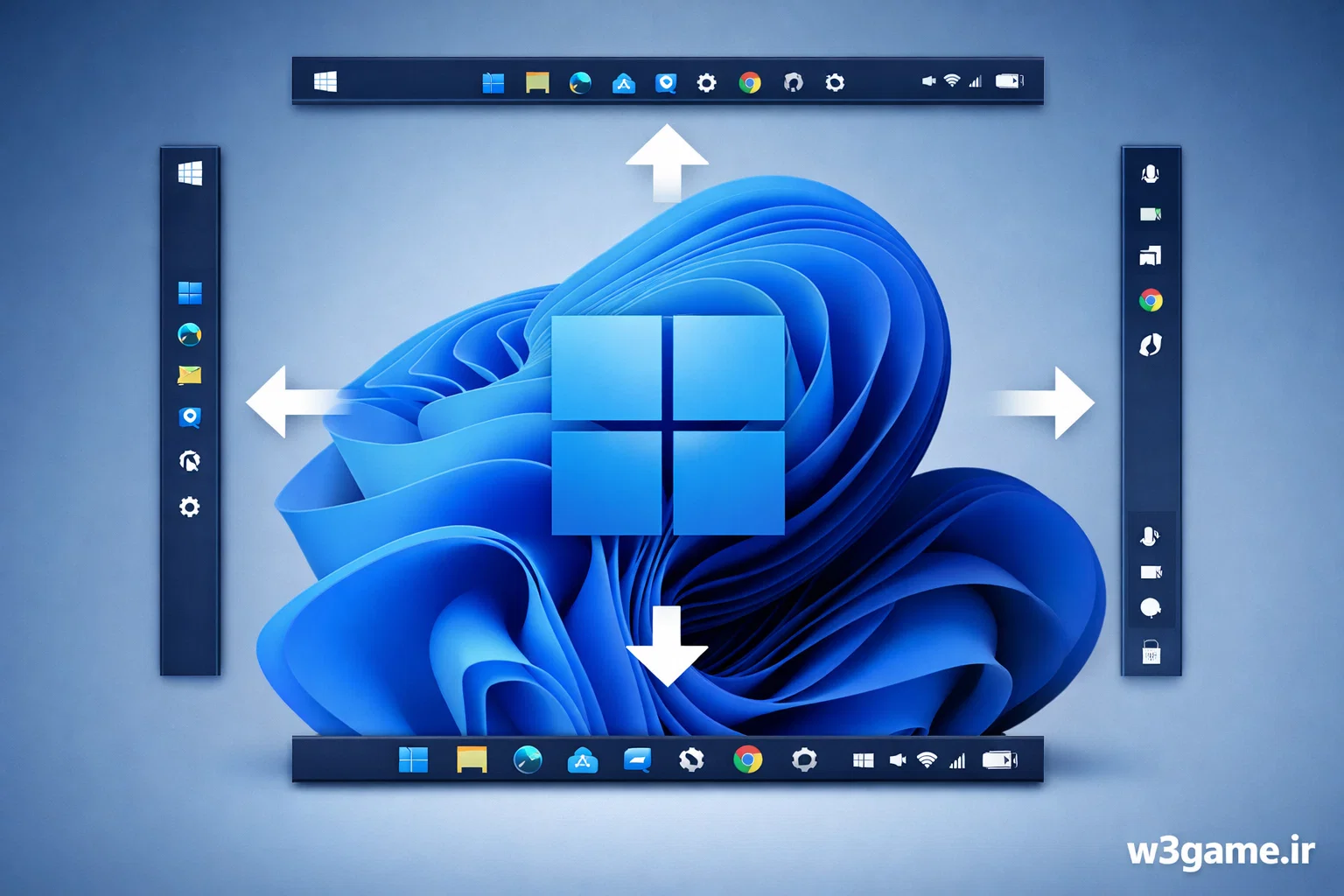
آموزش جابجایی نوار وظیفه در ویندوز 11 (بالا، چپ، راست، پایین) + راهحلهای محدودیتها
نوار وظیفه (Taskbar) در ویندوز 11 نسبت به ویندوز 10 محدودتر شده و خیلی از تنظیماتی که قبلاً با چند کلیک انجام میشد، یا حذف شده یا به شکل دیگری پیادهسازی شده است. به همین دلیل خیلیها وقتی میخواهند نوار وظیفه را بالا یا کنار صفحه ببرند، یا گزینهای پیدا نمیکنند یا بعد از چند تغییر سیستم به هم میریزد.
فهرست مطالب
در این مقاله دقیق و مرحلهبهمرحله یاد میگیرید:
- چگونه آیکونها را در Taskbar جابهجا کنید (چپ/وسط)
- آیا واقعاً میشود خود نوار وظیفه را به بالا/چپ/راست منتقل کرد یا نه
- روشهای رسمی و امن در تنظیمات ویندوز
- روش رجیستری (Registry) و محدودیتهای آن
- راهحلهای جایگزین (مثل برنامههای شخص ثالث) برای کسانی که حتماً میخواهند Taskbar بالای صفحه یا کنار باشد
- رفع مشکلات رایج بعد از تغییرات
نوار وظیفه در ویندوز 11 دقیقاً چی را میتوان جابهجا کرد؟
در ویندوز 11 دو موضوع را خیلیها با هم اشتباه میگیرند:
1) جابهجایی آیکونهای Taskbar (چپ یا وسط)
این مورد رسمی و داخل تنظیمات است و بدون دردسر انجام میشود.
2) جابهجایی خود نوار وظیفه (بالا/چپ/راست)
در ویندوز 11 به صورت پیشفرض، مایکروسافت امکان انتقال Taskbar به بالا/چپ/راست را مثل ویندوز 10 حذف کرده است.
یعنی داخل Settings گزینه رسمی برایش ندارید.
با این حال:
- بعضی روشهای غیررسمی (مثل رجیستری) در برخی نسخهها جواب میدهند
- و برنامههای شخص ثالث میتوانند این محدودیت را دور بزنند
در ادامه هر دو را کامل توضیح میدهم.
تغییر محل آیکونهای نوار وظیفه (چپ یا وسط) — روش رسمی
اگر هدف شما این است که آیکونها مثل ویندوز 10 بروند سمت چپ:
مراحل انجام
- روی فضای خالی Taskbar راستکلیک کنید
- گزینه Taskbar settings را بزنید
- بخش Taskbar behaviors را باز کنید
- گزینه Taskbar alignment را پیدا کنید
- روی Left بگذارید (یا Center برای حالت پیشفرض)
✅ نتیجه: آیکونها به چپ یا وسط منتقل میشوند، اما خود نوار وظیفه همچنان پایین صفحه میماند.
آیا میشود نوار وظیفه را در ویندوز 11 به بالا منتقل کرد؟
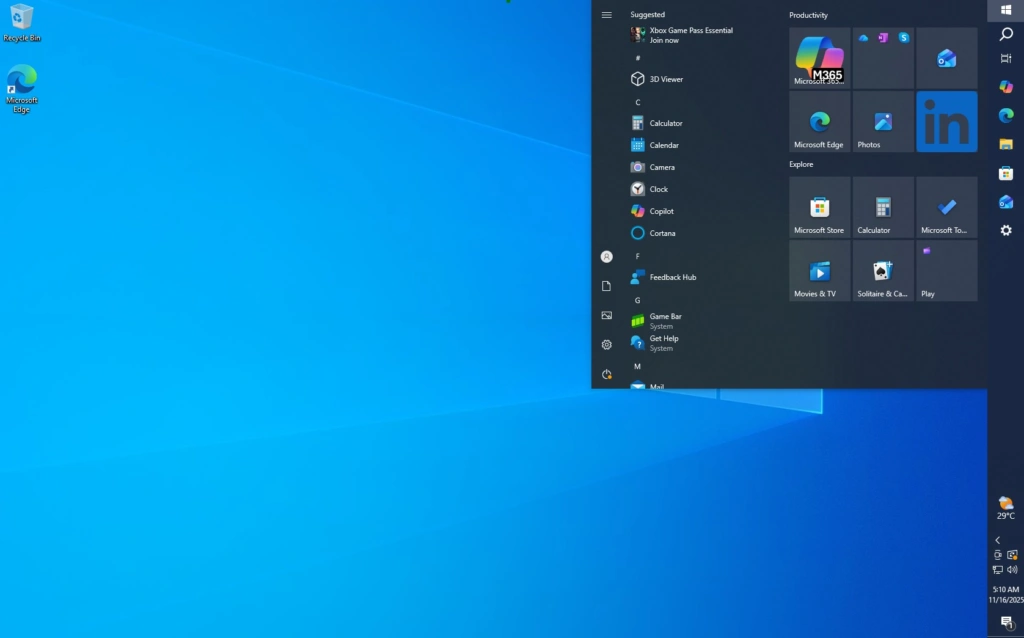
پاسخ واقعی
به صورت پیشفرض و رسمی: خیر
اما با روشهای جایگزین: بله، در برخی شرایط
در این بخش 3 راه میدهم:
- روش رجیستری (بدون برنامه)
- روش برنامههای شخص ثالث (مطمئنتر برای بالا/چپ/راست)
- راهکارهای جایگزین اگر فقط دنبال “حسِ بالا بودن” هستید
روش 1: جابهجایی Taskbar با رجیستری (Registry) — برای بالا
هشدار مهم: تغییر رجیستری ممکن است باعث ناپایداری یا باگ در Taskbar شود، مخصوصاً بعد از آپدیتهای ویندوز. قبل از تغییر، بهتر است یک Restore Point بسازید.
قدم 1: باز کردن Registry Editor
- کلیدهای Win + R را بزنید
- بنویسید:
regedit - Enter بزنید
قدم 2: رفتن به مسیر مربوط به تنظیمات Taskbar
مسیر زیر را باز کنید:
HKEY_CURRENT_USER\Software\Microsoft\Windows\CurrentVersion\Explorer\StuckRects3
قدم 3: تغییر مقدار Position
- روی Settings دوبار کلیک کنید
- یک سری مقدار هگز میبینید
- معمولاً یک بایت مشخص، محل Taskbar را تعیین میکند
✅ مقدارهای رایج:
- 03 = پایین (Bottom)
- 01 = بالا (Top)
در برخی نسخهها تغییر به چپ/راست یا درست کار نمیکند یا باعث بهمریختگی میشود.
قدم 4: ریاستارت Explorer
برای اعمال تغییر:
- Task Manager را باز کنید (Ctrl + Shift + Esc)
- از لیست Windows Explorer را پیدا کنید
- روی آن کلیک کنید
- گزینه Restart را بزنید
اگر درست انجام شده باشد، Taskbar به بالا منتقل میشود.
اگر گزینه StuckRects3 نبود چه؟
در بعضی سیستمها ممکن است:
- کلید رجیستری متفاوت باشد
- یا با آپدیت جدید مسیر تغییر کرده باشد
در این حالت بهتر است از روش برنامهها استفاده کنید (پایین توضیح دادهام) چون پایدارتر است.
روش 2: جابهجایی Taskbar به بالا/چپ/راست با برنامههای شخص ثالث
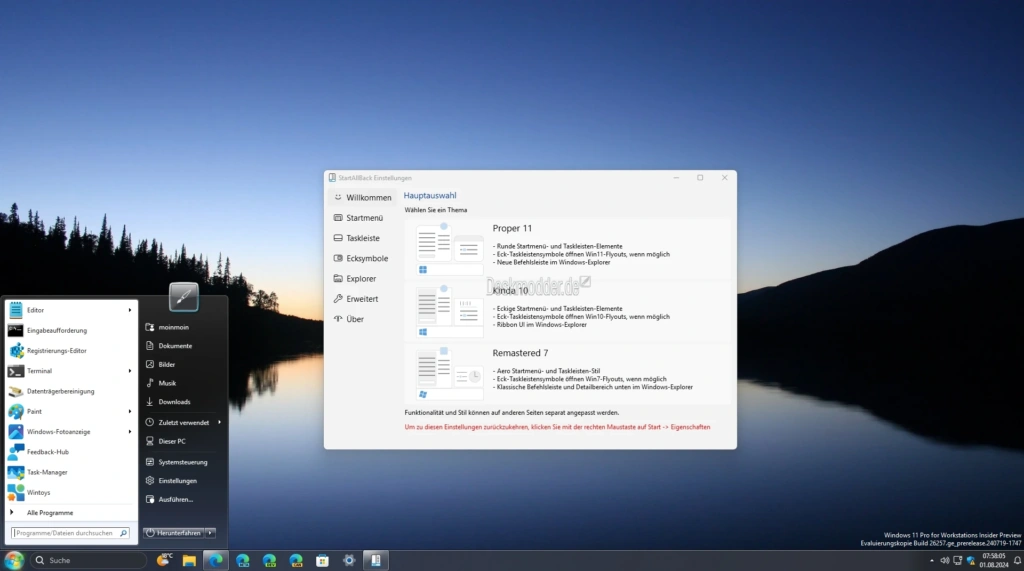
اگر شما واقعاً میخواهید مثل ویندوز 10 نوار وظیفه را:
- بالا ببرید
- یا کنار چپ/راست ببرید
و همزمان ظاهر و عملکردش خراب نشود، راه منطقیتر استفاده از ابزارهای شخص ثالث است.
مزیت این روش
- معمولاً پایدارتر از رجیستری
- قابلیت تنظیم دقیقتر
- امکان بازگردانی سریع
اگر میخواهید در ویندوز 11 نوار وظیفه را به بالا یا کنار صفحه منتقل کنید، چون ویندوز بهصورت رسمی این قابلیت را محدود کرده، بهترین راه استفاده از نرمافزارهای شخص ثالث است. ابزارهایی مثل StartAllBack (پایدار و ساده)، ExplorerPatcher (رایگان و پرامکانات)، Start11 (تمرکز روی استارت و شخصیسازی) و Windhawk (مودهای افزونهای) میتوانند این محدودیت را جبران کنند. برای جلوگیری از مشکل، بهتر است قبل از نصب Restore Point بسازید و فقط یک ابزار را استفاده کنید.
روش 3: راهکارهای جایگزین اگر فقط دنبال ظاهر مرتبتر هستید
گاهی کاربر فکر میکند باید Taskbar بالا باشد، اما هدف واقعیاش یکی از اینهاست:
- فضای پایین صفحه آزاد شود
- دسترسی سریعتر به برنامهها داشته باشد
- ظاهر شبیه macOS یا لینوکس شود
در این صورت راهکارهای بهتر و بیدردسرتر:
- Auto-hide taskbar (مخفی شدن خودکار)
- تغییر اندازه آیکونها و شفافیت
- استفاده از Dockها (مثل نوار برنامه شبیه dock)
فعال کردن Auto-hide
- Taskbar settings
- Taskbar behaviors
- گزینه Automatically hide the taskbar را روشن کنید
مشکلات رایج بعد از جابهجایی Taskbar و راهحل
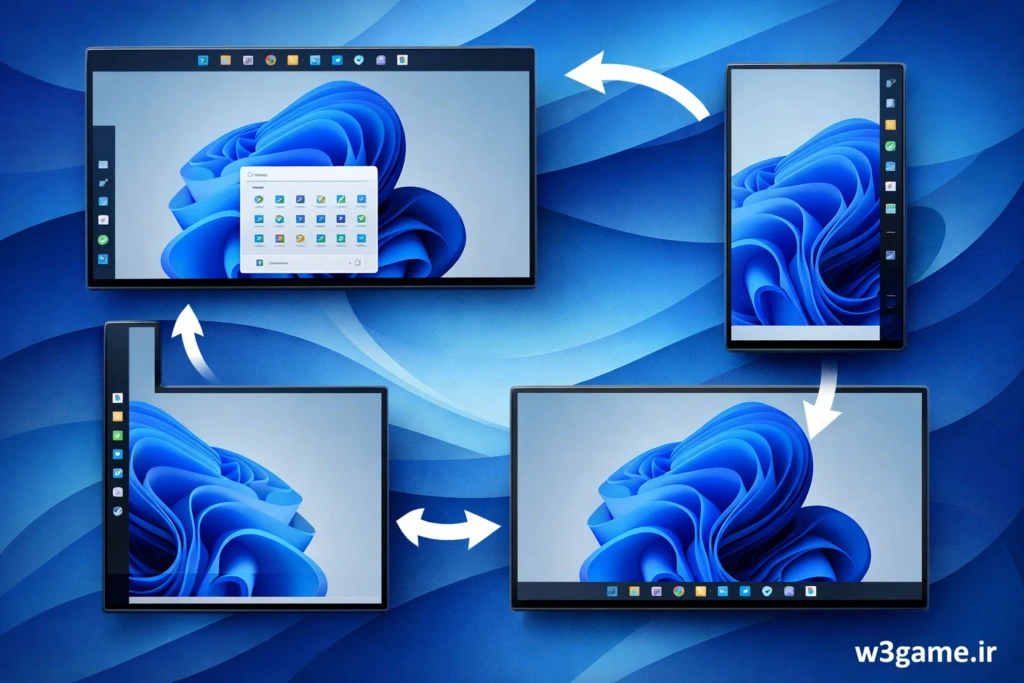
مشکل 1: نوار وظیفه قفل شده یا آیکونها بهم ریختند
- Explorer را Restart کنید
- اگر با رجیستری تغییر دادهاید، مقدار را به حالت قبل برگردانید
مشکل 2: منوی Start درست باز نمیشود
- احتمال ناسازگاری با آپدیت ویندوز یا تغییر رجیستری وجود دارد
- بهترین کار بازگشت به حالت پیشفرض یا استفاده از ابزارهای پایدارتر است
مشکل 3: بعد از آپدیت ویندوز تنظیمات پرید
طبیعی است. آپدیتها گاهی رجیستری یا رفتار Taskbar را ریست میکنند.
در این حالت باید دوباره تغییر را اعمال کنید یا راهکار نرمافزاری را انتخاب کنید.
سوالات پرتکرار
آیا در ویندوز 11 میشود Taskbar را مثل ویندوز 10 به کنار برد؟
به صورت رسمی نه؛ با برخی ابزارهای شخص ثالث ممکن است.
بهترین گزینه برای اکثر کاربران چیست؟
اگر فقط میخواهید “چپ/وسط” باشد: تنظیمات رسمی کافی است.
اگر حتماً میخواهید بالا/کنار باشد: ابزارهای شخص ثالث معمولاً نتیجه بهتری از رجیستری میدهند.
تغییر رجیستری خطر دارد؟
در حد خودش بله؛ چون ممکن است با آپدیتها ناسازگار شود یا باعث باگ ظاهری شود. با احتیاط انجام دهید و قبلش بکاپ/Restore Point بگیرید.
جمعبندی
- جابجایی آیکونها (چپ/وسط) در ویندوز 11 کاملاً رسمی و ساده است:
Settings → Taskbar behaviors → Taskbar alignment - جابجایی خود نوار وظیفه به بالا/چپ/راست به صورت پیشفرض در ویندوز 11 محدود شده، اما:
- با رجیستری (برای بالا، در برخی نسخهها) ممکن است
- با برنامههای شخص ثالث، معمولاً بهتر و کاملتر انجام میشود

بدون دیدگاه
نظرت رو بنویس؛ مودب باشیم 😊
ورود / ثبتنام