

چگونه بازیها را در کتابخانه پلیاستیشن ۵ خود پنهان کنیم؟
زمانی میرسد که کتابخانه بازیهای شما در پلیاستیشن ۵ آنقدر پر میشود که پیدا کردن بازی مورد نظر شما دشوار میشود. حتی اگر بازیهای زیادی نداشته باشید، ممکن است عناوینی باشند که به هر دلیلی نخواهید آنها را ببینید.
فهرست مطالب
بنابراین، در این راهنما، ما به شما نشان خواهیم داد که چگونه بازیها را در کتابخانه PS5 خود پنهان کنید، و همچنین چگونه بعداً آنها را از حالت پنهان خارج کنید.
چگونه بازیها را در پلیاستیشن ۵ خود پنهان کنید
قبل از ادامه، مطمئن شوید که PS5 خود را به اینترنت متصل کردهاید تا بتوانید به کل کتابخانه PSN خود دسترسی داشته باشید. پس از اتصال، مراحل زیر را برای پنهان کردن بازیها دنبال کنید:
- به کتابخانه بازی خود بروید – این آخرین گزینه در بخش بازیها در داشبورد است.
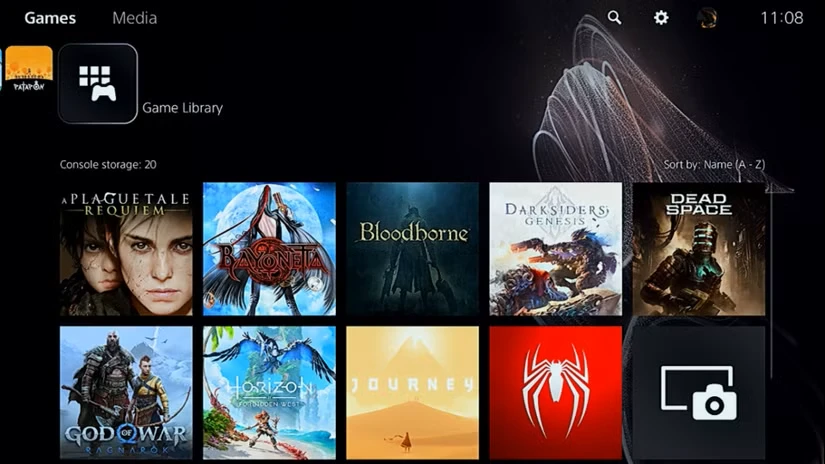
- برای دسترسی به صفحه مجموعه خود، R1 را روی کنترلر خود فشار دهید.
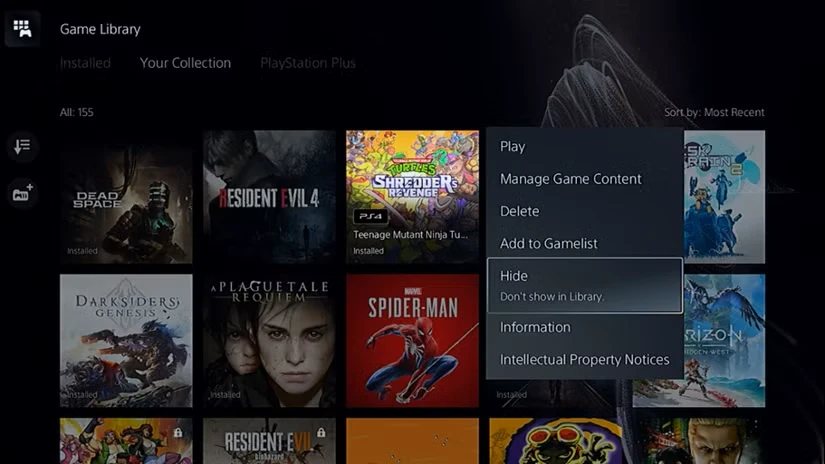
- بازی مورد نظر برای پنهان کردن را هایلایت کنید و سپس دکمه Options را روی کنترلر خود فشار دهید.
- در منویی که ظاهر میشود، Hide یا Hide All Items را انتخاب کنید. گزینه دوم برای عناوینی با گزینههای دانلود اضافی، مانند نسخه PS4 و PS5 یا موسیقی متن دیجیتال، اعمال میشود.
اگر میخواهید از شر انبوهی از بازیها خلاص شوید، پنهان کردن بازیها میتواند راه خوبی برای تمرکز روی چیزی باشد که واقعاً میخواهید بازی کنید. میتوانید با ایجاد لیست بازی در PlayStation 5، کتابخانه خود را بیشتر سازماندهی کنید.
مطلب مرتبط:
نحوه نمایش بازیها در PlayStation 5
اگر میخواهید بازیها را دوباره در کتابخانه خود نشان دهید، روند نمایش آنها بسیار ساده است – باز هم، برای این کار باید PS5 خود را به اینترنت متصل کنید. مراحل زیر را دنبال کنید.
- از داشبورد PS5 به کتابخانه بازی خود بروید.
- برای دسترسی به صفحه مجموعه خود، R1 را روی کنترلر خود فشار دهید.
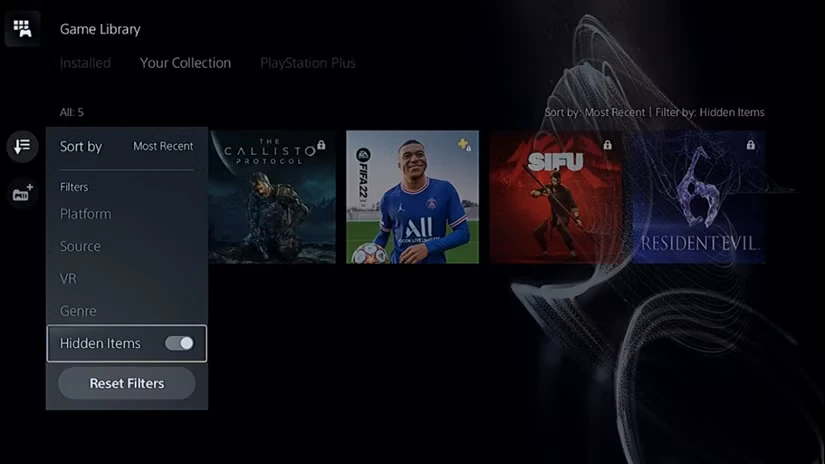
- دکمه سمت چپ را روی کنترلر خود فشار دهید تا بتوانید گزینه مرتبسازی و فیلتر را انتخاب کنید.
- برای نمایش منوی مرتبسازی، X را فشار دهید و سپس دوباره X را روی گزینه موارد پنهان فشار دهید تا فقط بازیهایی که پنهان کردهاید نمایش داده شوند.
- به بخش بازیها برگردید، بازیای را که میخواهید از حالت پنهان خارج کنید انتخاب کنید و دکمه Options را روی کنترلر خود فشار دهید.
- در منو، گزینه Unhide را انتخاب کنید.
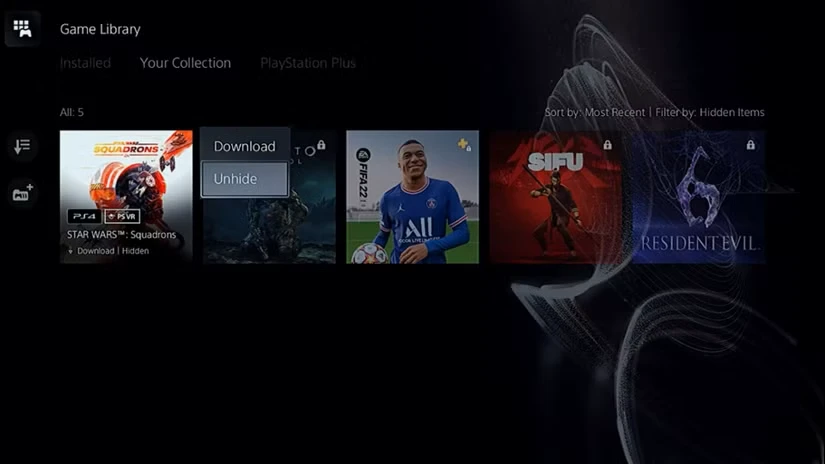
- منوی مرتبسازی و فیلتر را دوباره باز کنید و گزینه Hidden Items را خاموش کنید.
بازی اکنون باید به کتابخانه PS5 شما بازگردد.
کتابخانه بازیهای خود را در پلیاستیشن ۵ سازماندهی کنید
دلایل زیادی وجود دارد که چرا نمیخواهید بازیهای خاصی را در کتابخانه پلیاستیشن ۵ خود ببینید. شاید یک بازی را به طور کامل تمام کرده باشید (تروفی پلاتینیوم را دریافت کرده باشید) یا PS Plus شما منقضی شده باشد و نمیخواهید عناوینی را که ادعا کردهاید و نمیتوانید به آنها دسترسی داشته باشید، در کتابخانه بزرگ شوند.
در هر صورت، اکنون میدانید که چگونه بازیهای PS5 را از کتابخانه PS5 خود پنهان (و نمایش) کنید.

بدون دیدگاه
نظرت رو بنویس؛ مودب باشیم 😊
ورود / ثبتنام