
بهترین تنظیمات بازی FC 26 برای اجرای روان و تجربه حرفهای
بازی EA Sports FC 26 نسل جدیدی از شبیهساز فوتبال محسوب میشه که ادامهای بر سری محبوب FIFA هست. اما مثل هر بازی سنگین دیگه،…
مطالعه بیشتر →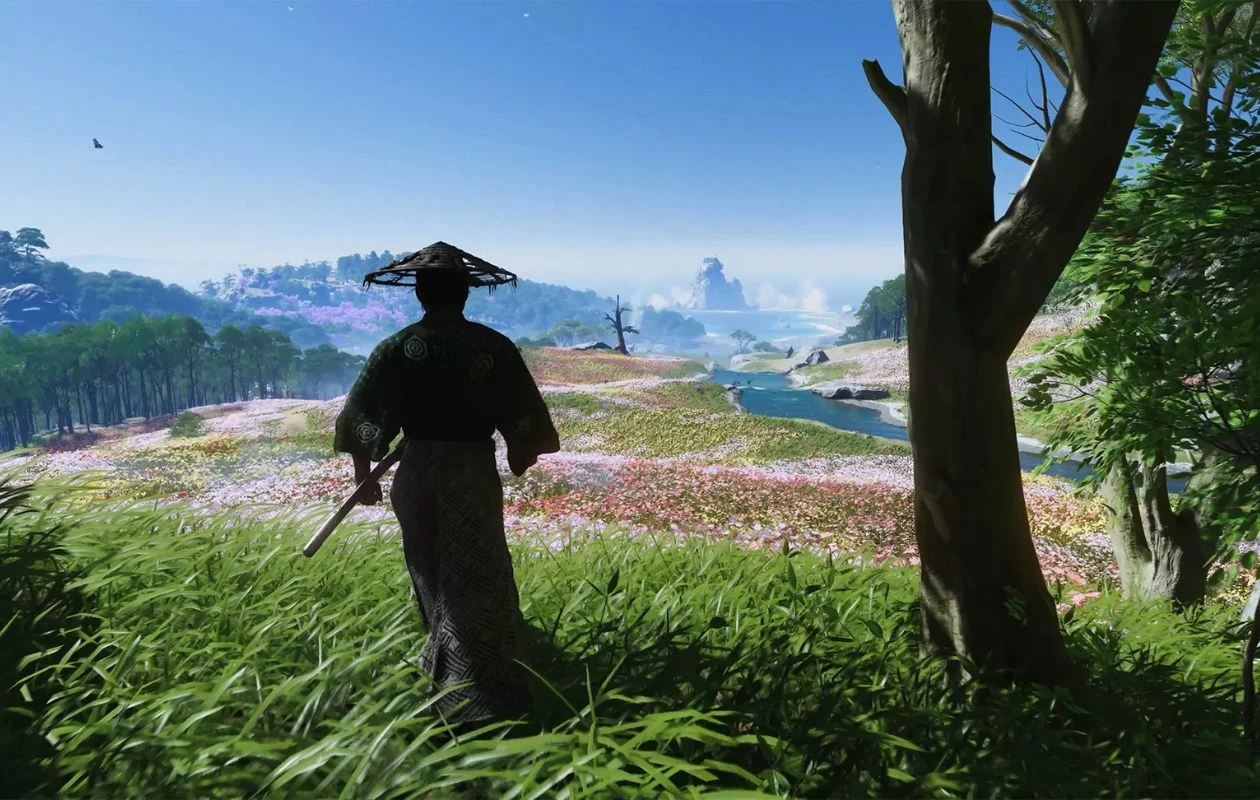
بازی Ghost of Tsushima ساختهی استودیوی Sucker Punch Productions و منتشر شده توسط Sony Interactive Entertainment، یکی از شاهکارهای اکشن-ماجرایی در نسل هشتم و نهم کنسولهاست.
این عنوان در سال ۲۰۲۰ برای PlayStation 4 عرضه شد و سپس نسخهی بهینهشدهی آن تحت عنوان Ghost of Tsushima: Director’s Cut برای PlayStation 5 و PC منتشر شد.
📖 داستان بازی در قرن سیزدهم و دوران حملهی مغولها به جزیرهی سوشیما جریان دارد،
جایی که شما در نقش جین ساکای (Jin Sakai)، آخرین سامورایی بازمانده، باید میان «وفاداری به سنت سامورایی» و «نجات مردم با هر روش ممکن» یکی را انتخاب کنید ⚔️
خیلی از بازیکنها فکر میکنند تنظیمات فقط مخصوص گرافیک یا کنترلهاست،
اما در بازیهای داستانمحور مثل Ghost of Tsushima، تنظیمات نقش حیاتی در تجربهی بازی ایفا میکنه.
👁️ تنظیم درست تصویر = دید بهتر در نبردها
🎧 تنظیم صدا = درک بهتر محیط، حس واقعگرایی
🎮 تنظیم کنترلها = واکنش سریعتر در مبارزهها
📷 تنظیم HUD و دوربین = غوطهوری بیشتر در دنیای بازی
| ویژگی | PS4 | PS5 | PC |
|---|---|---|---|
| فریمریت | ۳۰ فریم ثابت | ۶۰ فریم در حالت Performance | تا ۱۲۰ فریم در حالت سفارشی |
| رزولوشن | 1080p | 4K | قابل تنظیم (1080p تا 4K+) |
| زمان لودینگ | طولانیتر | تقریباً فوری | بستگی به SSD |
| کنترلر | DualShock 4 | DualSense با بازخورد لمسی | هر نوع کنترلر یا موس/کیبورد |
| تنظیمات گرافیکی | محدود | ثابت اما زیبا | قابل شخصیسازی کامل |
💬 نتیجه: اگر روی PC یا PS5 بازی میکنی، امکانات بسیار بیشتری برای تنظیم دقیق تجربهات داری.
در نسخهی Director’s Cut یا PC، تنظیمات به چند بخش اصلی تقسیم میشن:
در اولین اجرای بازی، از منوی ابتدایی گزینهی Kurosawa Mode توجهت رو جلب میکنه —
یک حالت سیاهوسفید سینمایی الهامگرفته از فیلمهای آکیرا کوروساوا 🎞️
اگر میخوای تجربهای هنری و خاص داشته باشی، حتماً این حالت رو امتحان کن.
اما برای اولین بار بهتره بازی رو با رنگ کامل تجربه کنی تا از زیبایی مناظر ژاپن لذت ببری 🌸
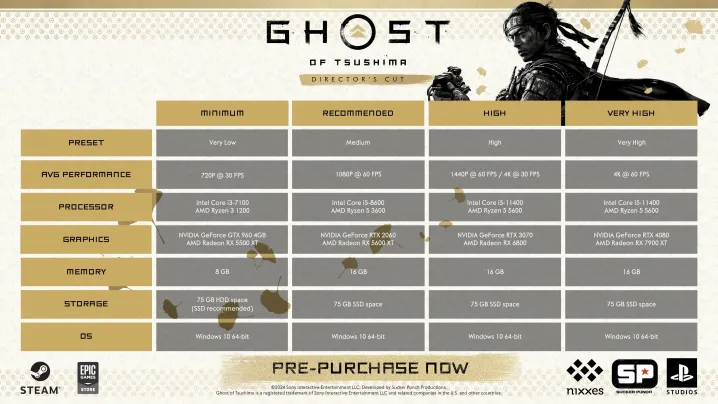
در این بخش، تمرکز روی تنظیمات Display & Graphics برای داشتن بهترین عملکرد و کیفیت بصری است.
چه با کنسول بازی کنی، چه با PC، این تنظیمات تفاوت زیادی در تجربهی تو ایجاد میکنن 🎮
نسخهی PC بازی Ghost of Tsushima از تنظیمات گرافیکی گستردهای بهره میبره و میتونی متناسب با کارت گرافیکت، بازی رو بهینهسازی کنی.
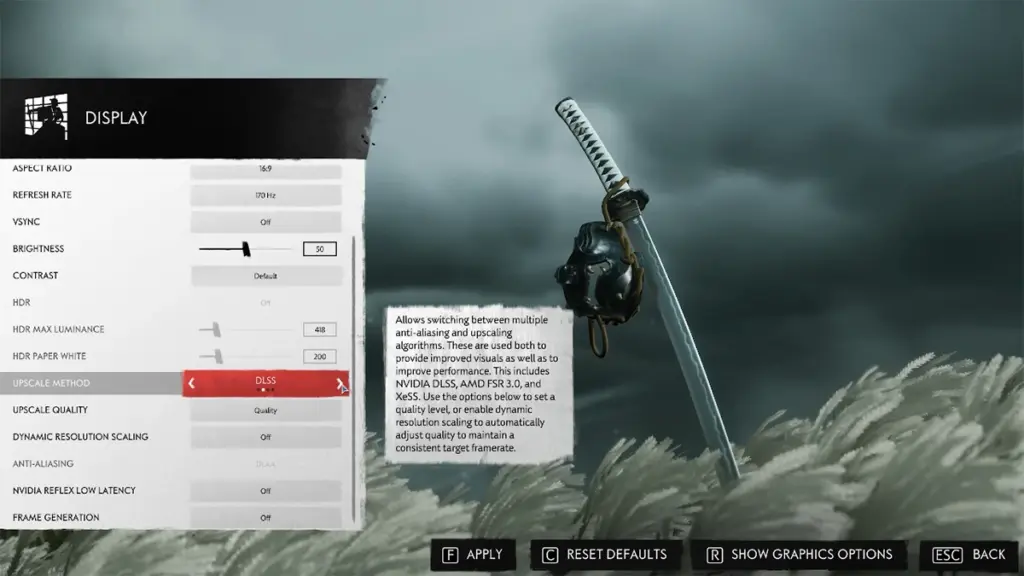
| گزینه | پیشنهاد |
|---|---|
| Resolution (رزولوشن) | 1080p یا 1440p (در صورت GPU قوی: 4K) |
| Graphics Quality | High یا Custom |
| Texture Quality | High |
| Shadows Quality | Medium (برای کاهش فشار GPU) |
| Anti-Aliasing | TAA یا FXAA بسته به ترجیح |
| Ambient Occlusion | فعال (بهبود سایهها) |
| Motion Blur | خاموش (بهتر برای دید در نبردها) |
| V-Sync | فعال برای حذف Screen Tearing |
| Frame Rate Limit | 60 یا Unlimited در مانیتورهای 120Hz |
| Field of View (FOV) | 80 تا 90 (دید وسیعتر در مبارزهها) |
💡 نکته: اگر کارت گرافیکت NVIDIA RTX یا AMD RX سری 6000 به بالا هست، فعالکردن DLSS یا FSR 2.0 کمک زیادی به افزایش فریم میکنه 🚀
نسخهی پلیاستیشن ۵ گزینههای تصویری سادهتر اما مؤثر داره:
🎯 پیشنهاد من برای تجربهی ایدهآل در PS5:
فعالکردن حالت Performance Mode + HDR روشن + Motion Blur خاموش
این بخش در ظاهر سادهست، ولی تأثیر بزرگی روی حس غوطهوری داره:
💨 نکته جالب: در Ghost of Tsushima جهت باد نشونهی مسیر توست!
بهجای فلش و علامت، با کشیدن انگشت روی تاچپد، باد مسیر درست رو نشون میده 🌬️
این ویژگی باعث میشه حس طبیعیتری نسبت به دنیای بازی داشته باشی.
✅ از تلویزیون یا مانیتور HDR استفاده کن تا رنگها واقعیتر بهنظر بیان.
✅ در تنظیمات تلویزیون، حالت Game Mode رو فعال کن تا تأخیر ورودی کم بشه.
✅ برای تجربهی سینمایی، روشنایی و کنتراست رو روی مقدار متوسط بگذار تا سایهها بیشازحد تیره نشن.
✅ در شب از Kurosawa Mode یا فیلتر Warm استفاده کن تا چشمت خسته نشه.
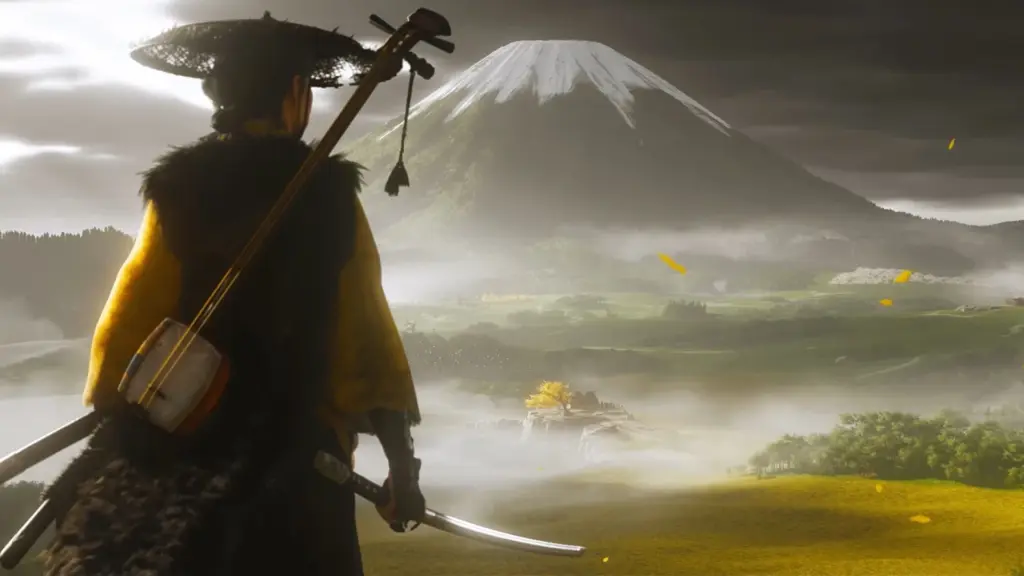
یکی از دلایل محبوبیت فوقالعادهی Ghost of Tsushima، طراحی صوتی و سینمایی بینظیرشه.
موسیقیهای حماسی، صدای باد، برخورد شمشیرها و حتی صدای آرام باران روی برگها باعث میشه حس حضور در یک فیلم سامورایی واقعی رو تجربه کنی 🌧️🎶
اما برای اینکه این تجربه بهصورت کامل منتقل بشه، باید تنظیمات صدا و زبان رو درست انجام بدی.
در منوی تنظیمات، بخش Audio امکانات زیادی برای شخصیسازی صدا ارائه میده.
در ادامه بهترین تنظیمات پیشنهادی برای سه حالت مختلف رو برات آوردم 👇
اگر با هدفون بازی میکنی (بهخصوص هدفون استریو یا سهبعدی PS5):
💡 نتیجه: صداهای محیطی و جهتیابی دشمنها بسیار طبیعیتر میشن.
اگر بدون هدفون بازی میکنی:
💡 این تنظیم باعث میشه صدای گفتوگوها در محیطهای شلوغ واضحتر شنیده بشه.
اگر سیستم صوتی داری:
💡 ترکیب صدای طبلهای ژاپنی و ساز شاکوهاچی در این حالت فوقالعاده است 🎵
Ghost of Tsushima یکی از معدود بازیهایی است که میتونی زبان صدا و زیرنویس رو جدا تنظیم کنی.
این قابلیت تجربهی بازی رو هم آموزشی و هم سینماییتر میکنه 📖
| مورد | گزینه پیشنهادی | توضیح |
|---|---|---|
| Voice Language | Japanese 🇯🇵 | حس واقعی سامورایی و فضای سنتی ژاپن |
| Subtitle Language | Persian 🇮🇷 یا English 🇬🇧 | برای درک بهتر گفتوگوها |
| Subtitle Background | Semi-transparent | خواناتر در محیطهای تاریک |
| Subtitle Size | Medium | اندازهی متعادل برای دید راحت |
| Speaker Names | On | نمایش نام گویندهها در دیالوگها |
🎬 نکته: ترکیب «صدای ژاپنی + زیرنویس فارسی یا انگلیسی» یکی از محبوبترین حالتهای تجربهی بازیه چون باعث میشه حس فیلم سامورایی کلاسیک رو کامل بگیری.
یکی از جذابترین ویژگیهای Ghost of Tsushima، حالت Kurosawa Mode هست.
این حالت از فیلمهای استاد آکیرا کوروساوا الهام گرفته و باعث میشه کل تصویر به سیاهوسفید با نویز فیلم قدیمی تبدیل بشه 🎥
💡 در این حالت حتی صداها هم فیلتر خاصی میگیرن تا حس فیلمهای سامورایی دهه ۵۰ ژاپن تداعی بشه.
Ghost of Tsushima جزو معدود بازیهایی است که صدا در گیمپلی هم نقش کاربردی داره:
📍 پس حتماً صدای بازی رو با دقت تنظیم کن تا هیچ جزئیاتی رو از دست ندی!
در نسخه PS5 و Director’s Cut، گزینهی Cinematic Mode اضافه شده که:
اگر به دنبال تجربهای کاملاً فیلممانند هستی، این حالت رو امتحان کن 🎥
اما اگه مبارزههای سریع رو ترجیح میدی، حالت Performance Mode گزینه بهتریه.
🎧 هدفون سهبعدی + صدای ژاپنی + زیرنویس فارسی + Kurosawa Mode
با این ترکیب، واقعاً حس میکنی در فیلمی از «اکیرا کوروساوا» بازی میکنی 🎬
هر صدای باد، زنگ معبد و فریاد دشمن، مثل قطعهای از یک موسیقی باشکوه شنیده میشه.
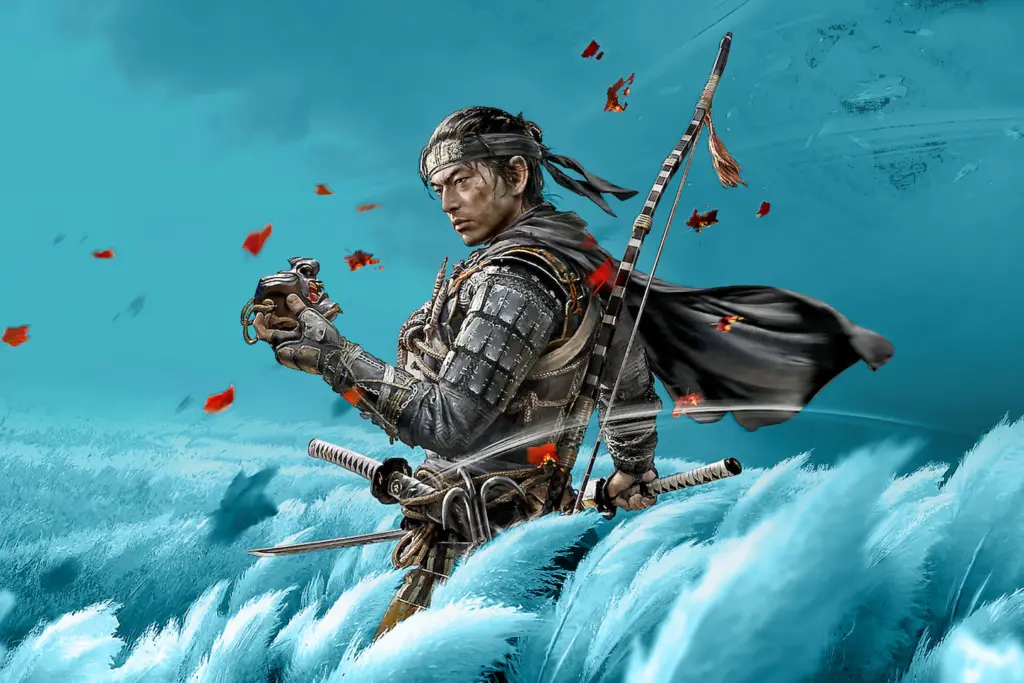
بخش Gameplay & Controls در Ghost of Tsushima یکی از مهمترین قسمتهای تنظیماته،
چون مستقیماً روی نحوهی مبارزه، حرکات سامورایی، و حتی لذت از کاوش در جزیره تأثیر میذاره.
در این بخش یاد میگیری چطور با چند تغییر ساده، تجربهی مبارزهت رو حرفهایتر، راحتتر و طبیعیتر کنی ⚔️
منوی گیمپلی شامل تنظیمات مربوط به سختی، Auto Aim، راهنماییها و مکانیکهای مبارزهست.
| گزینه | پیشنهاد | توضیح |
|---|---|---|
| Difficulty (سختی بازی) | Normal یا Hard | سختی نرمال تعادل خوبی بین چالش و لذت ایجاد میکنه؛ Hard برای بازیکنان باتجربهتره. |
| Lethal Mode | خاموش در شروع، روشن برای حرفهایها | دشمنها سریعتر میمیرن ولی شما هم آسیبپذیرتری میشی ⚔️ |
| Guiding Wind Target | Active Quests | جهت باد فقط مأموریتهای فعال رو نشون بده تا گم نشی 🌬️ |
| Vibration | روشن | حس واقعیتر در هنگام ضربه زدن و دفاع |
| Aim Assist | متوسط | کمک به هدفگیری در نبردهای سریع |
| Enemy Detection Indicator | روشن | جهت دید دشمنها روی صفحه نشون داده میشه |
| Camera Follow Mode | On | دوربین بهصورت هوشمند پشت جین حرکت میکنه برای حس سینماییتر |
| Combat Speed | پیشفرض (Default) | متعادل بین واکنش سریع و کنترل آسان |
یکی از ویژگیهای خاص Ghost of Tsushima سیستم Stance (حالت مبارزه) است.
هر حالت برای نوع خاصی از دشمن طراحی شده و یادگیری استفاده از آنها کلید موفقیت در نبردهاست.
| نوع دشمن | حالت مناسب | دکمه فعالسازی (PS) | توضیح |
|---|---|---|---|
| دشمنان شمشیردار | Stone Stance | 🔺 (Triangle) | حملات سنگین و دفاعی |
| دشمنان سپردار | Water Stance | ⬜ (Square) | حملات سریع و شکننده |
| دشمنان نیزهدار | Wind Stance | 🌀 (Hold Triangle) | حرکات دَوَرانی برای شکستن دفاع |
| دشمنان بزرگ (Brute) | Moon Stance | ⚫ (Circle) | حملات پرقدرت و جهشی |
🎯 نکته حرفهای:
با نگهداشتن دکمه R2 میتونی بین حالتها سریع سوییچ کنی؛ یاد بگیر طبق نوع دشمن حالت رو عوض کنی تا همیشه برتری داشته باشی.
اگر با کنترلر بازی میکنی، این بخش حیاتیه چون هر میلیثانیه در نبرد مهمه!
💡 نکته: اگر از کنترلر DualSense PS5 استفاده میکنی، بازخورد لمسی هنگام ضربه شمشیر واقعاً لذتبخشه.
اگر با موس و کیبورد بازی میکنی، حتماً تنظیمات زیر رو تغییر بده تا سریعتر واکنش نشون بدی:
| عملکرد | کلید پیشنهادی | توضیح |
|---|---|---|
| حمله سبک | Left Mouse | ضربات سریع |
| حمله سنگین | Right Mouse | ضربات قدرتمند |
| دفاع/Parry | Q | بلاک و برگشت ضربه |
| جاخالی/Dodge | Space | مناسب برای واکنش سریع |
| تیراندازی | Shift + Mouse | برای کمان |
| تغییر حالت مبارزه | Z / X / C / V | هر کلید برای یک Stance |
| Focus Hearing | F | برای ردیابی دشمنها |
| تغییر آیتم | Scroll Wheel | سریع و کاربردی |
🔧 اگر موس گیمینگ داری، پیشنهاد میشه حرکات جاخالی و حملات ویژه رو روی دکمههای جانبی تنظیم کنی.
یکی از ویژگیهای تحسینبرانگیز بازی، تنظیمات Accessibility برای همهی کاربران است.
🎯 اگر میخوای در نبردها سریعتر عمل کنی، گزینهی Simplify Controls رو فعال کن تا برخی حرکات ترکیبی خودکار انجام بشن.
✅ همیشه قبل از نبرد، جهت باد رو فعال کن تا مسیر دشمنان مشخص بشه.
✅ با استفاده از «Focus Hearing» میتونی حرکت دشمنها رو بشنوی حتی پشت دیوار! 👂
✅ جاخالی (Dodge) بهتر از دفاع کردن کار میکنه در برابر دشمنان بزرگ.
✅ مهارتهای «Perfect Parry» و «Ghost Stance» رو زودتر آزاد کن؛ چون حیاتیان.
✅ اگر تازهکار هستی، در بخش تنظیمات، گزینهی Enemy Detection Indicator = On رو فعال کن تا بفهمی کی دیده شدی 👁️
بازی Ghost of Tsushima فقط یک تجربهی اکشن نیست؛
بلکه تلفیقی از زیبایی، دقت و فلسفهی ساموراییهاست. 🎌
اگر تنظیمات بازی رو هوشمندانه انجام بدی،
نهتنها از نظر بصری و فنی، بلکه از نظر احساسی هم تجربهت چند برابر لذتبخشتر میشه.
در این مقاله یاد گرفتی که چطور:
و در نهایت، فهمیدی که حتی جزئیاتی مثل جهت باد یا صدای پرندگان هم بخشی از طراحی هوشمندانهی این شاهکار هستن 🌬️🐦
بسته به کارت گرافیک، تنظیمات High با رزولوشن 1440p و فریمریت ۶۰ پیشنهاد میشه.
DLSS یا FSR رو روشن کن تا فریم بیشتری بگیری.
اگر دنبال گرافیک سینمایی هستی: Resolution Mode
اگر مبارزات سریعتر میخوای: Performance Mode (60 FPS)
Dynamic Range روی Wide، صدای افکتها روی ۱۰۰٪ و Music روی ۶۰٪
و حتماً 3D Audio رو فعال کن برای تجربهی صدای فضایی.
بهصورت رسمی نه، اما نسخههای PC با ماد یا ترجمههای غیررسمی از فارسی پشتیبانی میکنن.
صدای ژاپنی 🇯🇵 + زیرنویس فارسی 🇮🇷 + حالت Kurosawa Mode
این ترکیب حس حضور در فیلم سامورایی واقعی رو میده 🎬
برای بازیکنهای باتجربه که دنبال چالش جدیتر هستن.
در این حالت دشمنها و خودت با دو ضربه از پا درمیای، پس دقت حیاتیه ⚔️
در منوی تنظیمات Gameplay میتونی «Combat Speed» رو تغییر بدی.
در حالت Normal تعادل عالی بین واکنش و لذت وجود داره.
🔹 Ghost of Tsushima فراتر از یک بازیست؛ تجربهای هنری و احساسی از افتخار، نبرد و آرامش ساموراییهاست.
🔹 با تنظیمات مناسب، میتونی این اثر رو با بالاترین کیفیت و لذت تجربه کنی.
🔹 از گرافیک 4K و صدای سهبعدی گرفته تا حالت سیاهوسفید کوروساوا — هر بخش این بازی مثل یک فیلم زندهست 🎬
🎮 حالا نوبت توئه که بادِ سوشیما رو دنبال کنی و مسیر افتخار خودت رو بسازی 🌬️⚔️

بدون دیدگاه
نظرت رو بنویس؛ مودب باشیم 😊
ورود / ثبتنام