
آموزش باز کردن همه اپراتور های بازی دلتا فورس
اپراتورها در بازی Delta Force بین یک کلاس در بازیای مانند Battlefield و یک شخصیت قهرمان در بازیای مانند Overwatch قرار میگیرند. اینکه کدام یک…
مطالعه بیشتر →
سری افسانهای Delta Force بعد از سالها با نسخهی مدرن خودش برگشته:
Delta Force: Hawk Ops 🎯 — یه شوتر تاکتیکی با گرافیک نسل جدید، میدان نبردهای واقعگرایانه و مودهای چندنفره (PvP و Warzone).
اما برای اینکه بهترین تجربهی گیمپلی رو داشته باشی، باید تنظیمات رو بهینه کنی.
در این مقاله، یاد میگیری چطور بازی رو روانتر، دقیقتر و رقابتیتر اجرا کنی، بدون افت فریم و با بیشترین دقت در هدفگیری.
اول از همه باید به سراغ بخش Graphics Settings بری؛ چون تأثیر مستقیم روی FPS، وضوح تصویر و دید بازیکن در نبرد داره.
📍 مسیر:
Settings → Graphics → Display Options
🔹 پیشنهاد: 1920×1080 (Full HD)
🔸 برای مانیتورهای 144Hz یا بالاتر: 2560×1440 (QHD)
📈 اگه سیستم ضعیفتری داری، Full HD بهترین گزینهست تا FPS افت نکنه.
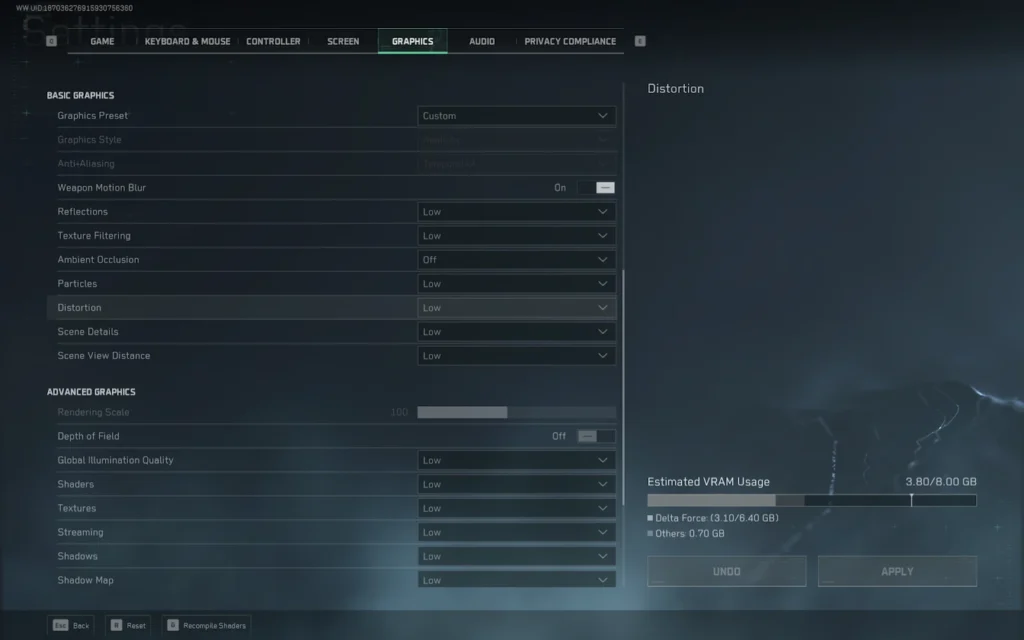
| گزینه | مقدار پیشنهادی | توضیح |
|---|---|---|
| Texture Quality | High | جزئیات لباس و محیط واضحتر |
| Shadow Quality | Medium | سایههای نرم بدون افت فریم |
| Anti-Aliasing | TAA | کاهش لبههای تیز با کمترین تأخیر |
| Ambient Occlusion | SSAO | سایههای واقعگرایانه بدون فشار GPU |
| Post Processing | Medium | حذف افکتهای غیرضروری برای دید بهتر |
| V-Sync | Off | برای کاهش Input Lag در تیراندازی |
| Motion Blur | Off 🚫 | حذف تاری هنگام چرخش سریع دوربین |
| Field of View (FOV) | 100–110 | دید وسیعتر مخصوص رقابتهای PvP |
💡 نکته: در بازیهای تاکتیکی مثل Delta Force، دید وسیع (FOV بالا) کمک میکنه دشمن رو زودتر ببینی، مخصوصاً در نقشههای باز.
 َ
َ
📍 مسیر:
Settings → Graphics → Advanced
| گزینه | مقدار پیشنهادی | دلیل |
|---|---|---|
| DLSS / FSR | Quality Mode | افزایش FPS بدون افت کیفیت زیاد |
| Ray Tracing | Off (در PvP) / Medium (در Campaign) | فقط در حالت سینگل فعالش کن |
| Anisotropic Filtering | x8 | بهبود وضوح زمین در زاویه دید |
| Bloom / Lens Flare | Off | حذف نورهای مصنوعی در تیراندازی |
| Screen Space Reflections | Medium | حفظ تعادل بین واقعگرایی و عملکرد |
دقیقترین هدفگیری در بازیهای شوتر تاکتیکی با کنترل درست موس یا دسته بهدست میاد 🎯
📍 مسیر:
Settings → Controls → Input Configuration
| تنظیم | مقدار پیشنهادی | توضیح |
|---|---|---|
| Aim Sensitivity | 5.0–6.5 | کنترل دقیق با واکنش سریع |
| ADS Sensitivity (هدفگیری) | 0.8 | برای شلیک دقیقتر در زوم |
| Button Layout | Tactical | تعویض Aim و Melee برای راحتی |
| Trigger Effect (PS5) | Off | حذف مقاومت در تیراندازی سریع |
| Vibration | Off | تمرکز بیشتر هنگام تیراندازی |
| Sprint Toggle | On | فقط یکبار فشار برای دویدن |
💡 بازیکنهای حرفهای بیشتر از حالت Tactical Layout استفاده میکنن چون Aim نزدیکتر به انگشت اشارهست و زمان واکنش رو کم میکنه.
| گزینه | مقدار پیشنهادی | توضیح |
|---|---|---|
| Mouse DPI | 800–1200 | بهترین توازن بین دقت و سرعت |
| Polling Rate | 1000Hz | واکنش سریعتر بین موس و بازی |
| ADS Multiplier | 0.75 | کنترل نرمتر هنگام زوم |
| Invert Y-Axis | Off | جهت طبیعی حرکت موس |
| Key Bindings | Custom | کلیدهای پرکاربرد مثل Lean و Ping رو نزدیک کن |
🎯 کلیدهای مهم برای تنظیم مجدد:
در بازیهای شوتر تاکتیکی مثل Delta Force، تفاوت بین یه بازیکن معمولی و یه تکتیرانداز حرفهای فقط در تنظیماته 🎯
کنترل درست دسته یا موس، تعیینکنندهی سرعت واکنش، دقت در نشانهگیری و پایداری هنگام تیراندازیه.
پس اگه دنبال تسلط کامل روی میدان نبردی، ادامهی این پارت رو از دست نده 👇
برای بازیکنهایی که با دسته PS5 یا Xbox بازی میکنن، کنترل نرم و واکنش سریع بسیار مهمه.
📍 مسیر:
Settings → Controls → Gamepad
| گزینه | مقدار پیشنهادی | توضیح |
|---|---|---|
| Look Sensitivity (حساسیت دوربین) | 5.5 تا 6 | حرکت طبیعی دوربین در نبرد |
| ADS Sensitivity (نشانهگیری هنگام زوم) | 0.75 تا 0.85 | کنترل دقیق روی هدف |
| Response Curve | Linear | واکنش سریع و طبیعیتر |
| Invert Y-Axis | Off | جهت طبیعی دوربین |
| Vibration Intensity | Off | جلوگیری از لرزش در شلیکهای مداوم |
| Trigger Effect (PS5) | Off | کاهش تأخیر در فشردن ماشه 🔫 |
| Button Layout Preset | Tactical | Aim نزدیکتر به انگشت اشاره برای سرعت بیشتر |
| Crouch / Prone Behavior | Toggle | یک بار فشار برای تغییر حالت |
| Sprint Behavior | Toggle | راحتتر برای دویدن طولانی |
| Aim Assist | Low یا Standard | برای کنترل دقیقتر هنگام زوم |
💡 نکته حرفهای:
بازیکنان حرفهای معمولاً Aim Assist رو روی حالت “Low” میذارن تا کنترل کاملاً در اختیار خودشون باشه، نه سیستم.
| عملکرد | دکمهی پیشنهادی |
|---|---|
| Aim (نشانهگیری) | L2 |
| Shoot (شلیک) | R2 |
| Melee (ضربه نزدیک) | R1 |
| Reload | □ (Square) |
| Jump / Climb | ✖️ (X) |
| Crouch / Slide | O |
| Ping / Mark Enemy | L1 |
| Equipment / Grenade | R3 (فشار آنالوگ راست) |
🎮 چرا Tactical Layout بهتره؟
چون Aim و Melee جابهجا میشن و این یعنی کنترل سریعتر در مبارزههای نزدیک (Close Combat).
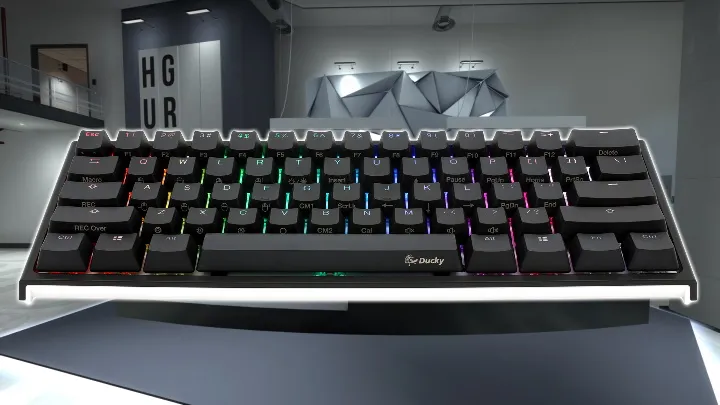
اگر با PC بازی میکنی، موس و کیبورد دقیقترین ابزار برای Headshot هستن 💥
📍 مسیر:
Settings → Controls → Mouse & Keyboard
| گزینه | مقدار پیشنهادی | توضیح |
|---|---|---|
| DPI موس | 800 تا 1200 | کنترل طبیعی در حرکات سریع |
| Polling Rate | 1000Hz | کاهش تأخیر در ورودیها |
| Sensitivity | 5 تا 7 | بر اساس مانیتور و FOV |
| ADS Multiplier | 0.75 | کنترل نرمتر در زوم |
| Invert Mouse | Off | جهت طبیعی |
| Smoothing | Off | حذف تأخیر نرمسازی |
| Acceleration | Off | کنترل دقیقتر هنگام حرکت آهسته |
💡 ترفند:
اگر از ماوس گیمینگ استفاده میکنی، تنظیم DPI پایینتر (۸۰۰) با Sensitivity بالاتر دقت بیشتری در Headshotها میده.
| عملکرد | کلید پیشنهادی |
|---|---|
| Move Forward / Backward | W / S |
| Strafe Left / Right | A / D |
| Jump / Vault | Space |
| Crouch / Slide | C یا Left Ctrl |
| Prone (خوابیدن) | Z |
| Lean Left / Right | Q / E |
| Reload | R |
| Interact / Open Door | F |
| Use Gadget / Grenade | G |
| Ping Enemy / Marker | Mouse Button 4 |
| Change Fire Mode | B |
| Map / Tactical View | M |
| Inventory | Tab |
🎯 کلید Q و E برای خم شدن (Lean) حیاتیه، مخصوصاً وقتی پشت سنگر شلیک میکنی.
در Delta Force، دقت در زوم یا ADS (Aim Down Sight) همه چیزه 🔭
پس باید بین سرعت هدفگیری و ثبات نشانه تعادل برقرار کنی.
📍 مسیر:
Settings → Controls → Aiming
| گزینه | مقدار پیشنهادی | توضیح |
|---|---|---|
| Aim Sensitivity | 4.5–5.5 | بهترین تعادل برای کنترل |
| ADS Sensitivity | 0.75 | نشانهگیری دقیقتر هنگام زوم |
| Aim Smoothing | Off | کاهش تأخیر در هدف |
| Field of View (FOV) | 100–110 | دید وسیعتر برای PvP |
| ADS FOV | On | حفظ زاویه دید هنگام زوم |
💡 ترفند:
اگر احساس میکنی نشونهگیر موقع زوم بیش از حد کند میشه، مقدار ADS Multiplier رو از 0.75 به 0.85 تغییر بده.
در Delta Force، سیستم Recoil (لگد اسلحه) واقعگرایانهست — پس باید تنظیمات کنترلر رو برای ثبات بهینه کنی.
| گزینه | مقدار پیشنهادی | توضیح |
|---|---|---|
| Recoil Compensation | On | کمک در مهار لگد |
| Crosshair Opacity | 80% | دید واضح بدون شلوغی HUD |
| Scope Sensitivity | 0.7 | ثبات بیشتر در Sniper Mode |
| Burst Delay | Low | برای شلیک سریعتر با اسلحههای نیمهاتومات |
| Weapon Sway | Minimal | کاهش لرزش نشانه هنگام Aim |
🎯 نکته: در تنظیمات پیشرفته، اگر گزینهی Dynamic Recoil Pattern وجود داشت، روشنش کن تا لگد اسلحه بر اساس نوع سلاح تنظیم بشه.
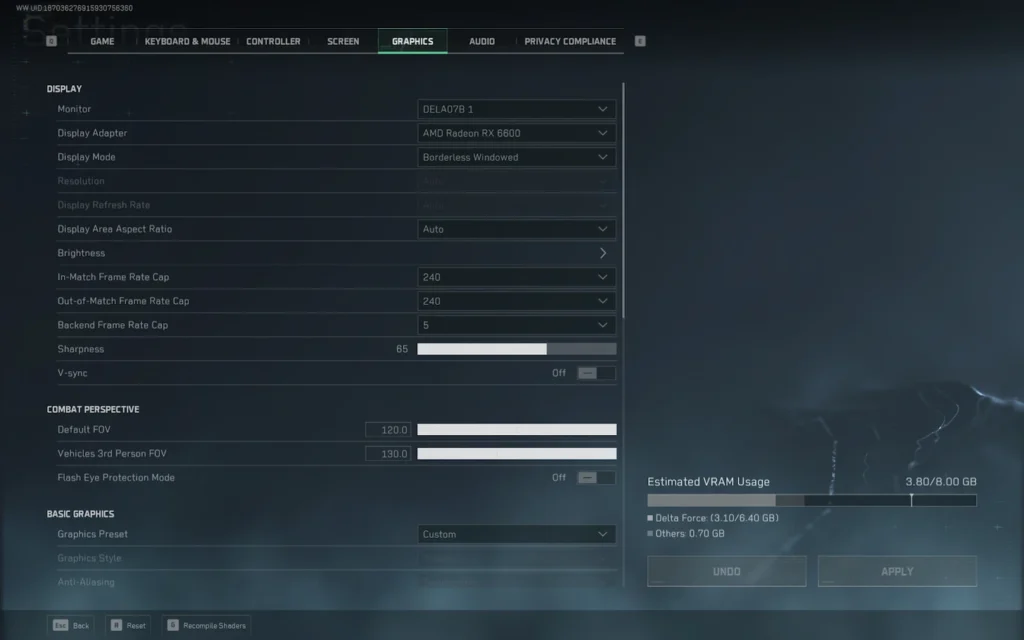
کنترل دقیق فقط به حساسیت بستگی نداره — فریمریت هم نقش مهمی داره.
📍 مسیر:
Settings → Display → Frame Limit
⚡ پیشنهاد حرفهایها:
خاموش کردن V-Sync در کنار اتصال سیمی دسته، باعث واکنش فوقالعاده سریعتر در تیراندازی میشه.
اگر در مودهای آنلاین یا eSports بازی میکنی، این تنظیمات رو امتحان کن 👇
| گزینه | مقدار پیشنهادی |
|---|---|
| Aim Assist | Low |
| ADS Hold | On |
| Auto Reload | On |
| Sprint Toggle | Off |
| Crouch Behavior | Toggle |
| Ping System | Enabled |
| Lean | Hold |
🎯 چرا؟
چون این تنظیمات باعث میشن هم واکنش سریعتر داشته باشی، هم حرکاتت اشتباه ثبت نشن.
در بازیهای شوتر تاکتیکی مثل Delta Force، تنظیمات صدا و دید بهاندازهی قدرت اسلحه مهمه.
حتی حرفهایترین بازیکن هم بدون تشخیص صدا و HUD بهینه، نمیتونه در میدان زنده بمونه 💥
در این پارت، یاد میگیری چطور صدا، تصویر و رابط کاربری بازی رو طوری تنظیم کنی که دشمن حتی فرصت نفس کشیدن نداشته باشه 😎👇
📍 مسیر:
Settings → Audio
در دلتا فورس جدید، صدا بهصورت سهبعدی (3D Spatial Audio) طراحی شده و اگر درست تنظیمش کنی، حتی جهت قدمهای دشمن رو دقیق میشنوی 👣
| گزینه | مقدار پیشنهادی | توضیح |
|---|---|---|
| Master Volume | 90% | حفظ وضوح صدا بدون نویز |
| Voice Chat Volume | 70% | صدای همتیمیها واضح اما مزاحم نیست |
| Effects Volume | 100% | صدای گلوله و قدمها اولویت بالاتر |
| Music Volume | 30% | کاهش آهنگ پسزمینه برای تمرکز بیشتر |
| Dialogue Volume | 60% | صدای راهنماها و دستورات بدون مزاحمت |
| 3D Audio (Spatial Sound) | On 🎧 | شنیدن جهت دقیق دشمن |
| Subtitles | Off (در آنلاین) | جلوگیری از حواسپرتی در میدان نبرد |
💡 نکته حرفهای:
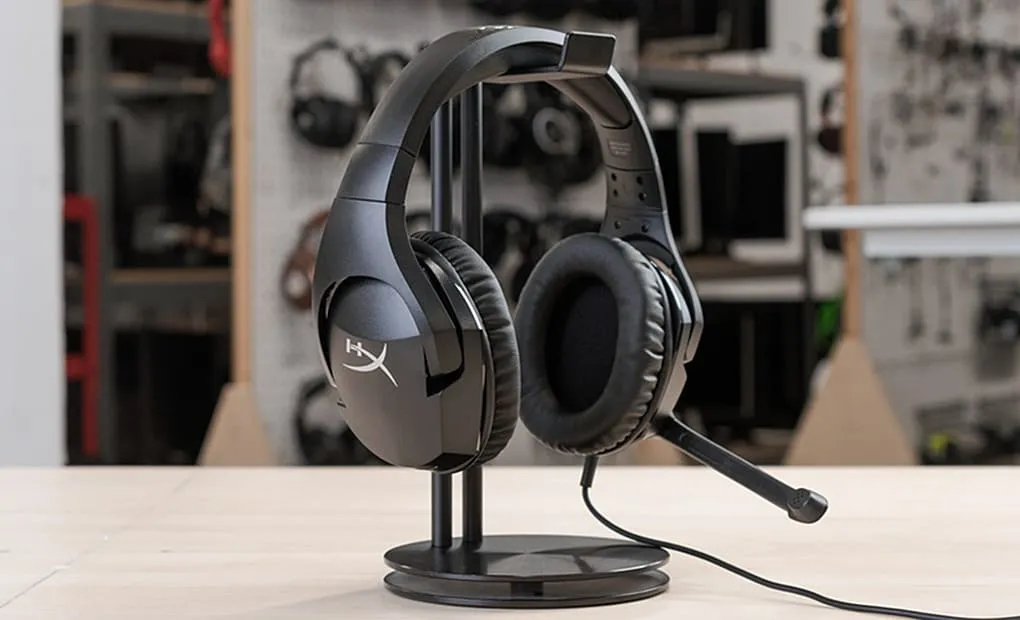
اگر از هدفون گیمینگ استفاده میکنی، گزینهی 3D Audio رو حتماً روشن بذار.
در PS5 از مسیر:
Settings → Sound → 3D Audio → Enable
و نوع هدفونت رو تنظیم کن.
🎯 با این کار حتی صدای Reload دشمن یا افتادن فشنگ رو از پشت دیوار میشنوی!
| مدل هدفون | حالت پیشنهادی |
|---|---|
| Sony Pulse 3D | 3D Enabled + Bass Low |
| Razer Kraken / HyperX Cloud | Surround On |
| Logitech G Pro X | DTS Headphone: X On |
| SteelSeries Arctis | Game Mode + Equalizer: FPS |
📈 برای شنیدن قدمها، فرکانسهای High (بالا) رو تقویت کن و Bass (پایین) رو کم کن.
HUD (Heads-Up Display) شامل نقشه، نوار سلامتی، Crosshair و اطلاعات مهم بازیکنه.
هدف ما اینه که هم خلوت و خوانا باشه، هم سریع اطلاعات بده.
📍 مسیر:
Settings → HUD → Interface Options
| گزینه | مقدار پیشنهادی | توضیح |
|---|---|---|
| Crosshair Type | Dynamic Dot | کوچکتر و دقیقتر برای تیراندازی سریع |
| Crosshair Color | Cyan / Green | بیشترین وضوح در محیطهای تاریک |
| Crosshair Thickness | 1.5 | بالانس بین دید و دقت |
| Health Bar Display | Minimal | برای داشتن دید بیشتر از محیط |
| Compass Display | On | تشخیص جهت دشمن و همتیمیها |
| Minimap Size | Medium | واضح ولی مزاحم نیست |
| Minimap Rotation | On | چرخش با جهت نگاه بازیکن |
| Damage Indicator | 360° | جهت شلیک دشمن از همه طرف مشخص میشه |
| Kill Feed | Compact | نمایش خلاصهی دشمنان حذفشده |
💡 ترفند: رنگ Crosshair رو همیشه متضاد با محیط انتخاب کن (سبز برای نقشههای صحرایی، آبی برای مناطق شهری).
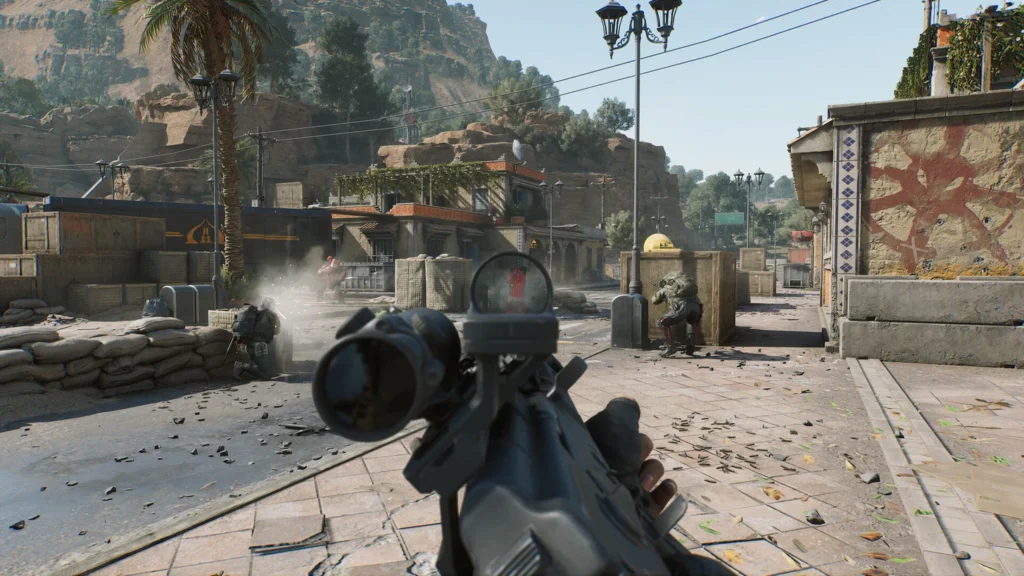
دید در میدان نبرد = برتری تاکتیکی.
نور، سایه، رنگ و وضوح تصویر تأثیر مستقیمی در شناسایی دشمن دارن.
📍 مسیر:
Settings → Graphics → Display
| گزینه | مقدار پیشنهادی | توضیح |
|---|---|---|
| Brightness | 55–65% | وضوح مناسب در روز و شب |
| Contrast | 50–55% | جلوگیری از شستهشدن رنگها |
| Colorblind Mode | Deuteranopia | رنگهای دشمن واضحتر در محیط خاکی |
| Gamma | 1.2 | روشنتر شدن مناطق سایهدار |
| Sharpening | On | وضوح بیشتر در لبهی اجسام |
| Motion Blur | Off | تمرکز بیشتر هنگام چرخش سریع |
| Depth of Field | Off | محیط پشت هدف محو نشه |
💡 نکته: در نقشههای شب یا بارانی، Brightness رو تا ۶۵% بالا ببر ولی Contrast رو پایین نگه دار تا دید طبیعی حفظ بشه.
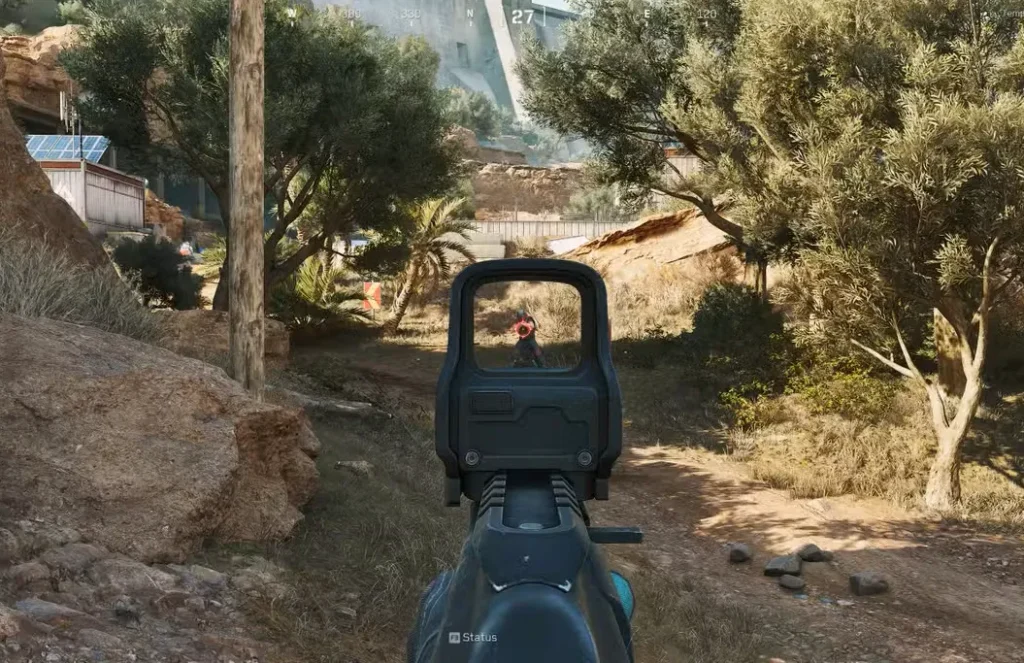
زاویه دید وسیع باعث میشه دشمنهایی که در حاشیه صفحهان زودتر دیده بشن 👀
📍 مسیر:
Settings → Gameplay → Camera
| تنظیم | مقدار پیشنهادی | توضیح |
|---|---|---|
| FOV | 100–110 | دید وسیعتر در PvP |
| ADS FOV | On | حفظ زاویه هنگام هدفگیری |
| Camera Shake | Off | حذف لرزش تصویر هنگام انفجار |
| Third-Person Field of View | 90 | مناسب برای مودهای تاکتیکی |
| First-Person View | 100 | مخصوص رقابتهای PvP و Sniper Mode |
💡 در مانیتورهای Ultrawide (21:9) مقدار FOV رو روی 115 تنظیم کن تا بیشترین دید رو داشته باشی.
در میدان نبرد، هر ثانیه مهمه — پس فقط اطلاعات ضروری رو روی صفحه نگه دار.
📍 مسیر:
Settings → Interface → Notifications
| گزینه | مقدار پیشنهادی |
|---|---|
| Kill Confirm | On |
| Objective Marker | On |
| Weapon Pickup Alert | Off |
| Squad Status | Compact |
| Chat Box | Hidden (در رقابتها) |
| Ping Notification | On |
| Compass Markers | Small |
🎯 با غیرفعال کردن اعلانهای غیرضروری، دیدت آزادتر میمونه و تمرکزت روی هدف حفظ میشه.
در Delta Force، سیستم صوتی هوشمند داره که جهت باد، باران و صدای گلولهها از فاصله رو شبیهسازی میکنه 🌧️💥
📍 مسیر:
Settings → Audio → Environment
| گزینه | مقدار پیشنهادی | توضیح |
|——–|—————-|
| Reverb (پژواک صدا) | Low | صدای طبیعی بدون تداخل |
| Occlusion (مانع صوتی) | On | جهت دقیق صداها از پشت دیوار |
| Footstep Priority | High | قدمها همیشه در اولویت پخش |
| Weapon Echo | Medium | واقعگرایی بدون شلوغی |
| Environmental FX | Off | حذف نویز باران و باد در PvP |
💡 در مودهای PvP همیشه صدای محیطی زیاد باعث گمکردن جهت دشمن میشه، پس Reverb رو پایین نگه دار.
در نسخهی جدید دلتا فورس، رقابتهای آنلاین به شکل تاکتیکی، سریع و شدید طراحی شدن.
برندهی واقعی کسیه که نه فقط تیر خوب بزنه، بلکه دسته، دید، فریم و واکنش مغزش رو با هم تنظیم کرده باشه 🧠🎮
📍 مسیر:
Settings → Gameplay → Competitive Mode
در این بخش، تنظیمات بازی طوری طراحی شدن که تفاوت میلیثانیهها سرنوشت نبرد رو مشخص کنه.
| گزینه | مقدار پیشنهادی | توضیح |
|---|---|---|
| Input Delay Reduction Mode | On | کاهش تأخیر دکمهها |
| Controller Communication Method | USB Cable | اتصال سیمی برای کمترین Lag |
| Frame Limit | Unlocked | فریم آزاد = واکنش سریعتر |
| V-Sync | Off | جلوگیری از تاخیر بین تصویر و تیر |
| Latency Display | On | نمایش پینگ برای نظارت در بازی |
| Network Smoothing | 0–25% | تعادل بین دقت و نوسان شبکه |
| Server Region | Auto / نزدیکترین سرور جغرافیایی | کمترین پینگ ممکن |
💡 ترفند طلایی: همیشه سرور منطقهای نزدیک به خودت (مثلاً Middle East یا Europe Central) رو انتخاب کن تا پینگ زیر ۶۰ms بمونه ⚡
در رقابتهای آنلاین، یه میلیمتر تفاوت در Aim میتونه برندهی دوئل رو مشخص کنه 🎯
📍 مسیر:
Settings → Controls → Advanced Aiming
| گزینه | مقدار پیشنهادی | توضیح |
|---|---|---|
| Aim Response Curve | Linear | سریعترین واکنش بین حرکت و شلیک |
| Deadzone (Left/Right Stick) | 5 / 4 | حذف خطا در کنترل آنالوگ |
| ADS Transition Speed | Instant | زوم سریع برای Aim در نبرد نزدیک |
| Recoil Compensation | On | کنترل لگد خودکار در PvP |
| Auto-Center Camera | Off | کنترل کامل با بازیکن |
| ADS Zoom Hold | On | طبیعیتر در Aim طولانی |
💡 ترفند حرفهای:
اگر از اسنایپر استفاده میکنی، “ADS Transition Speed” رو روی Smooth بگذار تا زوم ملایمتر و پایدارتر داشته باشی.
در Hawk Ops، سیستم Recoil (لگد اسلحه) واقعگرایانهتر از همیشهست.
اما با تنظیم درست میتونی تقریباً بدون بالا رفتن نشانه تیر بزنی 💪
📍 مسیر:
Settings → Weapons → Recoil Options
| گزینه | مقدار پیشنهادی | توضیح |
|---|---|---|
| Dynamic Recoil | On | هر اسلحه لگد منحصربهفرد خودش رو داره |
| Vertical Recoil Control | 0.6 | برای ثبات در رگبار |
| Horizontal Recoil Control | 0.4 | حذف انحراف افقی |
| Weapon Shake | Off | بدون لرزش تصویر هنگام تیراندازی |
| Aim Stabilization | On | نشانه ثابتتر در ADS |
💡 ترفند Sniper:
“Weapon Shake” رو حتماً خاموش کن. لرزش دوربین حتی ۲٪ میتونه هدشات رو از دست بده.
در مود Squad Ops، هماهنگی تیمی حیاتیه — و برای این هماهنگی باید کنترل و صدا تنظیم باشه 🎧
📍 مسیر:
Settings → Voice & Team Communication
| گزینه | مقدار پیشنهادی | توضیح |
|——–|—————-|
| Push to Talk | On |
| Voice Chat Key | V |
| Ping System | Enabled |
| Quick Marking | On |
| Squad Names Always Visible | On |
| Command Wheel Shortcut | Middle Mouse / L1 |
💡 با فعال بودن “Quick Marking”، فقط با یه کلیک روی دشمن، موقعیتش برای کل تیم پینگ میشه 🔥
در حالتهای وسیع (Large-Scale Warfare)، عملکرد سیستم از هرچیز مهمتره.
بهترین تنظیمات برای بازی روان و دقیق 👇
| گزینه | مقدار پیشنهادی | توضیح |
|---|---|---|
| Render Distance | Medium | کاهش بار GPU بدون افت دید |
| Particles / Explosions | Low | دید واضحتر در انفجارها |
| Object Detail | Medium | تعادل بین جزئیات و FPS |
| Dynamic Lights | Off | جلوگیری از افت فریم هنگام شب |
| Shadow Distance | Short | عملکرد سریعتر در نقشههای بزرگ |
| Streaming Textures | On | بارگذاری سریعتر هنگام جابهجایی بین مناطق |
💡 ترفند:
در Warzone Mode، شفافیت و ثبات فریم مهمتر از گرافیک Ultra هست.
گیمرهای حرفهای FPS را به چشمنوازی ترجیح میدن!
نقشه و قطبنما نقش چشم سوم تو رو دارن 👁️
با تنظیم درستشون، هیچ دشمنی از دیدت پنهون نمیمونه.
📍 مسیر:
Settings → HUD → Navigation
| گزینه | مقدار پیشنهادی |
|---|---|
| Minimap Zoom | 1.2x |
| Minimap Rotation | On |
| Compass Type | Tactical (با جهت دقیق شمال) |
| Enemy Highlight | Red |
| Squad Highlight | Blue |
| Objective Marker Opacity | 60% |
| Ping Direction Lines | On |
💡 ترفند: در نبردهای چندسطحی (مثلاً ساختمانها یا تونلها)، “3D Minimap” رو فعال کن تا موقعیت دشمن در ارتفاع مشخص باشه.
📍 مسیر:
Settings → Controllers → Advanced
| گزینه | مقدار پیشنهادی | توضیح |
|---|---|---|
| Input Response Mode | Instant | |
| Trigger Sensitivity (PS5) | Low | |
| Adaptive Trigger Feedback | Off | |
| Deadzone Fine-Tune | Left: 5 / Right: 4 | |
| Button Response Time | 0.10s | |
| Controller Vibration | Off |
🎮 ترفند:
در دستهی DualSense، خاموش کردن بازخورد تریگر و لرزش باعث کاهش خستگی دست و واکنش سریعتر در نبردهای طولانی میشه.
حرکت در میدان نبرد در Hawk Ops تفاوت بین زنده موندن و کشته شدن رو تعیین میکنه.
📍 مسیر:
Settings → Controls → Movement
| گزینه | مقدار پیشنهادی |
|---|---|
| Slide Behavior | Hold |
| Crouch Toggle | On |
| Prone Behavior | Hold |
| Sprint Toggle | Off |
| Vault Assist | On |
| Auto Mantle | Off |
| Dive / Slide Key | Shift + C |
💡 حرفهایها ترجیح میدن “Sprint Toggle” خاموش باشه تا کنترل بیشتری روی توقف ناگهانی داشته باشن.
اگر دنبال عملکرد رقابتی واقعی هستی (برای تورنمنتها و Clan Matchها):
| ویژگی | تنظیم |
|---|---|
| FOV | 110 |
| ADS Sensitivity | 0.75 |
| V-Sync | Off |
| FPS Limit | Unlimited |
| Color Filter | Deuteranopia |
| 3D Audio | On |
| Communication | Push-to-Talk |
| Controller Feedback | Off |
🎯 این تنظیمات دقیقاً توسط بازیکنان رقابتی در نسخهی تست بتای Hawk Ops استفاده شده.
🔥 اگر میخوای بهترین عملکرد رو داشته باشی، این موارد رو همیشه رعایت کن:
💡 برای داشتن فریم بالا و دید واضح، تنظیمات زیر رو پیشنهاد میکنیم:
🎮 در منوی Controls تنظیمات زیر رو انجام بده:
✅ برای افزایش FPS:
⚡ تنظیمات حرفهای بازیکنان رقابتی:
این تنظیمات باعث میشن دیدت وسیعتر، نشانهگیری دقیقتر و واکنشهات سریعتر باشن 💥
🎧 در منوی Audio، گزینهی 3D Audio / Spatial Sound رو فعال کن.
در هدفونهای گیمینگ، تنظیم Equalizer رو روی “FPS” یا “Footstep Boost” بذار تا صدای قدمها واضحتر بشه 👣
🖱️ برای بازیکنان PC:
🌙 برای دید بهتر در شب:
✅ همیشه بازی رو در حالت Fullscreen Exclusive اجرا کن تا Input Delay کم بشه.
✅ هر هفته حساسیت دسته یا موس رو تست و تنظیم کن (Muscle Memory بهتر میشه).
✅ رنگ Crosshair رو متضاد با محیط انتخاب کن.
✅ از کابل USB-C برای اتصال دسته استفاده کن (بهجای بلوتوث).
✅ برای هدفگیری دقیق، “ADS FOV” رو روشن بذار تا دید طبیعیتری داشته باشی.
🎯 با رعایت همین چند نکته، عملکردت حداقل ۲۰٪ بهبود پیدا میکنه — چه در مود PvP، چه در Warzone یا Squad Ops.
بازی Delta Force: Hawk Ops (دلتا فورس ۲۰۲۵) با گرافیک نسل جدید، میدان نبردهای وسیع و سیستم تیراندازی فوقالعاده واقعگرایانه، فقط با تنظیمات درست لذتبخش میشه 🎯
با این مقاله یاد گرفتی:
✅ چطور گرافیک و فریم رو برای اجرای روان تنظیم کنی،
✅ کنترل دسته و موس رو برای شلیک دقیق بهینه کنی،
✅ صدای دشمن و جهتها رو با 3D Audio بشنوی،
✅ و در رقابتهای PvP مثل یه فرماندهی واقعی بازی کنی ⚡
📌 نتیجه نهایی:
بهترین تنظیمات = بیشترین برد + کمترین لگ + دقیقترین Aim 💥

بدون دیدگاه
نظرت رو بنویس؛ مودب باشیم 😊
ورود / ثبتنام