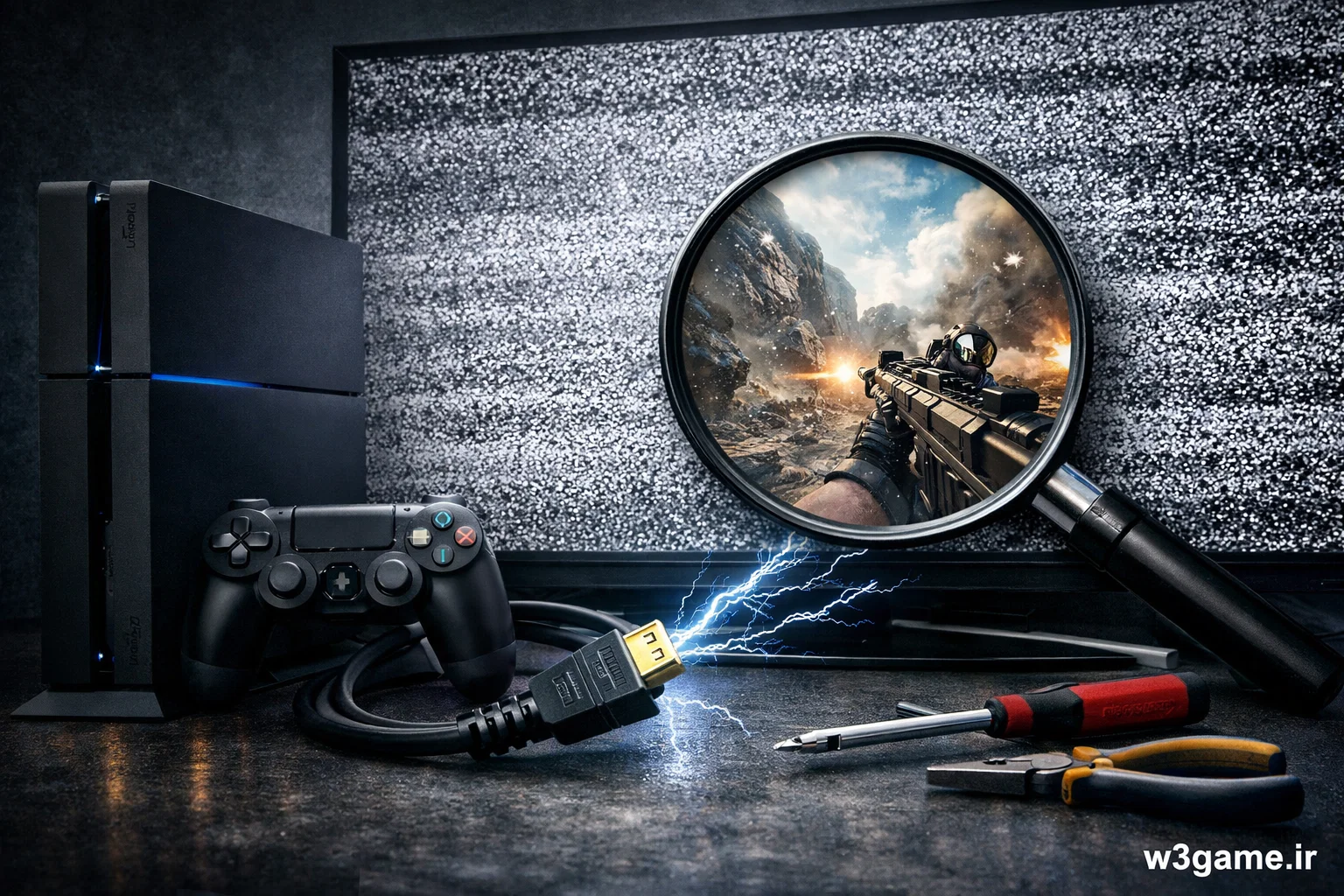
برفکی شدن تصویر PS4 (Noise/Static) یکی از آن مشکلاتی است که دقیقاً وسط بازی اعصاب آدم را خرد میکند: تصویر یکدفعه دانهدانه میشود، خطهای سفید میافتد، گاهی صفحه سیاه میشود و دوباره برمیگردد، یا رنگها بهم میریزند.
خبر خوب این است که در اکثر موارد، مشکل سختافزاری جدی نیست و با چند بررسی ساده و تنظیم درست، حل میشود.
در این مقاله دقیقاً میگوییم:
- برفکی شدن تصویر PS4 معمولاً از کجا میآید؟
- چه تستهایی انجام بدهیم تا بفهمیم مشکل از کابل، پورت، TV/مانیتور، تنظیمات PS4 یا خود کنسول است؟
- راهحلها را مرحلهبهمرحله انجام میدهیم تا به نتیجه قطعی برسیم.
- در نهایت هم میگوییم چه زمانی باید سراغ تعمیرکار بروید.
برفکی شدن تصویر PS4 یعنی چه؟
«برفکی شدن» معمولاً یعنی سیگنال تصویر از PS4 به تلویزیون/مانیتور درست منتقل نمیشود یا در مسیر انتقال نویز و قطعووصلی داریم. این حالت میتواند به شکلهای زیر دیده شود:
- دانهدانه شدن کل تصویر (مثل نویز تلویزیون قدیمی)
- خطوط سفید ریز یا درشت روی تصویر
- سوسو زدن (Flicker)
- صفحه سیاه و برگشت تصویر (HDMI handshake مشکل دارد)
- پیکسلپیکسل شدن یا مکعبی شدن تصویر (Artifacts)
هرکدام از اینها یک سرنخ میدهد که مشکل بیشتر به کدام سمت است.
مهمترین علتهای برفکی شدن تصویر PS4
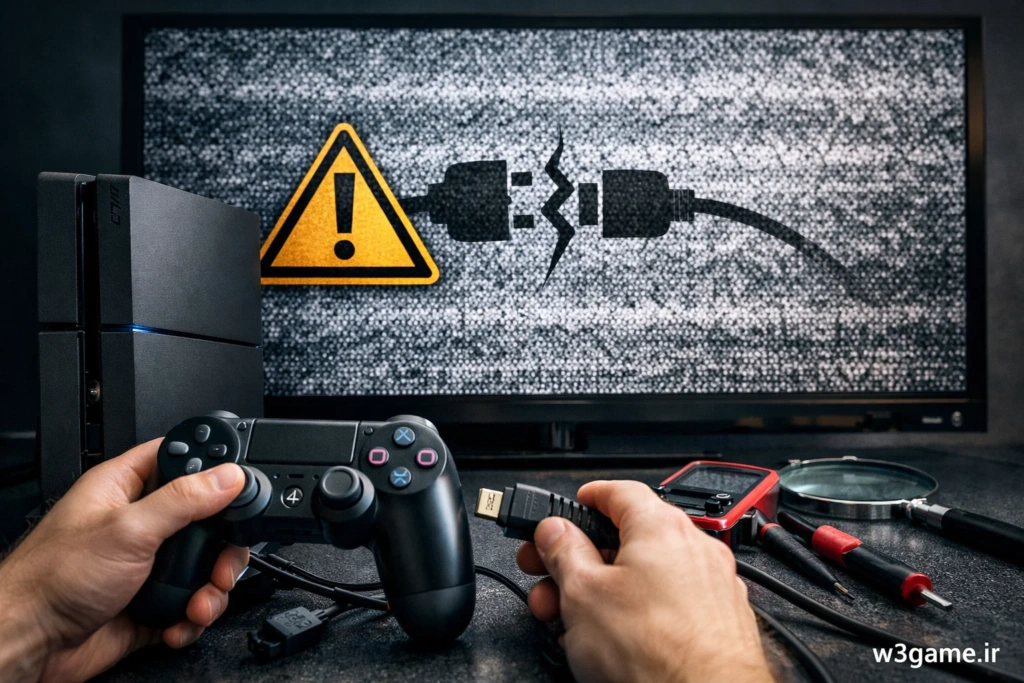
1) کابل HDMI خراب یا بیکیفیت
شایعترین دلیل همین است. کابل ممکن است:
- داخلی قطعووصل باشد
- سوکت لق شده باشد
- کیفیت پایین داشته باشد و در رزولوشن بالاتر (1080p/4K Upscale) مشکل بدهد
2) پورت HDMI تلویزیون/مانیتور یا کنسول
گاهی مشکل از خود پورت است:
- گرد و خاک داخل پورت
- لق شدن پورت
- شکستگی پایههای داخلی پورت HDMI (بهخصوص اگر کابل زیاد کشیده شده)
3) تنظیمات خروجی تصویر اشتباه (Resolution / RGB / HDR)
گاهی PS4 روی یک حالت تنظیم شده که تلویزیون شما با آن سازگار نیست یا در «Handshake» مشکل ایجاد میکند.
4) مشکل HDCP یا HDMI Handshake
HDCP یک سیستم محافظت محتواست که اگر بین PS4 و تلویزیون درست دست ندهد، تصویر میتواند:
- برفکی شود
- قطع و وصل شود
- یا کلاً سیاه بماند
5) گرم شدن بیش از حد کنسول (Overheat)
اگر PS4 خیلی داغ کند، ممکن است خروجی تصویر دچار اختلال شود؛ مخصوصاً اگر همراه با:
- کندی شدید
- فن خیلی بلند
- فریز شدن بازی
باشد.
6) مشکل سختافزاری داخل کنسول (کمتر رایج اما جدی)
اگر همه چیز را تست کردی و باز هم برفکی است، احتمالهای سختافزاری:
- خرابی مدار HDMI
- مشکل چیپ تصویر/گرافیک
- لحیم سرد یا آسیب برد
مطرح میشود.
تشخیص سریع: مشکل از PS4 است یا تلویزیون؟

قبل از هر کاری، با این تستها محل مشکل را مشخص کن.
تست 1: کابل را عوض کن
یک کابل HDMI دیگر (ترجیحاً سالم و باکیفیت) بگذار.
اگر مشکل حل شد → مشکل از کابل بوده.
تست 2: پورت HDMI تلویزیون را عوض کن
کابل را به HDMI2 یا HDMI3 بزن.
اگر فقط روی یک پورت مشکل داری → مشکل از همان پورت است.
تست 3: PS4 را روی یک تلویزیون/مانیتور دیگر تست کن
اگر روی نمایشگر دیگر سالم بود → مشکل از TV/تنظیمات TV یا پورتهایش است.
اگر روی نمایشگر دیگر هم برفکی بود → احتمالاً مشکل از PS4 یا کابل است.
تست 4: یک دستگاه دیگر را به همان پورت TV وصل کن
مثلاً لپتاپ یا گیرنده.
اگر آن هم نویز دارد → مشکل از تلویزیون یا پورت است.
راهحلهای قطعی و مرحلهبهمرحله (از ساده به تخصصی)
مرحله 1: کابل و اتصالات را اصولی درست کن
1) کابل را کامل بیرون بکش و دوباره جا بزن
گاهی فقط نیم میلیمتر لق بودن سوکت باعث نویز میشود.
2) کابل را از وسط خم نکن
خم شدید نزدیک سوکت HDMI باعث قطع داخلی رشتهها میشود.
3) کابل کوتاهتر و باکیفیتتر امتحان کن
اگر کابل خیلی بلند است (مثلاً 5 متر یا بیشتر) یا خیلی ارزان است، احتمال نویز بالاتر میرود.
4) پورتها را تمیز کن (امن و بدون ریسک)
- کنسول و TV را خاموش کن.
- کابل را جدا کن.
- با یک فوت آرام یا دمنده هوا (نه خیلی نزدیک) گرد و خاک را خارج کن.
- از جسم فلزی داخل پورت فرو نکن.
اگر داخل پورت لق است یا با تکان دادن کابل تصویر قطعووصل میشود، احتمال خرابی پورت بالاست.
مرحله 2: تنظیمات تصویر PS4 را ریست و درست کن
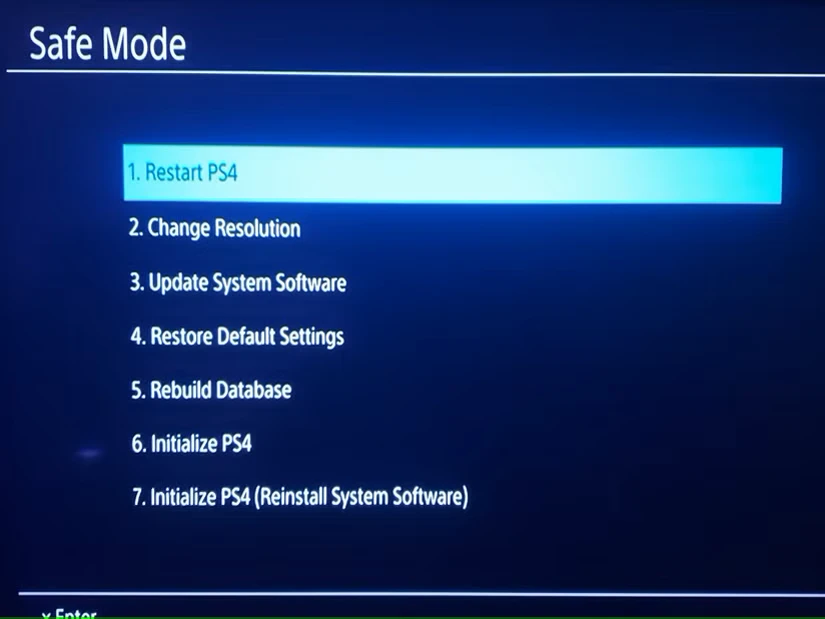
گاهی مشکل از رزولوشن یا حالت رنگ است. بهترین کار این است که PS4 را در حالت امن بالا بیاوری و خروجی تصویر را به حالت استاندارد برگردانی.
ورود به Safe Mode در PS4 (آموزش دقیق)
- PS4 را کاملاً خاموش کن (Rest Mode نباشد).
- دکمه Power را نگه دار تا دو تا بوق بشنوی (یک بوق اول، چند ثانیه بعد بوق دوم).
- دسته را با کابل USB وصل کن و دکمه PS را بزن.
گزینههای پیشنهادی در Safe Mode
گزینه A: Change Resolution (تغییر رزولوشن)
- رزولوشن را روی 720p بگذار (برای تست)
- اگر برفکی حل شد، بعداً داخل تنظیمات تصویر آرام آرام برگرد به 1080p
گزینه B: Rebuild Database (بازسازی دیتابیس)
اگر همراه با نویز، منو کند یا بازیها لگ دارند، Rebuild Database کمک میکند.
مطالب مرتبط:
کنترلر دوالشاک ۴ (DualShock 4) یا همون دسته PS4 یکی از مهمترین اجزای تجربهی بازی با کنسول پلیاستیشن ۴ هست. این دستهها طراحی ارگونومیک و…
مطالعه بیشتر →
مرحله 3: تنظیمات HDR و RGB را اصلاح کن (خیلی مهم)
اگر تلویزیون HDR واقعی ندارد یا در HDR مشکل دارد، ممکن است نویز و قطع تصویر ایجاد شود.
مسیر تنظیمات
Settings → Sound and Screen → Video Output Settings
پیشنهاد تنظیمات امن برای تست
- Resolution: 1080p (بعد از تست 720p)
- HDR: Off (برای تست)
- Deep Color Output: Off/Automatic (اول Off تست کن)
- RGB Range: Automatic (یا Limited برای برخی TVها)
- Enable HDCP: اگر مشکل در اپها یا تصویر داری، خاموش/روشن تست کن
نکته: بعضی تلویزیونها با RGB Full مشکل دارند. اگر روی Full است، بگذار روی Limited یا Automatic.
مرحله 4: تنظیمات تلویزیون/مانیتور را چک کن
بعضی TVها روی یک HDMI خاص حالت ویژه دارند (مثل Enhanced/Ultra HD/HDMI 2.0 Mode) که اگر درست تنظیم نشود، تصویر نویزدار میشود.
کارهایی که انجام بده
- اگر TV گزینهای مثل HDMI UHD Color / Enhanced Format دارد:
- خاموش کن و تست کن
- روشن کن و تست کن
- حالت تصویر را از Game Mode به Standard تغییر بده (برای تست)
- Sharpness یا Noise Reduction را به حالت پیشفرض برگردان
مرحله 5: تست مشکل برق و نویز محیطی
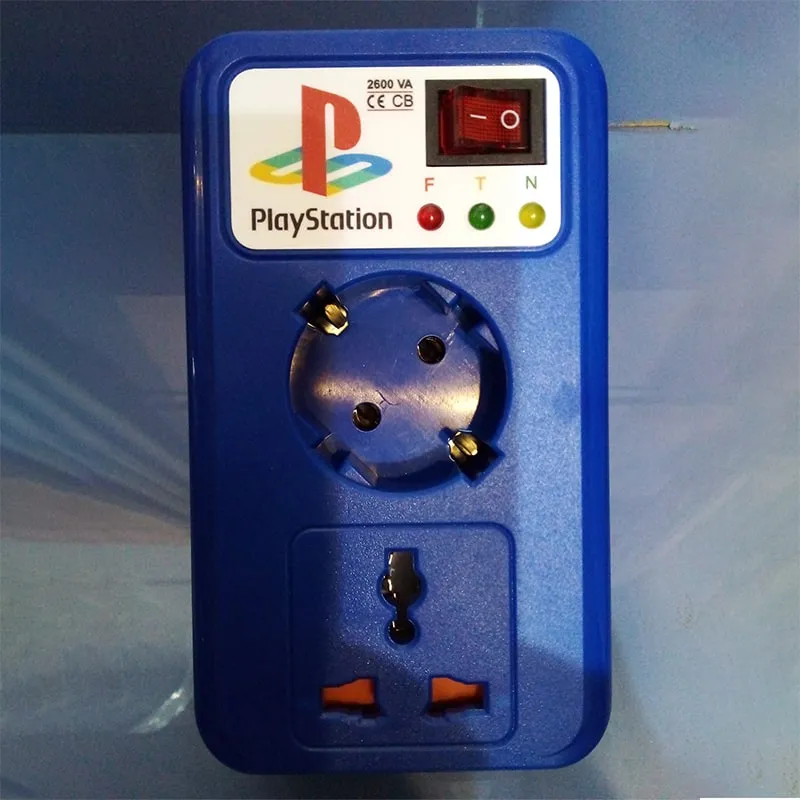
در بعضی خانهها، نویز برق یا چندراهی بیکیفیت باعث اختلال تصویر میشود.
چکلیست سریع
- PS4 و TV را مستقیم به پریز بزن (بدون محافظ/چندراهی) فقط برای تست
- اگر از تبدیل برق یا سهراهی قدیمی استفاده میکنی، عوضش کن
- کابل HDMI را از کنار کابل برق ضخیم رد نکن
مطالب مرتبط:
خطای The App Timed Out در بازی EA SPORTS FC 26 معمولاً یعنی بازی/اپلیکیشن در زمان مشخص نتوانسته به سرور پاسخ بگیرد و اتصال “Timeout”…
مطالعه بیشتر →
مرحله 6: مشکل داغی PS4 را بررسی کن
اگر تصویر برفکی بعد از ۲۰ تا ۶۰ دقیقه بازی ایجاد میشود، احتمال داغی بالاتر است.
نشانههای داغی
- فن خیلی بلند و مداوم
- خروج هوای بسیار داغ
- فریز یا کرش بازیها
- افت فریم شدید
راهحلهای سریع
- کنسول را در فضای بازتر بگذار (نه داخل کمد)
- گرد و خاک اطراف دریچهها را تمیز کن
- یک بار با خاموش کردن کامل و ۱۵ دقیقه استراحت تست کن
اگر PS4 سالها سرویس نشده، ممکن است نیاز به تمیزکاری داخلی و تعویض خمیر حرارتی داشته باشد (این کار بهتر است توسط تعمیرکار انجام شود).
مرحله 7: وقتی احتمال خرابی HDMI کنسول جدی است
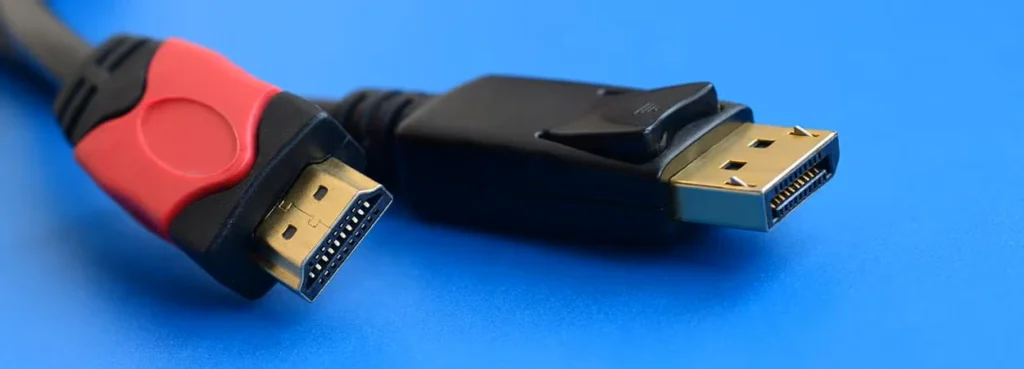
اگر این علائم را داری، احتمال خرابی پورت یا مدار HDMI زیاد است:
- با کوچکترین تکان کابل، تصویر برفکی/قطع میشود
- روی هر تلویزیون و هر کابل هم همین مشکل را داری
- تصویر گاهی سبز، بنفش یا پر از خطوط عجیب میشود
- صفحه سیاه میشود و برمیگردد
در این حالت چه کار کنی؟
- اگر پورت لق است: ممکن است نیاز به تعویض سوکت HDMI باشد.
- اگر مدار HDMI آسیب دیده: تعمیر تخصصی لازم دارد.
جدول جمعبندی سریع (علت ↔ راهحل)
| نشانه |
احتمال علت |
راهحل پیشنهادی |
| برفکی شدن دائمی |
کابل/پورت خراب |
تعویض کابل + تغییر پورت |
| قطع و وصل شدن تصویر |
HDMI handshake / پورت لق |
Safe Mode + تغییر تنظیمات HDR/RGB |
| مشکل فقط روی یک HDMI TV |
پورت تلویزیون |
تغییر پورت یا تعمیر TV |
| مشکل بعد از مدت بازی |
داغی کنسول |
تهویه بهتر + سرویس |
| روی همه TVها مشکل دارد |
خروجی HDMI PS4 |
تعمیر تخصصی HDMI |
سوالات پرتکرار (FAQ)
چرا تصویر PS4 فقط گاهی برفکی میشود؟
اغلب به خاطر لق بودن کابل/سوکت یا مشکل handshake است. گاهی هم داغی کنسول باعث میشود بعد از مدتی اختلال ایجاد شود.
اگر کابل را عوض کردم و درست نشد، قدم بعدی چیست؟
اول پورت تلویزیون را عوض کن، بعد در Safe Mode رزولوشن را 720p تست کن و HDR/Deep Color را خاموش کن.
برفکی شدن میتواند از تنظیمات RGB باشد؟
بله. بعضی تلویزیونها با RGB Full مشکل دارند. روی Automatic یا Limited نتیجه بهتر میدهد.
آیا این مشکل میتواند از هارد باشد؟
بهصورت مستقیم معمولاً نه، اما اگر همراه با کندی شدید/کرش باشد، Rebuild Database میتواند کمک کند.
جمعبندی نهایی
برای حل مشکل برفکی شدن تصویر PS4، بهترین مسیر این است:
- کابل HDMI را عوض کن و پورت TV را تغییر بده
- روی یک نمایشگر دیگر تست بگیر
- Safe Mode را اجرا کن و رزولوشن را 720p تست کن
- HDR و Deep Color را خاموش کن و RGB را روی Auto/Limited بگذار
- اگر مشکل بعد از زمان بازی میآید، داغی را بررسی کن
- اگر با تکان کابل مشکل بدتر میشود یا روی همه نمایشگرها هست، احتمال خرابی HDMI کنسول بالاست


بدون دیدگاه
نظرت رو بنویس؛ مودب باشیم 😊
ورود / ثبتنام