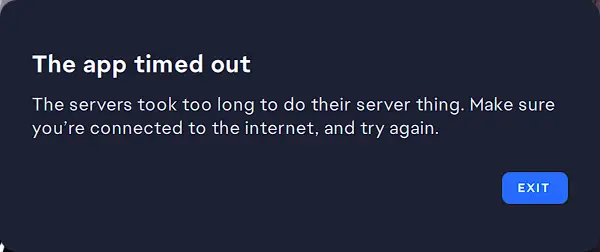
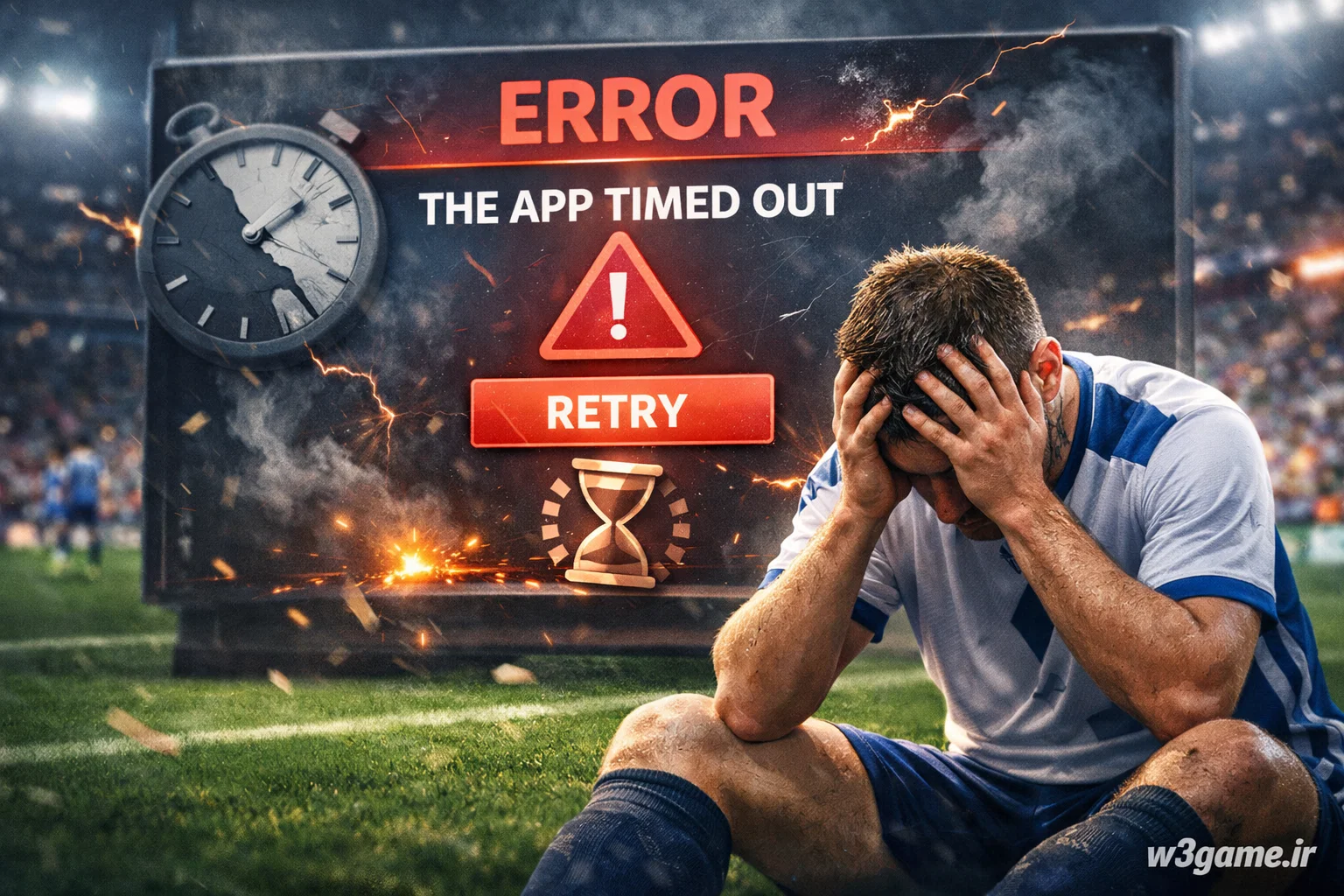
خطای The App Timed Out در بازی EA SPORTS FC 26 معمولاً یعنی بازی/اپلیکیشن در زمان مشخص نتوانسته به سرور پاسخ بگیرد و اتصال “Timeout” شده است. این اتفاق میتواند به دلایل مختلفی رخ بدهد: از مشکلات اینترنت و DNS گرفته تا نات (NAT) بسته، اختلال سرورها، تنظیمات فایروال، کش خراب بازی/EA App یا حتی تنظیمات زمان و تاریخ دستگاه.
در این مقاله یک راهنمای کاملاً عملی میگیری که از سریعترین راهحلها شروع میکند و تا روشهای تخصصیتر پیش میرود، طوری که بتوانی مشکل را در اکثر شرایط حل کنی.
خطای The App Timed Out دقیقاً یعنی چی؟
وقتی FC26 میخواهد وارد بخش آنلاین شود (Ultimate Team، Clubs، Online Seasons، یا حتی وصل شدن به سرویس EA)، چند درخواست شبکه به سرورها میفرستد. اگر:
- پاسخ دیر برسد،
- بستهها (Packets) گم شوند،
- مسیر شبکه ناپایدار باشد،
- یا دستگاه/مودم اجازه ارتباط درست را ندهد،
بازی در نهایت میگوید: The App Timed Out
یعنی “زمان انتظار تمام شد و اتصال برقرار نشد”.
رایجترین علتها (در یک نگاه سریع)
| علت احتمالی |
نشانههای رایج |
راهحل کوتاه |
| اختلال یا شلوغی سرورها |
همه چیز اینترنتت خوب است ولی بازی وصل نمیشود |
چند دقیقه/چند ساعت بعد دوباره تست + خروج/ورود |
| اینترنت ناپایدار یا Packet Loss |
پینگ بالا، قطع و وصل، لگ شدید |
تست با کابل LAN، ریست مودم، تغییر DNS |
| NAT بسته/Strict |
فقط بعضی مودها وصل نمیشود، match پیدا نمیکند |
فعال کردن UPnP یا Port Forward |
| DNS مشکلدار |
سایتها باز میشوند ولی سرویسهای بازی نه |
تغییر DNS به 1.1.1.1 یا 8.8.8.8 |
| کش/فایل خراب |
بعد از آپدیت یا کرش شروع شده |
Clear Cache/Repair/Verify |
| فایروال/آنتیویروس |
فقط روی PC مشکل داری |
اجازه دادن به FC26 و EA App در Firewall |
| VPN/Proxy |
با VPN بهتر/بدتر میشود |
خاموش/روشن تستی، تغییر سرور/عدم استفاده |
| تاریخ و ساعت اشتباه |
ارورهای عجیب لاگین |
تنظیم Auto Time/Date |
راهحل سریع ۱۰ دقیقهای (اول اینها را انجام بده)
1) یکبار بازی و اپ را کامل ببند
- بازی را ببند (نه فقط minimize)
- اگر روی PC هستی: EA App/Steam/Epic را هم کامل Exit کن
- دوباره اجرا کن و تست کن
2) اینترنت را یکبار ریست کن (مودم + گوشی/کنسول/PC)
- مودم را خاموش کن
- ۳۰ ثانیه صبر کن
- روشن کن
- ۲ دقیقه صبر کن تا کامل پایدار شود
3) از Wi-Fi برو روی کابل LAN (اگر امکانش هست)
برای بازی آنلاین، کابل معمولاً:
- Packet Loss را کم میکند
- تایماوت را کاهش میدهد
- NAT و پایداری را بهتر میکند
4) VPN را خاموش کن (یا برعکس، فقط برای تست روشن کن)
- اگر VPN روشن است: خاموش و تست
- اگر خاموش است و اینترنتت محدودیت عجیب دارد: فقط برای تست با یک VPN پایدار امتحان کن
(هدف: بفهمی مشکل از مسیر ISP است یا نه)
5) DNS را عوض کن
یکی از موثرترین روشها برای ارورهای اتصال:
DNS پیشنهادی 1 (Cloudflare):
DNS پیشنهادی 2 (Google):
بعد از تغییر DNS، یک بار مودم یا دستگاه را ریستارت کن.
مرحلهبهمرحله رفع مشکل روی کنسول (PS5/PS4 و Xbox)
رفع خطای The App Timed Out در PS5/PS4
1) تست Connection و NAT
از مسیر:
- Settings → Network → Test Internet Connection
به NAT Type دقت کن:
- NAT Type 1 یا 2 بهتر است
- اگر NAT Type 3 است، احتمال تایماوت و مشکل اتصال بالاست
2) Clear Cache (پاک کردن کش) روی پلیاستیشن
- کنسول را خاموش کن (Rest Mode نباشد)
- کابل برق را ۳۰ ثانیه بکش
- دوباره وصل کن و روشن کن
این کار بسیاری از خطاهای شبکهای بعد از آپدیت را کم میکند.
3) Renew Licenses (در PS5/PS4)
گاهی مشکلات ورود و ارتباط سرویسها با این مورد بهتر میشود:
- Settings → Users and Accounts → Other → Restore Licenses
4) Rebuild Database (اگر مشکل شدید و ادامهدار است)
این روش برای زمانی است که بازی بعد از آپدیت یا کرش زیاد به هم ریخته:
- کنسول را خاموش کن
- دکمه Power را نگه دار تا وارد Safe Mode شود
- گزینه Rebuild Database را بزن
(اطلاعات بازیها پاک نمیشود، فقط مرتبسازی میکند)
مطالب مرتبط:
بازی EA Sports FC 26 نسل جدیدی از شبیهساز فوتبال محسوب میشه که ادامهای بر سری محبوب FIFA هست. اما مثل هر بازی سنگین دیگه،…
مطالعه بیشتر →
رفع خطای The App Timed Out در Xbox (Series X|S / One)
1) تست NAT و Multiplayer
- Settings → General → Network settings
اگر NAT روی Strict باشد، باید بازش کنی.
2) Power Cycle واقعی
- کنسول را خاموش کن
- کابل برق را بکش
- ۳۰ تا ۶۰ ثانیه صبر کن
- دوباره وصل کن و روشن کن
3) Clear Alternate MAC Address
گاهی مشکل شبکه با این مورد حل میشود:
- Settings → General → Network settings → Advanced settings → Alternate MAC address → Clear
بعد کنسول ریست میشود.
مرحلهبهمرحله رفع مشکل روی PC (EA App / Steam / Epic)
1) EA App را Repair و Cache را پاک کن
در بسیاری از خطاهای تایماوت، کش EA App خراب میشود.
- EA App را باز کن
- به Settings/Help برو (بسته به نسخه)
- گزینهای مثل App Recovery / Clear Cache را پیدا کن
- انجام بده و سیستم را ریستارت کن
اگر EA App گزینه Clear Cache را نداشت:
از داخل EA App خروج کن، سپس از Task Manager مطمئن شو EA Background Service هم بسته شده باشد.
2) فایلهای بازی را Verify/Repair کن
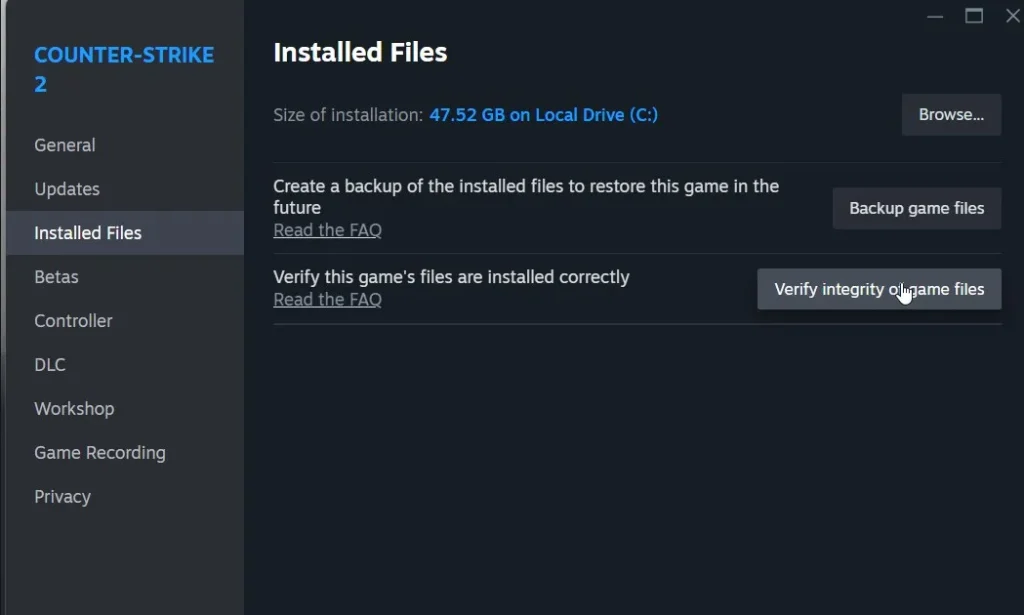
بسته به لانچر:
- Steam → Properties → Installed Files → Verify integrity
- Epic → Verify
- EA App → Repair
اگر فایلهای شبکه/بازی خراب باشند، بازی ممکن است در اتصال و تایماوت بد عمل کند.
3) فایروال و آنتیویروس را چک کن
گاهی Windows Defender Firewall جلوی ارتباط بازی را میگیرد.
اجازه دادن به FC26 و EA App در Firewall
- Windows Security → Firewall & network protection → Allow an app through firewall
تیک اینها را فعال کن:
- EA App
- FC26 (یا نام اجرایی بازی)
- EABackgroundService (اگر وجود دارد)
تست سریع
برای ۲ دقیقه آنتیویروس شخص ثالث را خاموش کن و تست بزن.
اگر مشکل حل شد، باید Exception تعریف کنی (خاموش نگه داشتن دائمی توصیه نمیشود).
4) اجرای بازی با دسترسی Admin
- روی آیکون بازی Right click
- Run as administrator
گاهی کمک میکند سرویسها درست اجرا شوند (خصوصاً روی ویندوزهایی که محدودیت دسترسی دارند).
5) خاموش کردن Overlayها (گاهی باعث خطا میشوند)
برای تست خاموش کن:
- Discord Overlay
- GeForce Experience Overlay
- Steam Overlay
- Xbox Game Bar
تنظیمات مودم برای رفع تایماوت (اگر NAT بسته است)
اگر مشکل تو مدام تکرار میشود و NAT معمولاً Strict/Type 3 است، این بخش خیلی مهم است.
1) UPnP را فعال کن (راه ساده)
داخل تنظیمات مودم:
UPnP اجازه میدهد کنسول/PC خودش پورتهای لازم را درخواست کند.
2) Port Forward (راه دقیقتر، اما حساس)
اگر UPnP جواب نداد:
- باید Port Forward را برای سرویسهای بازی و پلتفرم انجام بدهی
اما چون مدل مودمها و نوع اینترنتها (PPPoE/TD-LTE/5G) فرق دارد، پیشنهاد این است:
- اول UPnP
- بعد اگر لازم شد، DMZ یا Port Forward فقط با دقت کامل
3) NAT واقعی یا CGNAT؟
بعضی سرویسدهندهها اینترنت را پشت CGNAT میدهند. در این حالت حتی اگر مودم را هم تنظیم کنی ممکن است NAT باز نشود. نشانهها:
- NAT همیشه Strict میماند
- بازیها در Matchmaking مشکل دارند
راهحل معمول:
- درخواست IP عمومی (Public IP) از سرویسدهنده (اگر ارائه دهد)
- یا تغییر نوع سرویس اینترنت
مشکل از سرورهای بازی است یا اینترنت من؟ (روش تشخیص سریع)
اگر:
- سایر بازیهای آنلاین خوب هستند
- اینترنت پایدار است
- ولی فقط FC26 تایماوت میدهد
احتمالاً:
- مشکل از سرورهای بازی یا سرویس EA است
- یا از مسیر ارتباطی خاص ISP به سرورهاست
اگر:
- همه چیز لگ دارد
- ویدئو هم قطع و وصل میشود
- پینگ بالا و نوسان شدید داری
احتمالاً:
- مشکل اینترنت/مودم/وایفای است
ترفند تشخیص:
یک بار با اینترنت دیگر تست کن (مثلاً هاتاسپات موبایل).
- اگر با هاتاسپات وصل شد → مشکل از اینترنت اصلی/مودم/DNS/NAT است
- اگر با هاتاسپات هم نشد → احتمال سرور یا مشکل اکانت/کلاینت بیشتر است
راهحلهای تکمیلی اگر هنوز حل نشد
1) تنظیم زمان و تاریخ روی حالت خودکار
گاهی خطاهای ارتباطی از SSL/Token میآید:
- Time & Date → Set automatically → ON
2) تغییر MTU (برای برخی اینترنتها مفید است)
اگر اینترنتت ناپایدار است یا بستهها تکهتکه میشوند:
- روی PS/Xbox میتوان MTU را دستی تغییر داد (معمولاً 1472 یا 1500)
ولی این مورد را فقط اگر مشکل پکتلاس داری انجام بده، چون برای همه لازم نیست.
3) پاک کردن تنظیمات شبکه و ساخت دوباره
- روی PC: Network reset
- روی کنسول: Forget Network و اتصال دوباره
4) نصب مجدد بازی (آخرین گزینه)
اگر:
- Verify/Repair جواب نداد
- بازی بارها کرش کرده
- بعد از آپدیت خراب شده
نصب مجدد گاهی مشکل را یکبار برای همیشه حل میکند.
مطالب مرتبط:
اگر اهل بازیهای آنلاین مثل EA Sports FC 26 (نسخه جدید فیفا) باشید، قطعاً میدانید که چند میلیثانیه تأخیر میتواند بین برد و باخت تفاوت…
مطالعه بیشتر →
جلوگیری از برگشت خطای The App Timed Out (نکات طلایی)
- اگر امکان داری LAN استفاده کن
- DNS را روی Cloudflare یا Google ثابت نگه دار
- مودم را هر چند وقت یک بار ریست نرم انجام بده (خاموش/روشن)
- اگر UPnP فعال است، همزمان Port Forward سنگین انجام نده (تداخل میدهد)
- روی PC، EA App و ویندوز را آپدیت نگه دار
- اگر با ساعات شلوغ مشکل داری، زمان بازی را کمی تغییر بده (شبها معمولاً پایدارتر است)
سوالات پرتکرار
آیا این خطا یعنی اکانتم مشکل دارد؟
معمولاً نه. بیشتر مواقع مشکل شبکه/سرور/کلاینت است. مگر اینکه فقط روی یک اکانت خاص و روی چند دستگاه هم تکرار شود.
آیا DNS واقعاً تاثیر دارد؟
بله، مخصوصاً اگر مشکل از مسیر resolve یا پایداری DNS ISP باشد. تغییر DNS یکی از موثرترین روشهای سریع است.
NAT Type 3 یا Strict چقدر بد است؟
برای بازیهای آنلاین رقابتی معمولاً دردسرساز است: تایماوت، دیر Match پیدا کردن، مشکل Party و ارتباط.
اگر فقط Ultimate Team تایماوت میدهد چی؟
ممکن است:
- فشار سرور در آن بخش بیشتر باشد
- یا یک مشکل ارتباطی خاص آن مود رخ بدهد
همان چکلیست شبکه + Repair/Cache را انجام بده.
جمعبندی
برای رفع خطای The App Timed Out در FC26، این ترتیب را رعایت کن:
- ریست مودم + تست با LAN
- تغییر DNS (1.1.1.1 / 8.8.8.8)
- خاموش کردن VPN/Overlayها
- پاک کردن کش EA App / Repair یا Verify فایلها
- بررسی NAT و فعال کردن UPnP
- Power Cycle کنسول / Network Reset روی PC
- اگر لازم شد: نصب مجدد
اگر میخواهی دقیقتر و سریعتر نسخه اختصاصی مشکل خودت را بنویسم، فقط بگو:
- روی PC بازی میکنی یا PS/Xbox؟
- اینترنتت مودم ثابت است یا هاتاسپات/TD-LTE/5G؟
- خطا دقیقاً موقع ورود به بازی میآید یا وقتی میخواهی وارد Ultimate Team/Clubs شوی؟


بدون دیدگاه
نظرت رو بنویس؛ مودب باشیم 😊
ورود / ثبتنام