

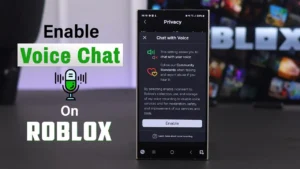
آموزش فعال سازی ویس چت روبلاکس در گوشی : مرحله به مرحله و نکات مهم
روبلاکس (Roblox) یکی از محبوبترین بازیهای آنلاین چندنفره است که قابلیت چت صوتی (Voice Chat) را به تازگی به پلتفرم خود افزوده است. فعالسازی این…
مطالعه بیشتر →
تاخیر لمس صفحه (Touch Delay) به حالتی گفته میشود که بین لمس کاربر و واکنش دستگاه یک وقفه یا تأخیر حس میشود؛ این مشکل میتواند در گوشیهای هوشمند، تبلتها و حتی لپتاپهای لمسی ظاهر شود و باعث کاهش دقت، روانی و سرعت تجربه کاربری یا اجرای بازیها شود. دلایل رایج آن شامل ضعف پردازشگر یا رم، پردازش همزمان سنگین، اشباع حافظه، خطای نرمافزاری، صفحهنمایش آسیبدیده یا اشکال در تاچاسکرین، استفاده از محافظ صفحه ضخیم، یا نرمافزارهای پسزمینه است. برای رفع آن، معمولاً راهحلهایی مانند ریاستارت دستگاه، بهروزرسانی سیستمعامل، حذف برنامههای سنگین یا مخرب، تست در حالت Safe Mode، بررسی سلامت فیزیکی صفحه و حتی ریست کارخانهای پیشنهاد میشود. اگر تاخیر ادامهدار باشد، ممکن است مشکل از سنسور لمسی یا برد اصلی دستگاه بوده و نیاز به بررسی تخصصی سختافزار باشد.
تاخیر در لمس یا همان Touch Delay / Input Lag به حالتی گفته میشود که بین لمس صفحه و واکنش آن در سیستم، وقفه یا کندی احساس شود. این مشکل میتواند نرمافزاری، سختافزاری یا سیستمی باشد و عملکرد گوشی را در استفاده روزمره و بازی بهشدت مختل کند.
بهعنوان مثال: انگشتت را روی دکمه بزن، ولی واکنش با ۱–۲ ثانیه تأخیر انجام شود، یا دکمهها اصلاً عمل نکنند.
علائم رایج تاخیر لمس در گوشی شامل واکنش کند صفحه به لمس انگشت، اجرای با تأخیر دستورات (مثلاً چند لحظه پس از لمس، اپلیکیشن باز میشود)، کشیدن انگشت و حرکت ناهماهنگ یا پرشدار اسکرول، تأخیر در تایپ یا لمس کیبورد مجازی، دوبار لمس ناخواسته، یا لمسهایی که اصلاً شناسایی نمیشوند است. این علائم بهویژه هنگام بازی، تایپ، یا کار با برنامههای سنگین بیشتر نمود پیدا میکند و ممکن است بهصورت لحظهای، پیوسته یا در بخش خاصی از صفحه ظاهر شوند. در برخی موارد، لمس بهدرستی کار میکند اما نمایشگر با لگ گرافیکی واکنش نشان میدهد که گاهی با تاخیر لمسی اشتباه گرفته میشود.
برای اینکه مطمئن بشی واقعاً با lag لمسی طرف هستی، باید به علائم زیر دقت کنی:
| نشانه | توضیح |
|---|---|
| واکنش کند به لمس در منوها | لمس چندباره برای باز شدن برنامهها |
| جا ماندن یا کندی در بازیها | مخصوصاً در بازیهای FPS یا اکشن |
| تایپ کردن کند یا با تاخیر | حروف با وقفه ظاهر میشوند |
| کشیدن انگشت با lag در اسکرول | هنگام بالا و پایین کردن صفحات یا وبگردی |
| لمس کردن ولی اجرا نشدن فرمان | مخصوصاً در لبههای نمایشگر یا هنگام تماس |
| سیستمعامل | حساسیت پایه | مدیریت تاخیر لمس |
|---|---|---|
| اندروید | بستگی به برند و رابط کاربری | گاهی تاخیر با آپدیت یا سنگینی سیستم افزایش مییابد |
| iOS | نرخ پاسخدهی بسیار بالا (شامل iPhone XR به بالا) | در صورت نبود ایراد سختافزاری، تقریباً بدون lag است |
| گوشیهای گیمینگ | نرخ لمس تا 300Hz یا بیشتر | مناسب برای بازیهای سریع و کمترین تاخیر |
گوشیهای اندرویدی میانرده با نمایشگرهای 60Hz یا با چیپست ضعیف، بیشترین تاخیر را تجربه میکنند.
| عامل | توضیح |
|---|---|
| استفاده همزمان از چند اپ سنگین | رم و CPU اشغال شده و سیستم کند واکنش نشان میدهد |
| پر بودن حافظه داخلی | باعث کند شدن کلی عملکرد سیستم |
| پردازنده گرافیکی ضعیف یا گرمشده | لمس در بازیها یا انیمیشنها دچار تأخیر میشود |
| صفحهنمایش ارزان یا خراب | برخی مدلها دقت لمس پایینتری دارند یا آسیب دیدهاند |
| فعال بودن Battery Saver یا Power Saving Mode | باعث کاهش نرخ لمس و تأخیر در ورودی میشود |
در اغلب موارد، کندی لمس ناشی از مشکلات نرمافزاری یا پیکربندی نادرست سیستمعامل است، نه خرابی سختافزاری.
| دلیل | توضیح |
|---|---|
| بروزرسانی ناقص سیستمعامل | گاهی باگهای نسخه جدید اندروید یا iOS باعث افت نرخ پاسخ لمسی میشود |
| فعال بودن Battery Saver | برای کاهش مصرف باتری، نرخ رفرش یا لمس پایین آورده میشود |
| تداخل اپلیکیشنهای Overlay | برنامههایی که روی صفحه شناور هستند (مثل ضبطکننده صفحه) میتوانند لمس را مختل کنند |
| لانچرهای سنگین یا غیر رسمی | برخی لانچرها گرافیک زیادی مصرف میکنند و منجر به lag میشوند |
| پردازش پسزمینه سنگین | آپدیت خودکار، همگامسازی سنگین، یا اپهای در حال اجرا در پسزمینه |

اگر اقدامات نرمافزاری مؤثر نبودند، ممکن است ایراد فیزیکی باشد.
| مورد | توضیح |
|---|---|
| تاچاسکرین نیمسوز یا ترکخورده | حتی اگر تصویر سالم باشد، عملکرد لمسی دچار تأخیر یا قطع وصل میشود |
| IC لمسی ضعیف یا معیوب | بورد کنترل تاچ دچار اختلال است (نیاز به تعمیر تخصصی) |
| گرمای بیشازحد گوشی | با بالا رفتن دما، CPU و GPU محدود شده و لمس دچار لگ میشود |
| فشار فیزیکی یا خیس شدن دستگاه | اتصالهای داخلی پنل تاچ ممکن است مختل شده باشد |
| گلس نامناسب یا ضخیم | بعضی محافظهای ارزان باعث افت حساسیت لمس میشوند |
در این بخش، مهمترین و کاربردیترین راهحلها را ارائه میدهیم:
ریاستارت کردن گوشی یکی از سادهترین و مؤثرترین روشها برای رفع موقتی مشکل تاچ یا تاخیر لمس است، زیرا با این کار بسیاری از فرآیندهای پسزمینه، باگهای لحظهای سیستمعامل، و مصرف بیشازحد منابع توسط اپلیکیشنها متوقف میشود. گاهی اوقات، کندی یا پاسخ ضعیف صفحهنمایش به لمس ناشی از بار پردازشی سنگین، حافظهی رم اشغالشده، یا تداخل موقت نرمافزاری است که با یک ریاستارت ساده برطرف میشود. همچنین ریاستارت موجب بازسازی کشهای سیستمی و آزاد شدن منابع میشود که میتواند عملکرد تاچ را به حالت روان برگرداند. اگرچه این راهکار موقتی است، اما در بسیاری از موارد بهخصوص در گوشیهای میانرده یا قدیمی، بهعنوان اولین گام مؤثر شناخته میشود و گاهی از نیاز به اقدامات پیچیدهتر جلوگیری میکند.
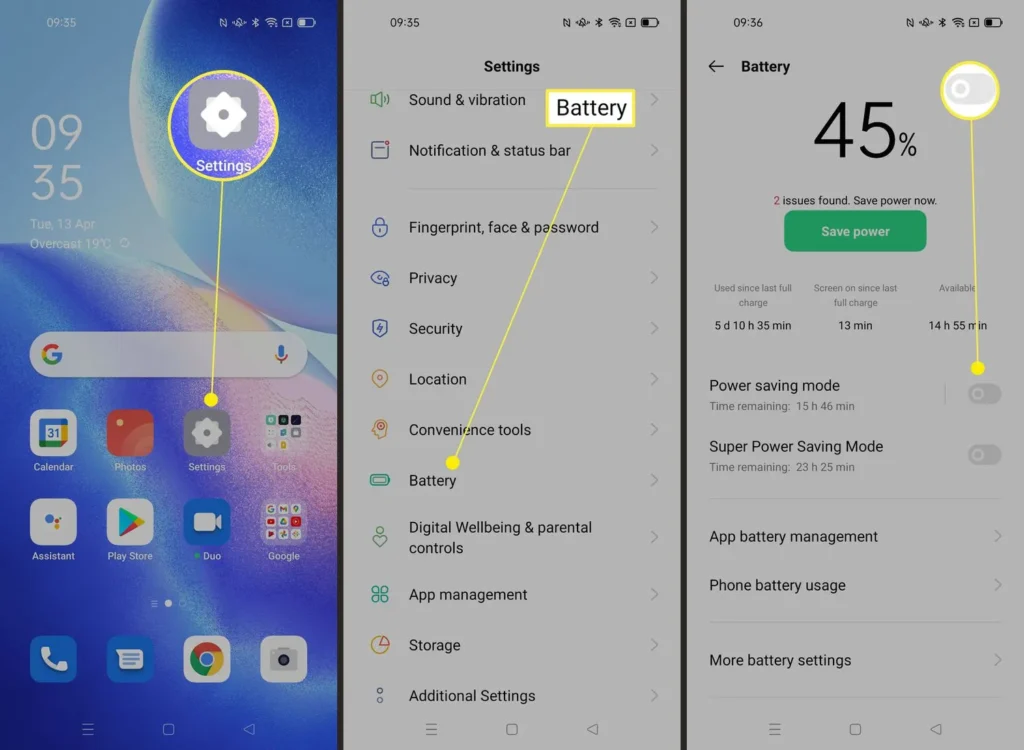
خاموش کردن گزینه Battery Saver (صرفهجویی در مصرف باتری) میتواند به بهبود عملکرد عمومی گوشی و رفع مشکلاتی مانند تاخیر لمس، کاهش سرعت پاسخدهی، و محدود شدن فعالیتهای پسزمینه کمک کند. این حالت معمولاً با کاهش روشنایی، محدود کردن نرخ تازهسازی صفحه، غیرفعالسازی انیمیشنها و کاهش عملکرد پردازنده، مصرف باتری را پایین میآورد، اما در عین حال ممکن است باعث تأخیر در واکنش لمسی، کندی اجرای اپلیکیشنها و اختلال در عملکرد برخی قابلیتها مانند همگامسازی خودکار یا نوتیفیکیشنها شود. بنابراین اگر هنگام بازی، تایپ یا کار با گوشی متوجه لگ و واکنش ضعیف تاچ شدی، خاموش کردن Battery Saver یکی از راهکارهای ساده و موثر برای رفع این مشکل است.
حذف اپلیکیشنهای سنگین یا بدون استفاده یکی از راهکارهای موثر برای بهبود عملکرد گوشی، کاهش لگ و حل مشکلاتی مانند تاخیر لمس، پر شدن حافظه و کندی سیستم است. این اپها معمولاً فضای زیادی از حافظه داخلی را اشغال میکنند، در پسزمینه اجرا میشوند، منابع پردازنده و رم را مصرف میکنند و حتی ممکن است روی عملکرد لمسی یا گرافیکی دستگاه تأثیر بگذارند. با حذف برنامههایی که مدتها استفاده نشده یا عملکرد سنگینی دارند (مثل بازیهای حجیم، برنامههای ویرایش ویدیو یا اپهای تبلیغاتی)، حافظه آزاد میشود، بار پردازشی کمتر میگردد و پاسخگویی سیستم روانتر میشود. این کار نهتنها باعث افزایش سرعت لمس و اجرای اپها میشود، بلکه از خالی شدن سریع باتری و گرم شدن دستگاه نیز جلوگیری میکند.
| تنظیم | مسیر | کاربرد |
|---|---|---|
| Pointer Location | Developer Options → Input | نمایش لمسها و بررسی lag |
| Show Taps | Developer Options | برای تست واکنش لمسی |
| Window/Transition Animation Scale | تنظیم روی 0.5 یا خاموش | افزایش سرعت انیمیشن و کاهش لگ |
| Background process limit | تنظیم روی 2 یا 3 | کاهش فشار روی رم گوشی |
تغییر لانچر یا بازگشت به لانچر اصلی (سیستمی) میتواند تأثیر قابلتوجهی در بهبود عملکرد گوشی، کاهش تاخیر لمس و روانتر شدن رابط کاربری داشته باشد. برخی لانچرهای شخص ثالث (مثل Nova، Microsoft Launcher، Smart Launcher و…) هرچند امکانات زیادی دارند، اما ممکن است منابع زیادی از رم و CPU مصرف کنند یا با نسخهی سیستمعامل ناسازگار باشند، که این موضوع میتواند باعث کندی، لگ در لمس، پرش آیکونها یا حتی کرشهای لحظهای شود. بازگشت به لانچر پیشفرض دستگاه (مانند One UI در سامسونگ یا MIUI در شیائومی) باعث کاهش مصرف منابع، هماهنگی بهتر با سختافزار و اجرای سریعتر منوها و ژستهای لمسی میشود. برای بازگشت، کافیست از بخش تنظیمات > Apps > Default apps، لانچر پیشفرض را روی گزینهی اصلی سیستم تنظیم کنی. این تغییر ساده میتواند تأثیر زیادی در تجربه روانتر و دقیقتر لمس در گوشی داشته باشد.
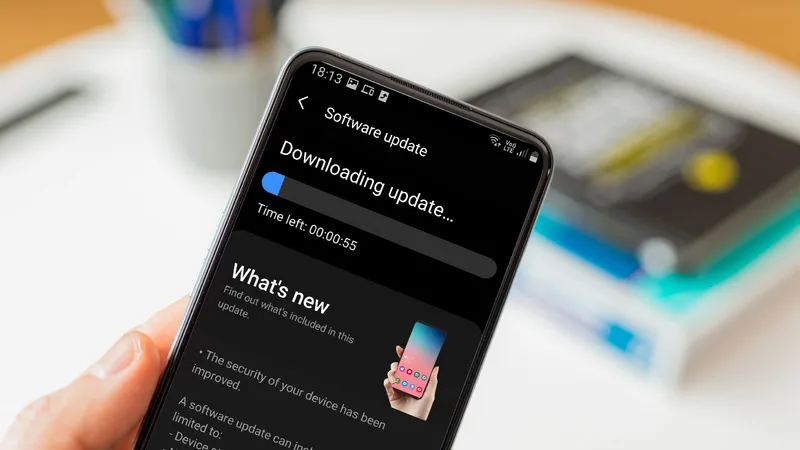
آپدیت نرمافزاری گوشی یکی از مهمترین اقداماتی است که میتواند عملکرد کلی دستگاه را بهبود بخشد و مشکلاتی مانند تاخیر لمس، لگ، باگهای رابط کاربری، ناسازگاری برنامهها یا ضعف در مصرف باتری را برطرف کند. شرکتهای سازنده با هر بهروزرسانی جدید، نسخهی سیستمعامل یا رابط کاربری را بهینه میکنند، اشکالات فنی قبلی را اصلاح میکنند و پایداری دستگاه را افزایش میدهند. گاهی اوقات، مشکل لمس ضعیف یا کندی صفحه لمسی به دلیل باگ در نسخه فعلی سیستمعامل است که تنها با یک آپدیت رسمی برطرف میشود. بهروزرسانی همچنین شامل بستههای امنیتی است که از نفوذ نرمافزارهای مخرب جلوگیری میکند. بنابراین توصیه میشود بهصورت منظم، از مسیر Settings > Software update گوشی خود را بررسی کرده و در صورت وجود نسخهی جدید، آن را با اتصال وایفای و شارژ کافی نصب کنید.
| اپ | توضیح |
|---|---|
| Touchscreen Repair | بررسی تأخیر لمس و رفع مشکل با کالیبره کردن تاچ |
| MultiTouch Tester | تست دقت و قدرت لمس همزمان |
| Touch Screen Calibration | کالیبره کردن لمس برای دقیقتر شدن پاسخ |
غیرفعال کردن حرکات ناوبری (Navigation Gestures) و استفاده از دکمههای کلاسیک سهگانه (بازگشت، خانه، برنامههای اخیر) میتواند در برخی گوشیها به بهبود واکنش لمسی، کاهش لگ و سادهتر شدن تجربه کاربری کمک کند، بهویژه در دستگاههایی با سختافزار میانرده یا سیستمعاملهای قدیمیتر. ژستهای حرکتی نیاز به پردازشهای گرافیکی بیشتر و حساسیت بالای لمس دارند، و اگر سیستم بهخوبی بهینه نشده باشد یا صفحهنمایش دچار تاخیر باشد، این حرکات ممکن است با لگ، گیر کردن یا عدم واکنش همراه شوند. در این موارد، فعالسازی دکمههای کلاسیک از مسیر تنظیمات (معمولاً: Settings > Display > Navigation bar) باعث کاهش بار پردازشی و افزایش دقت در تعامل با سیستم میشود. استفاده از دکمهها گزینهای پایدارتر و قابلپیشبینیتر است، بهویژه برای کاربرانی که با مشکلات لمسی یا کندی مواجهاند.

بررسی فایلهای مخرب (Malware) در گوشی یکی از اقدامات حیاتی برای حفظ امنیت اطلاعات و رفع مشکلاتی مانند تاخیر لمس، داغ شدن غیرعادی، کاهش سرعت سیستم، مصرف بالای باتری یا اینترنت و رفتارهای مشکوک است. فایلها یا اپلیکیشنهای مخرب میتوانند در قالب برنامههای ظاهراً مفید، فایلهای دانلودی، تبلیغات پنهان یا حتی بهروزرسانیهای جعلی وارد دستگاه شوند و با اجرا در پسزمینه، منابع سیستم را درگیر کرده و عملکرد لمسی یا گرافیکی را مختل کنند.
برای بررسی این فایلها، میتوان از برنامههای معتبر آنتیویروس مانند Bitdefender، Avast، Kaspersky یا ESET استفاده کرد. همچنین در اندروید، از بخش Settings > Apps فهرست برنامهها را بررسی کن و اگر برنامهای ناشناس، بدون آیکون یا بدون دسترسی به حذف وجود داشت، نشانهای از بدافزار است. در برخی مدلها، ابزار داخلی مانند Google Play Protect در بخش Play Store نیز وجود دارد که فایلها و برنامهها را اسکن میکند.
در صورت شناسایی فایل یا برنامه مشکوک:
حذف گلس ضخیم یا بیکیفیت میتواند بهطور مستقیم باعث بهبود عملکرد لمس صفحهنمایش شود، بهویژه اگر با مشکلاتی مانند تاخیر لمس، لمس ناقص یا واکنش ضعیف گوشی به تماس انگشت مواجه باشی. گلسهای نامرغوب یا بیشازحد ضخیم معمولاً از انتقال دقیق فشار و گرمای انگشت به سنسورهای لمسی جلوگیری میکنند و در نتیجه، لمسها یا کشیدن انگشت روی صفحه بهدرستی تشخیص داده نمیشود. همچنین برخی گلسها با چسب ضعیف یا سطح مات، باعث ایجاد لایهی هوای ریز بین گلس و نمایشگر میشوند که این هم حساسیت را کاهش میدهد. بنابراین اگر از گلس ارزان، ترکخورده یا غیراستاندارد استفاده میکنی و مشکل لمسی داری، بهتر است آن را برداری و با یک گلس نازک، شفاف و با کیفیت جایگزین کنی تا دقت و سرعت لمس به حالت طبیعی برگردد.
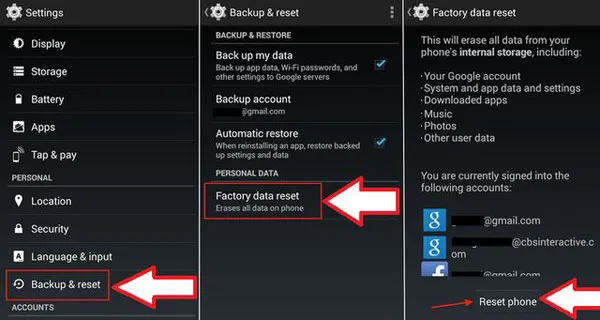
ریست کارخانه (Factory Reset) آخرین و مؤثرترین راهحل برای رفع مشکلات شدید نرمافزاری گوشی است؛ بهویژه اگر با تاخیر شدید لمس، کندی دائمی سیستم، باگهای مکرر، کار نکردن درست صفحه یا رفتارهای مشکوک ناشی از بدافزار مواجه باشی و سایر روشها (مثل پاکسازی کش، حذف اپها یا آپدیت) پاسخگو نباشند. این فرآیند تمام تنظیمات، برنامهها، فایلها و دادههای شخصی را پاک میکند و سیستمعامل را به حالت اولیه کارخانه برمیگرداند؛ درست مثل زمانی که گوشی را برای اولین بار روشن میکنی. پیش از انجام ریست، حتماً از اطلاعات مهم مانند عکسها، مخاطبین و پیامها نسخه پشتیبان بگیر و مطمئن شو که اکانت گوگل یا اپل خود را بهخاطر داری، چون پس از ریست، برای فعالسازی دوباره نیاز خواهد بود. ریست کارخانه معمولاً از مسیر Settings > System > Reset > Factory data reset در اندروید (یا Settings > General > Transfer or Reset iPhone در iOS) قابل انجام است. پس از راهاندازی مجدد، گوشی باید روانتر و بدون تاخیر لمسی باشد، مگر اینکه مشکل از سختافزار باشد.
تاخیر لمس در گوشیها بسته به برند و رابط کاربری، گاهی دلایل و راهحل متفاوتی دارد. در این بخش راهکارهای اختصاصی برای سامسونگ، شیائومی، هواوی و آیفون را بررسی میکنیم.
| راهکار | مسیر دسترسی | توضیح |
|---|---|---|
| فعالسازی حساسیت لمس بالا | Settings → Display → Touch Sensitivity | مخصوص گوشیهای با گلس یا محافظ |
| غیرفعال کردن Motion smoothness | Settings → Display | کاهش لگ در گوشیهای میانرده |
| حذف اپلیکیشن Game Booster | در برخی مدلها باعث تداخل لمسی میشود | |
| تنظیم مجدد Adaptive Battery | Settings → Battery → More battery settings | کمک به بهبود واکنش لمسی |
| راهکار | مسیر دسترسی | توضیح |
|---|---|---|
| فعالسازی Game Turbo | Settings → Special Features → Game Turbo | افزایش نرخ پاسخ لمسی در بازیها |
| غیرفعال کردن Memory Extension | Settings → Additional Settings | در برخی مدلها باعث لگ میشود |
| حذف یا توقف موقت MIUI Optimizations | از Developer Options | کمک به عملکرد پایدارتر |
| راهکار | توضیح |
|---|---|
| استفاده از Performance Mode | افزایش قدرت پردازشی و کاهش lag |
| غیر فعالسازی App Launch Controls | برای جلوگیری از مدیریت سختگیرانه رم |
| بررسی “Accidental Touch Protection” | گاهی در مدلهای تمام صفحه باعث تأخیر لمسی میشود |
| راهکار | مسیر یا توضیح |
|---|---|
| غیر فعالسازی Reduce Motion | Settings → Accessibility → Motion |
| بروزرسانی به آخرین نسخه iOS | مخصوصاً در iPhone 6s تا 8 تأثیر قابل توجه دارد |
| بررسی قسمت “Touch Accommodations” | فعال بودن گزینههای تاخیر، موجب کندی لمس میشود |
| ریست تنظیمات Accessibility | برای حذف اختلالات پنهان رابط کاربری |
✔️ خیر. بسیاری از مشکلات لمسی ناشی از نرمافزار، حافظه پر، یا اپلیکیشنهای فعال هستند.
✔️ بله. برخی محافظها تا 30٪ از حساسیت تاچ را کاهش میدهند.
✔️ در گوشیهای میانرده یا در حالت داغ شدن دستگاه، این بازیها فشار زیادی به GPU میآورند و باعث lag لمس میشوند.
✔️ بله. آنها کمک میکنند تا بفهمید کدام قسمت نمایشگر دچار تأخیر یا عدم پاسخ شده است.

بدون دیدگاه
نظرت رو بنویس؛ مودب باشیم 😊
ورود / ثبتنام