
فرق میان ARM، ARM64 و x86 چیست؟ راهنمای انتخاب نسخه درست بازی اندروید
وقتی میخواهید یک بازی یا برنامه را بهصورت فایل APK از اینترنت دانلود کنید، ممکن است با چندین نسخه مختلف روبهرو شوید: ARM، ARM64 و…
مطالعه بیشتر →
در این مقاله ، به شما آموزش میدهیم که چگونه نوع پردازنده (CPU) گوشی خود را تشخیص دهید؛ چه با استفاده از نرمافزار و چه بدون نرمافزار. این موضوع بهویژه برای کسانی اهمیت دارد که میخواهند:
پردازنده گوشی یا CPU قلب تپنده دستگاه است که تمام عملیات پردازشی را انجام میدهد و سرعت و کارایی گوشی را تعیین میکند. این قطعه مسئول اجرای برنامهها، سیستمعامل و پردازش دادهها است و نقش مهمی در مصرف انرژی و عملکرد کلی گوشی دارد. شناخت نوع پردازنده به شما کمک میکند تا بفهمید گوشی شما چقدر سریع و قدرتمند است، چه بازیها و برنامههایی را میتواند بهخوبی اجرا کند، و همچنین برای انتخاب بهروزترین و مناسبترین گوشی هنگام خرید، تصمیم بهتری بگیرید. علاوه بر این، آگاهی از نوع پردازنده در هنگام انجام تعمیرات یا ارتقا گوشی نیز اهمیت دارد.
پردازنده (CPU) یا تراشه اصلی گوشی، مغز دستگاه شماست که وظیفه اجرای اپلیکیشنها و پردازش دادهها را بر عهده دارد. از نظر معماری پردازنده، گوشیها معمولاً در یکی از این دستهها قرار میگیرند:
دانستن نوع پردازنده گوشی اهمیت زیادی دارد زیرا مستقیماً بر عملکرد، سرعت و توان پردازشی دستگاه تأثیر میگذارد. با شناخت پردازنده میتوانید بفهمید گوشی چقدر توانایی اجرای برنامههای سنگین، بازیهای گرافیکی و چندوظیفهای (مولتیتسکینگ) را دارد. همچنین، این اطلاعات به شما کمک میکند هنگام خرید گوشی، محصولی متناسب با نیازها و بودجه خود انتخاب کنید و از خرید گوشی ضعیف یا بیشازحد قوی جلوگیری کنید. علاوه بر این، آگاهی از نوع پردازنده در زمان عیبیابی، تعمیر و بهروزرسانی نرمافزارها نقش کلیدی دارد و به شما امکان میدهد مشکلات احتمالی را بهتر تشخیص دهید.
روش اول برای تشخیص نوع پردازنده گوشی، استفاده از نرمافزارهای تخصصی است که اطلاعات سختافزاری دستگاه را دقیق و سریع نمایش میدهند. برنامههایی مانند CPU-Z، AIDA64 یا CPU X از محبوبترین گزینهها هستند که پس از نصب، جزئیاتی مثل مدل پردازنده، تعداد هستهها، فرکانس کاری، معماری و سازنده (مثلاً Qualcomm، MediaTek، Samsung Exynos) را به شما نشان میدهند. این روش بسیار آسان است و نیازی به باز کردن گوشی یا دانش فنی پیچیده ندارد، فقط کافی است برنامه را اجرا کنید و به بخش مشخصات پردازنده مراجعه کنید تا اطلاعات کامل و دقیق را مشاهده نمایید.
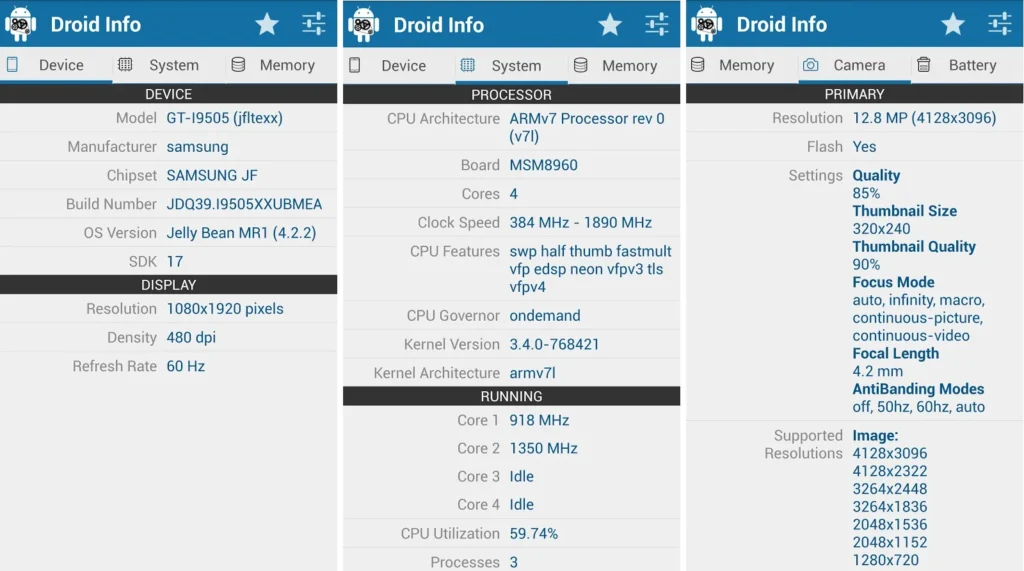
یکی از سادهترین و دقیقترین روشها استفاده از اپلیکیشن رایگان «Droid Hardware Info» است.
| نتیجه نمایش داده شده | نوع پردازنده واقعی شما |
|---|---|
armv7, armeabi |
ARM |
arm64-v8a, aarch64 |
ARM64 |
x86 |
x86 |
x86_64 |
x86-64 (64 بیتی) |
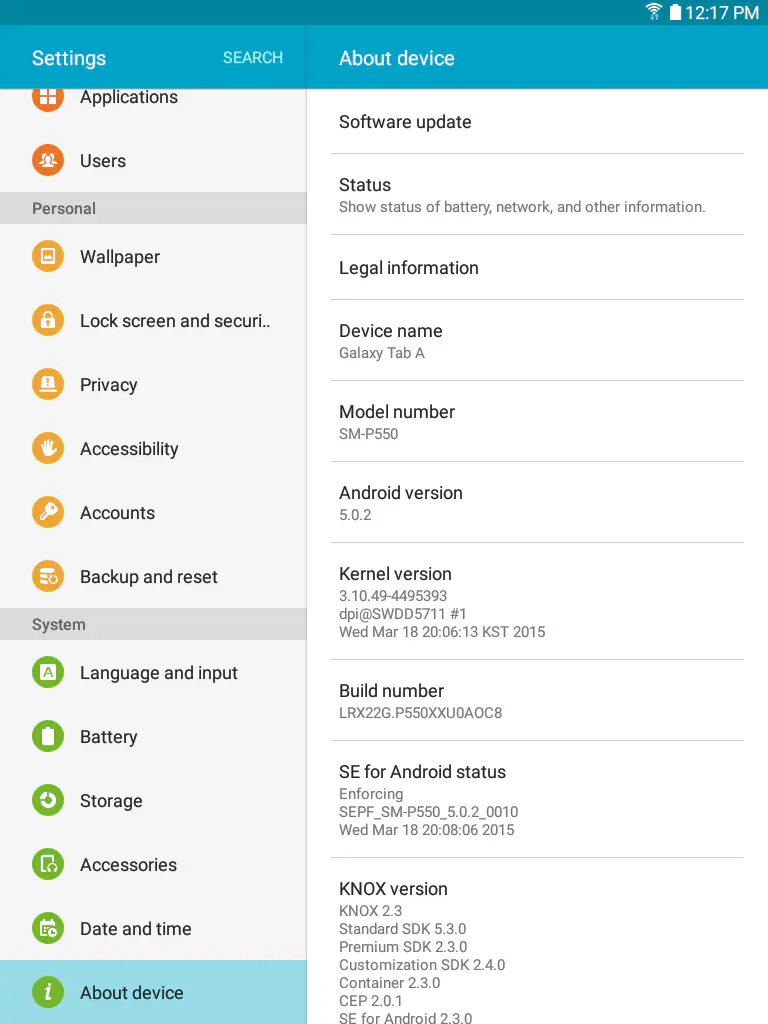
روش دوم برای تشخیص نوع پردازنده گوشی بدون استفاده از نرمافزار، مراجعه به تنظیمات خود گوشی یا اطلاعات پشت دستگاه است. در اکثر گوشیها میتوانید به مسیر زیر بروید:
تنظیمات (Settings) > درباره گوشی (About Phone) > اطلاعات سختافزاری (Hardware Information) یا مشخصات دستگاه (Device Information).
در این قسمت معمولاً مدل پردازنده همراه با تعداد هستهها و سرعت آن نوشته شده است.
اگر این گزینهها در منو وجود نداشت، میتوانید مدل دقیق گوشی را یادداشت کرده و با جستجو در وبسایت رسمی سازنده یا منابع معتبر، مشخصات سختافزاری از جمله نوع پردازنده را پیدا کنید. همچنین، برخی گوشیها روی جعبه یا پشت بدنه مشخصات پردازنده را دارند که میتوان از آنها بهره برد.
این روش ممکن است نسبت به نرمافزارهای تخصصی اطلاعات کمتری بدهد، اما برای تشخیص سریع و بدون نصب برنامه کاربردی است.
سپس با یک جستجوی ساده مانند:
Snapdragon 680 architecture
میتوانید بفهمید که آن چیپست از نوع ARM64 است یا ARM.
استفاده از ترمینال اندروید روشی حرفهای و پیشرفته برای تشخیص نوع پردازنده گوشی است که بیشتر مناسب کاربران با دانش فنی بالاست. با استفاده از اپلیکیشنهای ترمینال مثل Termux، میتوانید با اجرای دستورات خاص در محیط خط فرمان، اطلاعات دقیق سختافزاری دستگاه را مشاهده کنید.
مثلاً دستور زیر نوع پردازنده و معماری آن را نمایش میدهد:
cat /proc/cpuinfo
این دستور اطلاعات کاملی مانند مدل CPU، تعداد هستهها، فرکانس کاری، و ویژگیهای دیگر پردازنده را به صورت متنی ارائه میکند.
البته برای استفاده از این روش نیاز به آشنایی با خط فرمان و مفهوم خروجیها دارید و معمولاً برای کاربران عادی توصیه نمیشود، اما اگر دنبال جزئیات دقیق و کامل هستید، این راه یکی از بهترین گزینههاست.
اگر گوشی شما روت است یا به ترمینال ADB دسترسی دارید:
getprop ro.product.cpu.abi
arm64-v8a → معماری ARM64armeabi-v7a → معماری ARMx86 یا x86_64 → معماری x86
تفاوت اصلی بین ARM و ARM64 در معماری پردازنده و ظرفیت پردازش دادههاست.
در نتیجه، پردازندههای ARM64 نسبت به ARM32 عملکرد بهتری دارند، مخصوصاً در اجرای برنامههای سنگین، بازیها و چندوظیفهای. همچنین بسیاری از اپلیکیشنهای جدید فقط نسخه ۶۴ بیتی ارائه میدهند که فقط روی ARM64 قابل اجراست.
نکته طلایی درباره تفاوت CPU Architecture و Instruction Set این است که:
به طور ساده، معماری ساختار فیزیکی و طراحی CPU است، در حالی که Instruction Set زبان قابل فهم و اجرا توسط آن معماری است. شناخت هر دو برای توسعهدهندگان نرمافزار و کسانی که به بهینهسازی عملکرد علاقه دارند، حیاتی است.
برخی اپها ممکن است هر دو را نشان دهند. مثلا:
یعنی: CPU شما از نوع ۶۴ بیتی است ولی اپلیکیشن در حالت ۳۲ بیتی اجرا میشود.
| روش | نیاز به اپلیکیشن | دقت | مناسب برای |
|---|---|---|---|
| Droid Hardware Info | ✔️ | بسیار دقیق | همه کاربران |
| CPU-Z یا AIDA64 | ✔️ | دقیق | علاقهمندان به جزئیات |
| جستجو مشخصات آنلاین | ❌ | دقیق، زمانبر | کسانی که نمیخواهند اپ نصب کنند |
| دستور ترمینال (ADB) | ❌ | دقیق ولی حرفهای | کاربران پیشرفته |
اگر قصد دارید:
حتماً نوع پردازنده گوشی خود را دقیق بشناسید.

بدون دیدگاه
نظرت رو بنویس؛ مودب باشیم 😊
ورود / ثبتنام