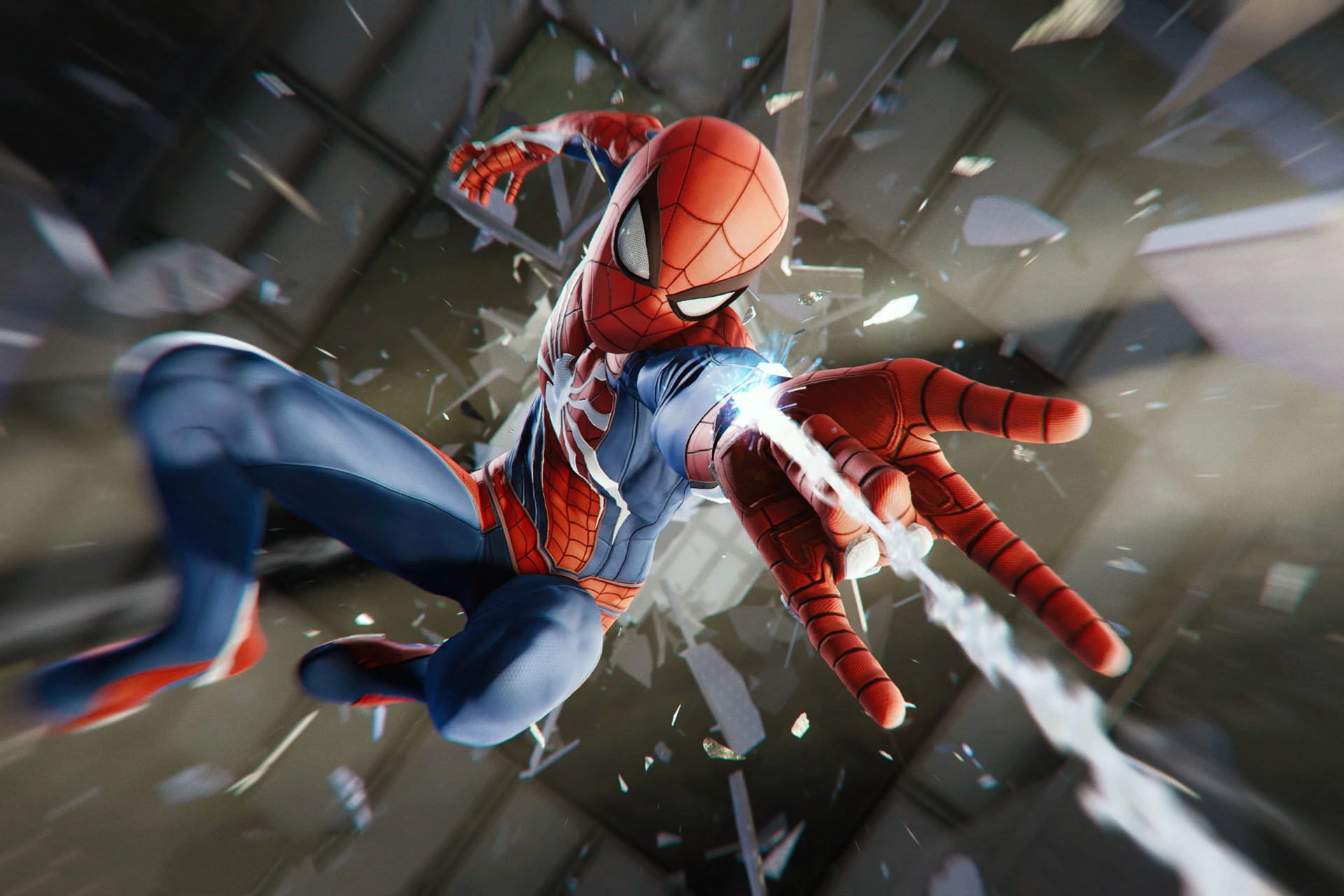
اگر بازی Marvel’s Spider-Man (Remastered / Miles Morales) موقع اجرا، داخل منو، هنگام لود، وسط مأموریت یا بعد از یک کاتسین کرش میکند، معمولاً مشکل از یکی از این چند دسته است: درایور کارت گرافیک، فایلهای خراب، تنظیمات گرافیکی ناسازگار، تداخل Overlayها، کمبود حافظه (RAM/VRAM)، برنامههای پسزمینه، مودها، یا تنظیمات ویندوز.
در این مقاله یک مسیر کاملاً عملی و مرحلهبهمرحله میدهم تا بدون حدس و گمان، سریع برسید به علت اصلی و حلش کنید.
چکلیست سریع (اول این 10 مورد را انجام بده)
قبل از رفتن سراغ روشهای ریزتر، اینها بیشترین نرخ جوابدهی را دارند:
- ریاستارت سیستم (ساده است ولی واقعاً خیلی وقتها مشکل قفلهای موقت را حل میکند)
- آپدیت کامل بازی (Patchها برای کرشها منتشر میشوند)
- آپدیت ویندوز + نصب کامل آپدیتهای اختیاری درایوری
- نصب تمیز درایور GPU (بهخصوص اگر اخیراً آپدیت کردی)
- Verify/Repair فایلهای بازی در Steam/Epic
- خاموش کردن Overlayها (Steam Overlay، Discord، GeForce Experience، Xbox Game Bar)
- حذف/غیرفعال کردن مودها و Reshade / Scriptها
- اجرای بازی با Run as Administrator
- کم کردن تنظیمات سنگین (Ray Tracing، Texture Very High، Hair/SSR سنگین)
- بستن برنامههای سنگین پسزمینه (Browser با تبهای زیاد، ضبط صفحه، ابزار OC)
اگر بعد از این 10 مرحله هنوز کرش دارید، ادامه مقاله دقیقاً برای همین است.
قبل از شروع: نوع کرش شما کدام است؟
برای اینکه سریعتر به راهحل برسید، اول مشخص کنید کرش دقیقاً کجا رخ میدهد:
حالت 1: کرش در لحظه اجرا (Crash on Startup)
- بازی باز میشود و سریع میپرد بیرون
- صفحه سیاه میآید و بسته میشود
- روی “Play” میزنید و هیچ اتفاقی نمیافتد
حالت 2: کرش هنگام لود یا بعد از وارد شدن به بازی
- روی Loading گیر میکند و خارج میشود
- بعد از Load Save کرش میکند
حالت 3: کرش وسط بازی (Random / During Gameplay)
- بعد از چند دقیقه بازی کرش میکند
- هنگام تغییر منطقه، مأموریت، یا Fast Travel بیرون میپرد
حالت 4: کرش همراه با خطای گرافیکی یا هنگ
- تصویر میپرد، لگ شدید، سپس کرش
- پیامهایی مثل Out of Memory / GPU Hang / Device Removed
هر کدام از اینها معمولاً علتهای رایج خودش را دارد. از بخشهای زیر به ترتیب جلو برو تا دقیق تشخیص بدی.
مرحله 1: بررسی حداقل منابع سیستم (RAM/VRAM/فضای خالی)
کرشهای مارول اسپایدرمن روی PC خیلی وقتها به خاطر فشار حافظه است، مخصوصاً اگر Texture را بالا گذاشته باشید یا Ray Tracing فعال باشد.
1) فضای خالی دیسک
- حداقل 30 تا 50 گیگ فضای خالی روی درایوی که بازی نصب است داشته باش.
- اگر بازی روی HDD نصب است، بهتر است منتقلش کنید به SSD (لودهای سنگین و استاتر کمتر میشود).
2) RAM
- اگر RAM شما کمتر از 16GB است، احتمال کرش وسط بازی بالا میرود.
- حتی با 16GB هم اگر مرورگر و برنامهها باز باشند، ممکن است بازی کم بیاورد.
3) VRAM (حافظه کارت گرافیک)
- اگر VRAM شما 4GB یا کمتر است، تنظیمات Texture بالا میتواند باعث کرش شود.
- پیشنهاد عملی: Texture را روی Medium/High (نه Very High) بگذار و Ray Tracing را خاموش کن.
نکته کاربردی:
اگر کرشها بعد از 10 تا 30 دقیقه رخ میدهند، خیلی وقتها مشکل از Memory Leak / فشار VRAM است. پایین آوردن Texture و خاموش کردن RT معمولاً سریعترین تست است.
مرحله 2: نصب تمیز درایور کارت گرافیک (مهمترین مرحله)
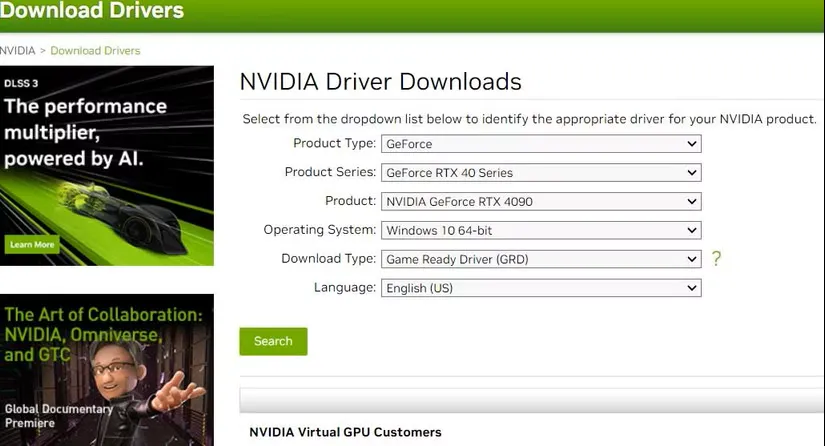
درایور خراب/نیمهنصب یا ناسازگار یکی از اصلیترین دلایل کرش است.
روش پیشنهادی (بدون ابزارهای پیچیده)
- درایور فعلی را از Programs حذف کن
- سیستم را ریاستارت کن
- آخرین نسخه درایور را نصب کن
- ریاستارت کن و تست بگیر
اگر بعد از آپدیت درایور مشکل شروع شده
- یک نسخه کمی قدیمیتر را تست کن (Rollback)
گاهی نسخههای جدید برای بعضی بازیها ناپایدار میشوند.
تنظیم مهم داخل کنترل پنل GPU
- روی حالت Prefer maximum performance برای بازی بگذار (در NVIDIA/AMD)
این کار جلوی افت فرکانس و ناپایداری ناگهانی را میگیرد.
مرحله 3: Verify/Repair فایلهای بازی (Steam / Epic)
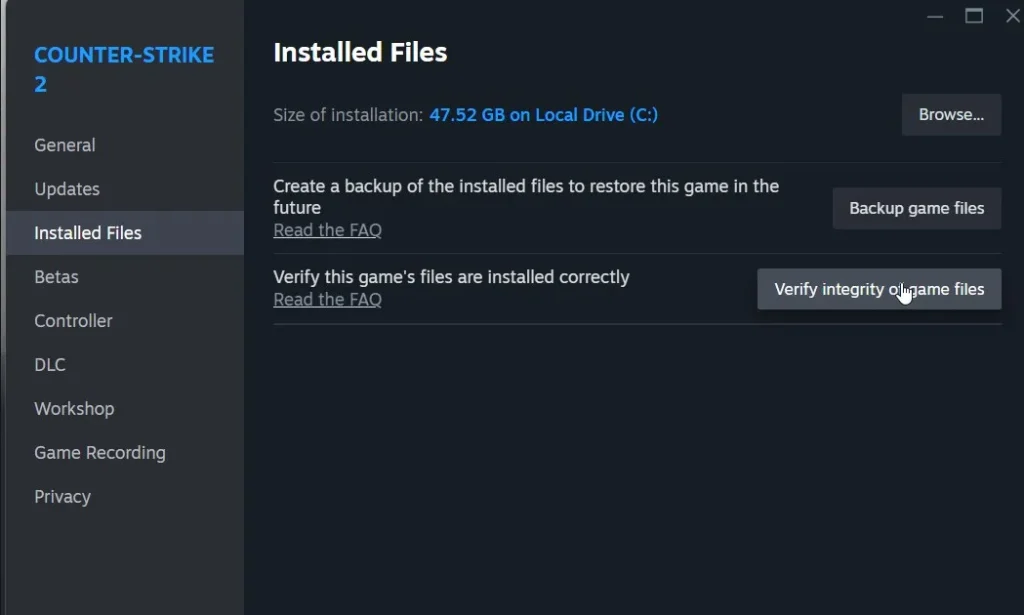
حتی یک فایل خراب میتواند باعث کرش در لود یا وسط مأموریت شود.
در Steam
- Library → روی بازی راستکلیک → Properties → Installed Files → Verify integrity
در Epic Games
- Library → سه نقطه کنار بازی → Manage → Verify
اگر بعد از Verify هنوز کرش دارید:
یکبار پوشهی تنظیمات بازی را ریست کنید (مرحله بعد).
مطالب مرتبط:
بهعنوان یک بازیکن معمولی Counter-Strike 2 (CS2)، مواجه شدن با خطای «VAC Was Unable to Verify Your Game Session» میتواند به خصوص با آخرین بهروزرسانیها…
مطالعه بیشتر →
مرحله 4: ریست کردن تنظیمات و کش بازی (برای کرشهای عجیب)
گاهی تنظیمات ذخیره شده یا Shader Cache باعث کرش میشود، مخصوصاً بعد از آپدیت.
کارهایی که انجام بده
- بازی را کامل ببند
- پوشهی تنظیمات/کش بازی را پیدا کن (معمولاً در Documents یا AppData)
- از آن پوشه Backup بگیر
- فایلهای تنظیمات (Config) و کش را حذف کن
- بازی را اجرا کن تا دوباره تنظیمات از نو ساخته شود
چرا جواب میدهد؟
چون بازی مجبور میشود Shaderها و فایلهای پیکربندی را از نو بسازد و ناسازگاریهای قبلی پاک میشود.
مرحله 5: خاموش کردن Overlayها و ابزارهای روی بازی
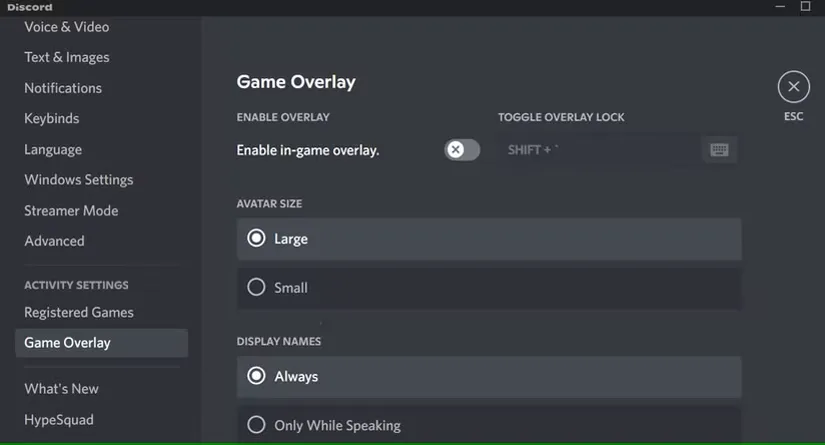
Overlayها یکی از دلایل خیلی رایج کرش هستند (بهخصوص همزمان چند Overlay).
مواردی که باید خاموش شوند
- Steam Overlay
- Discord Overlay
- GeForce Experience / NVIDIA Overlay
- Xbox Game Bar / Game DVR
- MSI Afterburner OSD / RivaTuner
- ابزارهای ضبط صفحه و استریم
تست سریع:
همه را خاموش کن، بازی را اجرا کن، اگر مشکل حل شد بعداً یکییکی روشن کن تا مقصر مشخص شود.
مرحله 6: آنتیویروس و دسترسیها (کرش یا اجرا نشدن)
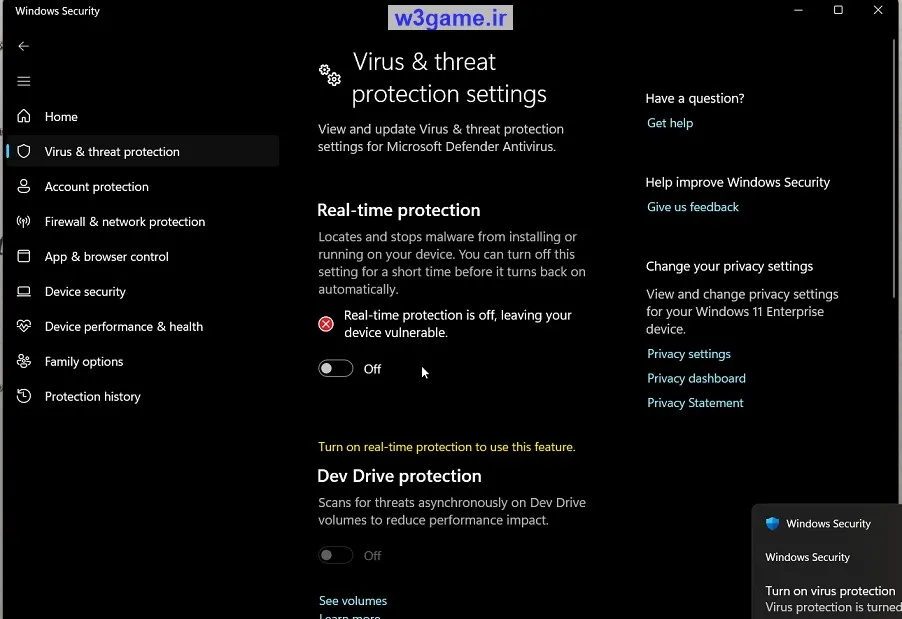
بعضی آنتیویروسها فایلهای بازی را Block میکنند یا به اجرای آن گیر میدهند.
راهحل پیشنهادی
- بازی را به Exclusions آنتیویروس اضافه کن
- پوشه نصب بازی + پوشه Save/Config را مجاز کن
- موقتاً Real-time protection را خاموش کن (فقط برای تست)
- بازی را با Run as Administrator اجرا کن
مطالب مرتبط:
رفع دائمی مشکل حذف یا بلاک شدن نرمافزارها و گیمها توسط آنتیویروسها اگر تا به حال با مشکل پاک شدن فایلهای اجرایی بازی یا برنامههای…
مطالعه بیشتر →
مرحله 7: تنظیمات گرافیکی “کرشزا” را کنترل کن
بعضی تنظیمات روی برخی سیستمها احتمال کرش را بالا میبرد، مخصوصاً با VRAM محدود.
تنظیماتی که اول پایین بیاور
- Ray Tracing: خاموش (یا حداقل Medium)
- Texture Quality: یک پله پایینتر
- Shadow Quality: High یا Medium
- Level of Detail / Traffic / Crowd: کاهش بده
- Screen Space Reflections / Hair: کاهش بده
- DLSS/FSR/XeSS: فعال کن (اگر FPS و فشار GPU مشکل دارد)
یک پروفایل پیشنهادی “پایدار”
- Resolution: Native یا کمی پایینتر
- Upscaling: روشن
- RT: Off
- Texture: High (نه Very High)
- Shadows: Medium/High
- Crowd/Traffic: Medium
نکته طلایی:
اگر کرش شما هنگام تغییر منطقه/فست تراول است، معمولاً مشکل Texture/VRAM یا Shader است.
مرحله 8: تنظیمات ویندوز که باعث کرش میشوند
1) خاموش/روشن کردن Hardware-Accelerated GPU Scheduling (HAGS)
این گزینه روی بعضی سیستمها به پایداری کمک میکند و روی بعضیها برعکس.
- Settings → System → Display → Graphics → Default graphics settings
- گزینه HAGS را یکبار خاموش کن تست بگیر، اگر نشد روشن کن و تست بگیر.
2) Game Mode
- Game Mode را یکبار خاموش کن و تست بگیر (یا برعکس)
3) Power Plan
- روی High Performance یا Balanced پایدار تنظیم کن
لپتاپها اگر روی Battery Saver باشند خیلی راحت ناپایدار میشوند.
4) Virtual Memory (Pagefile)
اگر RAM کم است یا بازی به حافظه مجازی نیاز پیدا کند، نبودن Pagefile باعث کرش میشود.
- Virtual Memory را روی حالت System Managed بگذار
یا دستی حداقل 8 تا 16 گیگ تنظیم کن (بسته به RAM).
مرحله 9: مشکل اورکلاک (OC) و ناپایداری سختافزار
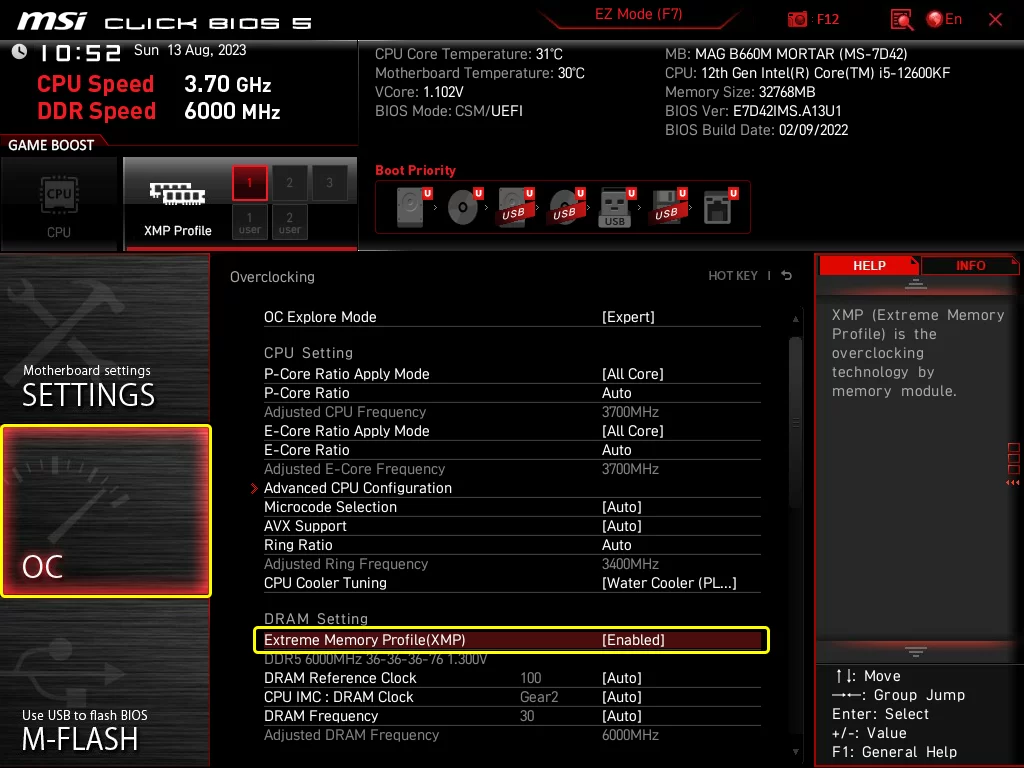
خیلی از کرشهای “تصادفی” از اورکلاک GPU/CPU/RAM است؛ حتی اگر در بازیهای دیگر مشکلی نداری.
تست استاندارد
- هر نوع OC را خاموش کن (حتی XMP/EXPO برای RAM را موقتاً)
- اگر کرش قطع شد، یعنی سیستم در لبه پایداری بوده
اگر حتماً OC میخواهی
- OC را کمتر کن
- یا ولتاژ/پروفایل را پایدارتر کن
- دماها را کنترل کن (GPU Hotspot و CPU Package مهماند)
مرحله 10: کرش بهخاطر مودها، ReShade و فایلهای دستکاریشده
اگر مود نصب کردهای (حتی فقط یک مود گرافیکی یا تغییر تکسچر)، اولین قدم حذف کامل آن است.
روش درست حذف مود
- بازی را ببند
- همه فایلهای مود را از پوشه بازی حذف کن
- Verify/Repair بزن تا فایلهای اصلی برگردد
- بازی را بدون هیچ مود تست کن
نکته:
بعضی مودها بعد از آپدیت بازی ناسازگار میشوند و فقط با حذف کامل درست میشوند.
مرحله 11: بررسی خطاها برای تشخیص دقیق (بدون ابزار خاص)
اگر میخواهی بفهمی دقیقاً چه چیزی باعث کرش شده:
Event Viewer در ویندوز
- Start → Event Viewer
- Windows Logs → Application
- دنبال خطاهایی بگرد که زمانش دقیقاً همزمان با کرش بازی است
چه چیزی مهم است؟
- نام فایل خطا (مثلاً مربوط به GPU/DirectX)
- کدهای Device Removed / Access Violation
اینها کمک میکند بفهمی سمت گرافیک است یا فایل/سیستم.
راهحلهای مخصوص سناریوهای رایج
کرش در لحظه اجرا (Startup)
- Overlayها را خاموش کن
- Run as Admin
- Verify فایلها
- ریست تنظیمات (حذف Config/Cache)
- درایور GPU را تمیز نصب کن
- آنتیویروس را بررسی کن
کرش هنگام لود Save
- فایلهای بازی Verify
- Texture/RT را پایین بیاور
- Shader Cache را ریست کن
- اگر یک Save خاص مشکل دارد، یک Save دیگر یا New Game را تست کن
کرش وسط بازی بعد از چند دقیقه
- دما/OC را چک کن
- VRAM فشار دارد → Texture پایینتر
- Pagefile را فعال کن
- برنامههای پسزمینه را ببند
- HAGS را تست کن (خاموش/روشن)
کرش هنگام Fast Travel یا ورود به مناطق شلوغ
- Crowd/Traffic پایینتر
- Texture پایینتر
- RT خاموش
- بازی روی SSD بهتر جواب میدهد
مطالب مرتبط:
🏹 مارول ریولز: skin رایگان جدید برای Hawkeye منتشر شد نت ایز گیمز از skin جدید Binary Arrow برای شخصیت هاویی در بازی Marvel Rivals…
مطالعه بیشتر →
سوالات متداول (FAQ)
چرا بازی مارول اسپایدرمن هنگام اجرا کرش میکند؟
معمولاً به دلیل تداخل Overlayها، خراب بودن فایلهای بازی، درایور ناسازگار کارت گرافیک، یا تنظیمات ذخیرهشدهی مشکلدار (Config/Cache) رخ میدهد.
کرش وسط بازی نشانه چیست؟
اغلب نشانه فشار روی RAM/VRAM، ناپایداری اورکلاک، دمای بالا، یا تنظیمات سنگین مثل Ray Tracing و Texture خیلی بالا است.
آیا Verify فایلها واقعاً کرش را حل میکند؟
بله، اگر حتی یک فایل خراب یا ناقص باشد، Verify/Repair میتواند آن را اصلاح کند و کرشهای لود و اجرای بازی را کاهش دهد.
بهترین تنظیمات برای جلوگیری از کرش چیست؟
برای شروع: Ray Tracing خاموش، Texture یک پله پایینتر، Crowd/Traffic متوسط، و فعال کردن Upscaling مثل DLSS/FSR/XeSS برای کاهش فشار.
اگر با حذف مودها درست شد، میتوانم دوباره مود نصب کنم؟
میتوانی، ولی باید مودهایی را نصب کنی که با نسخه فعلی بازی سازگار باشند و هر بار بعد از آپدیت بازی، مودها را دوباره بررسی کنی.
جمعبندی: مسیر پیشنهادی من برای حل 90٪ کرشها
اگر بخواهم یک مسیر کوتاه و مطمئن بدهم:
- خاموش کردن همه Overlayها
- Verify فایلها
- ریست Config/Cache
- نصب تمیز یا Rollback درایور GPU
- خاموش کردن RT و پایین آوردن Texture
- خاموش کردن OC و تنظیم Pagefile روی System Managed



بدون دیدگاه
نظرت رو بنویس؛ مودب باشیم 😊
ورود / ثبتنام