در این مقاله جامع، تمام ارورهای رایج هنگام نصب بازیهای فشرده (مانند CorePack، FitGirl، DODI و …) را بررسی میکنیم و با ارائهی آموزش مرحلهبهمرحله، کمک میکنیم بدون دردسر بازیها را بهدرستی نصب و اجرا کنید.
🧩 معرفی بازیهای فشرده و روش نصب اصولی
📦 بازی فشرده (Repack) چیست؟

بازی فشرده یا Repack نسخهای از یک بازی اصلی است که بدون دستکاری در محتوای اصلی گیمپلی، توسط گروه یا شخصی فشردهسازی (کمحجم) شده تا حجم فایل نهایی کاهش یابد. در این نسخهها، معمولاً فایلهای غیرضروری مانند زبانهای اضافی، ویدیوهای کیفیت بالا، یا دموهای تبلیغاتی حذف یا فشرده میشوند، در حالی که محتوای اصلی بازی دستنخورده باقی میماند و پس از نصب عملکردی مشابه نسخه کامل دارد.
هدف Repack صرفاً کاهش حجم برای دانلود آسانتر است، نه کرک کردن بازی (اگرچه اغلب با نسخههای کرکشده همراه هستند). نصب این نسخهها معمولاً زمانبرتر است چون فشردهسازی عمیق دارد، اما به اینترنت نیاز ندارد. از معروفترین گروههای Repack میتوان به FitGirl، DODI، KaOs و ElAmigos اشاره کرد. این نسخهها برای کاربرانی با اینترنت محدود یا ضعیف بسیار کاربردیاند، اما از نظر قانونی ممکن است نقض حقوق ناشر محسوب شوند.
معروفترین گروههای فشردهسازی:
| نام گروه |
ویژگیها |
| FitGirl |
محبوبترین؛ نصب سریع با کمترین خطا |
| CorePack |
قدیمی ولی دقیق |
| DODI |
بهروز و نصب آسان |
| KaOs |
فشردهسازی بسیار شدید |
| ElAmigos |
نسخه نزدیک به نسخه اصلی (کمتر فشرده) |
📥 پیشنیازهای نصب بازیهای فشرده
| مورد |
توضیح |
| نرمافزار استخراج فایلها |
WinRAR یا 7-Zip |
| نصب ++Microsoft Visual C |
نسخه 2008 تا 2022 |
| نصب Net Framework |
ترجیحاً آخرین نسخه |
| درایور کارت گرافیک بهروز |
NVIDIA/AMD آخرین نسخه |
| غیرفعال کردن آنتیویروس |
قبل از نصب یا استخراج |
| اجرای نصب بهصورت Admin |
کلیک راست > Run as administrator |
برای نصب بازیهای فشرده (Repack)، ابتدا باید مطمئن باشید که فضای کافی روی درایو نصب (معمولاً چند برابر حجم فایل فشرده) دارید، سپس باید نسخهی بهروز DirectX، Microsoft Visual C++ Redistributable و .NET Framework را روی سیستم خود نصب داشته باشید. همچنین توصیه میشود آنتیویروس و Windows Defender را موقتاً غیرفعال کنید تا فایلهای اجرایی بازی یا نصاب اشتباهاً حذف نشوند. نرمافزارهای فشردهسازی مانند WinRAR یا 7-Zip برای استخراج فایلها و ابزار PowerISO یا Daemon Tools (در صورت وجود فایل ISO) نیز کاربرد دارند. داشتن ویندوز ۱۰ یا جدیدتر، و اجرای نصب با Run as Administrator هم برای جلوگیری از خطاهای سیستمی توصیه میشود.
🚫 اشتباهات رایج هنگام نصب:
- استخراج ناقص فایلهای RAR
- حذف فایل نصبی توسط Windows Defender
- اجرا در مسیر فارسی یا طولانی (مثلاً:
C:\بازی من\نصب)
- نداشتن فضای خالی کافی روی درایو C یا محل نصب
🧩 بررسی و رفع ارورهای رایج هنگام نصب بازیهای فشرده
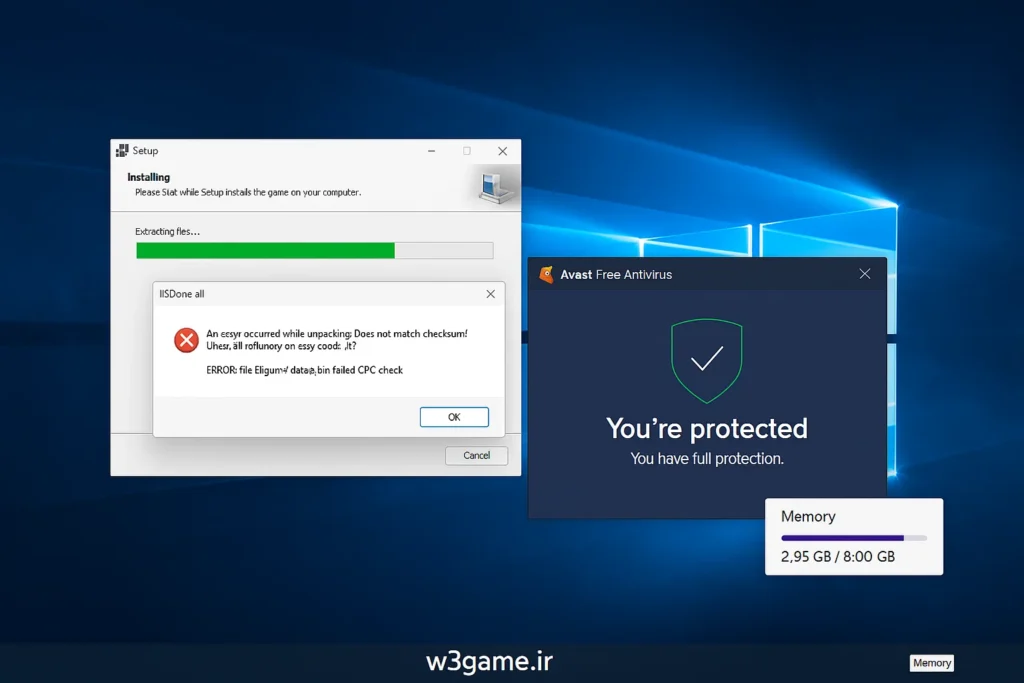
🚨 ارور 1: ISDone.dll / Unarc.dll error
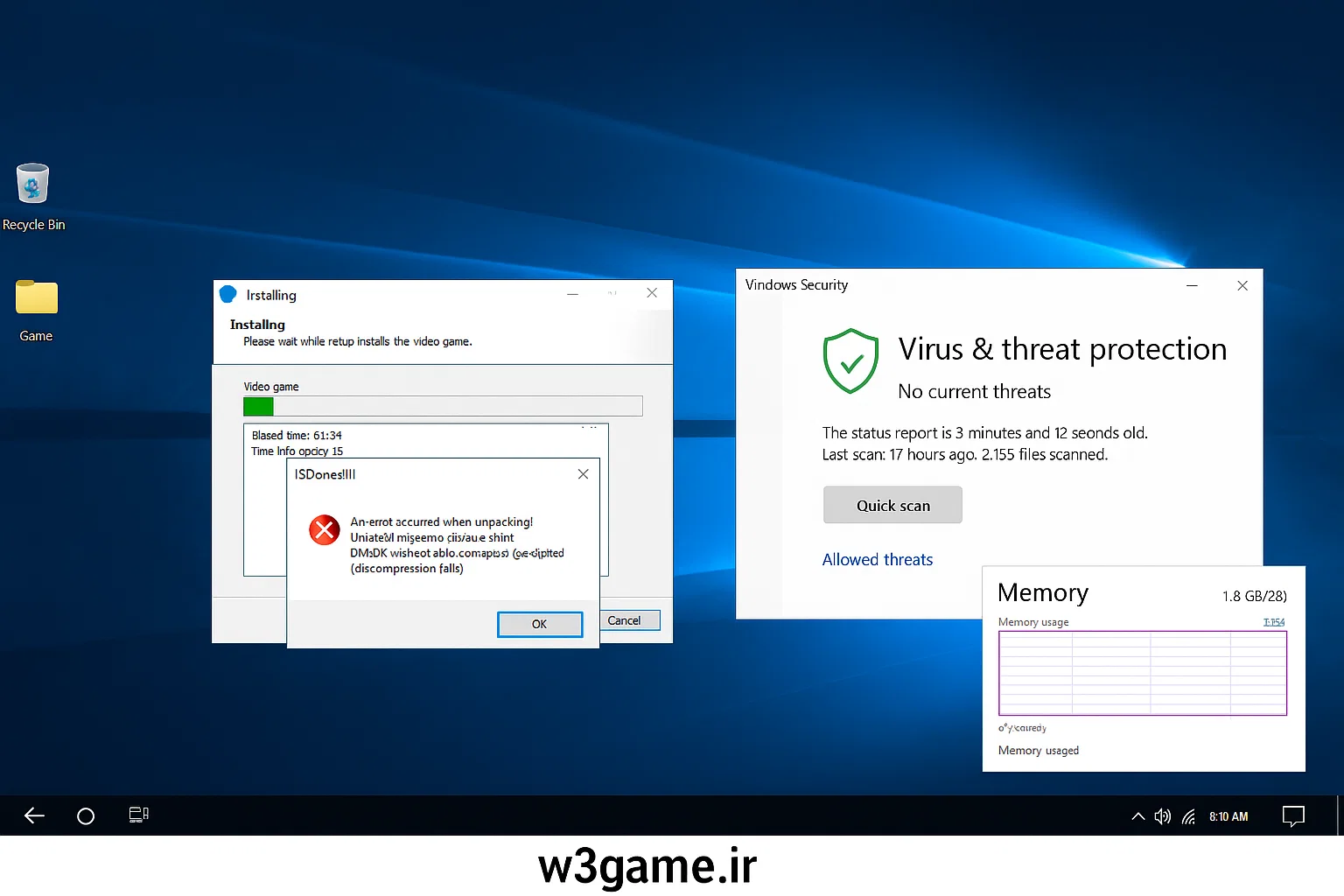
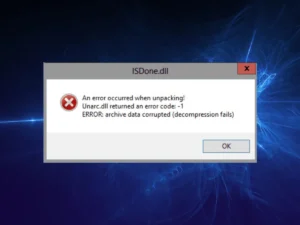
ارور 1: ISDone.dll / Unarc.dll error یکی از رایجترین خطاها هنگام نصب بازیهای فشرده (Repack) است که معمولاً هنگام اکسترکت شدن فایلها در فرآیند نصب ظاهر میشود. این خطا نشاندهندهی مشکلی در حافظه رم، فضای دیسک، فایلهای خراب یا ناسازگاری سیستم با عملیات فشردهسازی است.
🔍 پیغام کامل:
ISDone.dll error: it is not found any file specified for ISArcExtract
Unarc.dll returned an error code: -1 / -6 / -11
✅ دلایل و روشهای رفع:
-
بررسی فضای کافی در درایو نصب و موقت (Temp) – اطمینان حاصل کنید که چندین گیگابایت فضای خالی دارید.
-
غیرفعال کردن آنتیویروس یا Windows Defender – این نرمافزارها گاهی فایلها را ناقص استخراج میکنند.
-
اجرای نصب با Run as Administrator
-
بررسی سلامت رم با ابزار Windows Memory Diagnostic – رم معیوب میتواند باعث خطای استخراج فایل شود.
-
فعال کردن Page File (Virtual Memory) – در کنترل پنل ویندوز، بخش System > Advanced > Virtual Memory را بررسی و مقدار آن را افزایش دهید.
-
اطمینان از سالم بودن فایلهای دانلودی – اگر فایل Repack ناقص یا خراب باشد، این ارور رخ میدهد.
-
نصب مجدد Microsoft Visual C++ و DirectX
اگر با رعایت این موارد مشکل رفع نشد، پیشنهاد میشود نسخهی دیگری از بازی را دانلود کنید یا Repack گروهی معتبرتر را امتحان نمایید.
مطالب مرتبط:
اگر از علاقهمندان به بازیهای کامپیوتری هستید، احتمالاً هنگام نصب برخی بازیهای فشرده با اروری به نام isdone.dll مواجه شدهاید. این خطا مخصوصاً در بازیهای…
مطالعه بیشتر →
🚨 ارور 2: CRC failed / archive is corrupt
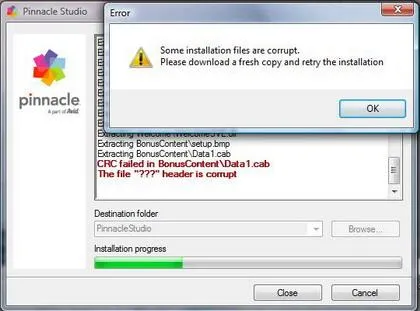
ارور 2: “CRC failed” یا “archive is corrupt” معمولاً هنگام استخراج فایلهای فشرده یا نصب بازیهای Repack ظاهر میشود و به این معناست که یک یا چند فایل در آرشیو آسیب دیده یا ناقص دانلود شدهاند.
✅ دلایل و روشهای رفع:
- دانلود ناقص یا خراب:
مهمترین دلیل این خطا، قطع و وصل شدن اینترنت یا دانلود با خطا است. فایل را دوباره با یک دانلود منیجر مطمئن (مانند IDM) دانلود کنید.
- آسیب دیدن فایل در انتقال یا کپی:
اگر فایل را از فلش، DVD یا هارد دیگر کپی کردهاید، ممکن است در مسیر آسیب دیده باشد؛ دوباره کپی یا مستقیماً از منبع اصلی دانلود کنید.
- استفاده از WinRAR قدیمی:
همیشه آخرین نسخه WinRAR یا 7-Zip را نصب کنید؛ نسخههای قدیمی ممکن است فایلهای فشرده جدید را به درستی باز نکنند.
- فعال بودن آنتیویروس یا Windows Defender:
ممکن است هنگام استخراج، فایلهایی را حذف یا بلاک کرده باشد؛ موقتاً آن را غیرفعال کنید و مجدداً استخراج را انجام دهید.
- استفاده از Repair (در WinRAR):
اگر فایل RAR دارای رکاور رکورد باشد، میتوانید از گزینه Repair archive در WinRAR استفاده کنید.
- بررسی سلامت فایل با Checksum:
اگر سایت دانلود، مقدار CRC یا MD5 فایل را قرار داده، با استفاده از ابزارهایی مثل HashMyFiles بررسی کنید که فایل آسیبندیده باشد.
اگر با این روشها مشکل حل نشد، فایل را مجدداً از منبع مطمئن و با اتصال پایدار اینترنت دانلود کنید؛ چون خرابی در داده فشردهشده، تقریباً همیشه ناشی از مشکل در دانلود است.
🚨 ارور 3: Runtime error / setup crash
ارور 3: Runtime Error یا Setup Crash معمولاً هنگام اجرای نصبکننده بازیهای فشرده (Repack) رخ میدهد و به معنی بروز مشکل در زمان اجرای فایل Setup است که میتواند ناشی از مشکلات نرمافزاری، ناسازگاری سیستم، یا فایلهای ناقص باشد.
✅ روشهای رفع این خطا در یک نگاه:
- اجرای Setup بهصورت Administrator:
روی فایل نصب راستکلیک کرده و گزینه Run as Administrator را انتخاب کنید.
- غیرفعال کردن آنتیویروس و Windows Defender:
برخی فایلهای نصب توسط آنتیویروسها بلاک یا حذف میشوند که باعث کرش میشود.
- نصب پیشنیازها:
مطمئن شوید نسخههای بهروز Microsoft Visual C++ Redistributable، .NET Framework و DirectX روی سیستم نصب است.
- بررسی زبان ویندوز و تنظیمات منطقهای (Region):
از مسیر Control Panel > Region > Administrative بخش Language for non-Unicode programs را روی “English (United States)” قرار دهید.
- بررسی سالم بودن فایلهای بازی:
اگر فایل Setup ناقص یا خراب باشد (مثلاً بهدلیل استخراج ناقص یا دانلود اشتباه)، ممکن است نصب کرش کند؛ در این صورت فایل را مجدد استخراج یا دانلود کنید.
- پاکسازی حافظه موقت و راهاندازی دوباره سیستم:
سیستم را ریستارت کرده و برنامههای اضافی در پسزمینه را ببندید.
اگر با انجام این اقدامات مشکل همچنان پابرجاست، نسخهی دیگری از بازی یا Repack از گروهی معتبرتر پیشنهاد میشود.
🚨 ارور 4: Not enough space on disk
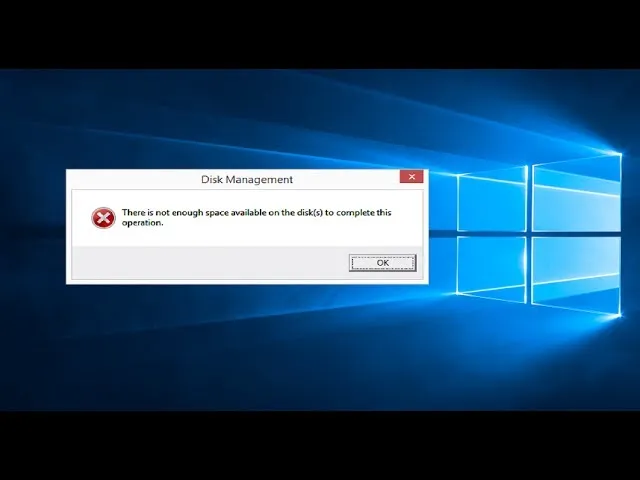
ارور 4: Not Enough Space on Disk به این معناست که فضای کافی برای نصب یا استخراج کامل فایل بازی روی درایو مورد نظر وجود ندارد. این خطا معمولاً در بازیهای فشرده (Repack) به دلیل نیاز به فضای موقت زیاد هنگام نصب رخ میدهد.
✅ روشهای رفع سریع:
- آزادسازی فضای درایو مقصد:
مطمئن شوید درایوی که بازی روی آن نصب میشود حداقل ۲ تا ۳ برابر حجم فایل فشرده فضای خالی دارد (برای مثال بازی ۳۰ گیگ، نیاز به ۷۰–۸۰ گیگ فضای موقت دارد).
- پاکسازی فایلهای موقت:
با ابزار Disk Cleanup یا نرمافزارهایی مانند CCleaner، فایلهای موقتی و کش ویندوز را پاک کنید.
- تغییر مسیر نصب به درایوی با فضای بیشتر:
در مراحل نصب، محل نصب را به یک درایو دیگر با فضای کافی منتقل کنید.
- خالی کردن Recycle Bin و حذف برنامههای غیرضروری:
برخی برنامههای سنگین یا فایلهای دانلودی قدیمی را حذف کنید تا فضای بیشتری آزاد شود.
- بررسی فرمت درایو (درایوهای FAT32 محدودیت دارند):
درایوهایی با فرمت FAT32 فقط فایلهای تا ۴ گیگابایت را پشتیبانی میکنند؛ بهتر است از درایوهای NTFS استفاده شود.
با ایجاد فضای کافی و نصب در مکان مناسب، این ارور برطرف میشود و نصب بازی بدون مشکل ادامه مییابد.
🚨 ارور 5: Missing DLL files / .dll errors after installation

ارور 5: Missing DLL Files / .dll Errors after Installation زمانی رخ میدهد که پس از نصب بازی، هنگام اجرا با پیغامهایی مانند “X.dll is missing” یا *“The program can’t start because .dll is missing” مواجه میشوید. این خطاها نشاندهنده نبود یا آسیبدیدگی فایلهای حیاتی DLL در سیستم هستند که معمولاً مربوط به پیشنیازهای نرمافزاری هستند.
✅ روشهای رفع سریع:
- نصب یا بروزرسانی Microsoft Visual C++ Redistributable:
اکثر ارورهای DLL مانند MSVCP140.dll، VCRUNTIME140.dll، یا MSVCR100.dll با نصب پکیج کامل Visual C++ (سالهای مختلف مانند 2005 تا 2022) برطرف میشوند.
- نصب DirectX Runtime:
بازیهایی که از گرافیک پیشرفته استفاده میکنند ممکن است به DirectX 9 یا 11 نیاز داشته باشند. نصب مجدد آن، فایلهای گرافیکی مانند d3dx9_43.dll را بازگردانی میکند.
- نصب .NET Framework:
برخی بازیها نیاز به نسخه خاصی از .NET Framework دارند. نصب نسخه 3.5 یا 4.8 معمولاً مؤثر است.
- بررسی آنتیویروس:
ممکن است برخی فایلهای DLL را در زمان نصب حذف یا قرنطینه کرده باشد. آنتیویروس را غیرفعال کنید و بازی را دوباره نصب کنید یا فایلهای قرنطینهشده را بازگردانید.
- اجرا بهعنوان Administrator:
اجرای بازی یا نصبکننده بهصورت Administrator گاهی مانع از بروز خطاهای مرتبط با دسترسی فایلها میشود.
در نهایت، بهجای دانلود دستی DLLها از سایتهای ناشناس، همیشه بهتر است با نصب پیشنیازهای اصلی مشکل را بهدرستی و ایمن رفع کنید.
🧩 آموزش نصب اصولی بازیهای فشرده FitGirl، DODI، CorePack و ElAmigos
در این بخش، قدمبهقدم نصب بازیهای معروف فشردهسازی شده رو بررسی میکنیم تا کمترین ارور و بهترین عملکرد رو داشته باشی.
🎮 1. آموزش نصب بازیهای FitGirl
آموزش نصب بازیهای FitGirl (نسخههای فشرده):
بازیهای FitGirl بهصورت فشرده شده عرضه میشوند و برای نصب صحیح آنها باید چند مرحله مهم را بهدقت طی کنید تا از خطاها و مشکلات احتمالی جلوگیری شود:
✅ مراحل نصب:
- دانلود کامل و سالم فایلها:
فایلهای بازی را کامل و بدون خطا دانلود کنید. توصیه میشود از نرمافزارهای دانلود منیجر (مثل IDM) استفاده کرده و از قطع و وصل شدن اینترنت هنگام دانلود پرهیز کنید.
- غیرفعال کردن آنتیویروس و Windows Defender:
قبل از اجرای فایل Setup، آنتیویروس را موقتاً غیرفعال کنید، زیرا ممکن است فایلهای فشرده یا کرک را به اشتباه حذف کند.
- اجرای فایل Setup با Run as Administrator:
روی فایل نصب (Setup.exe) راستکلیک کرده و گزینه Run as Administrator را بزنید تا دسترسی کامل برای نصب فراهم شود.
- انتخاب مسیر نصب:
محل نصب بازی را درایوی با فضای کافی انتخاب کنید (معمولاً باید ۲ تا ۳ برابر حجم نهایی بازی فضا داشته باشید).
- منتظر ماندن تا پایان نصب:
نصب بازیهای FitGirl ممکن است زمانبر (۳۰ دقیقه تا چند ساعت) باشد، چون فایلها در حال استخراج فشرده هستند. در طول نصب از کار با سیستم خودداری کنید.
- بررسی گزینهها در پایان نصب:
تیک گزینههایی مثل Verify Files after Installation را فعال بگذارید تا صحت فایلها بررسی شود.
- اجرای بازی از محل نصب:
پس از نصب، به پوشهی بازی بروید و فایل اجرایی (مثلاً game.exe) را با Run as Administrator اجرا کنید.
⚠️ نکات مهم:
- قبل از نصب از نصب بودن DirectX، Visual C++ و .NET Framework مطمئن شوید.
- هرگز فایلهای نصب را به صورت دستی از حالت فشرده خارج نکنید؛ فقط از طریق Setup نصب را انجام دهید.
- از حذف فایلهای TEMP یا پوشه نصب در حین فرآیند خودداری کنید.
- نصب برخی بازیها نیاز به فعال بودن فایل Page File (Virtual Memory) دارد.
🧠 نکات برای FitGirl:
| نکته |
توضیح |
| فضای لازم در درایو C |
حداقل 15 گیگ برای temp |
| زبان نصب |
انگلیسی یا فارسی انتخاب کن؛ زبانهای غیررسمی باعث ارور میشن |
| صدای فن زیاد شد؟ |
طبیعیه! چون CPU و هارد کامل درگیر میشن |
🎮 2. آموزش نصب بازیهای DODI
⏳ مشخصات کلی:
- نصب سریعتر نسبت به FitGirl
- حجم کمتر ولی بدون حذف صدا یا ویدیو
- استفاده از اینستالرهای سادهتر
✅ مراحل:
- فایلها رو با WinRAR تست کن
- روی فایل Setup کلیک راست → Run as Admin
- مکان نصب رو مشخص کن (ترجیحاً فولدر انگلیسی)
- صبر کن تا نصب کامل شه
- آنتیویروس رو قبل از اجرا خاموش نگه دار
📦 بعضی بازیهای DODI نیازی به نصب ندارن (Portable)، فقط باید Extract بشن.
🎮 3. آموزش نصب بازیهای CorePack
CorePack بازیها رو بهشدت فشرده میکنه و زمان نصب زیادی نیاز داره.
✅ نکات:
- مطمئن باش ۳ تا ۴ برابر حجم بازی فضا داری
- هنگام نصب، صدای سیستم ممکنه کات شه (مشکل نیست)
- اگر سیستم ضعیف باشه، ممکنه حین نصب هنگ کنه یا ارور بده
- مراحل مثل FitGirl هست ولی نصب کمی کندتر
🎮 4. نصب بازیهای ElAmigos
ویژگی:
- نصب ساده
- نزدیکترین حالت به نسخه کرکشدهی رسمی
- نیازی به نرمافزارهای فشردهسازی پیچیده نداره
✅ فقط فایل ISO رو با Daemon Tools یا WinCDEmu مانت کن، نصب مثل بازیهای معمولیه.
🧩 ابزارهای ضروری + تنظیمات سیستم برای نصب بدون خطا بازیهای فشرده
در این بخش، یه چکلیست کامل از نرمافزارها، تنظیمات ویندوز، راهکارهای بهینهسازی و نکات حرفهای برای جلوگیری کامل از ارورهای نصب و اجرای بازیهای فشرده در اختیارت میذاریم.
🧱 ابزارهای ضروری برای نصب بازیهای Repack
| ابزار |
کاربرد اصلی |
لینک پیشنهادی |
| WinRAR / 7-Zip |
استخراج فایلهای فشرده |
win-rar.com |
| Microsoft Visual C++ Redistributable (All-in-One) |
جلوگیری از ارورهای .dll |
techpowerup.com |
| DirectX End-User Runtime |
اجرای بهتر گرافیک و صدا در بازیها |
microsoft.com |
| .NET Framework 4.8+ |
مورد نیاز بسیاری از نصابها |
microsoft.com |
| Daemon Tools Lite / WinCDEmu |
مانت کردن فایلهای ISO (برای CorePack و ElAmigos) |
daemon-tools.cc |
| CCleaner |
پاکسازی Temp و فایلهای باقیمانده قبل نصب |
ccleaner.com |
⚙️ تنظیمات پیشنهادی ویندوز برای نصب بیدردسر
💽 افزایش حافظه مجازی (Virtual Memory)
- Control Panel > System > Advanced System Settings
- در Performance، روی Settings بزن
- به تب Advanced برو > Virtual Memory > Change
- تیک “Automatically manage…” رو بردار
- مقدار Custom Size:
- Initial: 4096 MB
- Maximum: 8192 MB
- OK بزن و سیستم رو ریاستارت کن
🦠 غیرفعالکردن Windows Defender یا آنتیویروس
برخی نصابها توسط Defender بهعنوان تهدید شناسایی میشن (False Positive) و باعث حذف یا ناقص شدن نصب میشن.
روش خاموش کردن Defender:
- Settings > Privacy & Security > Windows Security
- Virus & Threat Protection > Manage Settings
- Real-Time Protection: خاموش کن
📌 پیشنهاد: پوشه نصب بازی رو به لیست استثنا اضافه کن.
مطالب مرتبط:
رفع دائمی مشکل حذف یا بلاک شدن نرمافزارها و گیمها توسط آنتیویروسها اگر تا به حال با مشکل پاک شدن فایلهای اجرایی بازی یا برنامههای…
مطالعه بیشتر →
📋 چکلیست نهایی قبل از نصب
✅ فایلها با WinRAR تست شدن؟
✅ آنتیویروس و Defender خاموشه؟
✅ فضای خالی کافی (درایو نصب + C) هست؟
✅ نصبها با Run as Administrator انجام میشن؟
✅ از مسیر نصب بدون کاراکتر فارسی استفاده میکنی؟
✅ ابزارهای VC++، DirectX، .NET Framework نصب هستن؟
✅ CPU و RAM بیش از ۶۰٪ درگیر نیستن؟
❓ سوالات متداول (FAQ)
۱. چرا هنگام نصب بازیهای FitGirl با ارور ISDone.dll مواجه میشم؟
به دلیل کمبود رم، فضای ناکافی، یا اختلال آنتیویروس. باید حافظه مجازی افزایش یابد و آنتیویروس غیرفعال شود.
۲. چطور ارور Unarc.dll را در نصب DODI یا CorePack حل کنم؟
با غیرفعالکردن Windows Defender، اجرای setup بهصورت Administrator و افزایش Virtual Memory.
۳. آیا باید Visual C++ و DirectX را برای هر بازی نصب کنم؟
بله، مخصوصاً بازیهای فشرده به نسخههای مختلف ++VC نیاز دارند تا از ارور DLL جلوگیری شود.
۴. چرا فایلهای بازی با ارور CRC یا Extract failed باز نمیشن؟
فایل ناقص دانلود شده یا WinRAR قدیمی است. باید از نسخه جدید WinRAR استفاده و فایلها را تست کرد.


بدون دیدگاه
نظرت رو بنویس؛ مودب باشیم 😊
ورود / ثبتنام