
آموزش رفع صدای زیاد فن کنسول PS4 + علت و راهحلهای کاربردی
اگر صدای فن کنسول PS4 شما بیش از حد بلنده و موقع اجرای بازیها مثل یک جاروبرقی صدا میکنه (!) بدونید که تنها نیستید. این…
مطالعه بیشتر →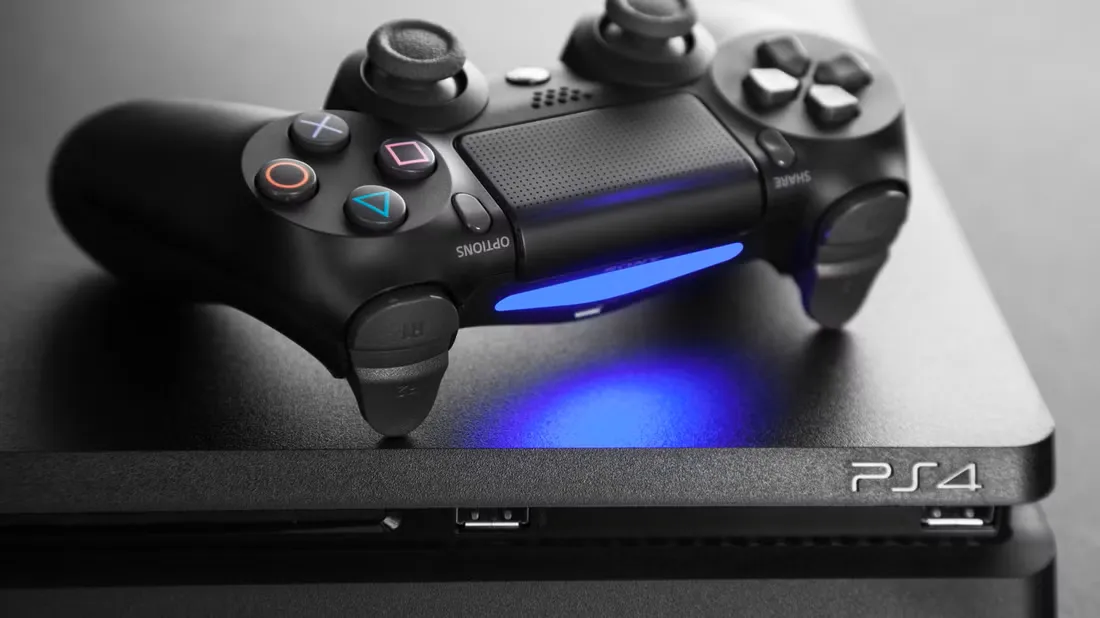
سیاه شدن صفحه در حین اجرای بازی روی کنسولهای پلیاستیشن 3 و 4 یکی از مشکلات آزاردهنده برای گیمرها است. این مشکل میتواند به صورت موقتی یا دائمی ظاهر شود و تجربه بازی را مختل کند. در این مقاله، تمام جوانب این مشکل بررسی شده و راهکارهای عملی برای رفع آن آموزش داده شده است.
سیاه شدن صفحه در کنسولهای PS3 و PS4 معمولاً ناشی از مشکلات سختافزاری و نرمافزاری است؛ از جمله خرابی کابلهای اتصال تصویر (مثل HDMI معیوب یا شل)، مشکلات مربوط به خروجی ویدئو یا تنظیمات رزولوشن نادرست، خرابی کارت گرافیک یا مادربورد، و در برخی موارد، مشکلات نرمافزاری مانند بهروزرسانی ناقص سیستم یا خطاهای فریمور. همچنین گرم شدن بیش از حد کنسول یا مشکلات مربوط به منبع تغذیه میتواند باعث قطع تصویر و نمایش صفحه سیاه شود. بررسی کابلها، تنظیم مجدد رزولوشن و در صورت نیاز سرویس سختافزاری، از راهکارهای معمول برای رفع این مشکل است.
| 🔎 دستهبندی مشکل | 🔧 علت احتمالی | توضیحات |
|---|---|---|
| سختافزاری | داغ شدن بیش از حد کنسول | فنها یا سیستم خنککننده خراب یا کثیف |
| سختافزاری | خرابی یا قطع کابل HDMI | کابل آسیبدیده، پورت کثیف یا مشکلدار |
| سختافزاری | خرابی هارد دیسک یا درایو بازی | فایلهای خراب، بد سکتور یا مشکل فیزیکی هارد |
| سختافزاری | نقص در قطعات داخلی (GPU، مادربورد) | مشکلات سختافزاری جدیتر و پیچیدهتر |
| نرمافزاری | فایل بازی خراب یا ناقص | نصب ناقص یا دیتاهای آسیبدیده |
| نرمافزاری | بهروزرسانی ناقص سیستم عامل | مشکلات ناسازگاری نرمافزاری |
| نرمافزاری | تداخل نرمافزاری یا تنظیمات اشتباه | افزونهها، تنظیمات تصویر یا ناسازگاریها |
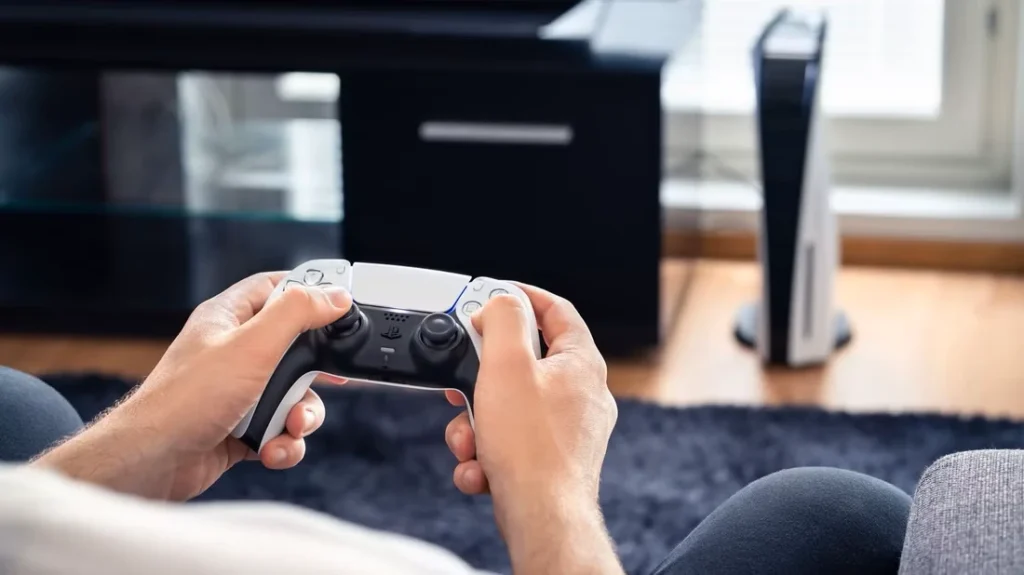
برای رفع مشکل سیاه شدن صفحه در PS3 و PS4 به صورت گام به گام ابتدا کابل HDMI را بررسی و در صورت وجود خرابی یا اتصال ضعیف، آن را تعویض یا محکم وصل کنید. سپس کنسول را در حالت ایمن (Safe Mode) روشن کنید و رزولوشن تصویر را به صورت دستی تنظیم کنید تا با تلویزیون یا مانیتور سازگار شود. اگر مشکل ادامه داشت، حافظه پنهان (Cache) سیستم را پاک کرده و آخرین بهروزرسانی سیستمعامل را نصب کنید. در صورت عدم رفع مشکل، کنسول را خاموش کرده و اجازه دهید به مدت چند دقیقه خنک شود تا از داغشدن جلوگیری شود. در نهایت، اگر مشکل سختافزاری مانند خرابی کارت گرافیک یا مادربورد باشد، باید به تعمیرکار متخصص مراجعه کنید.
مرحله اول برای رفع مشکل سیاه شدن صفحه در PS3 و PS4، بررسی کابل HDMI است؛ ابتدا مطمئن شوید که کابل بهدرستی و محکم به پورتهای کنسول و تلویزیون یا مانیتور وصل شده است. سپس کابل را از نظر ظاهری بررسی کنید تا آسیب، شکستگی یا خمیدگی نداشته باشد. اگر کابل قدیمی یا آسیبدیده است، حتماً آن را با کابل HDMI جدید و باکیفیت جایگزین کنید، چون کابل معیوب یکی از رایجترین دلایل قطع تصویر و نمایش صفحه سیاه است. همچنین، استفاده از پورتهای HDMI مختلف روی تلویزیون یا مانیتور را امتحان کنید تا مطمئن شوید مشکل از پورت نیست.
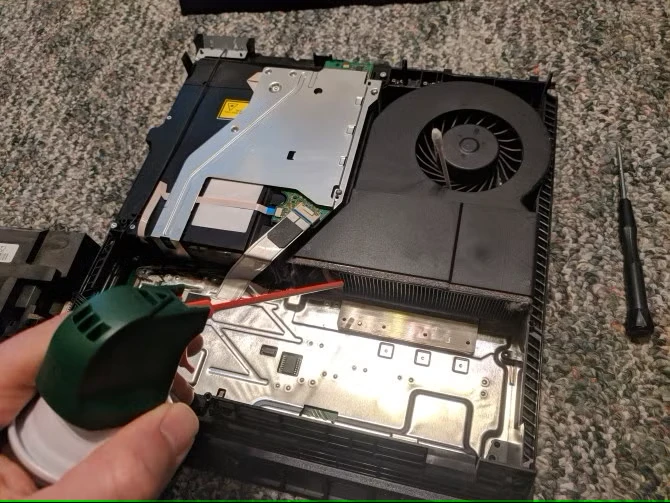
برای حفظ عملکرد بهینه و جلوگیری از مشکلاتی مانند سیاه شدن صفحه در PS3 و PS4، تمیز کردن و بررسی سیستم خنککننده بسیار مهم است. ابتدا کنسول را خاموش و از برق جدا کنید. سپس با استفاده از یک دمنده هوا (Compressed Air) یا جاروبرقی کوچک با قدرت پایین، گرد و غبار را از دریچههای تهویه و فنها خارج کنید. در صورت امکان، پنل کنسول را باز کنید و فنها و هیتسینکها را بهدقت تمیز کنید تا جریان هوا بهخوبی برقرار شود و از داغ شدن بیش از حد جلوگیری شود. همچنین اطمینان حاصل کنید که کنسول در محیطی با تهویه مناسب و دور از منابع گرما قرار دارد تا هوای گرم سریع تخلیه شود و دمای داخلی کنترل شود. رعایت این نکات به کاهش خطر خرابی سختافزاری و مشکلات تصویر کمک زیادی میکند.
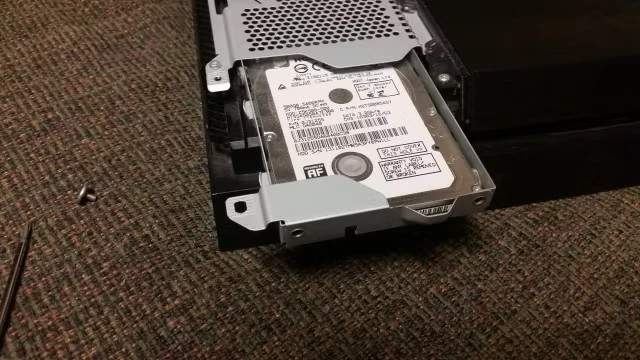
بررسی سلامت هارد دیسک و فایلهای بازی در PS3 و PS4 نقش مهمی در رفع مشکلاتی مانند سیاه شدن صفحه، هنگ کردن یا اجرا نشدن بازیها دارد. برای شروع، وارد حالت Safe Mode شوید (با نگهداشتن دکمه پاور تا شنیدن دو بوق متوالی). سپس گزینههایی مانند “Rebuild Database” یا “Check for corrupted data” را انتخاب کنید تا سیستم فایلها را اسکن و بازیابی کند. اگر مشکل حل نشد، سلامت هارد دیسک را بررسی کنید؛ صدای غیرعادی، کندی بارگذاری یا ارورهای مکرر میتوانند نشانه خرابی هارد باشند. در صورت لزوم، تعویض هارد با یک مدل SSD یا HDD جدید پیشنهاد میشود. نگهداری منظم و نصب بازیها از منابع معتبر نیز به کاهش این مشکلات کمک میکند.

آپدیت سیستمعامل کنسول (چه PS3 و چه PS4) یکی از مهمترین اقدامات برای حفظ عملکرد پایدار و ایمن دستگاه است. این آپدیتها معمولاً شامل رفع باگها، بهبود کارایی، اضافه شدن قابلیتهای جدید و افزایش امنیت سیستم میشوند. برای آپدیت، کافی است کنسول را به اینترنت متصل کرده و به بخش “Settings” سپس “System Software Update” بروید. در صورت در دسترس بودن نسخه جدید، دستگاه بهصورت خودکار آن را دانلود و نصب میکند. همچنین میتوانید فایل آپدیت را از وبسایت رسمی PlayStation دانلود کرده و از طریق فلش مموری نصب کنید. عدم بهروزرسانی ممکن است باعث ناسازگاری با بازیهای جدید یا بروز مشکلات نرمافزاری شود.
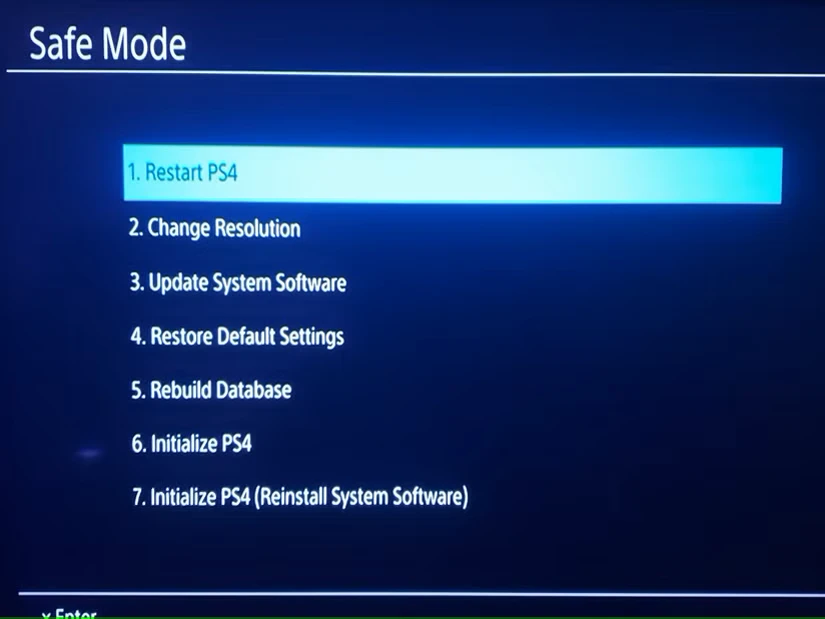
بازنشانی کارخانهای (Factory Reset) در کنسولهای PS3 و PS4 به معنای بازگرداندن دستگاه به تنظیمات اولیهای است که هنگام خروج از کارخانه داشته؛ این کار معمولاً برای رفع مشکلات نرمافزاری جدی، پاککردن کامل اطلاعات پیش از فروش یا تغییر مالک، و شروعی تازه انجام میشود. برای این کار در PS4 کافی است وارد مسیر Settings > Initialization > Initialize PS4 شوید و گزینه Full را انتخاب کنید. در PS3 نیز از بخش Settings > System Settings > Restore PS3 System میتوان بازنشانی را انجام داد. توجه داشته باشید که با این کار تمام اطلاعات، بازیها، فایلها و تنظیمات پاک میشوند، بنابراین پیش از شروع، تهیه نسخه پشتیبان از اطلاعات مهم توصیه میشود.
| مشکل | علائم | راهکار پیشنهادی | زمان تقریبی رفع |
|---|---|---|---|
| خرابی کابل HDMI | صفحه سیاه، قطع ناگهانی تصویر | تعویض کابل، تمیزکاری پورت | ۵ دقیقه |
| داغ شدن بیش از حد | خاموش شدن ناگهانی، صدای زیاد فن | تمیزکاری، تعویض فن، استفاده از خنککننده | ۳۰ دقیقه تا چند ساعت |
| خرابی هارد دیسک | کندی، کرش بازی، ارورهای ذخیره | بررسی هارد، تعویض یا فرمت مجدد | ۱ ساعت تا چند روز |
| مشکل نرمافزاری | کرش، فریز شدن، صفحه سیاه در منو | آپدیت سیستم، نصب مجدد بازی، ریست | ۳۰ دقیقه تا ۲ ساعت |
| نقص سختافزاری جدی | روشن نشدن، نمایش صفحه سیاه دائمی | مراجعه به تعمیرکار متخصص | متغیر |
خیر، معمولاً مشکل از کنسول یا کابل است و آسیبی به تلویزیون وارد نمیشود.
تنها در موارد ساده مانند تعویض کابل یا تمیزکاری میتوانید اقدام کنید، در غیر این صورت حتما به متخصص مراجعه کنید.
بازی را حذف و مجدد نصب کنید، اگر مشکل پابرجاست با پشتیبانی بازی تماس بگیرید.
مشکل سیاه شدن صفحه در بازیهای PS3 و PS4 میتواند ناشی از عوامل سختافزاری یا نرمافزاری باشد. با رعایت نکات ایمنی و انجام مراحل گفتهشده، میتوان بیشتر مشکلات را برطرف کرد و از بروز مجدد آن جلوگیری نمود. همواره از بهروزرسانیها غافل نشوید و برای مشکلات پیچیدهتر، به تعمیرکاران مجاز مراجعه کنید.

بدون دیدگاه
نظرت رو بنویس؛ مودب باشیم 😊
ورود / ثبتنام