
آموزش کامل انتقال دیتا از PS4 به PS5
🔰 مقدمه
اگر بهتازگی PS5 خریدهاید، حتماً میخواهید محتوای PS4 خود را (از جمله بازیها، سیوها، اکانت PSN و تنظیمات) به کنسول جدید منتقل کنید. سونی این روند را بسیار ساده کرده و شما میتوانید به چند روش این انتقال را انجام دهید: از طریق شبکه وایفای، کابل LAN، یا فضای ابری PS Plus.
فهرست مطالب
در ادامه تمام مراحل را به زبان ساده + تصویری + نکات مهم توضیح میدهیم.
مزایای کامل انتقال فایل بازی از PS4 به PS5
1. حفظ پیشرفت بازیها (Save Data)
مهمترین مزیت انتقال، حفظ کامل پیشرفتهایی است که در بازیهای مختلف داشتهاید. بسیاری از گیمرها ماهها یا حتی سالها برای رسیدن به مراحل بالای بازیهایی مثل Red Dead Redemption 2، The Witcher 3 یا FIFA وقت گذاشتهاند. با انتقال فایلهای سیو، دیگر نیازی به شروع دوباره نیست و میتوانید از همانجایی که در PS4 بودید، در PS5 ادامه دهید.
2. صرفهجویی در زمان و پهنای باند اینترنت
اگر فایلهای نصبی بازیها را منتقل کنید (بهجای دانلود مجدد آنها)، از هدر رفتن حجم اینترنت جلوگیری میشود. مخصوصاً در ایران که اینترنت محدود و گرانتر است، این روش بسیار مقرونبهصرفه است. مثلاً بازیهایی با حجم ۱۰۰ گیگابایت یا بیشتر، در عرض چند دقیقه منتقل میشوند.
3. دسترسی سریع به بازیها بدون نصب مجدد
وقتی بازیها را از PS4 به PS5 منتقل میکنید، بلافاصله بعد از انتقال میتوانید اجراشان کنید (مخصوصاً اگر روی هارد اکسترنال باشند). این کار باعث میشود بدون هیچ معطلی، به تجربه بازی بپردازید.
4. ادغام با نسخه ارتقاءیافته PS5
برخی بازیهای نسل هشتم نسخهی ارتقاءیافته برای PS5 دارند. وقتی بازی را منتقل میکنید، PS5 بهطور خودکار بررسی میکند که آیا نسخه PS5 آن موجود است یا نه، و به شما اجازه میدهد آن را رایگان یا با تخفیف ارتقاء دهید. مثلاً بازیهایی مثل Ghost of Tsushima، Final Fantasy VII Remake و Spider-Man: Miles Morales از این ویژگی بهرهمند هستند.
5. همگامسازی با حساب PSN و تروفیها
با انتقال اطلاعات، جوایز، تروفیها و آمارهای مرتبط با اکانت PSN شما نیز حفظ میشود. این باعث میشود روند بازی و موفقیتهایی که در PS4 کسب کردهاید، در PS5 نیز نمایش داده شود و ادامه پیدا کند.
6. صرفهجویی در فضای ذخیرهسازی PS5 با استفاده از هارد اکسترنال
اگر بازیها را روی هارد اکسترنال از PS4 منتقل کنید، میتوانید بدون اشغال فضای SSD داخلی PS5، از آنها استفاده کنید. این بسیار مفید است زیرا SSD داخلی PS5 محدود است (حدود ۶۶۷ گیگ فضای قابل استفاده دارد).
7. سازگاری کامل بازیهای PS4 با PS5
بیش از ۹۹٪ بازیهای PS4 روی PS5 قابل اجرا هستند، و در بسیاری از آنها بهلطف سختافزار قدرتمندتر PS5، شاهد بهبود فریمریت، زمان بارگذاری کوتاهتر و اجرای روانتر هستیم. با انتقال دیتا، میتوانید بدون خرید مجدد یا نصب جدید، تجربهای بهتر از همان بازیهای محبوب خود داشته باشید.
🧰 آنچه قبل از شروع باید آماده کنید:
- هر دو کنسول (PS4 و PS5)
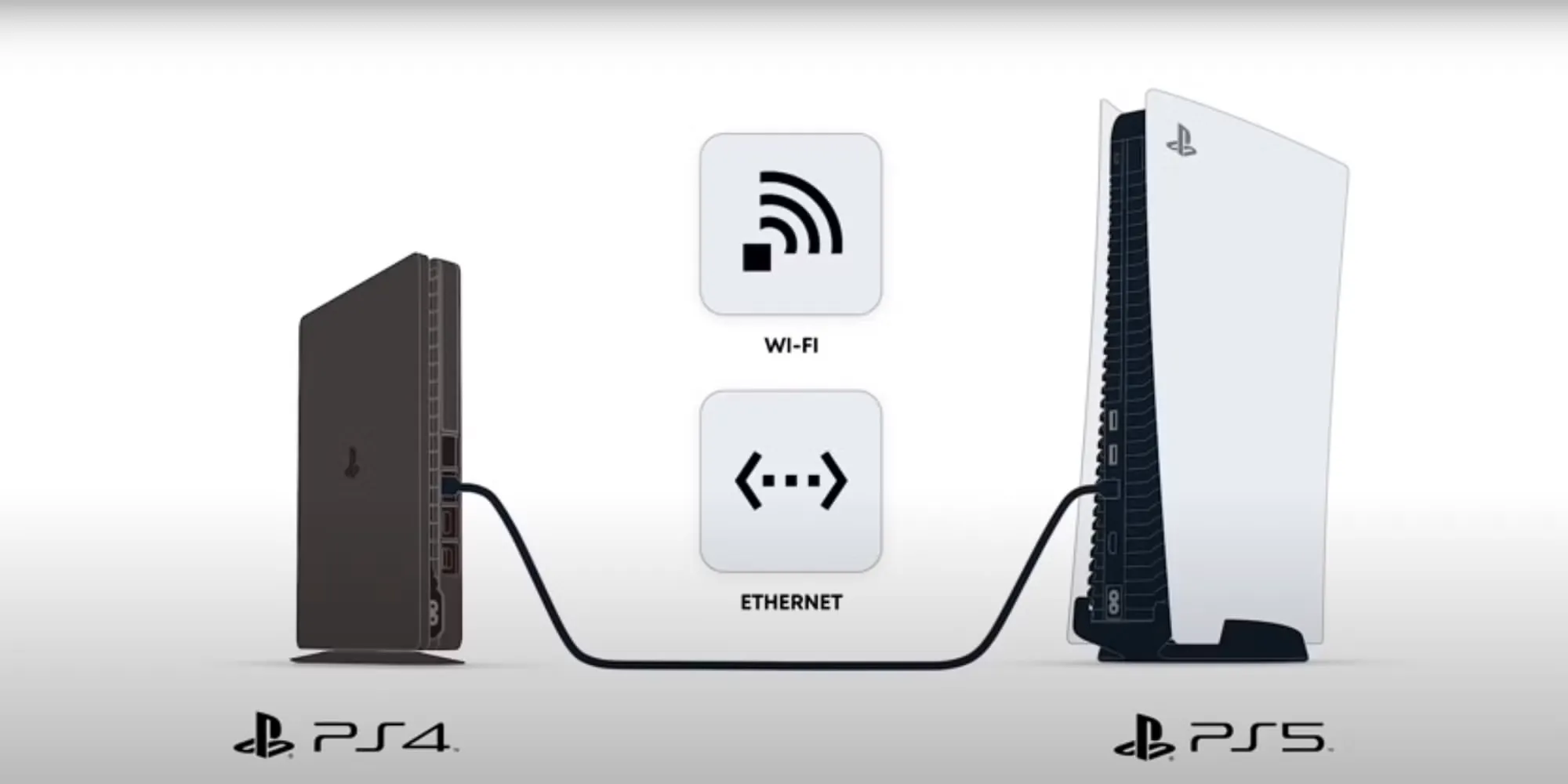
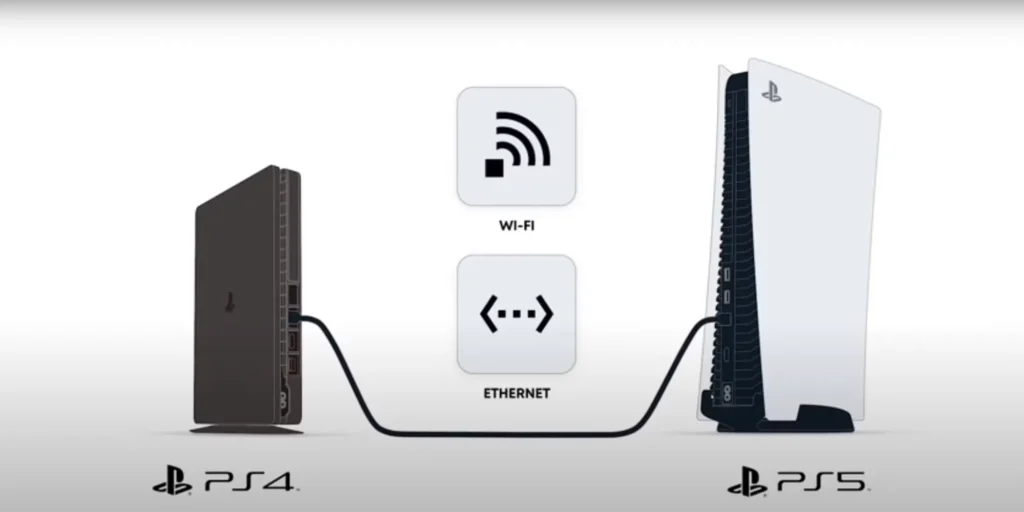
- اتصال هر دو به اینترنت (ترجیحاً با کابل LAN برای سرعت بهتر)
- ورود به یک اکانت PSN مشترک در هر دو کنسول
- بهروزرسانی هر دو کنسول به آخرین نسخه سیستمعامل
🔄 روش اول: انتقال کامل دیتا از طریق کابل LAN (سریعترین و مطمئنترین روش)
✅ مرحله 1: آمادهسازی اولیه
- PS4 را روشن و به اینترنت متصل کنید.
- وارد اکانت PSN شوید که میخواهید به PS5 منتقل شود.
- PS5 را نیز روشن کرده و همان اکانت PSN را وارد کنید.
🔒 نکته امنیتی: هر دو کنسول باید در یک شبکه وایفای یا با کابل LAN به یک مودم وصل باشند. برای انتقال سریعتر، کابل LAN بین دو کنسول نیز قابل استفاده است.
✅ مرحله 2: شروع فرآیند انتقال
- در PS5 وارد منوی:
Settings > System > System Software > Data Transferشوید. - گزینه Continue را بزنید.
- در اینجا PS5 شما شروع به جستجو برای یافتن PS4 میکند.
- روی PS4 پیغامی ظاهر میشود: “Do you want to transfer data to your new PS5?”
گزینه Accept را انتخاب کنید.
✅ مرحله 3: انتخاب دیتا برای انتقال
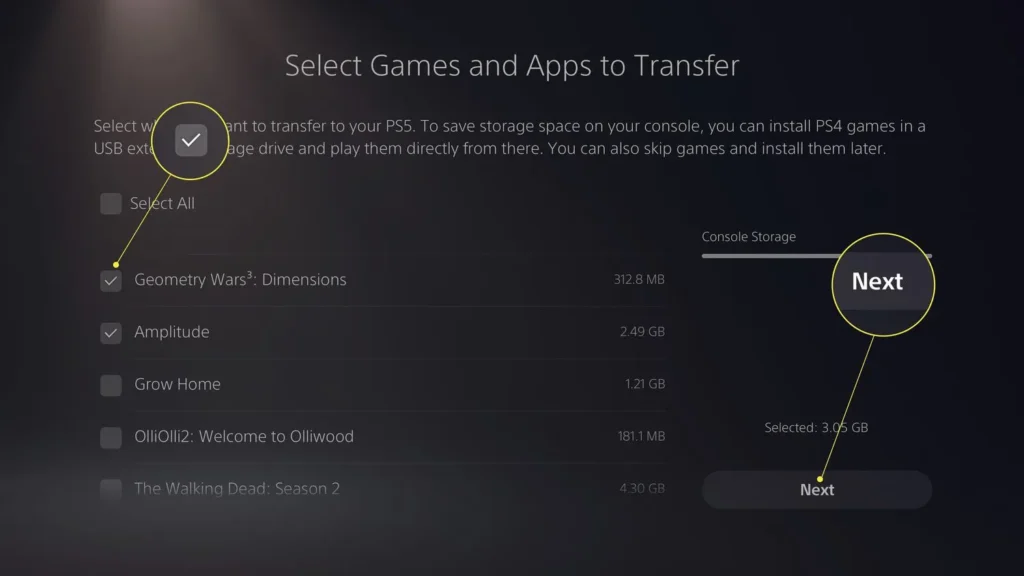
- در PS5 لیستی از موارد قابل انتقال ظاهر میشود:
- بازیها و برنامهها
- فایلهای ذخیره شده (Save Data)
- تصاویر و ویدئوهای گرفته شده
- تنظیمات کاربری و پروفایل
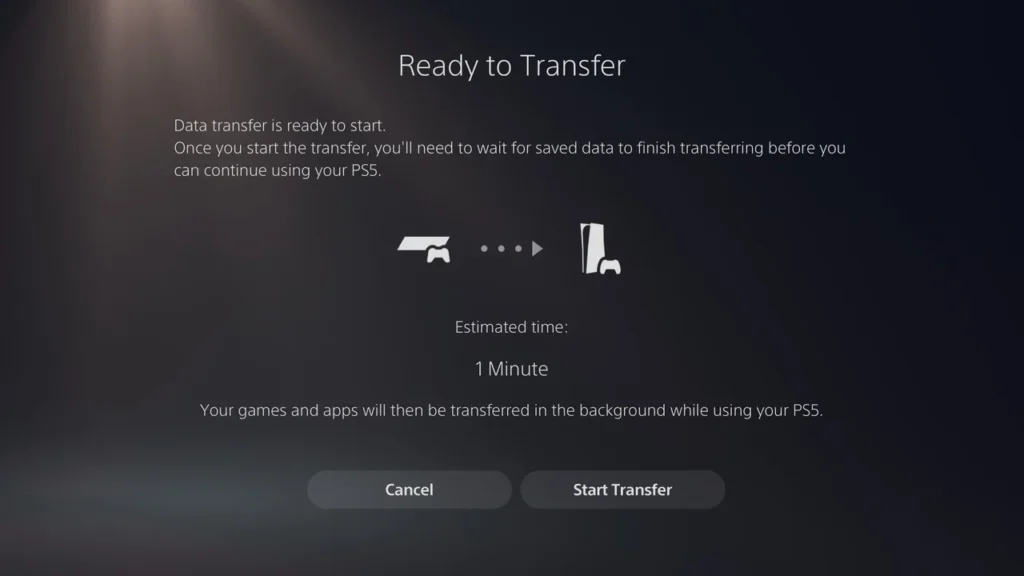
✅ هرکدام را که میخواهید، تیک بزنید و گزینه Start Transfer را بزنید.
🕒 مدت زمان انتقال چقدر است؟
بسته به حجم دادهها و نوع اتصال، بین ۱۵ دقیقه تا چند ساعت ممکن است طول بکشد.
☁️ روش دوم: استفاده از فضای ابری (ویژه اعضای PS Plus)
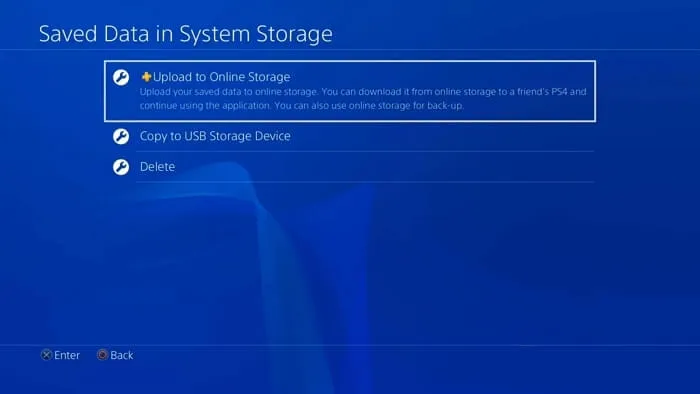
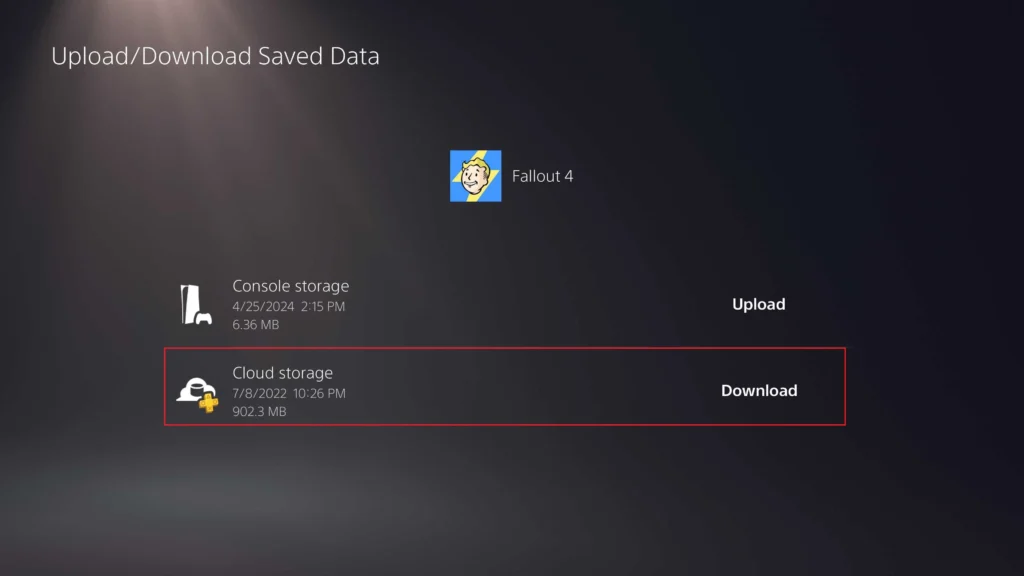
اگر عضو سرویس PlayStation Plus هستید، میتوانید از فضای ابری برای انتقال Save Data (سیو بازیها) استفاده کنید.
✅ مراحل:
- در PS4 به مسیر زیر بروید:
Settings > Application Saved Data Management > Saved Data in System Storage > Upload to Online Storage - بازیهای مورد نظر را انتخاب و روی فضای ابری آپلود کنید.
- حالا در PS5 وارد مسیر زیر شوید:
Settings > Saved Data and Game/App Settings > Saved Data (PS4) > Cloud Storage - گزینه Download to Console Storage را بزنید.
🔗 روش سوم: انتقال با استفاده از هارد اکسترنال
اگر بازیها را قبلاً روی هارد اکسترنال نصب کردهاید:
- هارد را از PS4 جدا و به PS5 وصل کنید.
- بهصورت خودکار شناسایی میشود و میتوانید از آن بازیها مستقیماً استفاده کنید.
- برای اجرای برخی بازیها، ممکن است نیاز به آپدیت نسخه PS5 آنها باشد.
🧠 نکات مهم:
- برخی بازیها نسخه ارتقاءیافته PS5 دارند (مثل Spider-Man: Miles Morales)، باید آن نسخه را مجدد دانلود کنید.
- انتقال دیتا بین دو اکانت PSN متفاوت ممکن نیست.
- فایلهای ذخیره برخی بازیها با نسخه PS5 ناسازگار هستند و نیاز به Save Transfer خاصی دارند (مثلاً FIFA یا Ghost of Tsushima).
مطلب مرتبط:
- ۱۰ تنظیم مخفی در تنظیمات PS5 که تجربه بازی شما را چند برابر بهتر میکند
- آیا PS5 به تلویزیون شما آسیب میزند؟ بررسی علمی و تجربی اتصالهای خطرناک
✅ جمعبندی نهایی
فرآیند انتقال دیتا از PS4 به PS5 بسیار ساده و مطمئن است. اگر سرعت برایتان مهم است، روش کابل LAN سریعترین گزینه است. اگر عضو PS Plus هستید، فضای ابری راهحل راحتتری است. با این آموزش، بدون از دست دادن دادهها، میتوانید از قدرت نسل نهم کنسولها لذت ببرید.

بدون دیدگاه
نظرت رو بنویس؛ مودب باشیم 😊
ورود / ثبتنام