کرش کردن (Crash) در بازی EA SPORTS FC 24 یکی از رایجترین مشکلاتی است که میتواند تجربه بازی را کاملاً خراب کند؛ مخصوصاً وقتی درست وسط مسابقه، هنگام ورود به Ultimate Team، موقع لودینگ یا حتی در همان صفحه اول بازی بیرون میپرد و شما را به دسکتاپ/منوی کنسول برمیگرداند. مشکل وقتی آزاردهندهتر میشود که کرشها تصادفی باشند: یک روز بدون مشکل بازی میکنید و روز دیگر با هر بار اجرا، بازی بسته میشود.
در این مقاله یک راهنمای واقعاً کاربردی، قدمبهقدم و کامل ارائه میدهم تا مشکل کرش FC 24 را در حالتهای مختلف حل کنید. این راهنما هم برای کامپیوتر (PC) و هم برای PS4/PS5 و Xbox One/Series X|S کاربرد دارد و شامل چکلیست، تنظیمات پیشنهادی، روشهای حرفهای و حل خطاهای رایج است.
کرش FC 24 دقیقاً یعنی چه؟ (برای اینکه درست عیبیابی کنیم)
کرش در FC 24 معمولاً یکی از این حالتهاست:
- کرش هنگام اجرا (Startup Crash)
بازی باز میشود، لوگو میآید و سریع بسته میشود یا اصلاً بالا نمیآید.
- کرش هنگام لودینگ (Loading Screen Crash)
در صفحه لودینگ یا قبل از ورود به منو/مسابقه میپرد بیرون.
- کرش وسط بازی (In-Match Crash)
در دقیقههای مختلف یا صحنههای خاص (کرنر، ریپلی، تعویض، پنالتی، جشن گل) ناگهان بسته میشود.
- کرش در مودهای آنلاین (Ultimate Team / Clubs / Seasons)
در اتصال، هنگام Matchmaking یا بعد از شروع مسابقه آنلاین.
- فریز + کرش (Freeze then Crash)
چند ثانیه بازی فریز میشود، صدا گیر میکند و بعد بسته میشود.
📌 نکته مهم: برای حل سریعتر، باید بدانید کرش شما کدام دسته است؛ چون راهحلها کمی تفاوت دارد.
قبل از هر چیز: ۵ اقدام سریع که در ۵ دقیقه خیلی از کرشها را حل میکند
اینها را انجام بدهید؛ اگر حل شد، ادامه نروید:
- یک بار سیستم/کنسول را کامل ریاستارت کنید (نه Sleep)
- بازی را آپدیت کنید و اگر روی PC هستید لانچر را هم آپدیت کنید
- اینترنت را قطع کنید و Offline تست کنید (اگر کرش فقط آنلاین است، مسیر حل جداست)
- تنظیمات گرافیک را روی Low/Medium بگذارید و ریپلی/کاتسین را ساده کنید
- اگر PC هستید: Overlayها را خاموش کنید (Discord، Steam Overlay، GeForce Overlay و …)
اگر هنوز کرش دارید، وارد مسیر حرفهای شویم.
بخش اول: رفع کرش FC 24 در کامپیوتر (PC)
کرشهای PC معمولاً از ۶ ریشه میآیند:
- فایلهای خراب یا ناقص بازی
- درایور گرافیک/چیپست ناسازگار یا قدیمی
- تداخل نرمافزاری (Overlay، آنتیویروس، ابزارهای مانیتورینگ)
- تنظیمات گرافیکی/رزولوشن نامناسب یا Shader Cache خراب
- مشکل سیستم عامل (فایلهای ویندوز، Visual C++، DirectX، سرویسها)
- مشکل سختافزاری (گرما، رم، اورکلاک، پاور)
1) تعمیر فایلهای بازی (Repair / Verify) – اولین قدم جدی
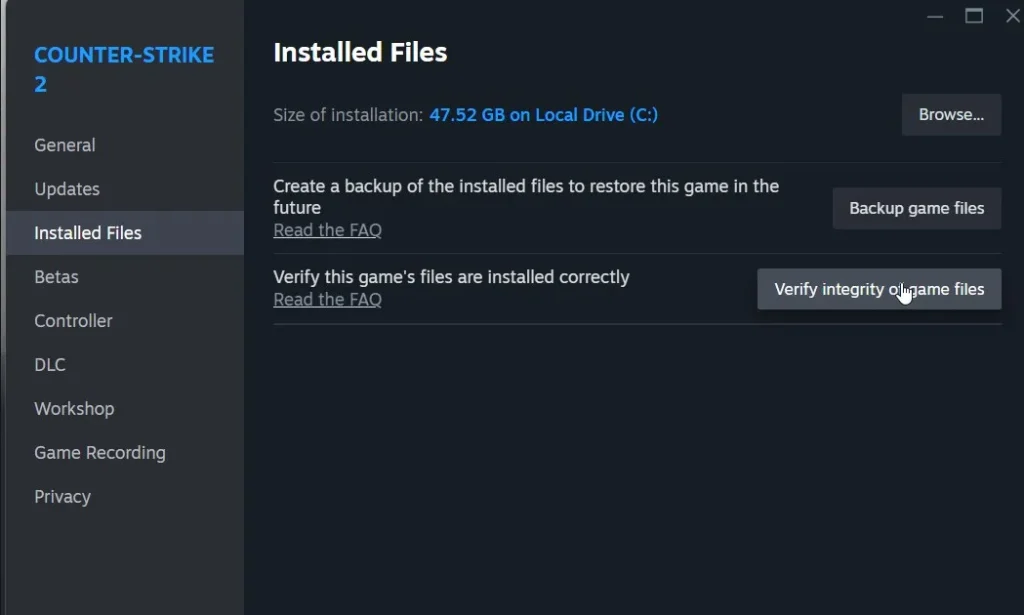
بیشترین درصد کرشها با همین کار حل میشود.
اگر روی Steam هستید:
- Library → EA SPORTS FC 24 → Properties → Installed Files → Verify integrity
اگر روی EA App هستید:
- Library → روی بازی → Repair
📌 چرا مهم است؟ چون آپدیتها گاهی ناقص دانلود میشوند یا فایلها آسیب میبینند و بازی در لودینگ/شروع کرش میکند.
2) پاک کردن تنظیمات خراب (Reset Config) – مخصوص کرشهای بعد از تغییر تنظیمات
گاهی بازی با یک رزولوشن یا تنظیمات ناسازگار ذخیره شده و دیگر بالا نمیآید.
راه حل امن:
- وارد مسیر Documents شوید و پوشه تنظیمات FC 24 را پیدا کنید (معمولاً داخل Documents یا AppData ذخیره میشود)
- پوشه/فایل تنظیمات را Rename کنید (مثلاً آخرش بگذارید _backup)
- بازی را اجرا کنید تا تنظیمات جدید بسازد
📌 نتیجه: اگر مشکل از فایل تنظیمات یا Config باشد، کرش رفع میشود.
3) آپدیت یا نصب مجدد درایور کارت گرافیک (GPU Driver)
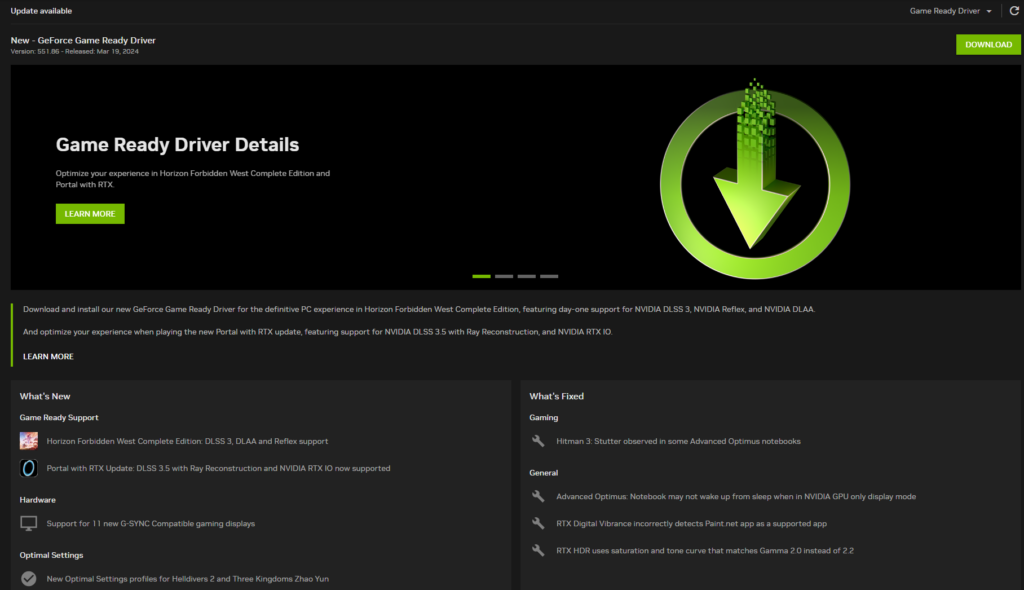
درایور گرافیک یکی از اصلیترین عوامل کرش FC 24 است، مخصوصاً بعد از آپدیتهای ویندوز یا خود بازی.
روش پیشنهادی حرفهای:
- اگر اخیراً آپدیت کردهاید و از همان زمان کرش شروع شده: Rollback (برگشت به نسخه قبلی)
- اگر مدتها آپدیت نکردهاید: Update به آخرین نسخه پایدار
📌 نکته مهم: نصب «تمیز» (Clean Install) گاهی معجزه میکند؛ چون فایلهای قدیمی باقی نمیمانند.
4) خاموش کردن Overlay و برنامههای مزاحم (یکی از رایجترین دلایل)
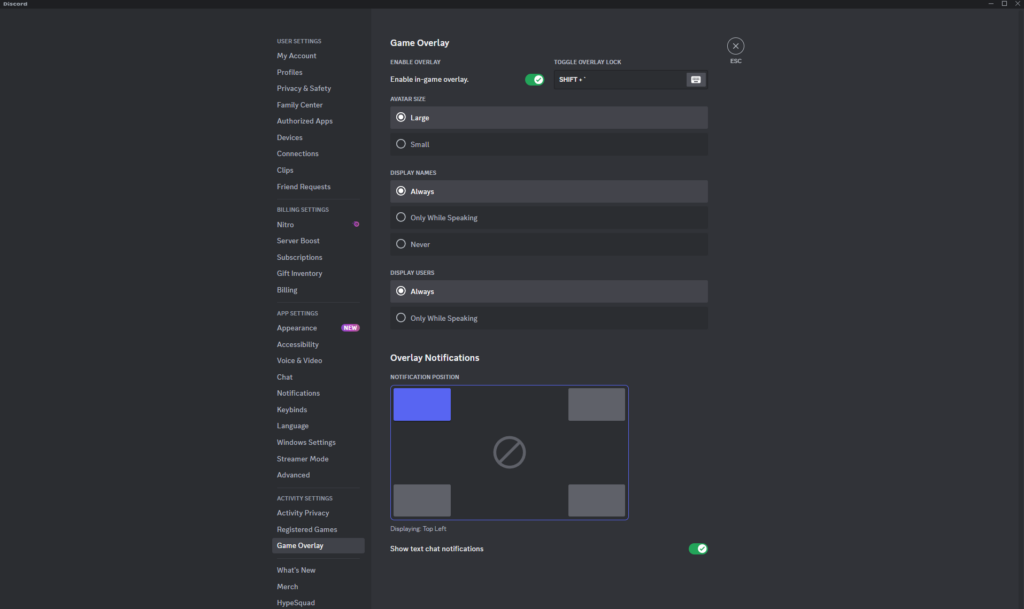
برنامههای زیر زیاد باعث کرش/فریز میشوند:
- Discord Overlay
- Steam Overlay
- NVIDIA/AMD Overlay
- Xbox Game Bar
- MSI Afterburner / RivaTuner
- برنامههای ضبط صفحه و استریم
کار پیشنهادی:
- همه Overlayها را خاموش کنید
- اگر از MSI Afterburner استفاده میکنید، موقتاً کامل ببندید
📌 اگر بعد از خاموش کردن Overlay مشکل حل شد، یکییکی روشن کنید تا مقصر را پیدا کنید.
مطالب مرتبط:
اگر هنگام اجرای بازی یا ورود به سرور با پیغام معروف “Your Client Is Out of Date” مواجه شدهای، احتمالاً تجربهات ناامیدکننده بوده است. 😩…
مطالعه بیشتر →
5) اجرای بازی با دسترسی Administrator + تنظیم Compatibility
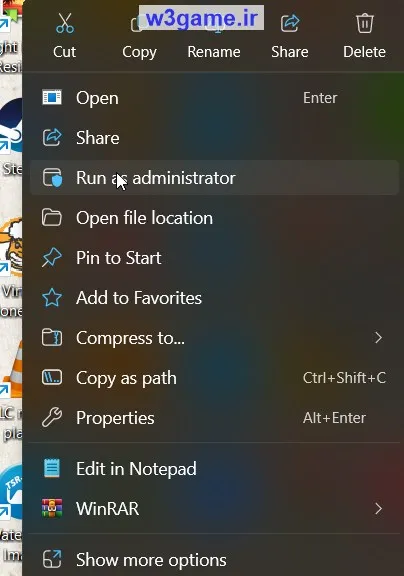
برای بعضی سیستمها، FC 24 به دسترسی بیشتر نیاز دارد (بهخصوص با آنتیویروس یا محدودیتهای ویندوز).
انجام دهید:
- روی فایل اجرایی بازی (یا لانچر) راستکلیک → Properties
- تب Compatibility → تیک Run as Administrator
- Fullscreen optimizations را خاموش کنید (Disable fullscreen optimizations)
📌 این روش مخصوصاً برای کرش در شروع یا کرش هنگام ورود به منو موثر است.
6) تنظیمات گرافیک پیشنهادی برای کاهش کرش (نه فقط افزایش FPS)
کرش همیشه از ضعیف بودن سیستم نیست؛ گاهی از تنظیمات ناسازگار است.
تنظیمات پیشنهادی پایدار:
- Fullscreen یا Borderless را تست کنید (هرکدام بهتر بود همان را نگه دارید)
- V-Sync: Off یا Adaptive
- Resolution: مطابق مانیتور (از رزولوشن عجیب خودداری کنید)
- Texture: Medium (اگر VRAM کم دارید Low)
- Hair/Grass/Shadow: Low یا Medium
- Crowd: Low (در استادیومها کرش را کم میکند)
- Ray Tracing (اگر وجود دارد): Off
📌 اگر کرش وسط بازی دارید، «Crowd» و «Shadows» را اول پایین بیاورید.
7) پاک کردن Shader Cache و کشهای گرافیکی (برای کرش لودینگ و فریز)
گاهی Shader Cache خراب میشود و بازی در لودینگ یا ورود به مسابقه میپرد.
اقدام پیشنهادی:
- داخل تنظیمات درایور گرافیک گزینه پاکسازی Shader Cache را پیدا کنید (یا از ابزارهای سیستم)
- سپس سیستم را ریاستارت کنید و بازی را دوباره اجرا کنید
📌 اولین اجرای بعد از پاک کردن کش ممکن است کمی دیرتر لود شود؛ طبیعی است.
8) نصب/ترمیم پیشنیازها: Visual C++ و DirectX
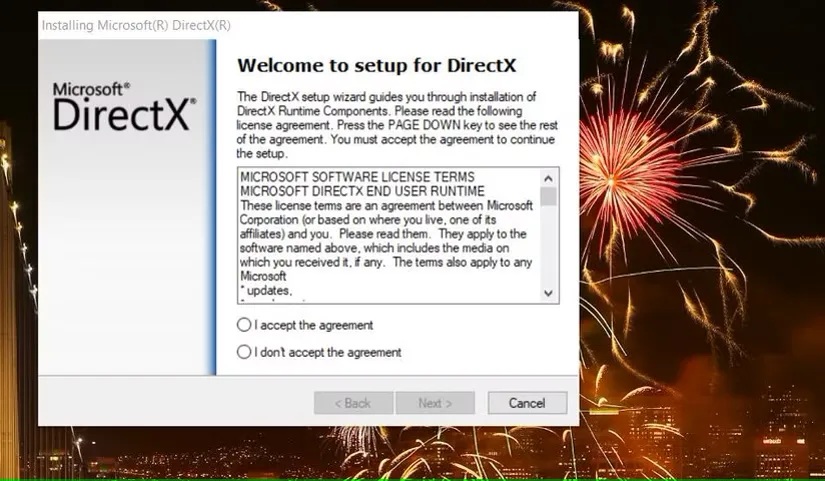
برخی کرشها به خاطر نبودن یا خراب بودن فایلهای پیشنیاز است.
علائم:
- کرش خیلی سریع بعد از اجرا
- ارورهای مربوط به dll
- باز نشدن بازی بدون پیام واضح
راهحل عمومی:
- Visual C++ Redistributable ها را Repair/Install مجدد کنید
- DirectX Runtime را بررسی کنید
9) آنتیویروس و Windows Defender (گاهی فایلهای بازی را قفل میکنند)
گاهی Defender یا آنتیویروس:
- فایلهای بازی را قرنطینه میکند
- دسترسی را محدود میکند
- باعث کرش در اجرا میشود
راهکار امن:
- بازی و لانچر را در Exclusions (استثناها) قرار دهید
- موقتاً Real-time Protection را تستی خاموش کنید و اجرا را امتحان کنید
(اگر حل شد، مشکل از محدودسازی بوده است)
مطالب مرتبط:
رفع دائمی مشکل حذف یا بلاک شدن نرمافزارها و گیمها توسط آنتیویروسها اگر تا به حال با مشکل پاک شدن فایلهای اجرایی بازی یا برنامههای…
مطالعه بیشتر →
10) پاکسازی بوت ویندوز (Clean Boot) برای پیدا کردن تداخل نرمافزاری
اگر هر کاری کردید و هنوز کرش دارید، احتمال زیاد یک برنامه در پسزمینه با بازی درگیر است.
راهکار:
- با Clean Boot ویندوز بالا بیایید (سرویسهای غیرضروری را موقتاً غیرفعال کنید)
- سپس بازی را تست کنید
اگر در Clean Boot کرش قطع شد، یعنی مشکل از تداخل نرمافزاری است و باید سرویس/برنامه مقصر را پیدا کنید.
11) بررسی دما، اورکلاک و پایداری سختافزار (برای کرش وسط بازی)
کرشهایی که:
- بعد از ۵ تا ۲۰ دقیقه بازی رخ میدهند
- هنگام صحنههای سنگین (کرنر، شلوغی ورزشگاه) رخ میدهند
اغلب به پایداری سختافزار مربوط است.
چکلیست:
- دمای CPU/GPU را بررسی کنید (گرمای زیاد = کرش)
- اگر اورکلاک دارید (CPU/GPU/RAM): موقتاً به حالت Default برگردانید
- مطمئن شوید پاور (PSU) ضعیف نیست
- Pagefile ویندوز را روی حالت Auto بگذارید (کمبود حافظه مجازی هم کرش میدهد)
12) اگر کرش فقط آنلاین است (Ultimate Team / Clubs)
وقتی فقط آنلاین کرش دارید، مشکل میتواند از:
- ناپایداری اینترنت (Packet loss)
- NAT و فایروال
- DNS نامناسب
- تداخل VPN یا پروکسی
اقدامات پیشنهادی:
- با کابل LAN تست کنید
- VPN را خاموش کنید
- DNS را روی حالت پایدار بگذارید
- فایروال را بررسی کنید که بازی/لانچر Block نشده باشد
- در ساعات مختلف تست کنید (گاهی سرور یا مسیر شبکه مشکل دارد)
بخش دوم: رفع کرش FC 24 در پلیاستیشن (PS4 / PS5)
کرش روی کنسولها کمتر از PC است، اما وقتی اتفاق میافتد معمولاً به این موارد مربوط است:
- دیتای خراب (Cache/Database)
- آپدیت ناقص
- فضای ذخیرهسازی کم
- مشکل سیستم عامل یا نصب ناقص
- گرما و تهویه بد
1) ریاستارت واقعی + خاموش روشن کامل
- کنسول را کامل خاموش کنید
- کابل برق را ۳۰ ثانیه جدا کنید
- دوباره روشن کنید
این کار کشهای موقت را پاک میکند.
2) بررسی آپدیت بازی و سیستم
- از آخرین آپدیت بازی مطمئن شوید
- آپدیت سیستم PS4/PS5 را هم بررسی کنید
3) Rebuild Database (راهکار حرفهای مخصوص پلیاستیشن)
اگر بازی در لودینگ یا هنگام ورود به مودهای خاص کرش میکند:
- کنسول را به Safe Mode ببرید
- گزینه Rebuild Database را اجرا کنید
📌 این کار معمولاً دادهها را پاک نمیکند، اما ساختار دیتابیس را مرتب میکند و خیلی از کرشهای عجیب را حل میکند.
4) فضای خالی و سلامت حافظه
- حداقل چند ده گیگ فضای خالی نگه دارید
- اگر روی HDD قدیمی PS4 هستید، گاهی نصب بازی روی SSD خارجی یا تعویض HDD کمک میکند
بخش سوم: رفع کرش FC 24 در ایکسباکس (Xbox One / Series X|S)
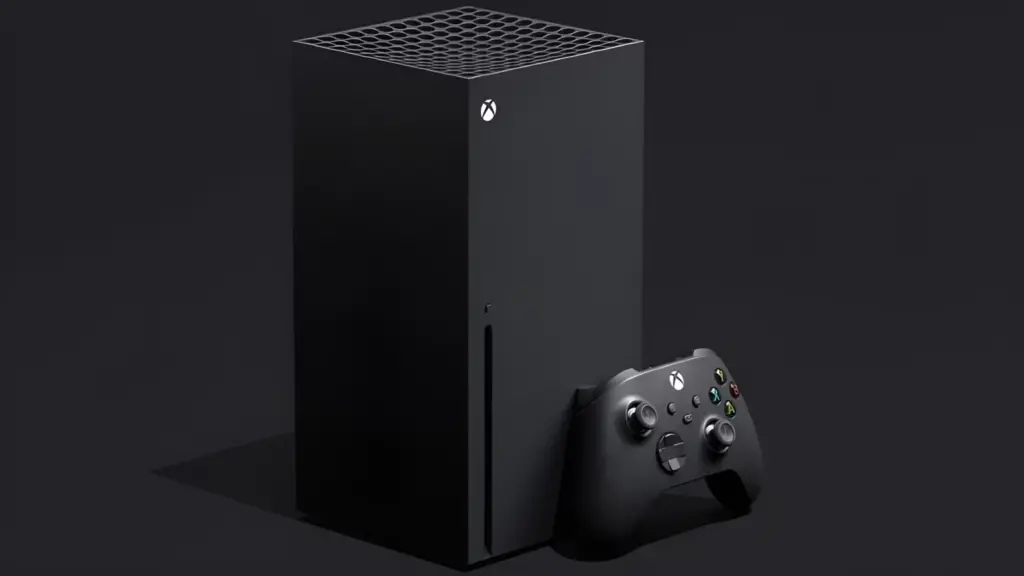
در Xbox هم کرشها معمولاً از:
- کش خراب
- Quick Resume
- آپدیت ناقص
- فایلهای نصب آسیبدیده
میآید.
1) خاموش کردن Quick Resume برای FC 24
بعضی بازیها با Quick Resume ناپایدار میشوند و کرش/فریز میدهند.
- بازی را کامل Quit کنید (نه فقط خروج)
- دوباره تازه اجرا کنید
2) Power Cycle (پاک کردن کش با خاموش روشن عمیق)
- کنسول را خاموش کنید
- دکمه پاور را چند ثانیه نگه دارید
- کابل برق را ۳۰ ثانیه جدا کنید
- دوباره روشن کنید
3) نصب مجدد یا Repair فایلها
اگر کرش تکراری و ثابت است:
- بازی را حذف کنید
- دوباره نصب کنید
(بهخصوص اگر بعد از یک آپدیت شروع شده)
تشخیص سریع علت کرش با یک جدول ساده (کمک برای انتخاب مسیر درست)
| زمان کرش |
احتمال زیاد مشکل از… |
راهحلهای اولویتدار |
| دقیقاً هنگام اجرا |
فایل/لانچر/پیشنیاز/درایور |
Repair + Overlay Off + Reset Config |
| هنگام لودینگ مسابقه |
Shader/گرافیک/فایل خراب |
Shader Cache + کاهش تنظیمات + Verify |
| وسط مسابقه |
دما/اورکلاک/گرافیک/پاور |
کاهش گرافیک + بررسی دما + حذف OC |
| فقط آنلاین |
شبکه/NAT/VPN/سرورها |
LAN + VPN Off + DNS + فایروال |
| کرش در ریپلی/کاتسین |
تنظیمات گرافیک/افکتها |
خاموش کردن ریپلی/کاهش Crowd/Shadow |
تنظیمات پیشنهادی برای “پایداری” (Stable Settings) – مخصوص کسانی که فقط میخواهند کرش قطع شود
اگر برایتان مهم نیست بازی روی Ultra باشد و فقط میخواهید پایدار شود:
- Resolution: Native
- Window Mode: Borderless یا Fullscreen (هرکدام پایدارتر بود)
- V-Sync: Off
- Shadows/Crowd/Effects: Low
- Anti-aliasing: Medium
- Motion Blur: Off
- Replays: کوتاه یا خاموش (اگر گزینه دارد)
- Overlayها: Off
این تنظیمات بهخصوص برای کرشهای وسط مسابقه خیلی اثر دارد.
سوالات پرتکرار درباره کرش FC 24
چرا FC 24 بعد از آپدیت شروع به کرش میکند؟
چون گاهی آپدیت:
- فایلها را ناقص دانلود میکند
- Shader Cache قبلی را ناسازگار میکند
- با نسخه درایور جدید/قدیم درگیر میشود
راهحل: Repair + پاکسازی Shader Cache + بررسی درایور.
آیا نصب مجدد همیشه جواب میدهد؟
نه همیشه، اما اگر:
- Repair جواب نداد
- مشکل بعد از آپدیت شدید است
- یا فایلها احتمالاً خراباند
نصب مجدد معمولاً آخرین راهِ موثر است.
کرش بدون ارور یعنی چی؟
اکثر کرشهای بدون ارور، از تداخل نرمافزاری (Overlay/آنتیویروس) یا ناپایداری سختافزار (OC/دما/پاور) میآید.
چکلیست نهایی (به ترتیب انجام بده تا ۹۰٪ مشکلات حل شود)
روی PC:
- Repair/Verify
- خاموش کردن همه Overlayها
- Reset Config
- کاهش گرافیک (خصوصاً Crowd/Shadow)
- آپدیت یا Rollback درایور GPU
- Run as Admin + Disable fullscreen optimizations
- Shader Cache پاک شود
- Visual C++/DirectX Repair
- Exclusion در Defender
- Clean Boot برای پیدا کردن تداخل
- بررسی دما/اورکلاک/پاور
روی PS:
- خاموش روشن کامل
- آپدیت بازی و سیستم
- Rebuild Database
- فضای خالی و تهویه
روی Xbox:
- Quit کامل بازی + Quick Resume Off
- Power Cycle
- نصب مجدد در صورت تکرار
جمعبندی
برای رفع کرش بازی FC 24، مهمترین اصل این است که کرش را دقیق دستهبندی کنید (شروع، لودینگ، وسط بازی، آنلاین) و سپس مسیر مناسب همان را بروید. در PC معمولاً مشکل از فایلها، درایور، تداخل نرمافزاری یا تنظیمات گرافیکی است؛ در کنسولها بیشتر از کش، نصب ناقص یا دیتابیس/Quick Resume.


بدون دیدگاه
نظرت رو بنویس؛ مودب باشیم 😊
ورود / ثبتنام