
آموزش قرار دادن برنامه و بازی در لیست سفید آنتی ویروس
رفع دائمی مشکل حذف یا بلاک شدن نرمافزارها و گیمها توسط آنتیویروسها اگر تا به حال با مشکل پاک شدن فایلهای اجرایی بازی یا برنامههای…
مطالعه بیشتر →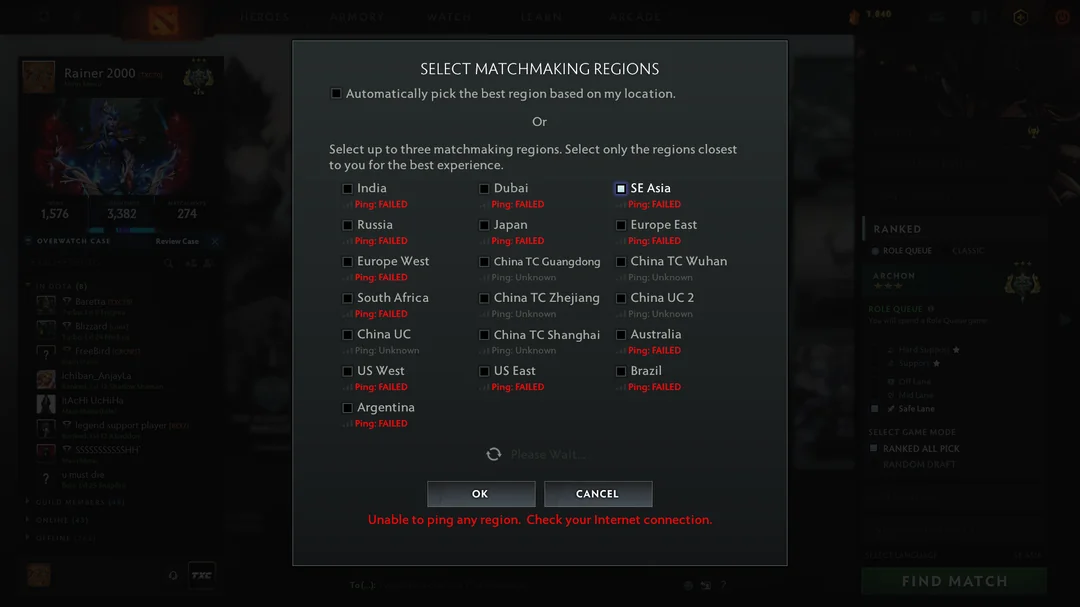
ارور Unable to Ping Any Region در دوتا 2 زمانی رخ میدهد که کلاینت بازی نتواند با سرورهای ولو (Valve) ارتباط برقرار کند و در نتیجه امکان نمایش یا انتخاب ریجن برای جستجوی بازی وجود نداشته باشد. این مشکل معمولاً به دلیل اختلال اینترنت، محدودیتهای فایروال یا آنتیویروس، تغییرات در DNS، استفاده از VPN نامناسب یا مشکل موقت سرورهای دوتا 2 ایجاد میشود.
یکی از بدترین مشکلاتی که بازیکنای Dota 2 تجربه میکنن، ارور معروف:
“Unable to ping any region”
هست. این ارور وقتی میاد که بازی نتونه به سرورهای استیم و دوتا وصل بشه. نتیجهش هم مشخصه:
اما چرا این اتفاق میفته؟ و مهمتر اینکه چطور باید حلش کنیم؟
بریم سراغ بررسی کامل این مشکل.
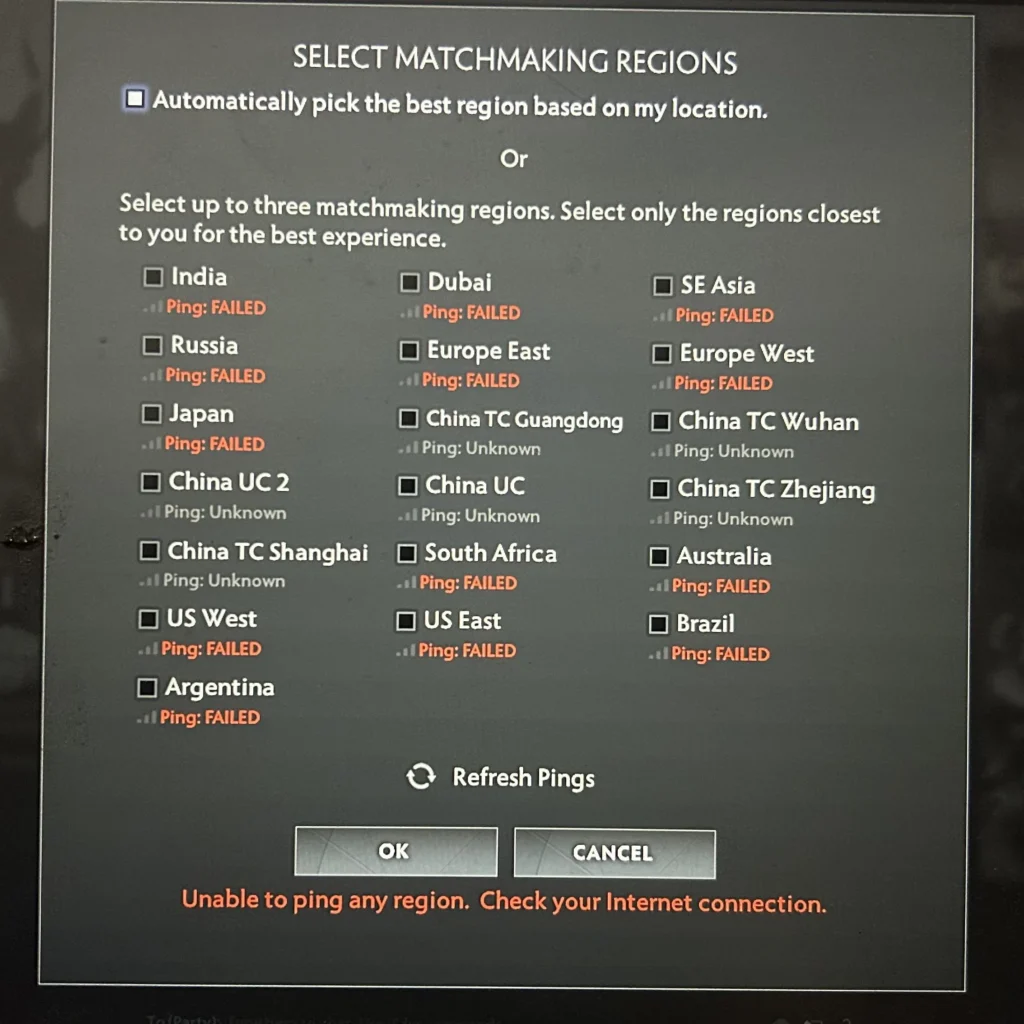
این خطا میتونه به چند دلیل مختلف رخ بده. مهمترینهاش:
برای رفع این مشکل باید چند مرحله رو تست کنی. بعضیها سادهان، بعضیها فنیتر. بهتره یکییکی امتحان کنی:
برای چک کردن وضعیت سرورهای Dota 2 میتوانید از وبسایت رسمی ولو در بخش Steam Status یا سرویسهای مانیتورینگ سرورها مثل Downdetector استفاده کنید که اطلاعات لحظهای درباره سلامت و پینگ سرورها ارائه میدهند. در این صفحات، وضعیت ریجنهای مختلف (اروپا، آسیا، آمریکا و …) نمایش داده میشود و میتوانید ببینید آیا قطعی یا اختلالی در اتصال وجود دارد یا خیر. همچنین در خود کلاینت استیم، اگر سرورها مشکل داشته باشند معمولاً پیامهایی هنگام ورود یا جستجوی بازی نمایش داده میشود. دنبال کردن انجمن رسمی دوتا 2 یا کانالهای خبری ولو در شبکههای اجتماعی نیز راهی مطمئن برای اطلاع سریع از وضعیت سرورها و تعمیرات احتمالی است.

ریستارت کردن اینترنت و مودم یک راه ساده اما مؤثر برای رفع بسیاری از مشکلات اتصال است. برای این کار ابتدا مودم/روتر را خاموش کرده و کابل برق آن را جدا کنید، سپس حدود ۳۰ ثانیه تا ۱ دقیقه صبر کنید تا حافظه موقت دستگاه پاک شود. بعد دوباره کابل را وصل کرده و مودم را روشن کنید؛ معمولاً ۱ تا ۳ دقیقه طول میکشد تا چراغهای اینترنت و DSL یا WAN به حالت پایدار برسند. این کار باعث تازهسازی اتصال شما با سرویسدهنده اینترنت (ISP)، رفع تداخلات موقتی شبکه و بهبود سرعت یا پینگ میشود. در برخی موارد، ریستارت اینترنت حتی میتواند یک IP جدید برای شما اختصاص دهد که مشکلات مربوط به اتصال به بعضی سرورها (مثل دوتا 2 یا استیم) را برطرف کند.
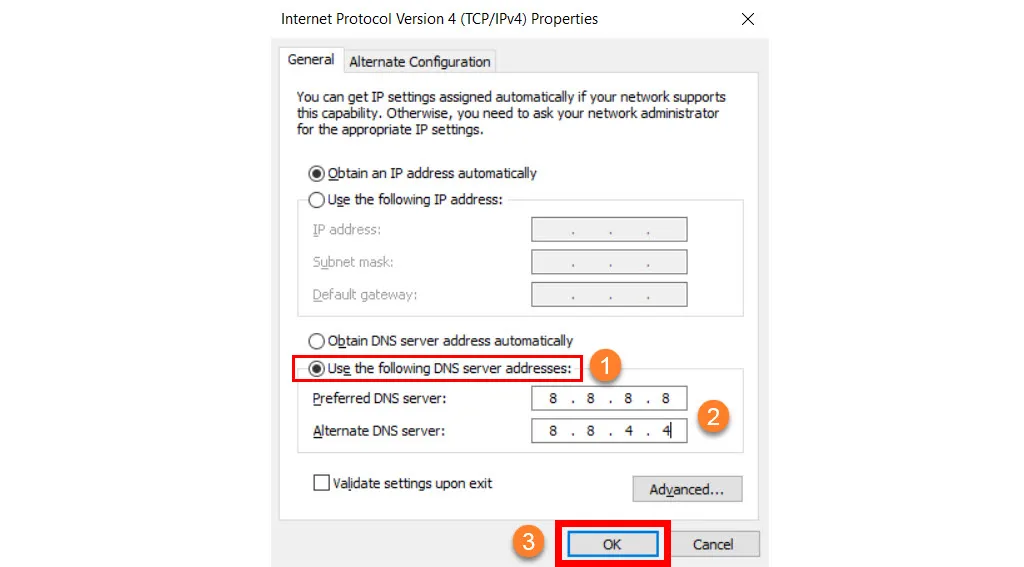
یکی از رایجترین دلایل این خطا، مشکل DNS هست. میتونی DNS رو تغییر بدی:
8.8.8.88.8.4.41.1.1.11.0.0.1اجرای استیم (Steam) به صورت Administrator به این معناست که برنامه با دسترسی کامل به منابع سیستم اجرا شود تا هیچ محدودیتی از سمت ویندوز برای دسترسی به فایلها یا برقراری ارتباط با سرورها وجود نداشته باشد. برای این کار کافی است روی آیکون Steam در دسکتاپ یا منوی Start راستکلیک کرده و گزینه Run as administrator را انتخاب کنید. همچنین میتوانید برای اجرای همیشگی، روی آیکون راستکلیک کرده، وارد Properties > Compatibility شوید و تیک گزینه Run this program as an administrator را فعال کنید. این روش بهویژه در زمانهایی که استیم دچار خطاهای دانلود، آپدیت، یا عدم دسترسی به فایلهای سیستمی میشود بسیار کاربردی است و میتواند مشکلات اتصال یا نصب بازیها را برطرف کند.
خاموش کردن موقت فایروال و آنتیویروس گاهی برای تست اتصال یا اجرای صحیح بازیها و نرمافزارها لازم میشود، چون این برنامهها ممکن است ارتباط اینترنتی یا دسترسی به فایلها را به اشتباه مسدود کنند. برای آنتیویروسها (مثل Windows Defender یا نرمافزارهای جانبی) معمولاً میتوانید از بخش Settings یا Protection گزینه Real-time protection یا مشابه آن را بهطور موقت خاموش کنید. در مورد فایروال ویندوز، کافی است به مسیر Control Panel > System and Security > Windows Defender Firewall > Turn Windows Firewall on or off بروید و آن را برای شبکه مورد نظر (Public یا Private) غیرفعال کنید. البته پیشنهاد میشود این کار فقط به صورت موقت و برای تست انجام شود و پس از اتمام مشکل، دوباره فایروال و آنتیویروس فعال شوند تا امنیت سیستم در برابر تهدیدها حفظ گردد.

اگه راهکارهای قبلی جواب نداد، این روشها رو تست کن:
گاهی وقتا یک سرور خاص مشکل داره. پس:

به خاطر تحریمها، ممکنه بازی به بعضی سرورها وصل نشه. VPN میتونه راهحل باشه، البته:
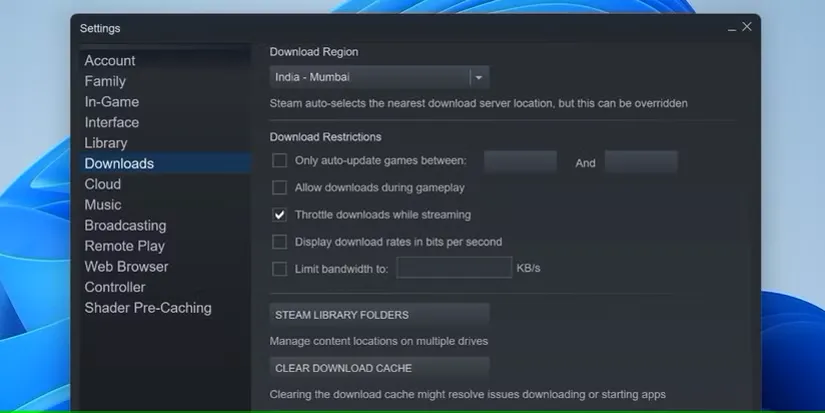
پاک کردن کش استیم (Steam Cache) یکی از روشهای مؤثر برای رفع مشکلاتی مثل لود نشدن درست فروشگاه، مشکل در بارگذاری تصاویر، ارور در آپدیت بازیها یا اتصال به سرور است. برای این کار کافی است:
این کار تنها کش موقت استیم را پاک میکند و هیچ آسیبی به بازیها یا فایلهای ذخیرهشده شما نمیزند؛ فقط لازم است بعد از آن دوباره یوزرنیم و پسوردتان را وارد کنید.
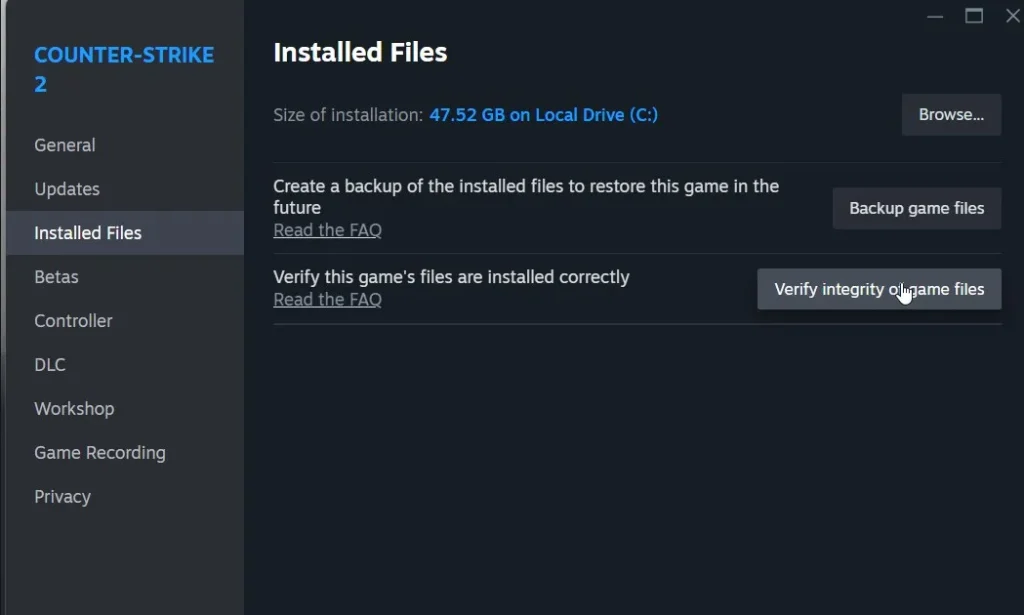
ممکنه یکی از فایلهای بازی خراب باشه:
میتونی دستور زیر رو در لانچر استیم وارد کنی تا بازی راحتتر به سرورها وصل بشه:
+clientport 27015 -tcp
اگر هیچکدوم از روشهای قبلی جواب نداد، میتونی این موارد پیشرفتهتر رو امتحان کنی:
بعضی وقتا ISP (ارائهدهنده اینترنت) یک آیپی خاص رو محدود کرده.
گاهی مشکل از خود استیمه. برای اطمینان:
اگر فقط فایلهای بازی مشکل دارن، بهترین راه نصب دوبارهست:
بعضی وقتا سیستم روی حالت Proxy قرار داره و جلوی ارتباط بازی رو میگیره:
درایور قدیمی کارت شبکه میتونه مشکلات ارتباطی ایجاد کنه:
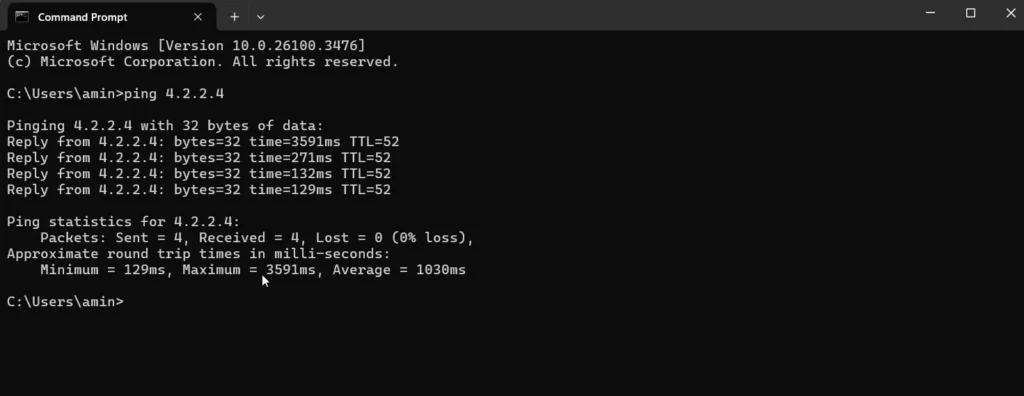
گاهی تنظیمات شبکه ویندوز یا کش DNS باعث ایجاد خطای Unable to ping any region در دوتا ۲ میشه. با چند دستور ساده در CMD میتونی همه چیز رو ریست کنی:
ipconfig /flushdns
ipconfig /release
ipconfig /renew
netsh int ip reset
netsh winsock reset
گاهی مشکل اصلاً از سمت بازی یا سیستم تو نیست، بلکه از طرف ارائهدهنده اینترنت (ISP) ایجاد میشه. بعضی ISPها به خاطر تحریم یا محدودیت، ارتباط با سرورهای ولو رو مسدود میکنن.
۱. چرا در دوتا ۲ ارور Unable to Ping Any Region میگیرم؟
این خطا معمولاً به دلیل مشکل اینترنت، DNS، فایروال، باگ استیم یا محدودیت ISP ایجاد میشه.
۲. سادهترین روش برای حل مشکل پینگ نداشتن چیه؟
ریست کردن اینترنت (مودم و سیستم)، تغییر DNS به 8.8.8.8 یا 1.1.1.1 و اجرای استیم به صورت Administrator.
۳. آیا با VPN میشه مشکل رو حل کرد؟
بله ✅. خیلی وقتها VPN یا تغییر آیپی باعث میشه ارتباط با سرورهای ولو برقرار بشه، مخصوصاً وقتی ISP پورتها رو بسته باشه.
۴. اگر همه روشها جواب نداد چی؟
در این صورت یا باید اینترنت/ISP رو تغییر بدی یا منتظر بمونی تا سرورهای ولو مشکل رو رفع کنن.
۵. آیا مشکل Unable to Ping Any Region به خود بازی ربط داره؟
گاهی بله. مخصوصاً وقتی سرورهای Dota 2 در منطقه خاصی داون (Down) میشن.
ارور Unable to Ping Any Region در Dota 2 یکی از رایجترین مشکلات گیمرهاست. خوشبختانه در بیشتر مواقع با روشهای ساده مثل تغییر DNS، ریست اینترنت از طریق CMD، خاموش کردن فایروال یا تغییر Region قابل حل شدنه.
اما اگه مشکل از ISP یا خود سرورها باشه، راهکار نهایی استفاده از VPN یا تغییر اینترنت خواهد بود.
پس از این به بعد اگر دیدی نمیتونی به هیچ سروری وصل بشی، یکییکی این روشها رو تست کن و مطمئن باش حداقل یکیشون جواب میده. 🚀

بدون دیدگاه
نظرت رو بنویس؛ مودب باشیم 😊
ورود / ثبتنام