
آموزش افزایش FPS در بازی Counter-Strike ۲
این بازی Counter-Strike ۲ بیشتر دنیای بازی من که نویسنده و مدیر این سایت هستم را مشغول خود کرده است و مشکلی که اکثرا با…
مطالعه بیشتر →
آموزش جامع افزایش گرافیک بازی CS2 (Counter-Strike 2) بدون کاهش فریم؛ از تنظیمات داخل بازی تا لانچ آپشنهای استیم، کنسول، درایور گرافیک، و بهینهسازی ویندوز برای سیستمهای قوی و ضعیف.
نیاز به گرافیک بهتر در CS2 (Counter-Strike 2) به دلیل استفاده این نسخه از موتور بازیسازی پیشرفتهتر Source 2 است که نسبت به نسخههای قبلی، جزئیات تصویری بالاتر، نورپردازی واقعگرایانه، سایههای دقیقتر، افکتهای دود و تخریب پیشرفتهتر ارائه میدهد. این ارتقاء گرافیکی باعث میشود بازی نهتنها از نظر بصری جذابتر باشد، بلکه برای بازیکنان حرفهای اهمیت بالایی دارد چون کیفیت تصویر بالاتر، دیدن سریعتر دشمنان، تشخیص بهتر محیط و واکنش دقیقتر را امکانپذیر میسازد. بنابراین داشتن کارت گرافیک قویتر مستقیماً بر عملکرد، دید محیطی و دقت واکنشها در بازی تأثیر میگذارد و تجربه روانتر و رقابتیتری را فراهم میکند.
در این بخش، تنظیمات داخل بازی CS2 (Graphics Settings) رو بررسی میکنیم و برای ۳ دسته سیستم پیشنهاد مناسب میدیم: سیستم قوی، متوسط و ضعیف.
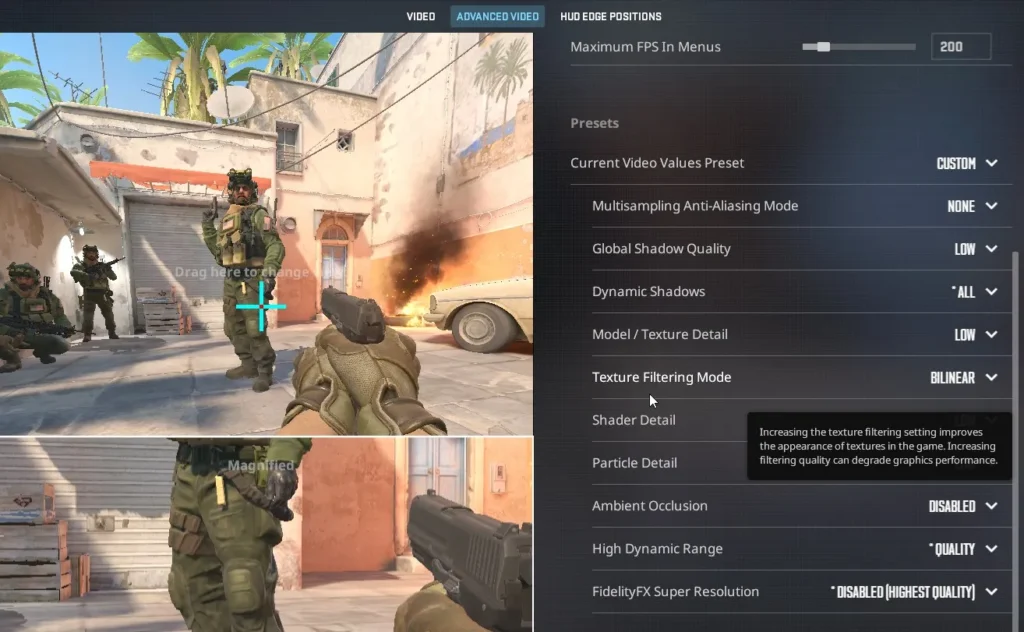
| گزینه | سیستم قوی | سیستم متوسط | سیستم ضعیف |
|---|---|---|---|
| Multisampling Anti-Aliasing | 8x MSAA | 4x MSAA | Off یا 2x |
| Global Shadow Quality | High | Medium | Low |
| Model / Texture Detail | High | Medium | Low |
| Texture Filtering Mode | Anisotropic 8x | Bilinear | Bilinear |
| Shader Detail | High | Medium | Low |
| Effect Detail | High | Medium | Low |
| Boost Player Contrast | Enabled | Enabled | Enabled |
| Multicore Rendering | Enabled | Enabled | Enabled |
| Wait for Vertical Sync (VSync) | Off | Off | Off |
| Motion Blur | Off (ضروری!) | Off | Off |
| FidelityFX Super Resolution | Quality / Balanced | Balanced | Performance / Off |
Nvidia DLSS (Deep Learning Super Sampling) فناوریای از شرکت انویدیا است که با استفاده از هوش مصنوعی و یادگیری عمیق، تصاویر بازی را در وضوح پایینتر رندر میکند و سپس با کمک شبکههای عصبی، آن را به کیفیت بالا ارتقا میدهد—بدون افت محسوس در وضوح تصویر. نتیجه این فرایند، افزایش قابلتوجه نرخ فریم (FPS) و روانتر شدن بازی است، بهویژه در بازیهای سنگین و با گرافیک بالا.
DLSS در کارتهای گرافیک سری RTX فعال است و مخصوصاً در بازیهایی مانند CS2، Cyberpunk 2077 یا Call of Duty باعث میشود بازیکن بتواند با تنظیمات گرافیکی بالا بازی کند و در عین حال عملکرد سریع و پایدار داشته باشد. نسخههای جدیدتر DLSS (مثل DLSS 3) حتی شامل تولید فریم جدید با استفاده از AI هستند، که تجربه بصری نرمتری ایجاد میکنند. این فناوری گزینهای عالی برای گیمرهایی است که میخواهند بالاترین کیفیت تصویر را بدون قربانی کردن نرخ فریم تجربه کنند.
برای کارتهای گرافیک NVIDIA RTX، DLSS در برخی مپهای CS2 بهصورت آزمایشی قابل استفاده هست. اگر فعال باشه:
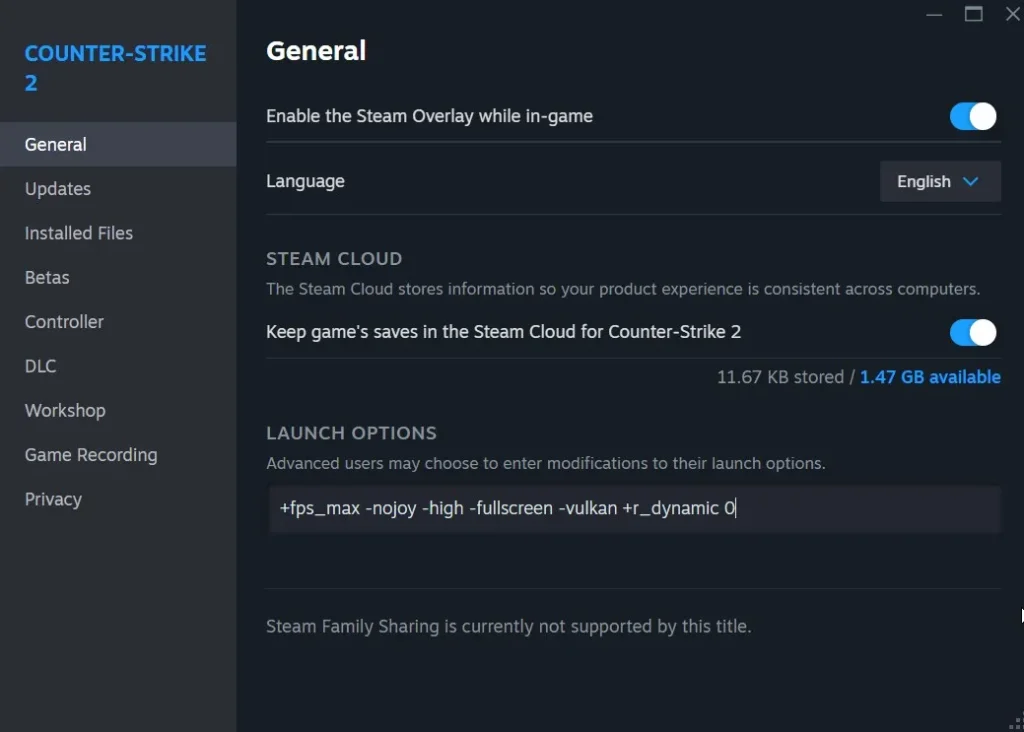
بازی CS2 همچنان از تنظیمات کنسول و استیم Launch Options پشتیبانی میکنه. با ترکیب این ابزارها میتونی گرافیک رو بهینهسازی کنی، بافتها رو سریعتر لود کنی و وضوح تصویر رو تا حد زیادی ارتقاء بدی.
-high -threads 8 -freq 144 -novid -nojoy -fullscreen +fps_max 300 +mat_queue_mode 2 +cl_forcepreload 1
-high: اجرای بازی با اولویت بالا در CPU-threads: تعداد هسته CPU شما (مثلاً 4 یا 8)-freq: نرخ تازهسازی مانیتور (مثلاً 60 یا 144 هرتز)-nojoy: غیرفعالسازی پشتیبانی از جویاستیک (کاهش مصرف رم)+mat_queue_mode: فعالسازی multi-threading برای موتور Source 2+cl_forcepreload 1: لود کامل مپ پیش از شروع بازی → کاهش لگ
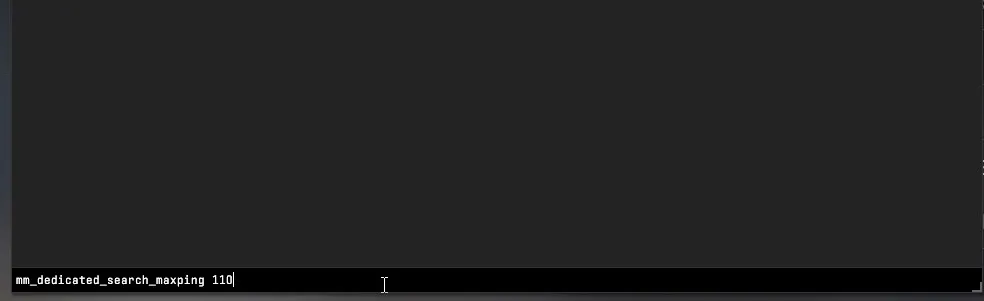
درون بازی با فشردن ~ (تایلد) وارد کنسول شو و دستورات زیر رو وارد کن:
r_drawtracers_firstperson 1
r_dynamic 1
mat_hdr_enabled 1
mat_phong 1
r_lod -1
r_eyegloss 1
cl_detailfade 400
cl_detaildist 800
r_lod -1: کیفیت بافتها رو در فواصل دور بالا میبرهmat_phong 1: فعالسازی افکتهای نوری واقعگرایانهcl_detaildist: مسافت نمایش جزئیات بیشتر روی مپبرای گرفتن بهترین کیفیت گرافیکی در CS2 بدون افت فریم، لازمه علاوه بر تنظیمات داخل بازی، خود سیستمعامل و کارت گرافیکت رو هم بهینه کنی. در ادامه روشهای عملی رو توضیح میدم:
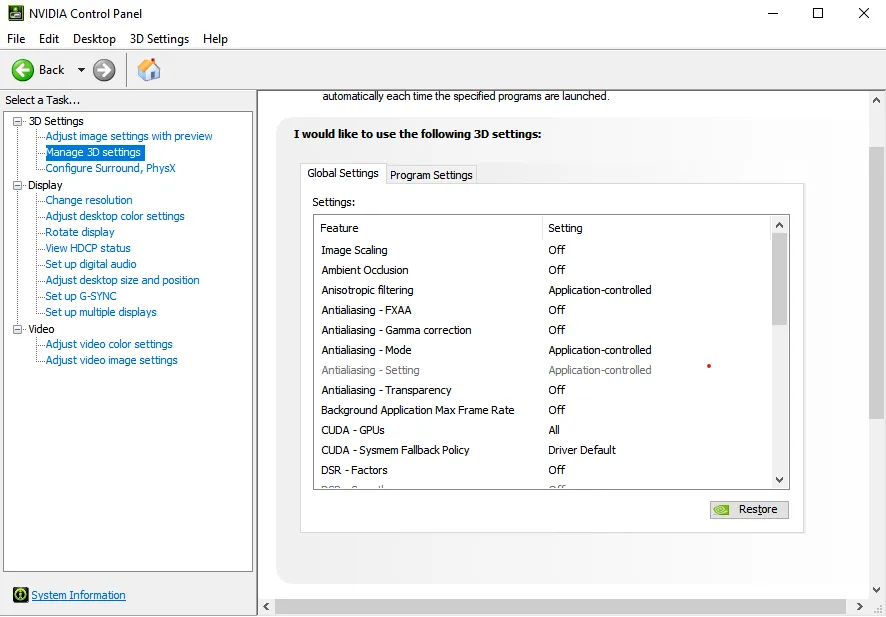
→ راستکلیک روی دسکتاپ
→ باز کردن NVIDIA Control Panel
→ وارد قسمت Manage 3D Settings بشو
| گزینه | مقدار پیشنهادی |
|---|---|
| Image Sharpening | On (Sharpen + Scaling) |
| Power Management Mode | Prefer Maximum Performance |
| Texture Filtering | High Performance |
| Vertical Sync | Off |
| Low Latency Mode | Ultra (برای competitive) |
| Threaded Optimization | On |
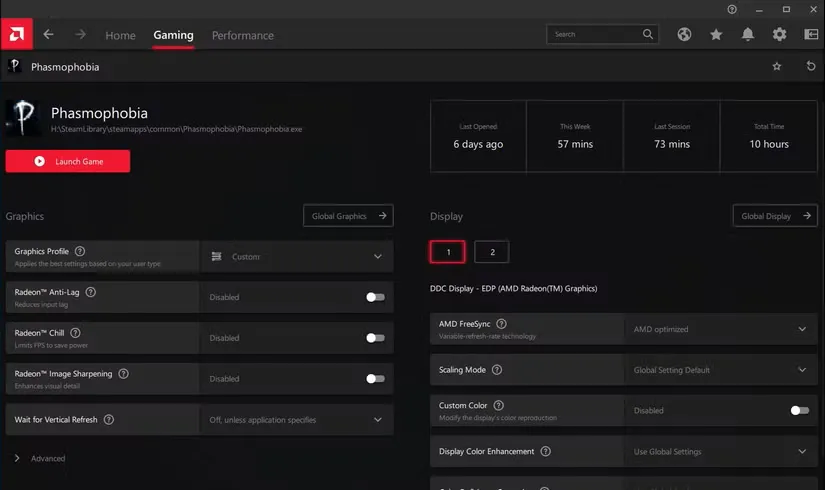
→ AMD Radeon Settings
→ Gaming → Add Game → انتخاب CS2
Settings > Gaming > Game ModeGraphics Settings برو و CS2 رو به لیست اضافه کنحتماً آخرین نسخه درایور مخصوص کارت خودت رو نصب کن:
استفاده از نرمافزارهای رسمی مثل GeForce Experience یا AMD Adrenalin توصیه میشه.
| نوع سیستم | کیفیت تصویر پیشنهادی | Anti-Aliasing | Shadows | Texture | FPS هدف |
|---|---|---|---|---|---|
| سیستم قوی | High + FSR Quality | 8x MSAA | High | High | 144–240 |
| سیستم متوسط | Medium + Balanced FSR | 2x MSAA | Medium | Medium | 90–144 |
| سیستم ضعیف | Low + Off FSR | Off | Low | Low | 60–90 |
برای سیستمهای قوی: Anti-Aliasing روی 4x یا 8x، shadows و textures روی High، و FSR روی Quality توصیه میشود. سیستمهای متوسط یا ضعیف بهتر است از FSR Performance یا Off استفاده کنند.
بله، ولی با استفاده از تکنولوژیهایی مانند FidelityFX Super Resolution و بهینهسازی کارت گرافیک میتوان کیفیت بالا را با فریم مناسب حفظ کرد.
Launch Options به اجرای سریعتر و بهینهتر بازی کمک میکند و در برخی موارد باعث افزایش FPS یا کاهش لگ میشود.
قطعاً. با تنظیماتی مثل “High Performance Mode” و “Low Latency” میتوان اجرای گرافیک را بهبود بخشید.

بدون دیدگاه
نظرت رو بنویس؛ مودب باشیم 😊
ورود / ثبتنام