امروزه بازیهای ویدیویی فقط محدود به کنسول و مانیتور نیستند. بسیاری از کاربران به دنبال این هستند که دسته پلیاستیشن 5 (DualSense) خود را به تلویزیون متصل کنند و تجربهای بزرگتر و متفاوتتر از بازی داشته باشند. چه برای اجرای مستقیم بازیهای کنسول روی تلویزیون، چه برای استفاده در سرویسهای ابری و یا حتی کنترل کردن رابط کاربری تلویزیونهای هوشمند، دانستن روشهای اتصال دسته PS5 به تلویزیون بسیار مهم است.
🎮 دسته DualSense؛ قلب تپنده پلیاستیشن 5
دسته PS5 یا همان DualSense یکی از بزرگترین تغییرات نسل نهم کنسولهای سونی محسوب میشود. ویژگیهای پیشرفتهای مانند:
- Adaptive Triggers (دکمههای ماشهای حساس به فشار)
- Haptic Feedback (لرزش و بازخورد لمسی واقعگرایانه)
- میکروفون داخلی و تاچپد پیشرفته
باعث شدهاند این دسته نهتنها برای پلیاستیشن، بلکه برای پلتفرمهای دیگر مثل PC، گوشیهای اندروید، iOS و حتی تلویزیونهای هوشمند هم جذاب و کاربردی باشد.
📌 خبر خوب این است که DualSense بهصورت پیشفرض از اتصال بلوتوث و USB-C پشتیبانی میکند. بنابراین، بهراحتی میتوان آن را به تلویزیونهای مختلف متصل کرد.
📺 چرا اتصال دسته PS5 به تلویزیون مهم است؟
بسیاری از تلویزیونهای هوشمند امروزی امکاناتی فراتر از تماشای فیلم و سریال دارند. برخی کاربردهای مهم دسته PS5 روی تلویزیون عبارتند از:
- بازی کردن روی تلویزیون هوشمند 🎮
- تلویزیونهای اندروید TV و Google TV امکان نصب بازیهای اندرویدی را دارند. با اتصال دسته PS5، تجربه بازی روانتر و حرفهایتری خواهید داشت.
- استفاده از سرویسهای بازی ابری (Cloud Gaming) ☁️
- سرویسهایی مثل Xbox Cloud Gaming، Nvidia GeForce NOW یا حتی Remote Play سونی روی تلویزیون قابل اجرا هستند. دسته PS5 بهترین کنترلر برای این سرویسهاست.
- کنترل رابط کاربری تلویزیون 📂
- در برخی مدلها میتوانید با دسته PS5، منوها و اپلیکیشنهای تلویزیون را کنترل کنید.
- اجرای بازیهای استریمشده از کنسول 🖥️
- اگر PS5 شما در اتاق دیگری قرار دارد، میتوانید از قابلیت Remote Play استفاده کنید و با اتصال دسته به تلویزیون، از راه دور بازی کنید.
🔌 روشهای اصلی اتصال دسته PS5 به تلویزیون
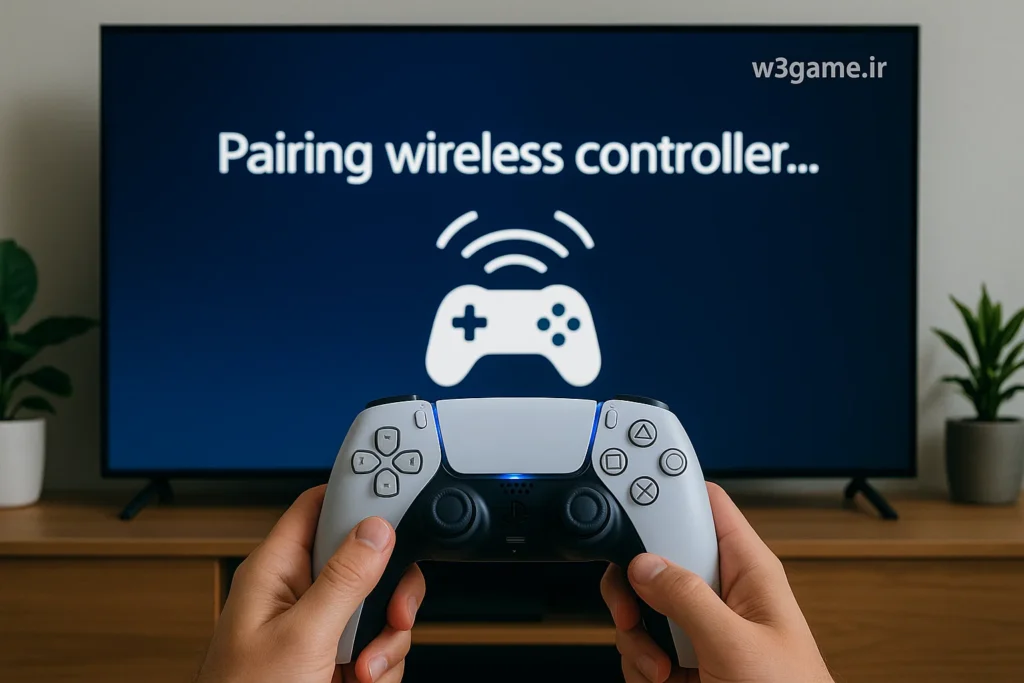
بهطور کلی، دو روش برای وصل کردن دسته PS5 به تلویزیون وجود دارد:
- اتصال بیسیم (Wireless)
- از طریق بلوتوث
- راحتترین روش برای تلویزیونهای هوشمند مدرن
- اتصال سیمی (Wired)
- با استفاده از کابل USB-C به USB-A یا USB-C به USB-C
- مناسب تلویزیونهایی که بلوتوث ندارند یا برای کاهش لگ در بازی
🛠️ کدام تلویزیونها از دسته PS5 پشتیبانی میکنند؟
- تلویزیونهای اندروید TV و Google TV
- اکثر مدلهای Sony Bravia، TCL، Philips، Hisense و برخی برندهای دیگر.
- بهترین سازگاری را با دسته PS5 دارند.
- تلویزیونهای LG (WebOS)
- از بلوتوث برای اتصال دسته پشتیبانی میکنند.
- تلویزیونهای Samsung (Tizen)
- امکان اتصال بلوتوثی وجود دارد، اما پشتیبانی در همه مدلها یکسان نیست.
- تلویزیونهای غیرهوشمند یا قدیمی
- از طریق دانگل بلوتوث یا اتصال سیمی میتوان دسته را متصل کرد.
مطالب مرتبط:
اگر ترجیح میدهید با استفاده از یک دسته بازی روی کامپیوتر ویندوزی خود بازی کنید، ممکن است این تجربه همیشه روان نباشد. گاهی اوقات، ممکن…
مطالعه بیشتر →
✅ جمعبندی پارت اول
در این بخش فهمیدیم که:
- دسته PS5 (DualSense) فقط برای کنسول طراحی نشده، بلکه روی تلویزیونهای هوشمند هم کاربرد دارد.
- اتصال آن به تلویزیون برای بازیهای اندرویدی، سرویسهای ابری، کنترل منوها و Remote Play بسیار جذاب است.
- دو روش اصلی اتصال وجود دارد: بیسیم (بلوتوث) و سیمی (USB).
- بیشتر تلویزیونهای مدرن از دسته PS5 پشتیبانی میکنند، ولی برای تلویزیونهای قدیمی نیاز به دانگل یا کابل دارید.
آموزش گامبهگام اتصال دسته PS5 به تلویزیون
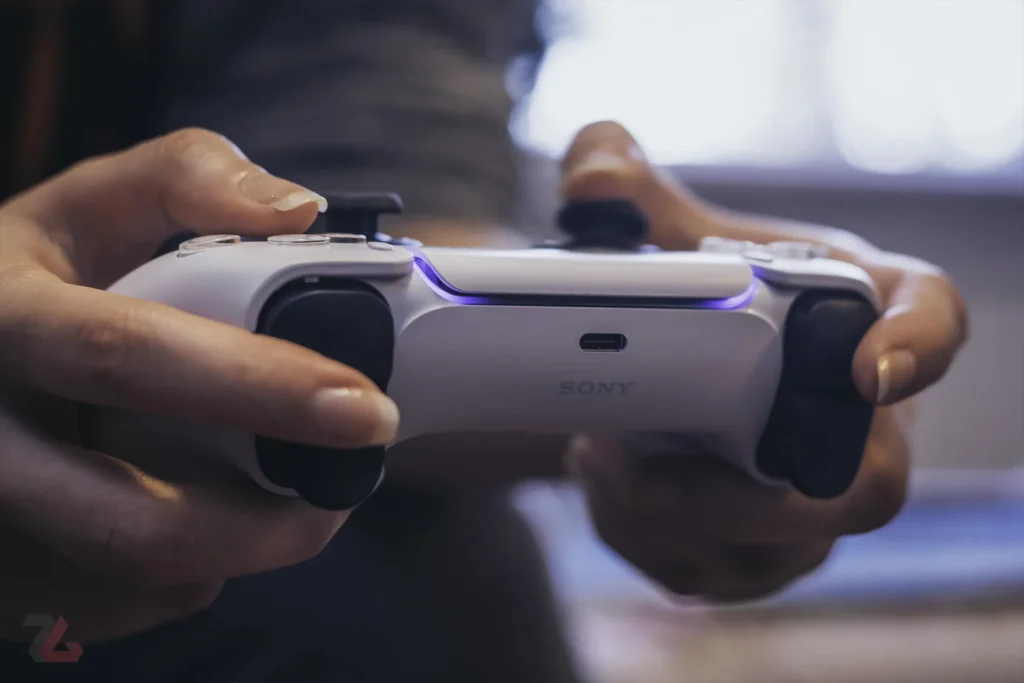
بعد از اینکه در پارت اول با مزایا و کاربردهای وصل کردن دسته پلیاستیشن 5 به تلویزیون آشنا شدیم، حالا وقتشه بریم سراغ آموزش عملی. در این بخش، دو روش اصلی اتصال بیسیم (Bluetooth) و اتصال سیمی (USB) رو قدم به قدم بررسی میکنیم.
🔹 روش اول: اتصال بیسیم دسته PS5 به تلویزیون از طریق بلوتوث
مراحل اتصال:
- فعال کردن بلوتوث تلویزیون
- وارد تنظیمات (Settings) تلویزیون بشید.
- به بخش Remote & Accessories یا Bluetooth Devices برید.
- گزینه Add Accessory یا Pair new device رو انتخاب کنید.
- گذاشتن دسته PS5 در حالت Pairing
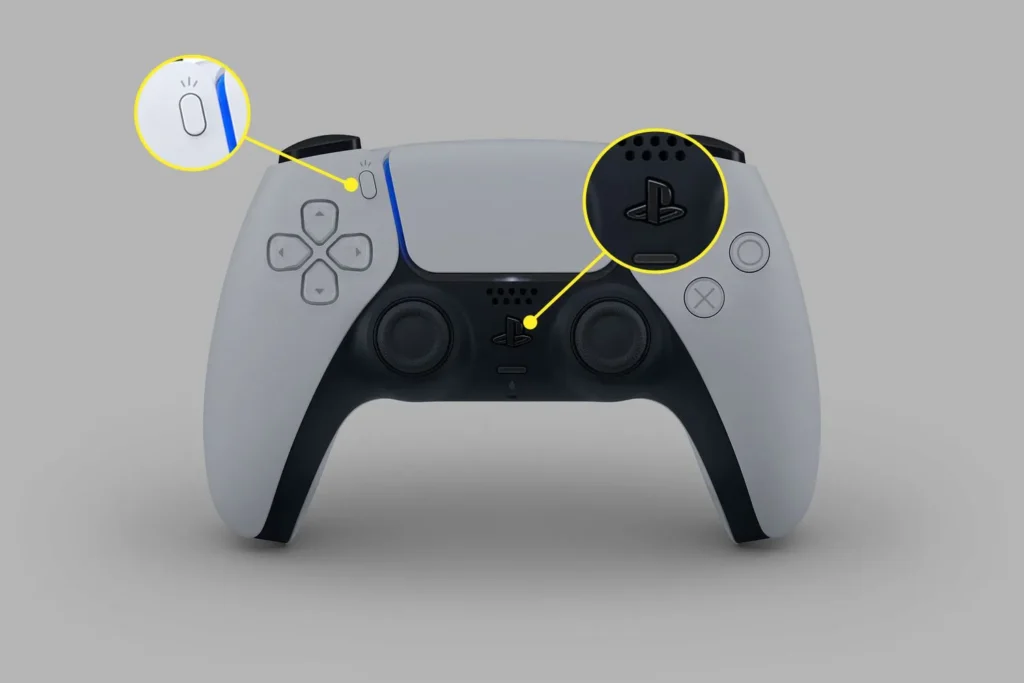
- دکمههای Create (همون Share سابق) و PS (دکمه وسط دسته) رو همزمان فشار بدید و نگه دارید.
- چراغ LED دسته شروع به چشمکزدن آبی میکنه؛ یعنی آماده اتصال شده.
- پیدا کردن دسته در تلویزیون
- توی لیست دستگاههای بلوتوثی تلویزیون، گزینهای مثل Wireless Controller یا DualSense رو انتخاب کنید.
- اتصال نهایی
- بعد از چند ثانیه دسته به تلویزیون متصل میشه و چراغ اون ثابت میشه.
📌 نکات مهم در اتصال بیسیم
- برای کاهش لگ در بازی، دسته رو نزدیک تلویزیون نگه دارید.
- بعضی از تلویزیونها دسته رو بهعنوان موس یا کنترل تلویزیون شناسایی میکنن، ولی در بازیها هم قابل استفاده خواهد بود.
- اگر تلویزیون دسته رو شناسایی نکرد، یک بار بلوتوث رو خاموش و روشن کنید.
🔹 روش دوم: اتصال دسته PS5 به تلویزیون با کابل (USB)
این روش برای تلویزیونهایی مناسبه که:
- بلوتوث ندارند
- یا شما میخواید لگ و تاخیر کمتر داشته باشید.
مراحل اتصال:
- یک کابل USB-C به USB-A یا USB-C به USB-C (بسته به پورت تلویزیون) تهیه کنید.
- دسته PS5 رو با کابل به پورت USB تلویزیون وصل کنید.
- تلویزیون بهصورت خودکار دسته رو شناسایی میکنه.
- حالا میتونید در بازیها و حتی منوها از دسته استفاده کنید.
🔹 اتصال دسته به تلویزیونهای غیرهوشمند یا قدیمی
اگر تلویزیون شما قدیمی هست و بلوتوث داخلی نداره، دو راه دارید:
- استفاده از دانگل بلوتوث USB
- دانگل رو به پورت USB تلویزیون وصل کنید.
- دسته رو مثل مراحل روش بیسیم Pair کنید.
- استفاده از کنسول یا دستگاه واسط (مثل اندروید باکس یا کرومکست)
- دسته رو به اندروید باکس وصل کنید و از طریق اون روی تلویزیون بازی کنید.
✅ جمعبندی
- روش بیسیم (Bluetooth) راحتتره و برای اکثر تلویزیونهای هوشمند مناسبه.
- روش سیمی (USB) پایداری بیشتری داره و برای بازیهایی که دقت بالایی میخوان (مثل FPS) بهتره.
- تلویزیونهای قدیمی هم با دانگل بلوتوث یا دستگاههای واسط میتونن دسته PS5 رو شناسایی کنن.
📍 تنظیمات دسته PS5 روی تلویزیون (کالیبراسیون و بهینهسازی)
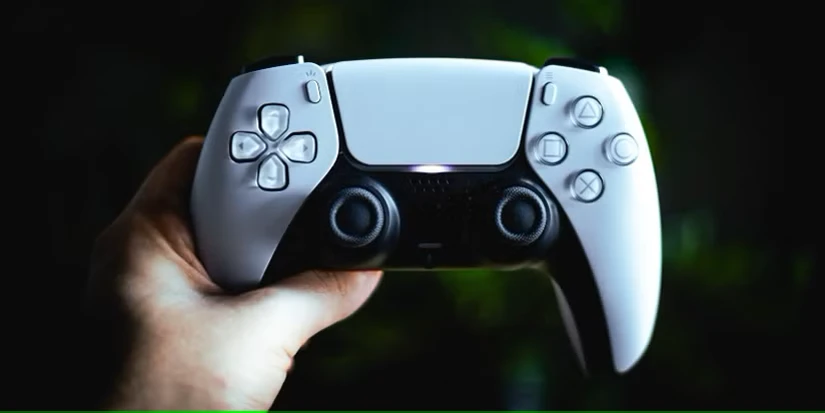
حالا که در پارت دوم یاد گرفتیم دسته پلیاستیشن 5 رو به تلویزیون وصل کنیم، وقتشه تنظیمات و بهینهسازی رو انجام بدیم تا بهترین تجربه ممکن از بازی روی تلویزیون داشته باشیم. چون صرفاً وصل شدن دسته کافی نیست؛ باید دسته رو درست کالیبره کنیم تا دقت و هماهنگی بیشتری در بازیها داشته باشیم.
🔹 تنظیمات اولیه دسته PS5 روی تلویزیون
بعد از اتصال (چه به روش بلوتوث چه با کابل)، معمولاً تلویزیون دسته رو بهعنوان Wireless Controller شناسایی میکنه. در این حالت:
- در بخش Settings > Remote & Accessories میتونید دسته رو مدیریت کنید.
- امکان تغییر نام دسته (مثلاً گذاشتن اسم Player 1 یا Gaming Pad) وجود داره.
- اگر چند دسته وصل کنید، باید ترتیب اونها رو مشخص کنید (Player 1، Player 2 و …).
🔹 کالیبره کردن دکمهها
در بعضی تلویزیونها و اپلیکیشنهای بازی (مثل Google Stadia یا Nvidia GeForce NOW) این امکان وجود داره که دکمهها رو مپینگ (Mapping) کنید.
مراحل مپینگ دکمهها:
- وارد بازی یا اپلیکیشنی بشید که تنظیمات دسته رو پشتیبانی میکنه.
- بخش Controller Settings یا Input Settings رو پیدا کنید.
- برای هر دکمه (X, O, Square, Triangle, L1, R1 و …) عملکرد موردنظر رو تعریف کنید.
- تغییرات رو ذخیره کنید.
📌 این کار برای بازیهایی که دکمههاشون با دسته PS5 هماهنگ نیست (مثل بازیهای اندرویدی) خیلی کاربردی هست.
🔹 تنظیم حساسیت آنالوگها و تریگرها
دسته DualSense PS5 به خاطر Adaptive Triggers و Haptic Feedback معروفه. اما وقتی مستقیم به تلویزیون وصل میشه، ممکنه همه قابلیتها فعال نباشن. با این حال:
- در بعضی بازیها میتونید Dead Zone آنالوگها رو تغییر بدید (میزان حساسیت حرکت دسته).
- میتونید شدت لرزش دسته رو در تنظیمات بازی کم یا زیاد کنید.
- در بازیهای شوتر (FPS) بهتره Dead Zone پایین باشه تا حرکات سریعتر ثبت بشن.
🔹 بهینهسازی برای بازی ابری (Cloud Gaming)
اگر روی تلویزیون از سرویسهای بازی ابری مثل:
- 🎮 GeForce NOW
- 🎮 Xbox Cloud Gaming
- 🎮 PlayStation Remote Play
استفاده میکنید، باید دسته رو داخل تنظیمات سرویس هم شناسایی کنید.
مراحل:
- اپلیکیشن موردنظر رو روی تلویزیون اجرا کنید.
- وارد Settings > Controller بشید.
- دسته رو انتخاب و تست کنید.
- اگر لگ یا تاخیر داشتید، اتصال سیمی رو امتحان کنید.
🔹 مدیریت چند دسته همزمان
اگر میخواید دستههای بیشتری وصل کنید (مثلاً برای بازی چندنفره روی تلویزیون):
- به بخش Bluetooth Devices برید و دستههای جدید رو اضافه کنید.
- ترتیب Playerها رو مشخص کنید.
- در بعضی تلویزیونها میتونید تا ۴ دسته همزمان وصل کنید.
مطالب مرتبط:
برای یه گیمر حرفهای یا حتی کسی که فقط آخر هفتهها میشینه پای کنسول، هیچچیزی بدتر از این نیست که درست وسط یه بازی حساس،…
مطالعه بیشتر →
✅ جمعبندی پارت سوم
- بعد از اتصال دسته PS5 به تلویزیون، باید کالیبراسیون دکمهها و تنظیم حساسیت انجام بشه.
- قابلیتهای خاص مثل Adaptive Triggers ممکنه روی همه تلویزیونها فعال نباشه.
- برای بازیهای ابری باید دسته رو جداگانه در تنظیمات سرویس شناسایی کنید.
- امکان وصل کردن چند دسته همزمان وجود داره و باید ترتیب Playerها تنظیم بشه.
📍 مشکلات رایج اتصال دسته PS5 به تلویزیون و راهحلها
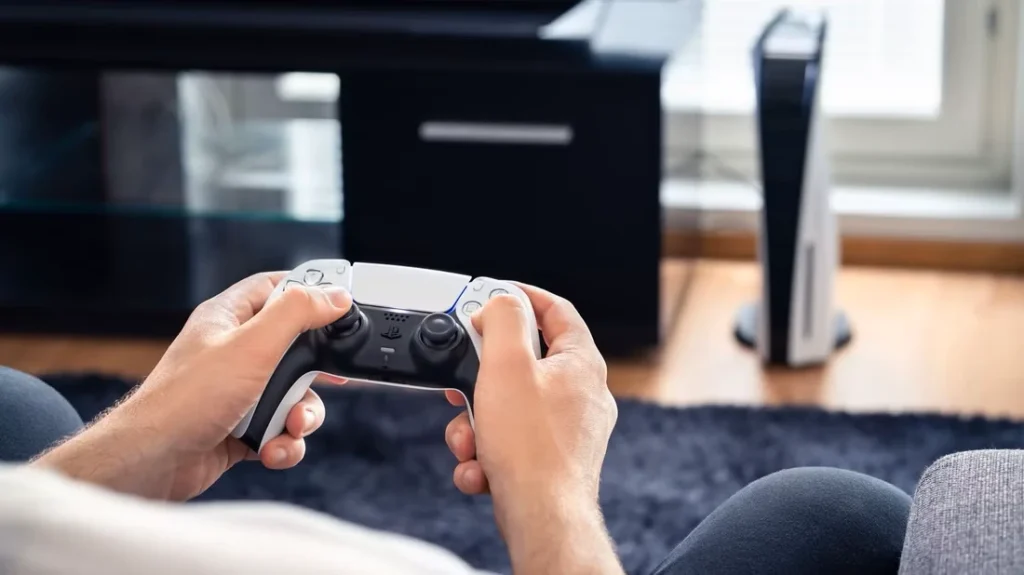
حتی اگر مراحل اتصال رو بهدرستی انجام داده باشید، ممکنه در بعضی مواقع دسته PS5 (DualSense) درست به تلویزیون وصل نشه یا مشکلاتی مثل لگ، شناسایی نشدن یا قطع و وصل شدن پیش بیاد. توی این پارت، تمام مشکلات رایج و روشهای رفع اونها رو بررسی میکنیم.
🔹 ۱. تلویزیون دسته رو شناسایی نمیکنه
مشکل:
بعد از گذاشتن دسته در حالت Pairing، تلویزیون اون رو پیدا نمیکنه.
راهحلها:
- مطمئن بشید که دکمههای PS + Create رو درست نگه داشتید (۵ ثانیه).
- بلوتوث تلویزیون رو خاموش و دوباره روشن کنید.
- تلویزیون رو ریاستارت کنید.
- دسته رو یک بار با کابل USB به تلویزیون وصل کنید؛ بعد از شناسایی، بلوتوث رو امتحان کنید.
🔹 ۲. لگ و تاخیر در بازیها (Input Lag)
مشکل:
حرکت دسته با تاخیر روی تلویزیون یا بازی ثبت میشه.
راهحلها:
- برای بازیهای سریع (مثل FPS یا مسابقهای) از اتصال سیمی (USB) استفاده کنید.
- مطمئن بشید تلویزیون روی حالت Game Mode هست.
- اگر از سرویسهای بازی ابری استفاده میکنید، اینترنت پایدار با سرعت بالا لازمه.
- دسته رو نزدیک تلویزیون نگه دارید (در فاصله کمتر از ۲ متر).
🔹 ۳. قطع و وصل شدن دسته حین بازی
مشکل:
دسته بعد از چند دقیقه بازی قطع میشه یا اتصالش ناپایدار هست.
راهحلها:
- مطمئن بشید شارژ دسته کافی باشه 🔋.
- اگر دسته چند بار قطع شد، دستگاههای بلوتوث اضافی رو از تلویزیون حذف کنید.
- در بعضی تلویزیونها دانگل بلوتوث قویتر میتونه مشکل رو حل کنه.
- استفاده از کابل USB همیشه پایدارتره.
🔹 ۴. کار نکردن بعضی دکمهها در تلویزیون
مشکل:
تلویزیون فقط بخشی از دکمههای دسته رو شناسایی میکنه.
راهحلها:
- وارد تنظیمات بازی یا اپلیکیشن بشید و دکمهها رو کالیبره (Mapping) کنید.
- بعضی تلویزیونها دسته رو بهعنوان کنترل ریموت میشناسن؛ در این حالت باید در بازی دکمهها رو جداگانه تعریف کنید.
- آپدیت نرمافزاری تلویزیون رو بررسی کنید.
🔹 ۵. عدم شناسایی دسته در بازیهای ابری
مشکل:
دسته به تلویزیون وصل شده اما داخل سرویسهای ابری (مثل GeForce NOW یا Xbox Cloud) کار نمیکنه.
راهحلها:
- دسته رو مستقیم داخل تنظیمات سرویس ابری شناسایی کنید.
- اتصال سیمی رو امتحان کنید چون بعضی سرویسها فقط USB رو پشتیبانی میکنن.
- نسخه اپلیکیشن سرویس ابری رو آپدیت کنید.
مطالب مرتبط:
کنترلر دوالشاک ۴ (DualShock 4) یا همون دسته PS4 یکی از مهمترین اجزای تجربهی بازی با کنسول پلیاستیشن ۴ هست. این دستهها طراحی ارگونومیک و…
مطالعه بیشتر →
🔹 ۶. عدم اتصال دسته به تلویزیونهای قدیمی
مشکل:
تلویزیون دسته PS5 رو پشتیبانی نمیکنه.
راهحلها:
- استفاده از دانگل بلوتوث USB
- یا اتصال دسته به یک واسط مثل اندروید باکس، Chromecast یا کنسول PS5 و انتقال تصویر روی تلویزیون.
✅ جمعبندی پارت چهارم
- بیشتر مشکلات اتصال دسته PS5 به تلویزیون با آپدیت نرمافزار، استفاده از کابل USB یا ریست بلوتوث حل میشه.
- برای بازیهای سریع، همیشه اتصال سیمی بهترین انتخابه.
- تلویزیونهای قدیمی نیاز به دانگل یا دستگاه واسط دارن.
- مدیریت دستگاههای بلوتوث متصل به تلویزیون میتونه مشکلات قطعی رو برطرف کنه.
وصل کردن دسته پلیاستیشن 5 به تلویزیون یکی از جذابترین کارهایی هست که میتونه تجربه گیمینگ شما رو چندین برابر کنه. چه برای اجرای بازیهای ابری، چه برای شبیهسازها و چه برای کنترل تلویزیون، دسته DualSense انتخابی بیرقیب محسوب میشه.
✨ نکات طلایی برای بهترین تجربه
-
برای کاهش لگ و تاخیر در بازیهای سریع، اتصال سیمی (USB) همیشه بهترین انتخابه.
-
تلویزیون خودتون رو روی حالت Game Mode بذارید تا پردازش تصویر کمتر و واکنش سریعتر بشه.
-
همیشه دسته رو بهروز نگه دارید (آپدیت دسته از طریق PS5 یا نرمافزارهای جانبی).
-
اگر تلویزیون قدیمی دارید، از اندروید باکس یا دانگل بلوتوث USB برای اتصال دسته استفاده کنید.
-
قبل از اجرای بازیهای ابری، مطمئن بشید اینترنت پایدار و پرسرعت دارید.
❓ سوالات متداول (FAQ)
🔹 آیا میشه دسته PS5 رو به هر تلویزیون وصل کرد؟
بله ✅ اما تلویزیون باید بلوتوث یا پورت USB داشته باشه. تلویزیونهای قدیمی هم با واسط یا دانگل بلوتوث میتونن دسته رو شناسایی کنن.
🔹 کدوم روش اتصال بهتره؟ سیمی یا بیسیم؟
هر دو روش قابل استفاده هستن؛ اتصال سیمی پایدارتره و تاخیر کمتری داره، اما اتصال بیسیم راحتتره.
🔹 آیا قابلیتهای خاص دسته (مثل Adaptive Triggers) روی تلویزیون فعال میشه؟
معمولاً نه ❌. این قابلیتها فقط از طریق PS5 یا بعضی از سرویسهای ابری پشتیبانی میشن.
🔹 چند دسته PS5 میشه همزمان به تلویزیون وصل کرد؟
بسته به مدل تلویزیون، معمولاً تا ۴ دسته همزمان قابل اتصال هست.
🔹 برای بازی ابری با دسته PS5 چه اینترنتی لازمه؟
حداقل ۲۰Mbps سرعت پایدار و پینگ کمتر از ۳۰ms برای تجربه روان توصیه میشه.


بدون دیدگاه
نظرت رو بنویس؛ مودب باشیم 😊
ورود / ثبتنام