
راهنمای اتصال هدفون بیسیم به PS5 (حل مشکل عدم پشتیبانی بلوتوث)
اگر از اتصال هدفون بیسیم به کنسول PS5 ناامید شدهاید، باید بدانید که این مشکل به دلیل عدم پشتیبانی مستقیم PS5 از بلوتوث برای صوت است. اما نگران نباشید! در این راهنمای جامع، 2 روش عملی برای حل این مشکل ارائه میکنیم.
فهرست مطالب
🔍 چرا PS5 از هدفونهای بلوتوثی پشتیبانی نمیکند؟
-
محدودیت فنی: سونی به دلایل تأخیر صوتی (Latency) و مسائل کیفیت، از اتصال مستقیم بلوتوث خودداری کرده است.
-
راهحلهای جایگزین: استفاده از آداپتور USB یا اتصال به تلویزیون.
🎧 روش اول: اتصال هدفون بیسیم به تلویزیون
شرایط لازم:
-
تلویزیون شما بلوتوث داخلی داشته باشد.
-
هدفون در حالت Pairing Mode باشد.
مراحل اجرا:
-
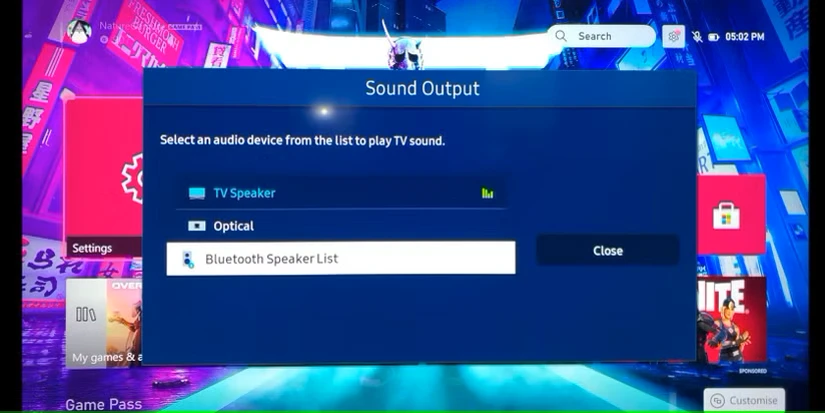
تنظیمات تلویزیون → بخش “خروجی صدا” (Sound Output)
-
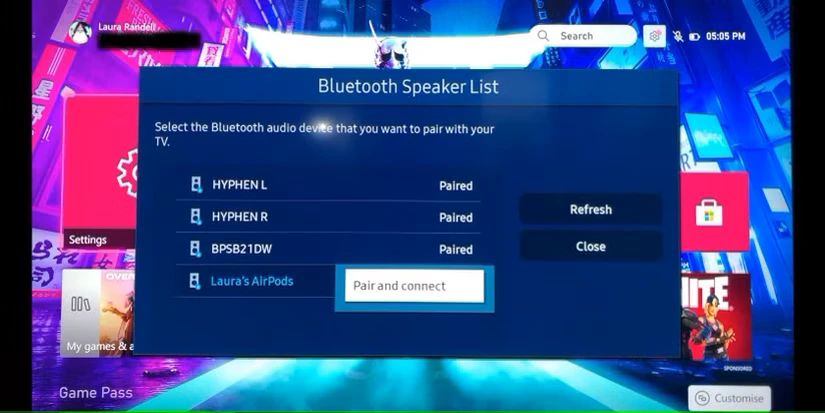
ورود به منوی “لیست بلندگوهای بلوتوث” (Bluetooth Speaker List)
-
انتخاب هدفون و کلیک روی “اتصال” (Pair and Connect)
✅ مزایا:
-
بدون نیاز به خرید تجهیزات اضافی
-
سازگار با تمام کنسولها (Xbox, Nintendo Switch)
⚠️ معایب:
-
برخی تلویزیونها تأخیر صوتی دارند.
🔌 روش دوم: استفاده از دانگل USB (بهترین راهکار)
گزینههای پیشنهادی:
-
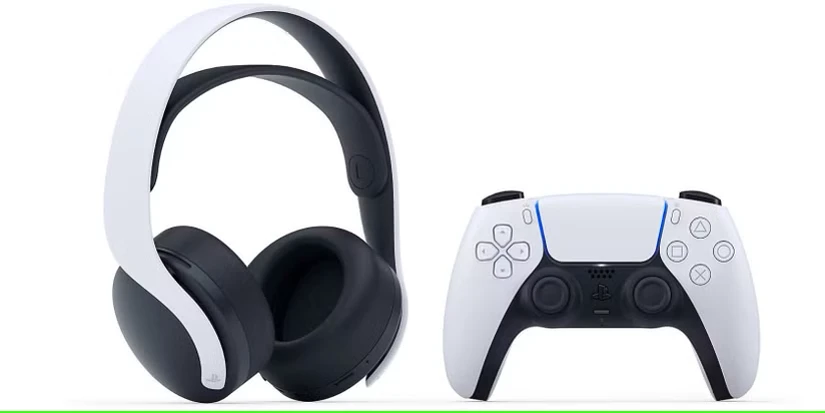
دانگل مخصوص PS5 (مانند PULSE 3D Wireless Headset)
-
آداپتورهای بلوتوث عمومی (مانند Creative BT-W3 یا TaoTronics TT-BA07)
مراحل نصب:
-
دانگل را به پورت USB جلوی PS5 وصل کنید (برای سیگنال بهتر).
-
دکمه Pairing روی دانگل را 5-7 ثانیه نگه دارید.
-
هدفون را در حالت جفتشدن (Pairing Mode) قرار دهید.
-
از مسیر زیر خروجی صدا را تنظیم کنید:
Settings → Sound → Audio Output → انتخاب هدفون
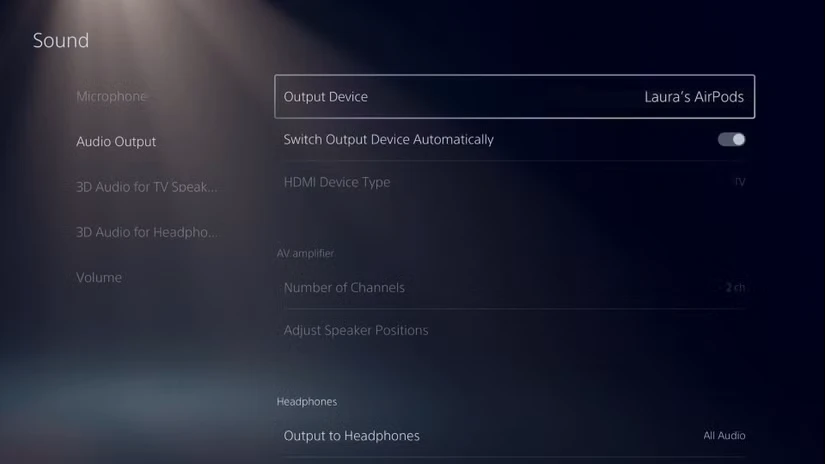
📌 نکته فنی:
-
برای کاهش تأخیر، از آداپتورهای با پشتیبانی از aptX LL استفاده کنید.
🎮 مقایسه روشها
| معیار | اتصال به تلویزیون | استفاده از دانگل USB |
|---|---|---|
| کیفیت صدا | متوسط | عالی |
| تأخیر صوتی | ممکن است زیاد باشد | کم (با آداپتور مناسب) |
| هزینه | رایگان | 50 تا 150 دلار |
| سازگاری | فقط تلویزیونهای مجهز به بلوتوث | همه مدلهای PS5 |
💡 راهکارهای تکمیلی
1. استفاده از هدفونهای مخصوص PS5
-
Sony Pulse 3D (بهینهشده برای Tempest 3D Audio)
-
SteelSeries Arctis 7P+ (باتری 30 ساعته)
2. تبدیلکنندههای HDMI به Optical
اگر تلویزیون شما بلوتوث ندارد، از مبدل HDMI Audio Extractor استفاده کنید.
مطلب مرتبط:
⚠️ عیبیابی مشکلات رایج
-
عدم شناسایی هدفون:
-
دانگل را به پورت دیگر متصل کنید.
-
PS5 را ریستارت نمایید.
-
-
قطع و وصلی صدا:
-
از نزدیکتر به کنسول استفاده کنید.
-
دستگاههای الکترونیکی مزاحم را خاموش کنید.
-
🔚 نتیجهگیری: بهترین روش کدام است؟
-
اگر تلویزیون مدرن دارید → روش اول (اتصال به TV)
-
اگر به کیفیت بالا نیاز دارید → خرید دانگل اختصاصی
-
اگر بودجه کمی دارید → آداپتورهای ارزانقیمت مثل Avantree DG80
🎧 حالا میتوانید بدون سیمهای مزاحم، از بازیهای PS5 لذت ببرید!
برای اطلاعات بیشتر به w3game.ir مراجعه کنید. 😊
🔹 سوالات متداول:
سوال: آیا AirPods به PS5 وصل میشود؟
جواب: فقط با آداپتورهای مخصوص (مانند Belkin SoundForm Connect).
سوال: آیا تأخیر صوتی در روش بلوتوث محسوس است؟
جواب: بله، برای بازیهای رقابتی مثل COD، دانگل USB گزینه بهتری است.

بدون دیدگاه
نظرت رو بنویس؛ مودب باشیم 😊
ورود / ثبتنام