
نحوه محدود کردن یا برداشتن محدودیت FPS در CS2
دانستن نحوه محدود کردن یا برداشتن محدودیت FPS در CS2 میتواند به بهینهسازی عملکرد کمک کند. معمولاً شما میخواهید FPS را محدود کنید زیرا برای لذت بردن از بازی در بهترین حالت و رقابت بدون هیچ گونه نقص مربوط به FPS، به بیش از ۹۰ فریم در ثانیه نیاز ندارید.
فهرست مطالب
در این راهنما، یاد خواهید گرفت که چگونه FPS را در CS2 محدود یا برداشتن محدودیت کنید تا در صورت نیاز بتوانید عملکرد را بهینه کنید.
فریم در ثانیه در CS2 چیست؟
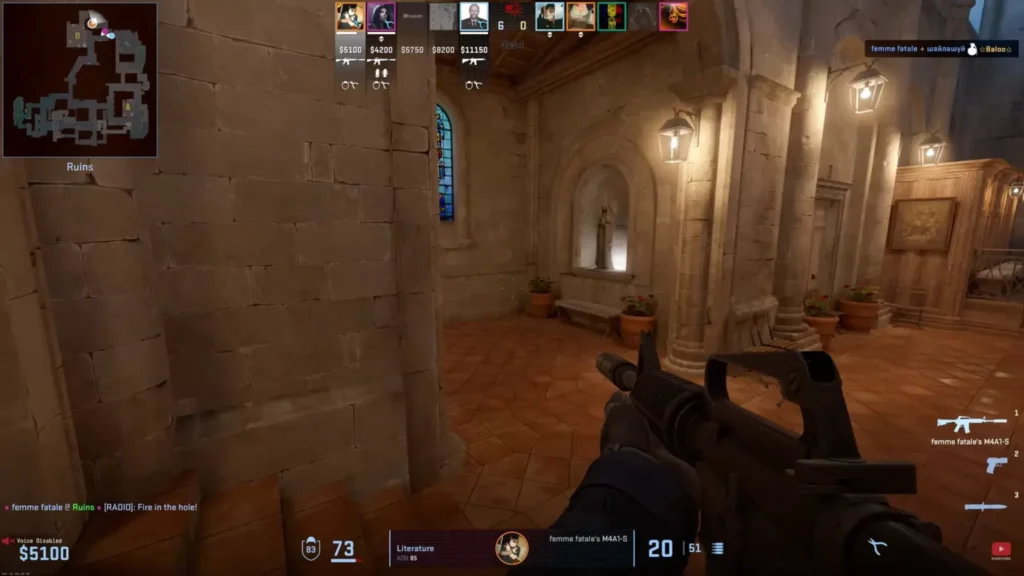
در CS2 یا هر بازی ویدیویی دیگری، FPS به تعداد فریم در ثانیه اشاره دارد و نرخ بهروزرسانی را تشکیل میدهد که تجربه بصری شما را روانتر میکند. اگر 60 FPS داشته باشید، تصویر شما 60 بار در ثانیه بهروزرسانی میشود، که در اکثر بازیها همان چیزی است که میخواهید. این نرخ بهروزرسانی معمولاً کافی است.
در CS2، ممکن است بخواهید 90 یا حتی 120 FPS داشته باشید، صرفاً به این دلیل که بازی به رفلکسهای سریع متکی است و هر بهبود بصری کوچکی ممکن است آنها را تسهیل کند. با این حال، در 99.9٪ مواقع، هر چیزی بین 60 تا 90 فریم در ثانیه کافی خواهد بود.
در بالاترین سطح CS2، بازیکنان سعی میکنند به هر طریقی که میتوانند برتری کسب کنند. اما FPS به ندرت مشکلساز میشود. این عامل فقط زمانی مطرح میشود که کامپیوتر شخصی رده بالایی ندارید و سعی در بهینهسازی عملکرد دارید.
استفاده از محدودیت FPS در CS2 زمانی مهم است که میخواهید مطمئن شوید کامپیوتر شما بیش از حد تلاش نمیکند تا به قیمت از دست دادن چیز دیگری، یک تجربه کاملاً روان را به شما ارائه دهد. این روزها، کامپیوترها میدانند که چگونه خودشان حداکثر تعداد FPS بهینه را پیدا کنند، اما Counter-Strike 2 هنوز هم برخی از دستورات FPS را برای کمک به شما ارائه میدهد.
مطلب مرتبط:
نحوه محدود کردن FPS در CS2
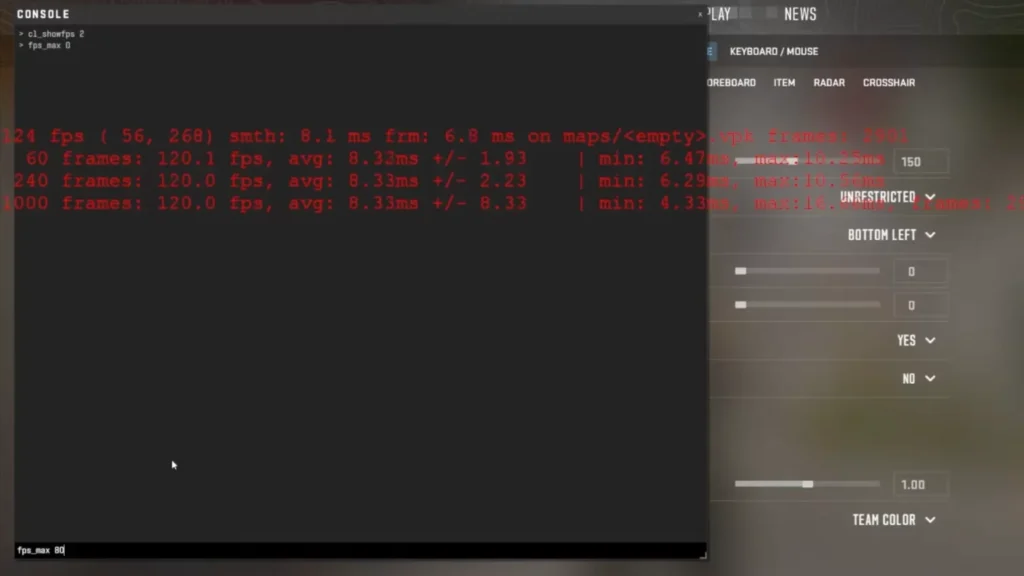
برای محدود کردن یا لغو محدودیت FPS در CS2، کافیست از این دستور استفاده کنید:
fps_max 90
اگر از این دستور با مقدار 0 استفاده کنید، FPS CS2 شما را لغو میکند. بازیکنان معمولاً از مقداری بین 60 تا 240 استفاده میکنند. اگر رایانه شخصی قدیمی دارید، انتخاب شما باید 60 تا 90 باشد.
به خاطر داشته باشید که برای استفاده از این دستور، باید مطمئن شوید که کنسول توسعهدهنده شما فعال است. برای فعال کردن کنسول توسعهدهنده در CS2، فقط این مراحل را دنبال کنید:
- بازی Counter-Strike 2 را باز کنید.
- به تنظیمات بروید.
- زبانه game را انتخاب کنید.
- گزینه “Enable Developer Console” را پیدا کنید و آن را روی yes تنظیم کنید.
پس از فعال کردن کنسول توسعهدهنده، کافیست ~ را فشار دهید و دستورات خود را تایپ کنید. یک راه بهتر برای انجام این کار، قرار دادن دستورات مورد نظر خود در یک فایل autoexec است.
نحوهی باز کردن محدودیت FPS در CS2
کنسول را باز کنید.
fps_max 0 را تایپ کنید
این کار هرگونه محدودیت FPS را حذف میکند.
نحوهی نمایش FPS در CS2
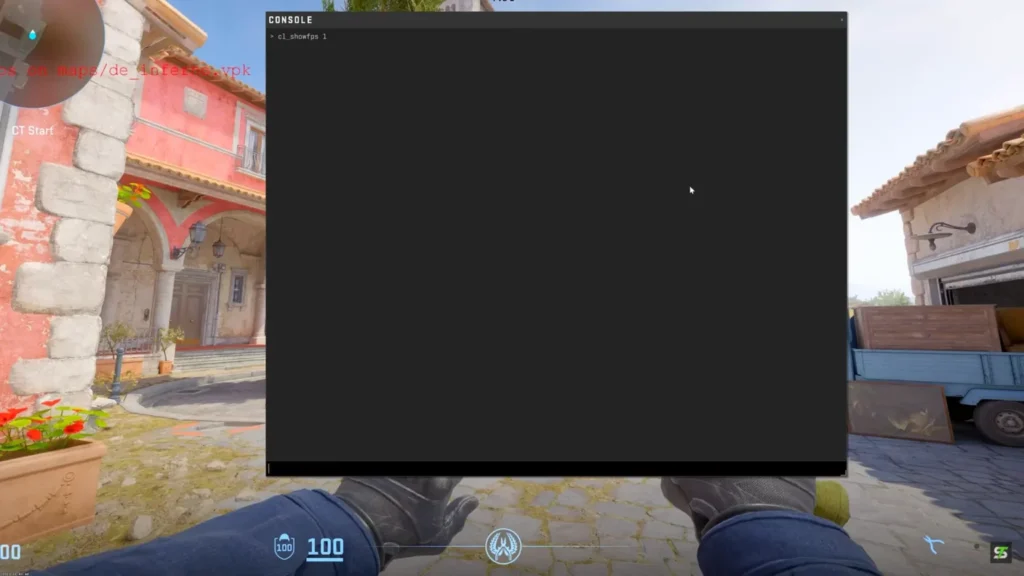
دستورات FPS میتوانند تعداد فریم در ثانیه را در HUD شما نمایش دهند. این اطلاعات مهم است، بنابراین وجود آن همیشه روی صفحه نمایش ضرری ندارد. برای نمایش FPS CS2 خود به صورت بلادرنگ، از این دستور استفاده کنید:
cl_showfps
بررسی FPS شما
برای مشاهدهی FPS فعلی خود، cl_showfps 1 را در کنسول تایپ کنید. این کار FPS را در گوشهی صفحه نمایش شما نمایش میدهد. برای مخفی کردن مجدد آن، cl_showfps 0 را وارد کنید.
نحوهی بهبود FPS در CS2
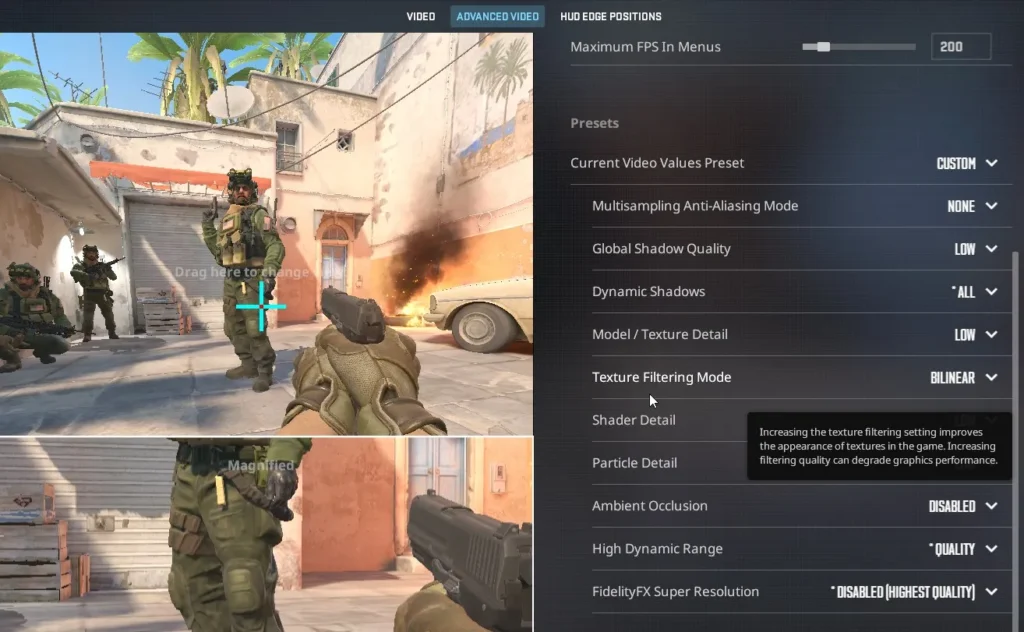
اگر یک کامپیوتر قدیمی دارید، بهبود تعداد فریم در ثانیه در CS2 معمولاً مستلزم کاهش تنظیمات ویدیوی شما است. به سادگی به Settings -> Video > Advanced Video بروید و همه چیز را روی متوسط یا حتی پایین تنظیم کنید.
هر چیزی را که ضروری نیست و میتوان آن را غیرفعال کرد، غیرفعال کنید. به این ترتیب، سیستم شما تحت فشار کمتری قرار میگیرد و FPS بهتری به شما میدهد.
برای کسب اطلاعات بیشتر در مورد آنچه برای بهبود FPS خود در CS2 باید انجام دهید، میتوانید راهنمای ما را در این مورد مطالعه کنید.
ملاحظات بیشتر:
- نرخ تازهسازی مانیتور: حتی با FPS بدون محدودیت، مانیتور شما فقط میتواند فریمها را تا نرخ تازهسازی خود نمایش دهد. بنابراین، اگر مانیتور شما با سرعت 60 هرتز تازهسازی شود، فایدهای فراتر از 60 FPS نخواهید دید.
- Vsync: Vsync FPS شما را با نرخ تازهسازی مانیتور شما هماهنگ میکند و پارگی صفحه را کاهش میدهد اما به طور بالقوه باعث ایجاد تاخیر ورودی میشود. آزمایش کنید تا ببینید آیا Vsync برای شما مفید است یا خیر (معمولاً در تنظیمات ویدیو یافت میشود).
- عملکرد: FPS بدون محدودیت میتواند سختافزار شما را تحت فشار قرار دهد و منجر به گرمای بیش از حد یا گیمپلی ناپایدار شود. برای عملکرد روانتر، به خصوص در سیستمهای قدیمیتر، محدود کردن FPS خود را در نظر بگیرید.
خلاصه
در این راهنما، یاد گرفتید که چگونه FPS را در CS2 محدود یا محدود نکنید. با استفاده از یک دستور ساده، میتوانید به رایانه خود بگویید که هرگز از یک مقدار مشخص بالاتر نرود. یا اگر نمیخواهید هیچ محدودیتی برای آن تعیین کنید، میتوانید با دادن مقدار ۰ به آن دستور، FPS خود را به طور کامل محدود کنید.

بدون دیدگاه
نظرت رو بنویس؛ مودب باشیم 😊
ورود / ثبتنام