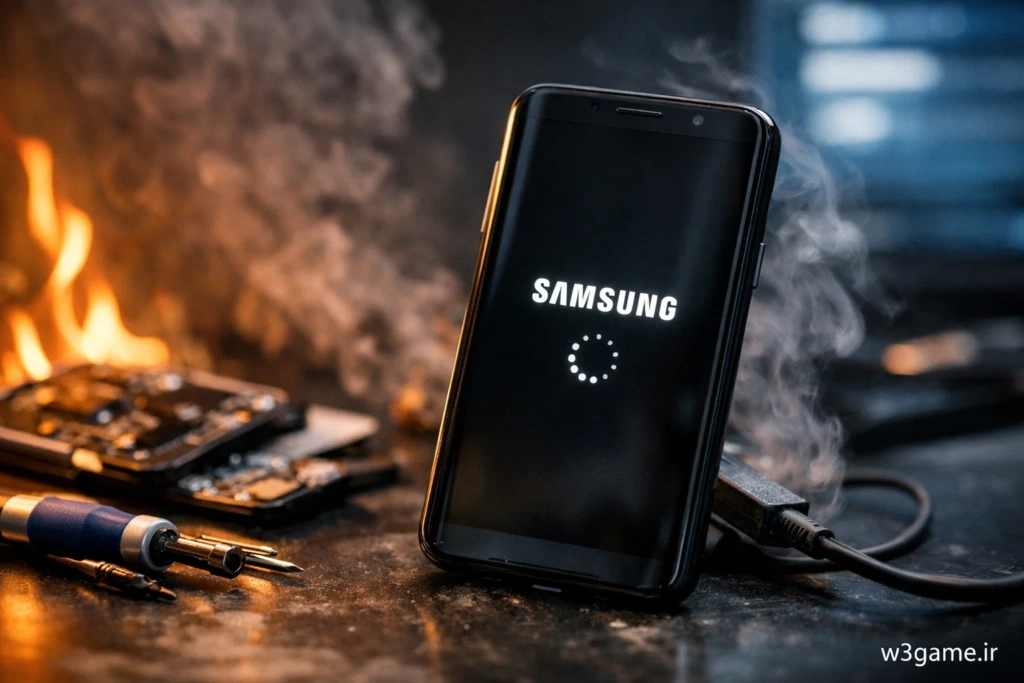
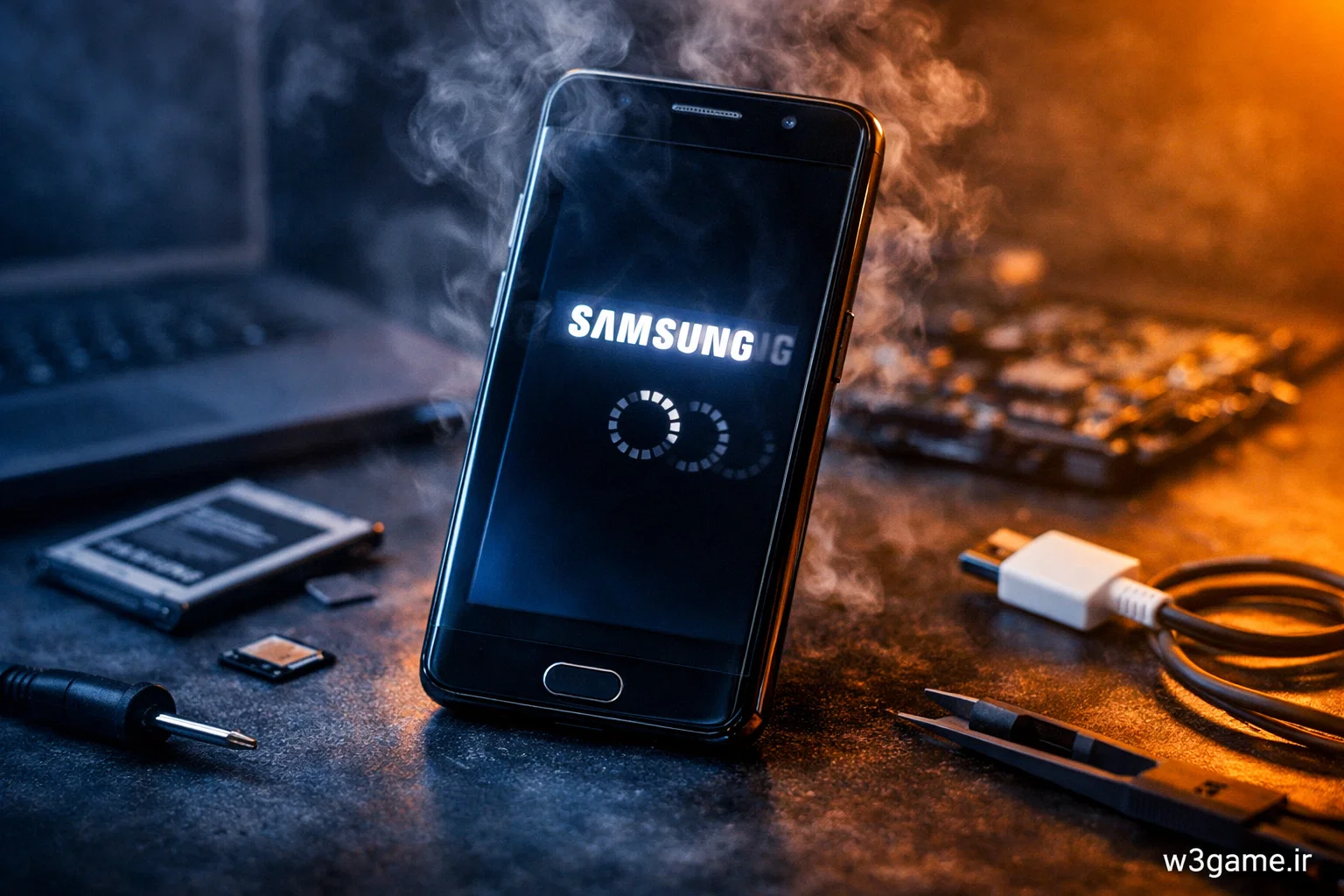
بوتلوپ (Boot Loop) یکی از ترسناکترین مشکلات گوشیهای سامسونگ است؛ حالتی که گوشی روشن میشود، لوگوی Samsung یا انیمیشن راهاندازی میآید، اما دستگاه بالا نمیآید و دوباره ریاستارت میشود یا روی لوگو گیر میکند. خیلیها در این وضعیت فکر میکنند گوشی «سوخت» یا حتماً باید فلش شود؛ در حالی که در بسیاری از موارد میشود بدون حذف اطلاعات یا با کمترین ریسک مشکل را حل کرد.
در این مقاله، یک راهنمای مرحلهبهمرحله و کاملاً عملی میدهم تا بوتلوپ سامسونگ را از روشهای ساده تا روشهای حرفهای حل کنید؛ با توضیح اینکه هر مرحله برای چه زمانی است و چه ریسکی دارد.
نکته مهم: در بعضی مدلها (خصوصاً با حافظه آسیبدیده یا مشکل سختافزاری) بوتلوپ میتواند علامت خرابی جدی باشد. اما قبل از نتیجهگیری، این مراحل را دقیق انجام دهید.
بوتلوپ سامسونگ یعنی چی؟
بوتلوپ یعنی گوشی:
- روشن میشود و لوگو میآید
- اما به صفحه اصلی (Home) نمیرسد
- یا مدام ریاستارت میشود
- یا روی لوگو/انیمیشن گیر میکند
این مشکل معمولاً در یکی از ۳ حالت دیده میشود:
- ریاستارت پشت سر هم (Loop واقعی)
- گیر کردن روی لوگو (Stuck on Logo)
- بالا آمدن تا یک مرحله و دوباره خاموش شدن
علتهای رایج بوتلوپ در گوشی سامسونگ
بوتلوپ معمولاً یک دلیل واحد ندارد؛ اما اینها رایجترین علتها هستند:
1) آپدیت ناقص یا خراب شدن فایلهای سیستم
گاهی هنگام بهروزرسانی:
- اینترنت قطع میشود
- باتری کم میآید
- یا فایلها ناقص نصب میشوند
و گوشی در بوت گیر میکند.
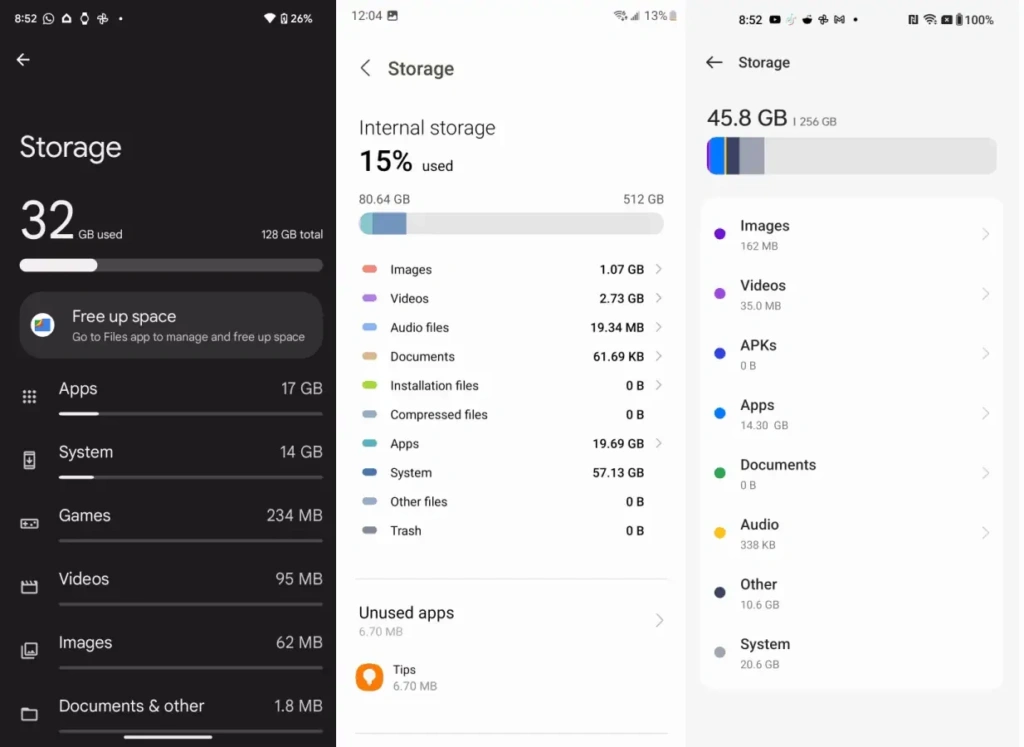
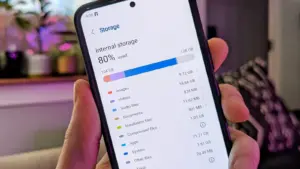
2) پر شدن حافظه گوشی (Storage Full)
اگر حافظه داخلی تقریباً پر باشد، اندروید گاهی نمیتواند فایلهای راهاندازی را بسازد و در بوت گیر میکند.
3) نصب برنامه ناسازگار یا بدافزار
برخی برنامهها یا دستکاریها میتوانند باعث بوتلوپ شوند (خصوصاً برنامههای سیستمی، تمهای سنگین، بهینهسازهای مخرب، یا فایلهای دستکاریشده).
4) مشکل کش یا پارتیشن Cache
گاهی پارتیشن کش خراب میشود و گوشی گیر میکند.
5) دستکاری سیستم (Root / Magisk / Custom ROM)
اگر گوشی روت شده یا رام کاستوم نصب شده باشد، بوتلوپ خیلی رایجتر است.
6) خرابی سختافزاری
مثل:
- مشکل باتری
- خرابی حافظه (eMMC/UFS)
- خرابی برد
- آبخوردگی یا ضربه
در این حالتها بوتلوپ ممکن است با روشهای نرمافزاری حل نشود.
قبل از شروع: چند نکته حیاتی
- اگر گوشی داغ است یا تازه ضربه خورده: گوشی را خاموش کنید و بگذارید خنک شود.
- اگر آبخوردگی داشته: شارژ نزنید و سریعتر به تعمیرکار متخصص مراجعه کنید.
- اگر اطلاعاتتان مهم است، اول روشهای بدون حذف اطلاعات را انجام دهید.
1) Forced Restart (ریاستارت اجباری)
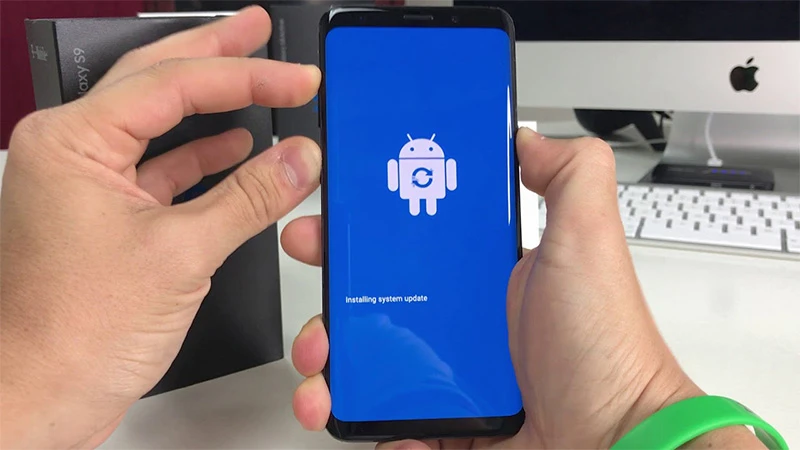
در بسیاری موارد، گوشی فقط یک بار گیر کرده و با ریاستارت اجباری درست میشود.
روشهای رایج (بسته به مدل)
- Power + Volume Down را ۱۰ تا ۲۰ ثانیه نگه دارید تا گوشی ریاستارت شود.
- در مدلهای قدیمیتر ممکن است Power به تنهایی کافی باشد.
اگر بعد از ریاستارت باز هم روی لوگو گیر کرد، برو مرحله بعد.
2) شارژ استاندارد و تست باتری
گاهی بوتلوپ به خاطر برقرسانی ضعیف است:
- شارژر و کابل اصلی یا باکیفیت استفاده کنید
- حداقل ۲۰ تا ۳۰ دقیقه بگذارید شارژ بگیرد
- دوباره روشن کنید
📌 اگر گوشی نزدیک روشن شدن خاموش میشود، احتمال باتری ضعیف یا مشکل پاور بیشتر است.
3) خارج کردن سیمکارت و کارت حافظه (SD)
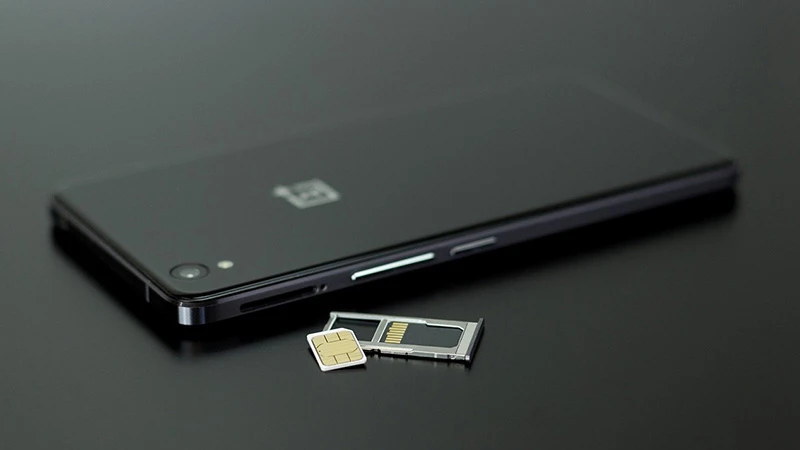
گاهی SD کارت خراب یا سیمکارت مشکلدار باعث گیر در بوت میشود.
- گوشی را خاموش کنید
- سیمکارت و SD را خارج کنید
- روشن کنید
اگر بالا آمد، یکییکی برگردانید تا مقصر مشخص شود.
4) ورود به Safe Mode (حالت امن) — بهترین روش برای بوتلوپ بعد از نصب برنامه
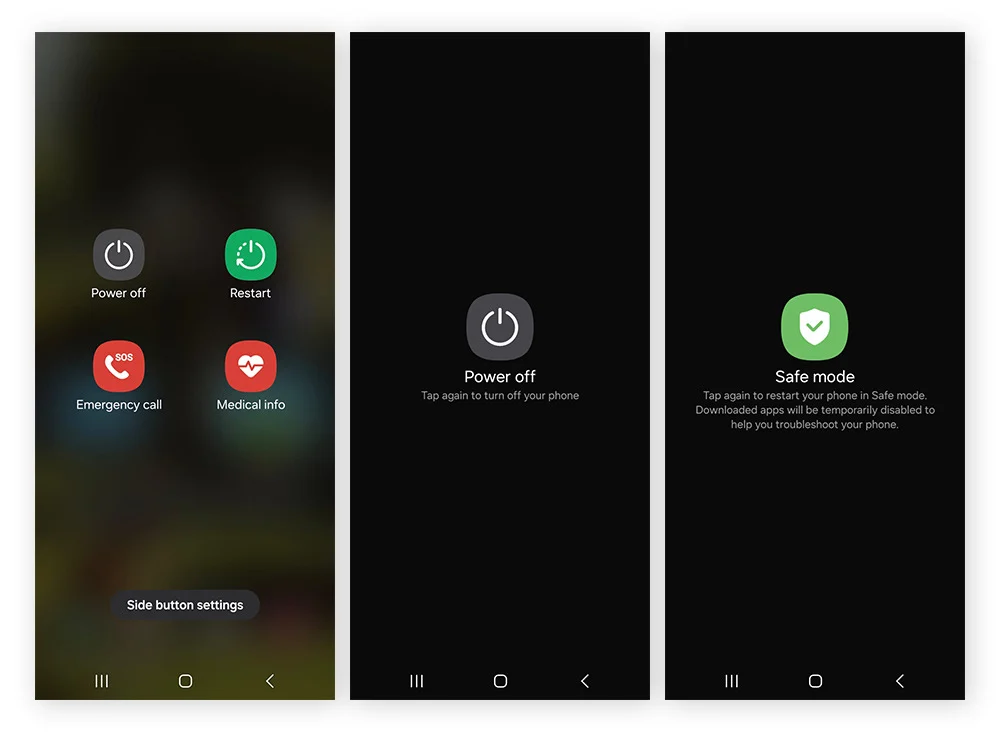
اگر بوتلوپ به خاطر یک برنامه یا تغییر نرمافزاری است، Safe Mode میتواند گوشی را بالا بیاورد.
ورود به Safe Mode (روش عمومی)
- گوشی را روشن کنید
- وقتی لوگو آمد، Volume Down را نگه دارید تا گوشی (اگر بتواند) وارد Safe Mode شود
✅ اگر وارد Safe Mode شد:
- برنامههایی که اخیراً نصب کردهاید را حذف کنید (بهخصوص Cleaner/Booster/لانچرها)
- حافظه را خالی کنید (چند گیگ)
- گوشی را ریاستارت کنید
📌 اگر Safe Mode بالا نیامد، برو مرحله Recovery.
5) ورود به Recovery Mode
Recovery یک منوی سیستمی است برای تعمیر. در سامسونگ بسته به مدل، روش ورود فرق دارد.
روش رایج در بسیاری مدلهای جدید:
- گوشی خاموش
- Volume Up + Power را نگه دارید
- اگر مدل شما دکمه Bixby دارد: Volume Up + Power + Bixby
- در برخی مدلهای جدیدتر لازم است گوشی را به کابل USB متصل به PC کنید و بعد کلیدها را بگیرید.
وقتی منوی Recovery آمد، با ولومها حرکت میکنید و با پاور انتخاب میکنید.
مطالب مرتبط:
یکی از رایجترین مشکلات کاربران گوشیهای سامسونگ، پر شدن ناگهانی حافظه داخلی بدون دلیل مشخص است. گاهی حتی زمانی که هیچ فایل جدیدی دانلود نکردهاید…
مطالعه بیشتر →
6) پاک کردن Cache Partition (بدون حذف اطلاعات)
این گزینه یکی از بهترین روشهاست چون اطلاعات شما را پاک نمیکند.
در Recovery:
- گزینه Wipe cache partition
- سپس Yes
- بعد Reboot system now
✅ اگر مشکل از کش خراب باشد، گوشی بالا میآید.
7) Repair Apps / Optimize (در برخی مدلها)
در بعضی Recoveryها گزینههایی مثل:
- Repair apps
- یا Optimize apps
وجود دارد که میتواند برنامهها را دوباره بهینه کند و بوت را درست کند.
8) Factory Reset (ریست کارخانه) — آخرین راه نرمافزاری داخل گوشی
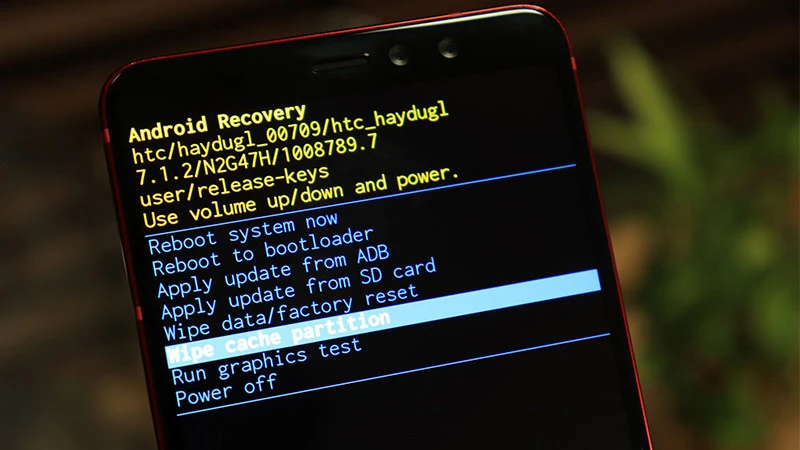
اگر هیچکدام جواب نداد و اطلاعات برایتان حیاتی نیست (یا بکاپ دارید)، ریست کارخانه معمولاً مشکل را حل میکند.
در Recovery:
- Wipe data/factory reset
- سپس Reboot
⚠️ هشدار مهم:
Factory Reset تقریباً همه اطلاعات داخل گوشی را پاک میکند. اگر اطلاعات مهم دارید، قبلش راههای دیگر یا کمک تخصصی را بررسی کنید.
اگر Factory Reset هم جواب نداد یا گوشی اصلاً به سیستم نمیرسد، معمولاً باید سیستم عامل رسمی دوباره نصب شود.
9) ورود به Download Mode
Download Mode برای فلش فریمور رسمی استفاده میشود.
روش عمومی (بسته به مدل)
- گوشی خاموش
- ترکیب کلیدها (معمولاً Volume Down + Volume Up + اتصال کابل یا Power)
- سپس تأیید روی صفحه
(روش دقیق به مدل بستگی دارد، ولی اصل کار همین Download Mode است.)
10) فلش فریمور رسمی با Odin (روش حرفهای)
این روش نیاز به:
- دانلود فریمور دقیق مطابق مدل (شماره مدل و CSC)
- نصب درایور سامسونگ روی کامپیوتر
- ابزار Odin
دارد.
📌 نکته مهم: اگر فایل اشتباه فلش شود ممکن است گوشی بالا نیاید یا مشکلات شبکه/آنتن ایجاد شود. اگر تجربه ندارید، بهتر است این مرحله را به تعمیرکار نرمافزار یا فرد متخصص بسپارید.
اگر شما:
- Forced Restart کردید
- Safe Mode نرفت
- Wipe Cache جواب نداد
- Factory Reset جواب نداد
- فلش رسمی هم نتیجه نداد
احتمال مشکل سختافزاری بالا میرود.
نشانههای مشکل سختافزاری در بوتلوپ
- گوشی خیلی داغ میشود
- روی لوگو ثابت میماند و هیچ واکنشی ندارد
- Download Mode هم ناپایدار است
- شارژ سریع کم میشود یا با تکان دادن کابل خاموش/روشن میشود
- سابقه ضربه یا آبخوردگی دارد
در این حالتها، بررسی تخصصی (باتری، برد، حافظه) لازم است.
بوتلوپ بعد از آپدیت سامسونگ (راهکار اختصاصی)
اگر بوتلوپ دقیقاً بعد از آپدیت شروع شده:
- ۳۰ دقیقه شارژ
- Wipe Cache Partition
- Repair Apps (اگر هست)
- اگر نشد: Factory Reset
- در نهایت: فلش رسمی نسخه پایدار
بوتلوپ بعد از نصب برنامه یا تم (راهکار اختصاصی)
اگر قبلش برنامه جدید نصب کردید یا تم سنگین گذاشتید:
- Safe Mode
- حذف برنامه/تم مشکوک
- خالی کردن حافظه
- ریاستارت
مطالب مرتبط:
یکی از رایجترین مشکلات کاربران گوشیهای سامسونگ، پر شدن ناگهانی حافظه داخلی بدون دلیل مشخص است. گاهی حتی زمانی که هیچ فایل جدیدی دانلود نکردهاید…
مطالعه بیشتر →
چکلیست طلایی (سریع و قابل اجرا)
سوالات پرتکرار
آیا Wipe Cache Partition اطلاعات را پاک میکند؟
خیر، معمولاً اطلاعات شخصی را پاک نمیکند و یکی از امنترین روشهاست.
چرا گوشی روی لوگو میماند ولی ریاستارت نمیشود؟
این حالت هم نوعی مشکل بوت است؛ ممکن است کش/سیستم آسیب دیده باشد یا حافظه/باتری مشکل داشته باشد.
اگر گوشی روت شده باشد چه؟
بوتلوپ در گوشی روتشده رایجتر است و ممکن است نیاز به فلش فریمور یا اصلاح فایلهای بوت داشته باشد.
جمعبندی
برای حل بوتلوپ سامسونگ، همیشه از روشهای کمریسک شروع کنید:
ریاستارت اجباری → شارژ → خارج کردن SD/SIM → Safe Mode → Wipe Cache Partition
اگر جواب نداد، سراغ Factory Reset و در نهایت فلش رسمی بروید. اگر هیچکدام جواب نداد، احتمال مشکل سختافزاری وجود دارد.

بدون دیدگاه
نظرت رو بنویس؛ مودب باشیم 😊
ورود / ثبتنام