وقتی صحبت از «FPS بیشتر» میشود، خیلیها سریع میروند سراغ کارت گرافیک و CPU؛ اما واقعیت این است که سیستمعامل هم میتواند روی این موارد اثر بگذارد:
- پایداری فریم (1% Low / 0.1% Low)
- لگهای ریز (Stutter)
- تأخیر ورودی (Input Lag)
- استفادهی بیهوده از RAM/CPU در پسزمینه
اما یک نکته مهم:
سیستمعامل معمولاً FPS خام را معجزهوار بالا نمیبرد؛ بیشترین تفاوت را زمانی میبینی که بازی CPU-bound باشد، سیستم رم کم داشته باشد، یا ویندوز/درایورها/پسزمینه بههمریخته باشند.
در این مقاله، هم سیستمعاملهای رسمی (Windows و Linux) را مقایسه میکنیم، هم سراغ گزینههای سبک/بهینه مثل AtlasOS، Tiny11، ReviOS و… میرویم و در نهایت یک چکلیست عملی برای گرفتن بهترین فریم میدهیم.
اول یک نتیجه سریع: بهترین انتخاب برای اکثر گیمرها چیست؟
برای ۸۰٪ کاربران (ساده و مطمئن)
- Windows 11 (نسخه رسمی و آپدیتشده) + تنظیمات درست + درایورهای صحیح
بهترین سازگاری با بازیها، لانچرها و مخصوصاً آنتیچیتها را دارد.
برای سیستمهای ضعیفتر یا کسانی که دنبال کمترین مصرف منابعاند
- Windows سبکشده (مثل Tiny11 / AtlasOS Playbook / ReviOS) با آگاهی از ریسکها
ممکن است روانتر شود و در برخی بازیها 1% Low بهتر شود، اما همیشه “بدون دردسر” نیست.
برای لینوکسدوستها یا کسانی که بیشتر Steam بازی میکنند
- Bazzite / Nobara / SteamOS (در دستگاههای سازگار)
در خیلی از بازیها عالی است، ولی هنوز بعضی آنتیچیتها و برخی بازیهای آنلاین ممکن است دردسر داشته باشند.
چرا سیستمعامل روی FPS اثر میگذارد؟
سیستمعامل میتواند:
- پردازشهای پسزمینه را کم/زیاد کند (CPU/RAM)
- نحوه زمانبندی هستههای CPU و Threadها را تغییر دهد (خصوصاً در بازیهای CPU-heavy)
- مدیریت انرژی و فرکانس CPU/GPU را بهتر یا بدتر کند
- باعث تداخل سرویسها با آنتیچیت، Overlayها، ضبط صفحه و… شود
پس بعضی وقتها، تغییر سیستمعامل باعث FPS بیشتر نمیشود، اما باعث میشود فریم پایدارتر شود و لگهای ریز کمتر شوند.
مقایسه بهترین سیستمعاملها برای گیم (کامل و کاربردی)
ویندوز 11 (Windows 11) – بهترین گزینه عمومی برای گیم
ویندوز 11 معمولاً بهترین انتخاب است اگر:
- بازیهای آنلاین رقابتی بازی میکنی
- با آنتیچیتها سروکار داری
- از Game Pass، لانچرهای مختلف، مودها و ابزارهای جانبی استفاده میکنی
مزایا
- بیشترین سازگاری با بازیها و درایورها
- بهترین پشتیبانی از ویژگیهای جدید گیمینگ
- دردسر کمتر با لانچرها و سرویسها
معایب
- سرویسها و برنامههای پیشفرض زیاد
- اگر تنظیم نشده باشد، پسزمینه میتواند منابع بخورد
مطالب مرتبط:
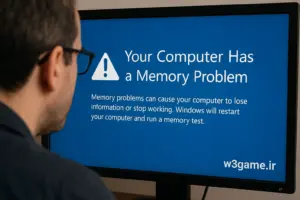
اگر هنگام روشن کردن سیستم یا اجرای برنامهها با پیغام زیر مواجه شدی: Your computer has a memory problem Memory problems can cause your computer…
مطالعه بیشتر →
ویندوز 10 – هنوز محبوب، ولی در ۲۰۲۶ ریسک امنیتی دارد
ویندوز 10 سالها انتخاب اول گیمرها بود، اما از نظر امنیت/پشتیبانی رسمی، داستانش تغییر کرده.
اگر هنوز روی ویندوز 10 هستی:
- ممکن است برخی سیستمها هنوز روانتر حس شوند
- ولی از نظر امنیت و آپدیتهای رسمی، باید خیلی دقیقتر مراقب باشی
پیشنهاد عملی
اگر سختافزارت ویندوز 11 را خوب اجرا میکند، مهاجرت به ویندوز 11 منطقیتر است.
اگر مجبور به ویندوز 10 هستی، حداقل سیستم را تمیز و کمبرنامه نگه دار و تنظیمات گیمینگ را درست انجام بده.
Windows LTSC – سبکتر و تمیزتر (اما برای همه مناسب نیست)
LTSC نسخهای از ویندوز است که معمولاً:
- اپهای اضافه کمتری دارد
- کمتر تغییرات فیچری دریافت میکند
- محیط تمیزتر و پایدارتر دارد
نکته مهم
LTSC بیشتر برای سازمانها و کاربریهای خاص طراحی شده و مسئله لایسنس/دسترسی دارد.
اگر به شکل قانونی و درست به آن دسترسی داری، میتواند گزینهی کمحاشیه و سبک باشد.
سیستمعاملهای “سبکشده” ویندوز (AtlasOS، Tiny11، ReviOS، Ghost Spectre و…)
اینجا همان بخشیه که خیلیها برای FPS بیشتر سراغش میروند. ولی باید شفاف گفت:
واقعیت درباره FPS در ویندوزهای سبکشده
- در بازیهای GPU-bound (بیشتر بازیها روی سیستم قوی)، FPS خام خیلی تغییر نمیکند
- بیشترین سود معمولاً اینجاست:
- سیستمهای ضعیف (RAM کم / CPU قدیمی)
- بازیهای CPU-bound (مثل برخی شوترهای رقابتی در تنظیمات Low)
- کاهش استاتر و بهتر شدن 1% Low
- بهتر شدن حس “روانی” و پاسخگویی سیستم
ریسکهای مهم (خیلی جدی)
قبل از نصب هر نسخه سبکشده باید بدانی ممکن است:
- برخی آنتیچیتها و بازیهای آنلاین گیر بدهند
- بعضی سرویسهای ویندوز، استور، Xbox، Game Pass یا آپدیتها درست کار نکنند
- امنیت سیستم پایین بیاید (بعضی نسخهها Defender/فایروال/اجزای امنیتی را دستکاری میکنند)
- پایدار نبودن با آپدیتهای آینده یا درایورها رخ بدهد
پس این گزینهها بیشتر مناسب کسانی است که:
- بلدند مشکلگشایی کنند
- ریسک را میپذیرند
- یا یک سیستم جدا برای گیم دارند
AtlasOS – بهینهسازی ویندوز با “Playbook” (نه یک ویندوز جدا)
AtlasOS معمولاً به شکل یک روش/پلیبوک برای سبککردن ویندوز مطرح میشود. هدفش:
- کم کردن بِلوت
- کم کردن سرویسهای غیرضروری
- بهبود حس سرعت و کاهش بار پسزمینه
مناسب برای چه کسی؟
- گیمرهایی که میخواهند ویندوز رسمی را کمحجمتر و کمسرویستر کنند
- کسانی که دنبال سیستم “نیمهحداقلی” هستند
برای چه کسی مناسب نیست؟
- اگر فقط دنبال “FPS معجزهای” هستی
- اگر سیستم کاری/حساس داری و نمیخواهی با سرویسها درگیر شوی
Tiny11 / Windows Tiny – برای سیستمهای قدیمی و منابع کم
Tiny11 معمولاً نسخه سبکشدهای از ویندوز 11 است که روی سیستمهای ضعیفتر راحتتر مینشیند.
مزایا
- مصرف کمتر RAM و فضای دیسک
- سبکتر شدن محیط
- مناسب برای سیستمهای قدیمی که ویندوز 11 رسمی سنگین است
معایب
- ممکن است برخی قابلیتها حذف شده باشند
- آپدیتپذیری، سازگاری و امنیت میتواند چالشدار شود (بسته به نسخهای که نصب میکنی)
ReviOS – تمرکز روی کارایی و کمکردن سرویسها
ReviOS هم با هدف کاهش بِلوت و افزایش پاسخگویی سیستم ساخته شده و بین گیمرها معروف است.
چه زمانی ارزش دارد؟
- سیستمهای میانرده/قدیمی
- وقتی CPU یا RAM گلوگاه است و ویندوز در پسزمینه فشار میآورد
چه زمانی ارزش ندارد؟
- سیستمهای خیلی قوی که بیشتر بازیها GPU-bound هستند (تفاوت کم میشود)
- وقتی به سازگاری کامل سرویسها (استور، Game Pass، برخی ابزارها) نیاز داری
Ghost Spectre / FoxOS / ggOS و… (نسخههای غیررسمی متنوع)
این دسته خیلی زیادند و کیفیتشان یکسان نیست. بعضیها خوباند، بعضیها خطرناک.
پیشنهاد حرفهای
اگر میخواهی سراغ اینها بروی:
- فقط روی یک سیستم “غیرحساس” یا پارتیشن جدا تست کن
- آماده باش برخی آنتیچیتها یا آپدیتها به مشکل بخورند
- حتماً نسخهای انتخاب کن که حداقل اجزای امنیتی را نابود نکرده باشد
لینوکس برای گیم: آیا FPS بیشتر میدهد؟
لینوکس امروز برای خیلی از بازیها عالی شده، مخصوصاً اگر:
- بیشتر Steam بازی میکنی
- مشکلی با Proton/Lutris نداری
- یا بازیهایت آنتیچیتهای سختگیرانه ندارند
اما برای بازیهای آنلاین رقابتی، هنوز باید قبلش چک کنی بازی مورد نظرت روی لینوکس بدون دردسر اجرا میشود یا نه.
بهترین گزینههای لینوکس برای گیم
Bazzite
- تجربه نزدیک به SteamOS
- مناسب PC و مخصوصاً دستگاههای شبیه هندهلد
- اغلب آمادهبهکار و کمدردسر
Nobara
- مبتنی بر Fedora و آماده برای گیم/استریم
- مناسب کسانی که میخواهند “کمتر دستکاری کنند، بیشتر بازی کنند”
SteamOS
- بهترین حالت روی دستگاههای سازگار و سبک Steam Deck/هندهلد
- تجربه کنسولیتر و سادهتر
مطالب مرتبط:
وقتی صحبت از ارتقای سیستم برای گیمینگ میشود، بیشتر افراد مستقیم میروند سراغ کارت گرافیک و بعد پردازنده. اما یک قطعهی به ظاهر “ساده” مثل…
مطالعه بیشتر →
جدول انتخاب سریع: کدام سیستمعامل برای تو بهتر است؟
| سناریو |
بهترین انتخاب پیشنهادی |
چرا |
| گیمر رقابتی آنلاین (Valorant/Fortnite/… با آنتیچیت) |
Windows 11 رسمی |
کمترین دردسر، بیشترین سازگاری |
| سیستم ضعیف/قدیمی (RAM 8 یا کمتر، CPU قدیمی) |
Tiny11 یا AtlasOS (با ریسک) / یا ویندوز رسمی Debloat شده |
روانتر شدن، کاهش فشار پسزمینه |
| فقط Steam و بازیهای سینگلپلیر |
Bazzite / Nobara |
تجربه روان و سبک، بدون بِلوت ویندوز |
| میخواهی کمترین سرویس و ظاهر ساده داشته باشی |
LTSC (اگر دسترسی قانونی داری) |
تمیز، پایدار، کمحاشیه |
| دنبال رکورد FPS با ریسکپذیری بالا |
ReviOS / برخی نسخههای سبکشده |
ممکن است 1% Low بهتر شود، اما ریسک دارد |
مهمتر از انتخاب سیستمعامل: چکلیست واقعی برای FPS بیشتر (مرحلهبهمرحله)
این بخش معمولاً از تعویض سیستمعامل هم اثر بیشتری دارد.
مرحله 1: درایورها را درست نصب کن
- درایور GPU را از منبع رسمی نصب کن
- چیپست مادربرد (خصوصاً AMD) را حتماً نصب کن
- اگر لپتاپ داری، درایورهای OEM را هم در نظر بگیر
مرحله 2: تنظیمات اصلی ویندوز برای گیم
فعال کردن Game Mode
- Settings → Gaming → Game Mode → On
فعال کردن Hardware-Accelerated GPU Scheduling (HAGS) (اگر سیستم پشتیبانی میکند)
- Settings → System → Display → Graphics → Default graphics settings
Power Plan درست
- روی دسکتاپها معمولاً High Performance یا Balancedِ درستتنظیمشده بهتر از حالتهای صرفهجویی است.
مرحله 3: برنامههای پسزمینه و Overlayها را کم کن
- Discord Overlay، Xbox Game Bar، ابزارهای ضبط، نرمافزارهای مانیتورینگ سنگین را تستی خاموش کن
- آنتیویروسهای متفرقه و سنگین را حذف کن (اگر ویندوز رسمی داری، Defender معمولاً کافی است)
مرحله 4: تنظیمات داخل بازی (برای FPS واقعی)
اگر هدفت FPS است:
- Motion Blur: Off
- Shadows: Low/Medium (بیشترین فشار)
- Ray Tracing: Off (اگر رقابتی بازی میکنی)
- DLSS/FSR/XeSS: روشن و روی Quality/Balanced تست کن
- رزولوشن و Render Scale را منطقی تنظیم کن
مرحله 5: “پایداری فریم” مهمتر از عدد FPS
برای تجربه بهتر:
- به جای 200 FPS با استاتر، 165 FPS پایدار بهتر است
- FPS Cap (مثلاً 141 برای مانیتور 144Hz) میتواند استاتر را کم کند
- VRR (G-Sync/FreeSync) اگر داری، فعالش کن
آیا AtlasOS/Tiny11 واقعاً FPS را زیاد میکنند؟
جواب صادقانه:
- گاهی بله، اما نه همیشه
- بیشتر از “FPS بیشتر”، نتیجهی واقعی معمولاً اینهاست:
- کاهش لگهای ریز
- بهتر شدن 1% Low
- روانتر شدن Alt-Tab و پاسخگویی سیستم
- کاهش مصرف RAM/CPU
اگر سیستم قوی داری و بازیها GPU-bound هستند، تفاوت ممکن است خیلی کم باشد.
اگر سیستم میانرده/ضعیف داری، میتواند محسوستر شود.
توصیه نهایی (جمعبندی)
اگر میخواهی هم FPS خوب بگیری هم دردسر نداشته باشی:
- Windows 11 رسمی + تنظیمات گیمینگ + درایور درست بهترین انتخاب است.
اگر سیستم ضعیف داری و میخواهی سبکتر شود:
- قبل از رفتن سمت ویندوزهای خیلی دستکاریشده، اول ویندوز رسمی را Debloat اصولی کن.
- اگر باز هم کافی نبود، Tiny11 / AtlasOS / ReviOS را فقط با پذیرش ریسک و ترجیحاً روی پارتیشن جدا تست کن.
اگر بیشتر Steam بازی میکنی و از آنلاینهای سختگیرانه دوری:
- Bazzite یا Nobara میتواند تجربه خیلی جذابی بدهد.
سوالات پرتکرار
آیا لینوکس FPS بیشتری از ویندوز میدهد؟
در برخی بازیها ممکن است برابر یا حتی بهتر باشد، اما همهچیز وابسته به بازی، درایور، Proton و آنتیچیت است. برای آنلاینهای خاص، ویندوز هنوز مطمئنتر است.
برای سیستم ضعیف کدام بهتر است: Tiny11 یا AtlasOS؟
اگر مشکل تو بیشتر “سنگینی ویندوز” است، Tiny11 میتواند سبکتر حس شود.
اگر میخواهی ویندوز رسمی را با تغییرات کنترلشده سبک کنی، AtlasOS (به سبک Playbook) برای خیلیها منطقیتر است.
آیا نسخههای خیلی سبک مثل Nano11 برای گیم خوباند؟
اینها معمولاً برای استفاده روزمره و گیمینگِ پایدار ساخته نشدهاند و بیشتر جنبه آزمایشی/خاص دارند.


بدون دیدگاه
نظرت رو بنویس؛ مودب باشیم 😊
ورود / ثبتنام