نورپردازی RGB امروزه فقط یک افکت فانتزی نیست، بلکه به بخشی از هویت و زیبایی سیستمهای گیمینگ تبدیل شده. برای اینکه بتوانید این نورها را شخصیسازی کنید، نیاز به نرمافزارهای حرفهای و هماهنگ با مادربرد یا قطعات دارید. در این مقاله با برترین نرمافزارهای کنترل RGB کیس آشنا میشوید.
🔧 نکاتی پیش از انتخاب نرمافزار RGB
قبل از انتخاب نرمافزار RGB برای مدیریت نورپردازی دستگاهها، بهتر است به چند نکته مهم توجه کنید. اول، سازگاری نرمافزار با سختافزار شما مانند مادربورد، کارت گرافیک یا لوازم جانبی RGB اهمیت دارد؛ برخی نرمافزارها تنها با برندهای خاصی کار میکنند. دوم، رابط کاربری ساده و قابلیتهای سفارشیسازی متنوع از جمله انتخاب رنگها، الگوها و افکتهای نوری مهم است تا تجربه کاربری خوبی داشته باشید. همچنین، مصرف منابع سیستم و عملکرد بهینه نرمافزار نباید باعث کاهش کارایی دستگاه شود. در نهایت، بررسی بهروزرسانیها، پشتیبانی فنی و نظرات کاربران میتواند به انتخاب بهتر کمک کند تا نرمافزاری مناسب و پایدار برای نیازهای شما باشد.
- حتماً مدل مادربرد یا برند قطعات خود را بررسی کنید.
- اکثر نرمافزارها فقط با محصولات همان برند کار میکنند.
- کنترلر RGB آدرسپذیر (ARGB) و RGB ساده متفاوت هستند.
- برای قطعات بدون برند معتبر (مثلاً فنهای RGB بینام)، باید از کنترلرهای سختافزاری یا نرمافزارهای عمومی استفاده شود.
مطالب مرتبط:
سیستمهای گیمینگ امروز دیگر فقط قدرت پردازش بالا ندارند، بلکه با نورپردازی RGB جذاب و زیبایی خاصی هم به ظاهر کیس و تجهیزات میبخشند. اما…
مطالعه بیشتر →
💡 بهترین نرمافزارهای کنترل RGB کیس
بهترین نرمافزارهای کنترل RGB کیس شامل چند گزینه محبوب و حرفهای هستند که هر کدام ویژگیها و سازگاریهای خاص خود را دارند. از جمله بهترینها میتوان به Corsair iCUE اشاره کرد که برای محصولات کورسیر عالی است و امکانات گستردهای برای هماهنگی نورپردازی فراهم میکند. همچنین ASUS Aura Sync برای مادربوردها و قطعات ایسوس، MSI Mystic Light برای مادربورد و کارتهای MSI، و Gigabyte RGB Fusion از گزینههای معتبر دیگر هستند. نرمافزارهای NZXT CAM و Razer Synapse نیز برای کنترل نورپردازی در کیسها و لوازم جانبی متنوع کاربرد دارند. انتخاب بهترین نرمافزار بستگی به برند قطعات شما و نیاز به هماهنگی میان آنها دارد.
🧩 ASUS Aura Sync
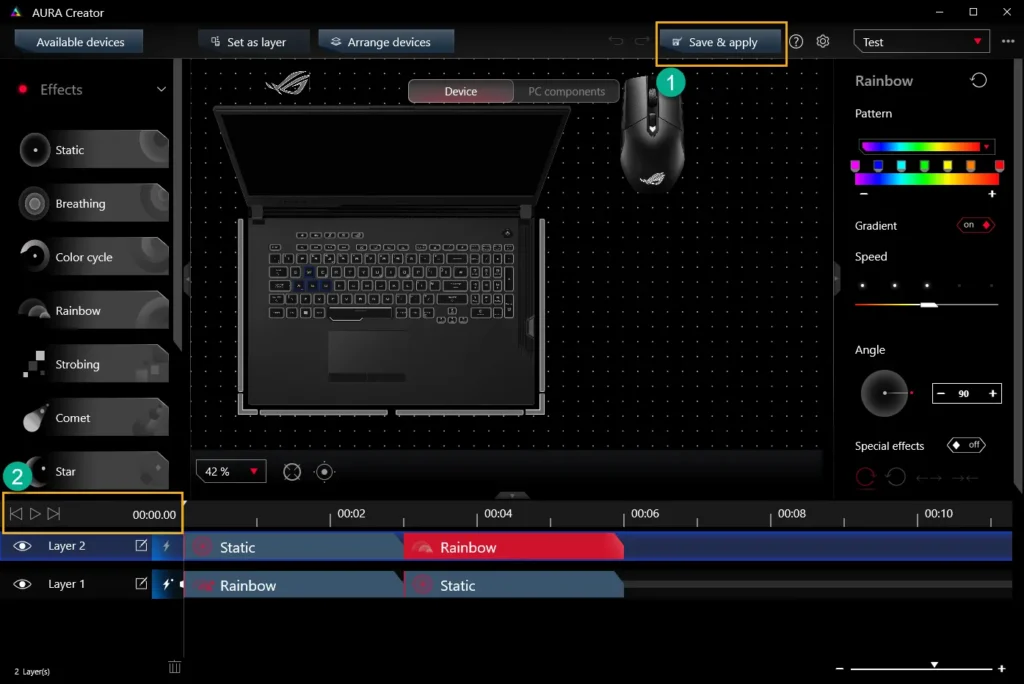
نرمافزار ASUS Aura Sync ابزاری برای مدیریت نورپردازی RGB در دستگاههای سازگار با این فناوری است. با استفاده از این نرمافزار، میتوانید نورپردازی قطعات مختلف مانند مادربورد، کارت گرافیک، کیبورد، ماوس و نوارهای LED را هماهنگ کرده و جلوههای نوری دلخواه خود را ایجاد کنید.
ویژگیهای کلیدی ASUS Aura Sync
- هماهنگی نورپردازی: امکان همگامسازی نورپردازی بین تمام دستگاههای سازگار با Aura Sync برای ایجاد جلوههای نوری یکپارچه.
- جلوههای نوری متنوع: ارائه جلوههای مختلف مانند Static، Breathing، Color Cycle، Rainbow، Strobing، Music، Adaptive و Smart، که میتوانید آنها را بر اساس سلیقه خود تنظیم کنید.
- سفارشیسازی پیشرفته: با استفاده از ابزار Aura Creator، میتوانید جلوههای نوری پیچیدهتری ایجاد کنید و تنظیمات دقیقتری انجام دهید.
- پروفایلهای سناریو: امکان تنظیم نورپردازی متفاوت برای برنامهها یا بازیهای مختلف، بهطوریکه با اجرای هر برنامه، نورپردازی بهطور خودکار تغییر کند.
نرمافزار Aura Sync برای سیستمعاملهای Windows 10 (نسخه 1903 یا بالاتر) و Windows 11 طراحی شده است. برای استفاده از Aura Creator، ابتدا باید Armoury Crate را نصب کنید. نسخه مستقل Aura Sync دیگر بهروزرسانی نمیشود و ASUS توصیه میکند از Armoury Crate برای کنترل نورپردازی استفاده کنید.
دانلود و نصب
برای دانلود و نصب نرمافزارهای مرتبط با Aura Sync، میتوانید به وبسایت رسمی ASUS مراجعه کنید:
🔗 دانلود Armoury Crate و Aura Creator
🌈 MSI Mystic Light
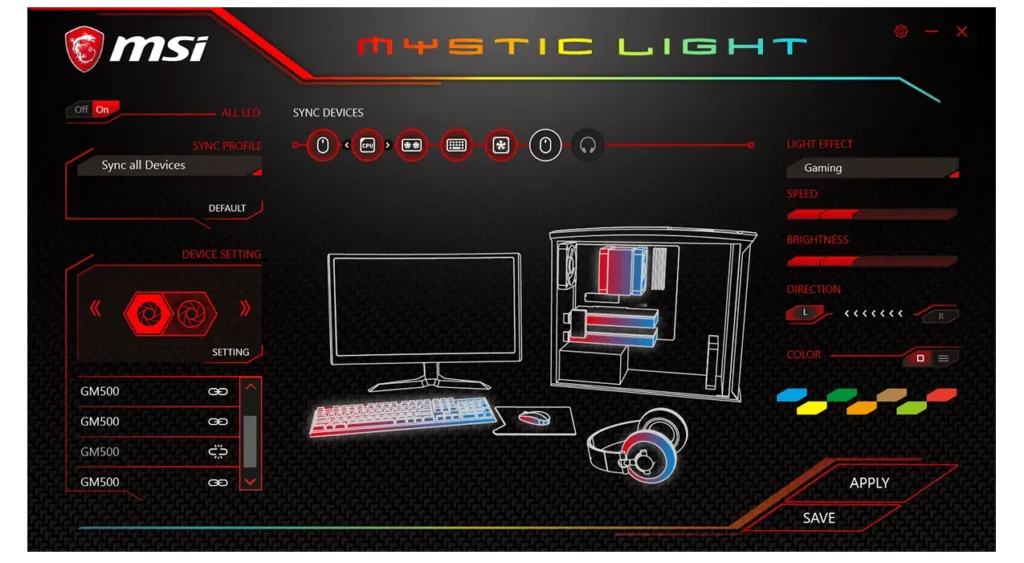
نرمافزار MSI Mystic Light ابزاری برای کنترل نورپردازی RGB در سیستمهای سازگار با محصولات MSI است. این نرمافزار به کاربران امکان میدهد تا رنگ، افکت، سرعت و روشنایی نورپردازی قطعات مختلف مانند مادربورد، کارت گرافیک، حافظه RAM، کیس، کیبورد، ماوس و نوارهای LED را تنظیم کنند.
ویژگیهای کلیدی MSI Mystic Light
- هماهنگی نورپردازی (Sync): با استفاده از Mystic Light Sync، میتوانید نورپردازی تمام قطعات سازگار را با یکدیگر هماهنگ کنید.
- تنظیمات پیشرفته: امکان تنظیم دقیق رنگها، افکتها، سرعت و روشنایی نورپردازی برای هر قطعه بهصورت جداگانه.
- پشتیبانی از محصولات متنوع: علاوه بر محصولات MSI، این نرمافزار از برخی محصولات برندهای دیگر مانند Corsair نیز پشتیبانی میکند.
- سازگاری با سیستمهای مختلف: MSI Mystic Light با سیستمعاملهای Windows 7، 8، 8.1، 10 و 11 سازگار است.
دانلود و نصب
برای دانلود و نصب MSI Mystic Light، میتوانید به وبسایت رسمی MSI مراجعه کنید:
🔗 دانلود MSI Mystic Light
سازگاری با سختافزار: قبل از نصب، اطمینان حاصل کنید که مادربورد و سایر قطعات شما از MSI Mystic Light پشتیبانی میکنند. تداخل با نرمافزارهای دیگر: برخی کاربران گزارش دادهاند که MSI Mystic Light ممکن است با نرمافزارهای دیگری مانند Corsair iCUE تداخل داشته باشد. پشتیبانی از محصولات غیر MSI: اگر از محصولات برندهای دیگر استفاده میکنید، ممکن است نیاز به نصب نرمافزارهای اضافی برای هماهنگی نورپردازی داشته باشید.
🔷 Gigabyte RGB Fusion
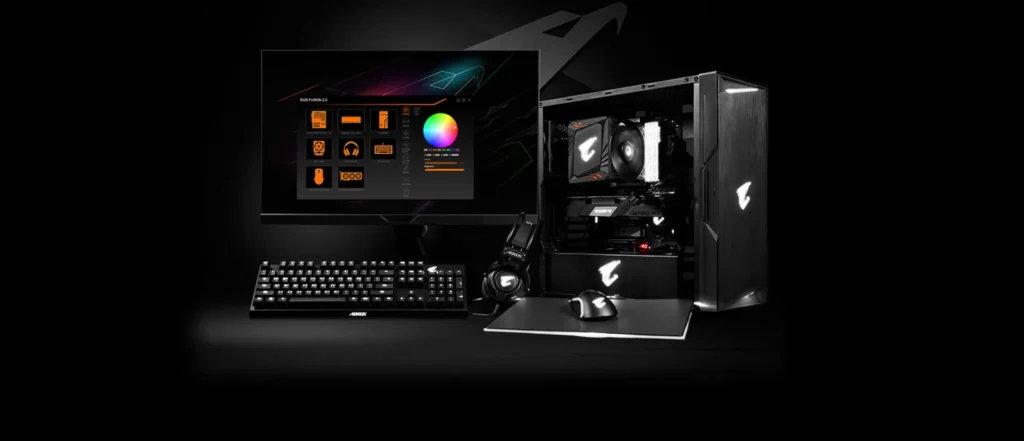
نرمافزار Gigabyte RGB Fusion 2.0 ابزاری برای کنترل نورپردازی RGB در محصولات سازگار با فناوری RGB Fusion است. این نرمافزار به کاربران امکان میدهد تا نورپردازی قطعات مختلف مانند مادربورد، کارت گرافیک، حافظه، کیبورد، ماوس و نوارهای LED را تنظیم کنند و جلوههای نوری دلخواه خود را ایجاد کنند.
ویژگیهای کلیدی RGB Fusion 2.0
- هماهنگی نورپردازی با یک کلیک: امکان همگامسازی نورپردازی تمام دستگاههای سازگار با RGB Fusion برای ایجاد جلوههای نوری یکپارچه.
- کنترل مستقل برای هر دستگاه: امکان تنظیم نورپردازی هر دستگاه بهصورت جداگانه، از جمله انتخاب رنگ، افکت، سرعت و روشنایی.
- حالت بازی: نورپردازی دستگاهها با توجه به وضعیت بازی، برای تجربهای غوطهورتر.
- پشتیبانی از دستگاههای مختلف: پشتیبانی از مادربوردها، کارتهای گرافیک، حافظهها، کیبوردها، ماوسها، کیسها و نوارهای LED.
دانلود و نصب
برای دانلود و نصب نرمافزار RGB Fusion 2.0، میتوانید به صفحه رسمی Gigabyte مراجعه کنید:
🔗 دانلود RGB Fusion 2.0
سازگاری با سختافزار: اطمینان حاصل کنید که مادربورد و سایر قطعات شما از فناوری RGB Fusion پشتیبانی میکنند. پشتیبانی از سیستمعامل: نرمافزار RGB Fusion 2.0 با سیستمعاملهای Windows 10 و Windows 11 سازگار است. تداخل با نرمافزارهای دیگر: برخی کاربران گزارش دادهاند که RGB Fusion 2.0 ممکن است با نرمافزارهای دیگر تداخل داشته باشد. در صورت بروز مشکلات، میتوانید از نرمافزارهای جایگزین مانند OpenRGB استفاده کنید.
🟣 ASRock Polychrome RGB
نرمافزار ASRock Polychrome RGB ابزاری برای کنترل نورپردازی RGB در مادربوردهای ASRock و قطعات سازگار با آن است. این نرمافزار به کاربران امکان میدهد تا نورپردازی قطعات مختلف مانند مادربورد، حافظه، کیس، فنها و سایر لوازم جانبی را تنظیم کنند و جلوههای نوری دلخواه خود را ایجاد کنند.
ویژگیهای کلیدی ASRock Polychrome RGB
- هماهنگی نورپردازی با یک کلیک: امکان همگامسازی نورپردازی تمام دستگاههای سازگار با Polychrome برای ایجاد جلوههای نوری یکپارچه.
- کنترل مستقل برای هر دستگاه: امکان تنظیم نورپردازی هر دستگاه بهصورت جداگانه، از جمله انتخاب رنگ، افکت، سرعت و روشنایی.
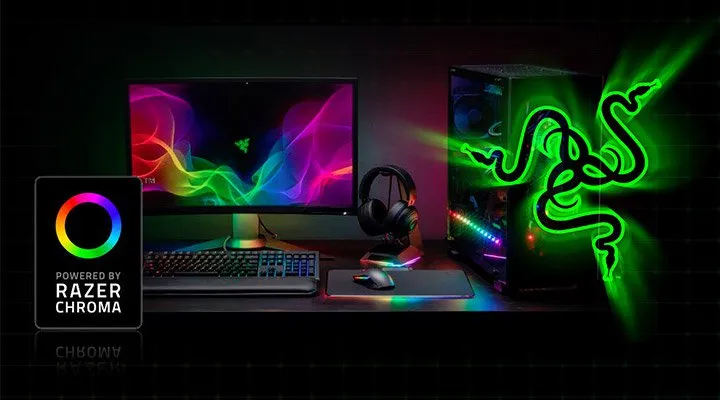
- پشتیبانی از Razer Chroma: امکان همگامسازی نورپردازی با بازیها و برنامههای سازگار با Razer Chroma برای تجربهای غوطهورتر.
- پشتیبانی از دستگاههای مختلف: پشتیبانی از مادربوردها، حافظهها، کیسها، فنها، منابع تغذیه و سایر لوازم جانبی.
دانلود و نصب
برای دانلود و نصب نرمافزار ASRock Polychrome RGB، میتوانید به صفحه رسمی ASRock مراجعه کنید:
🔗 دانلود ASRock Polychrome RGB
سازگاری با سختافزار: اطمینان حاصل کنید که مادربورد و سایر قطعات شما از فناوری Polychrome RGB پشتیبانی میکنند. پشتیبانی از سیستمعامل: نرمافزار ASRock Polychrome RGB با سیستمعاملهای Windows 10 و Windows 11 سازگار است. تداخل با نرمافزارهای دیگر: برخی کاربران گزارش دادهاند که ASRock Polychrome RGB ممکن است با نرمافزارهای دیگر تداخل داشته باشد. در صورت بروز مشکلات، میتوانید از نرمافزارهای جایگزین مانند SignalRGB استفاده کنید.
🌌 Corsair iCUE
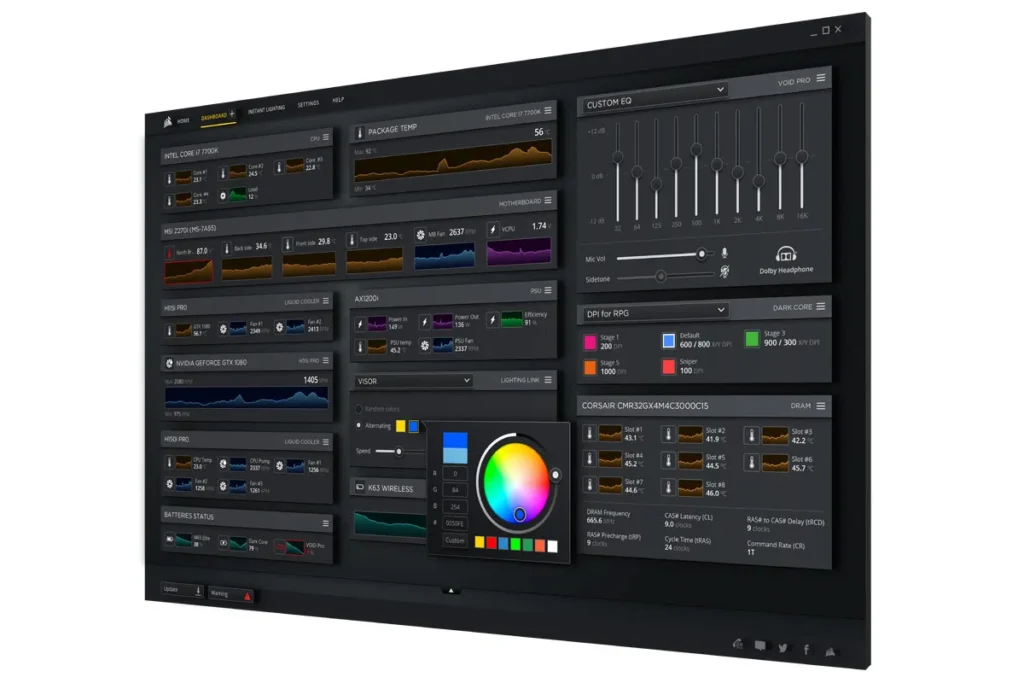
نرمافزار Corsair iCUE (Corsair Utility Engine) یک مرکز قدرتمند کنترل RGB و مدیریت عملکرد سیستم است که به کاربران امکان میدهد تمامی محصولات سازگار Corsair از جمله مادربورد، حافظه، کولر، فنها و لوازم جانبی مانند کیبورد، موس و هدست را در یک رابط واحد هماهنگ کنند .
ویژگیهای کلیدی Corsair iCUE
- نورپردازی RGB پیشرفته: ابزارهایی مانند Murals Lighting اجازه میدهند تا تصاویر، ویدیوها یا قالبهای رنگی پیچیده را به جلوههای نورپردازی چندبعدی تبدیل کنید. هر LED را میتوان بهصورت جداگانه کنترل کرد و ترکیب رنگ، سرعت و جهت حرکت قابل تنظیم است .
- یکپارچگی کامل دستگاهها: از یک کلیک برای همگامسازی نورپردازی و افکت بین تمام دستگاههای iCUE فعال استفاده کنید، از کیبورد و موس گرفته تا کولرها و حافظهها. نرمافزار همچنین از گجتهای هوشمند مانند Philips Hue، Nanoleaf و Govee نیز پشتیبانی میکند .
- پروفایلهای سفارشی برنامهمحور: امکان ایجاد پروفایلهای اختصاصی برای بازیها یا نرمافزارهای مختلف که هنگام اجرا، تنظیمات نور، فن، DPI و دمای سیستم را بهصورت خودکار بارگذاری میکنند .
- مانیتورینگ سختافزار و کنترل دمای سیستم: درون داشبورد iCUE میتوانید دمای CPU/GPU، ولتاژ، سرعت فنها و مصرف انرژی را مشاهده کنید و بر اساس آن پروفایل فن بسازید یا هشدارهای نوری هنگام افزایش دما تنظیم کنید .
- پنل افزونهها (Plugins): با اضافه کردن پلاگینهای مخصوص میتوانید دستگاههای سازگار حتی از برندهای دیگر (مثلاً ASUS یا MSI) را نیز تحت iCUE کنترل کنید و از امکانات بیشتر استفاده نمایید .
سازگاری سیستمعامل: iCUE روی سیستمعاملهای Windows 10 (64‑bit یا بالاتر) و macOS (نسخههای ۱۰٫۱۵ یا جدیدتر) قابل اجرا است؛ پشتیبانی از Linux و کنسولهای بازی وجود ندارد . مصرف منابع سیستم: هرچند iCUE امکانات زیادی دارد، اما مصرف حافظه آن در حالت استندبای میتواند حدود ۱٪ CPU و بیش از ۳۰۰ MB RAM باشد که در برخی موارد ممکن است عملکرد دستگاه را کمی تحتتأثیر قرار دهد.
⚙️ SignalRGB (نرمافزار عمومی و آزاد)
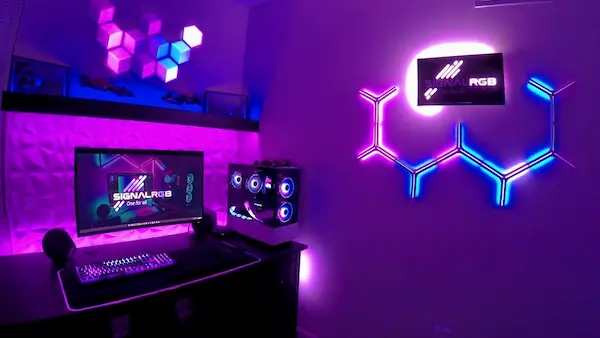
SignalRGB یک نرمافزار رایگان و چندمنظوره برای هماهنگسازی نورپردازی RGB روی قطعات مختلف (مادربورد، کیبورد، کارتگرافیک، فن و نوار LED) است که نسل جدیدی از کنترل نور را ارائه میکند. این برنامه با طراحی مدرن، جلوهها و افکتهای متنوع (رنگآمیزی مبتنی بر تصویر، واکنش به صدا یا بازی)، ماکروها و حتی مدیریت فن و مانیتورینگ سیستم، امکانات جامعی را در اختیار کاربران قرار میدهد .
افزون بر نسخه رایگان، SignalRGB دارای اشتراک Pro است که افکتها و قابلیتهای پیشرفتهتری مانند انیمیشن صوتی حرفهای، عملکردهای ویژه بازی و مانیتورینگ کامل سیستم را ارائه میدهد . با این حال، مدل اشتراکی باعث انتقاد برخی کاربران شده است و احساس میشود بعضی ویژگیهای پایه هم به آن وابسته شدهاند .
در عین حال، بسیاری از کاربران به رابط کاربری جذاب، پشتیبانی قوی در انجمنها و انعطافپذیری بالا اشاره کردهاند و توصیه کردهاند که اگر سختافزار شما پشتیبانی میشود، نسخه رایگان برای کنترل نور کافیست .
در کل، SignalRGB گزینهای فوقالعاده برای کسانی است که قطعات RGB متنوعی دارند و میخواهند همه را با هم هماهنگ کنند؛ مخصوصاً اگر از نسخه رایگان استفاده کنند و اثرات منفی احتمالی را تست کنند.
اگر دوست داری بررسی کنم که آیا سختافزارت با SignalRGB سازگاره یا آموزش تنظیم افکتها رو دوست داری، خوشحال میشم کمک کنم!
مطالب مرتبط:
کارت گرافیک یکی از حیاتیترین اجزای سختافزاری در کامپیوتر است که وظایف پردازشی سنگینی بر عهده دارد، بهویژه در اجرای بازیها، رندرینگ و انجام پروژههای…
مطالعه بیشتر →
📊 جدول مقایسه نرمافزارهای RGB کیس
برای کنترل نورپردازی RGB کیس، نرمافزارهای مختلفی بسته به برند سختافزار وجود دارند. ASUS Aura Sync، MSI Mystic Light، Gigabyte RGB Fusion و ASRock Polychrome گزینههای رسمی برندها هستند که فقط با قطعات همان برند بهخوبی کار میکنند، درحالیکه Corsair iCUE قابلیتهای پیشرفتهای مثل مانیتورینگ سیستم و افکتهای حرفهای دارد اما فقط با محصولات Corsair سازگار است. در مقابل، SignalRGB یک نرمافزار قدرتمند و چندبرندی است که از برندهای مختلف پشتیبانی میکند و افکتهایی هماهنگ با بازی و صدا ارائه میدهد. اگر به دنبال انعطافپذیری و کنترل گسترده هستید، SignalRGB یا Corsair iCUE گزینههای بهتریاند، اما برای سازگاری کامل، نرمافزار رسمی برند مادربورد شما توصیه میشود.
| نرمافزار |
برند اصلی |
سینک با موزیک |
رابط کاربری |
مناسب قطعات ترکیبی |
لینک دانلود |
| ASUS Aura Sync |
ASUS |
✅ |
ساده و قوی |
❌ |
دانلود |
| MSI Mystic Light |
MSI |
✅ |
مدرن |
❌ |
دانلود |
| RGB Fusion |
Gigabyte |
✅ |
متوسط |
❌ |
دانلود |
| Polychrome RGB |
ASRock |
✅ |
ساده |
❌ |
دانلود |
| Corsair iCUE |
Corsair |
✅ |
پیشرفته |
❌ |
دانلود |
| SignalRGB |
عمومی |
✅ |
عالی |
✅ |
دانلود |
🎯 نتیجهگیری: کدام نرمافزار برای من مناسب است؟
- اگر سیستم شما قطعات همبرند دارد، حتماً از نرمافزار اختصاصی همان برند استفاده کنید.
- اگر کیس شما دارای فن یا کنترلر متفرقه است و برندهای مختلفی در سیستم شما وجود دارد، SignalRGB بهترین گزینه است.
- برای حرفهایها و گیمرهای RGB باز، نرمافزار Corsair iCUE پیشرفتهترین کنترل را ارائه میدهد.
اگر برند قطعات خاصی در سیستم شما استفاده شده (مثلاً Deepcool یا NZXT)، میتونم نرمافزار مناسب آن را نیز معرفی کنم. فقط کافیه نام قطعه یا مدل کیس را بفرستی.

![آموزش کامل رفع مشکل روشن نشدن نورهای RGB در کیس گیمینگ [بررسی دلایل + راهحل ها]](https://w3game.ir/wp-content/uploads/2025/06/Liquid-cooled-PCs-01-300x166.webp)

بدون دیدگاه
نظرت رو بنویس؛ مودب باشیم 😊
ورود / ثبتنام