
۷ برنامه برتر ضبط بازی موبایل بدون لگ (۲۰۲۵)
✅ چرا ضبط بازی بدون لگ اهمیت دارد؟ در دنیای امروز، گیمرهای موبایلی دیگر فقط بازی نمیکنند؛ بسیاری از آنها با ضبط گیمپلی، تولید محتوا،…
مطالعه بیشتر →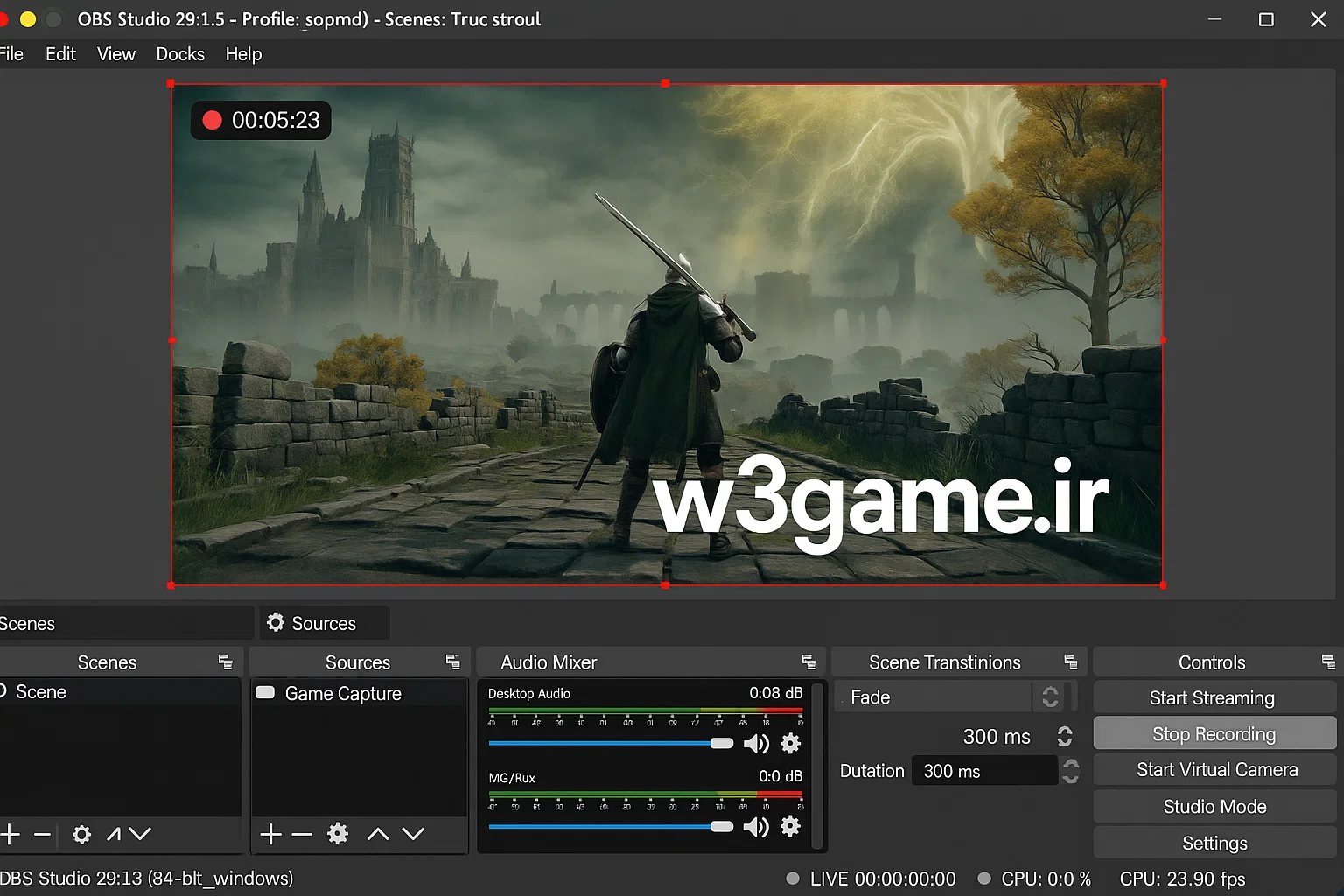
در دنیای امروز که تولید محتوای ویدیویی در شبکههای اجتماعی، آموزشهای آنلاین و استریمهای بازی طرفداران زیادی دارد، کیفیت ضبط تصویر و صدا اهمیت فوقالعادهای پیدا کرده است. هیچچیز آزاردهندهتر از ویدیویی نیست که پر از لگ، افت فریم و صداهای نامفهوم باشد. برای همین استفاده از یک رکوردر بدون لگ روی موبایل یا کامپیوتر، نهتنها باعث جذابتر شدن محتوا میشود بلکه حرفهای بودن شما را هم به نمایش میگذارد.
در این مقاله، بهطور کامل بررسی میکنیم که رکوردر بدون لگ چیست، چرا ضبط روان اهمیت دارد، چه عواملی باعث ایجاد لگ میشوند و چگونه میتوان با تنظیمات و ابزارهای مناسب، خروجیای بینقص داشت.
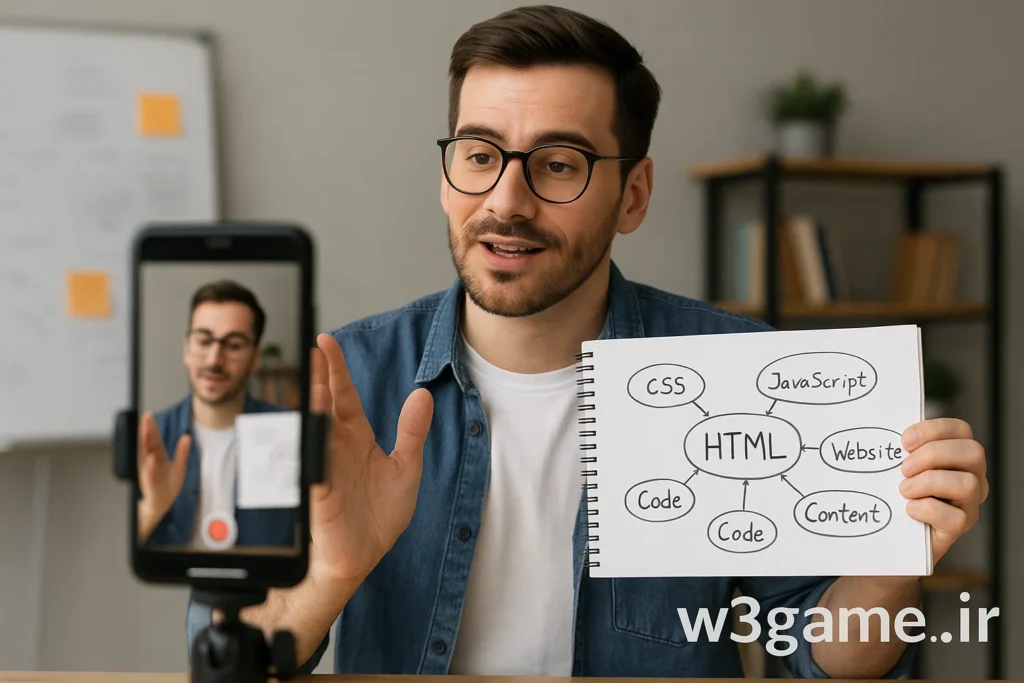
رکوردر بدون لگ یعنی نرمافزار یا قابلیت ضبط صفحهای که در حین اجرای برنامهها یا بازیها، بتواند تصویر و صدا را بدون افت فریم، تأخیر یا اختلال ذخیره کند. این قابلیت مخصوصاً برای کارهایی مثل:
مهمترین ویژگی یک رکوردر بدون لگ این است که فشار کمی به منابع سیستم وارد کند. این موضوع با استفاده از تکنولوژی شتابدهی سختافزاری (Hardware Acceleration) و تنظیمات درست بیتریت، فریمریت و رزولوشن بهدست میآید.
1. AZ Screen Recorder (اندروید)
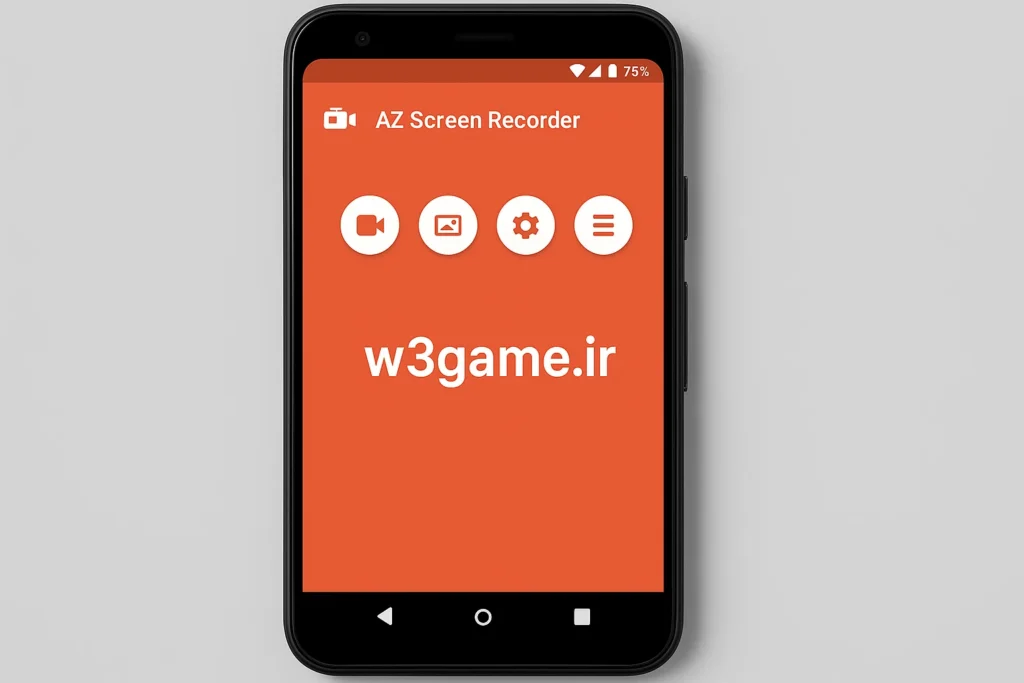
AZ Screen Recorder یکی از شناختهشدهترین ابزارهای ضبط صفحه در اندروید است که بدون نیاز به روت و بدون اعمال واترمارک، امکان ضبط ویدئو با کیفیت Full HD و حتی QHD را فراهم میکند. این برنامه رابط کاربری ساده و روانی دارد و به شما اجازه میدهد در حین ضبط، عملیات توقف و ادامه را بهآسانی انجام دهید. از دیگر قابلیتهای آن میتوان به ضبط صدا از میکروفون، تایمر شروع ضبط، و امکان اضافه کردن متن یا لوگو به ویدئو اشاره کرد. برای جلوگیری از لگ، توصیه میشود رزولوشن را روی 1080p و بیتریت بین 8 تا 12 مگابیت بر ثانیه تنظیم کنید.
2. XRecorder (اندروید)
XRecorder با رابط کاربری ساده و مینیمال خود، مناسب کاربرانی است که میخواهند بدون دردسر شروع به ضبط کنند. این اپ از فریمریت 60fps پشتیبانی میکند و خروجی را با فرمت MP4 و کیفیت بالا ذخیره میکند. قابلیت گرفتن اسکرینشات در حین ضبط، تنظیمات بیتریت و رزولوشن و امکان ضبط صدا از دیگر ویژگیهای آن است. در نسخه رایگان واترمارک ندارد، اما تبلیغات درون برنامهای وجود دارد. برای جلوگیری از لگ، توصیه میشود پیش از ضبط کش برنامههای دیگر را پاک کنید.
3. Mobizen Screen Recorder (اندروید)
Mobizen بیشتر برای کسانی مناسب است که قصد ضبط آموزش یا ساخت محتوای آموزشی دارند. این برنامه امکان نمایش لمس روی صفحه، اضافه کردن موسیقی پسزمینه، و ویرایش ویدئو در محیط برنامه را فراهم میکند. یکی از قابلیتهای جالب آن «Clean Recording Mode» است که منابع سیستم را بهینه میکند تا ضبط بدون لگ انجام شود. تنها ایراد نسخه رایگان، وجود واترمارک است که در نسخه پریمیوم حذف میشود.
4. ADV Screen Recorder (اندروید)
ADV Screen Recorder اپی سبک و سریع است که برخلاف برخی رقبایش، دو موتور ضبط مختلف (Default و Advanced) را ارائه میدهد. موتور Advanced مصرف CPU کمتری دارد و برای ضبط بدون لگ مناسبتر است. امکان نوشتن متن یا ترسیم روی صفحه حین ضبط و توقف و ادامه آسان از ویژگیهای مهم این اپلیکیشن است. رابط کاربری آن کمی قدیمی بهنظر میرسد، اما عملکرد بسیار پایداری دارد.
5. ScreenCam Screen Recorder (اندروید)
ScreenCam یک نرمافزار متنباز و رایگان است که بدون تبلیغات و با رابط کاربری ساده ارائه شده است. این برنامه از کدکهای H.264 و H.265 پشتیبانی میکند که به شما اجازه میدهد کیفیت بالاتر را با حجم کمتر ضبط کنید. به دلیل سبک بودن، برای دستگاههای میانرده انتخاب خوبی است. توصیه میشود برای کیفیت بهتر، از کدک H.265 استفاده کنید، البته باید مطمئن شوید دستگاه یا پلتفرم مقصد از آن پشتیبانی میکند.
6. DU Recorder (اندروید و iOS)
DU Recorder یکی از اپلیکیشنهای چندکاره ضبط صفحه است که علاوه بر ضبط پایدار، قابلیت استریم مستقیم روی پلتفرمهایی مثل یوتیوب و فیسبوک را نیز دارد. این اپ دارای ویرایشگر داخلی برای برش، افزودن متن و تنظیم رنگ ویدئو است. هرچند نسخه iOS آن دیگر بهروزرسانی نمیشود، نسخه اندروید همچنان فعال است. برای استریم یا ضبط بدون لگ، بهتر است رزولوشن را 720p یا 1080p با بیتریت متوسط انتخاب کنید.
7. iOS Built-in Recorder (آیفون و آیپد)
رکوردر داخلی iOS از نسخه ۱۱ به بعد در دسترس است و کیفیت ضبط آن بهطور پیشفرض توسط اپل بهینهسازی شده است. این ابزار به شما امکان میدهد ویدئو را با رزولوشن 1080p و فریمریت پایدار ضبط کنید. برای کاهش لگ، بهتر است همه اپلیکیشنهای پسزمینه را ببندید و حالت Low Power را خاموش کنید. این ابزار رایگان و بدون محدودیت زمانی است، ولی امکانات ویرایش داخلی ندارد.
8. TechSmith Capture (iOS)
این برنامه توسط سازندگان Camtasia ساخته شده و بیشتر برای ضبط آموزش و نرمافزارها روی iOS کاربرد دارد. یکی از مزایای آن هماهنگی کامل با Camtasia برای ادیت سریع است. اگرچه برای ضبط گیمینگ سنگین مناسب نیست، اما کیفیت صدای بالایی ارائه میدهد. توصیه میشود برای جلوگیری از لگ، فریمریت را روی 30fps تنظیم کنید.
9. Go Record (iOS)
Go Record به شما اجازه میدهد علاوه بر ضبط صفحه، همزمان تصویر وبکم (Face Cam) را هم اضافه کنید که برای آموزشها یا نقد و بررسیها عالی است. این اپ ویرایشگر داخلی دارد و به راحتی میتوان خروجی را به یوتیوب یا شبکههای اجتماعی ارسال کرد. نسخه رایگان واترمارک دارد که در نسخه پریمیوم حذف میشود. برای آیفونهای قدیمیتر، کاهش رزولوشن به 720p کمک میکند تا لگ کمتر شود.
10. Record It! (iOS)
Record It! امکان ضبط صفحه همراه با کامنت صوتی را فراهم میکند و برای کاربرانی که میخواهند نظر یا توضیح خود را همزمان با ضبط اضافه کنند مناسب است. این اپ برای نقد اپلیکیشنها یا ساخت ویدئوهای آموزشی کوتاه کاربرد دارد. در نسخه رایگان محدودیتهایی مثل واترمارک وجود دارد، ولی کیفیت کلی ضبط بسیار خوب است.
1. OBS Studio
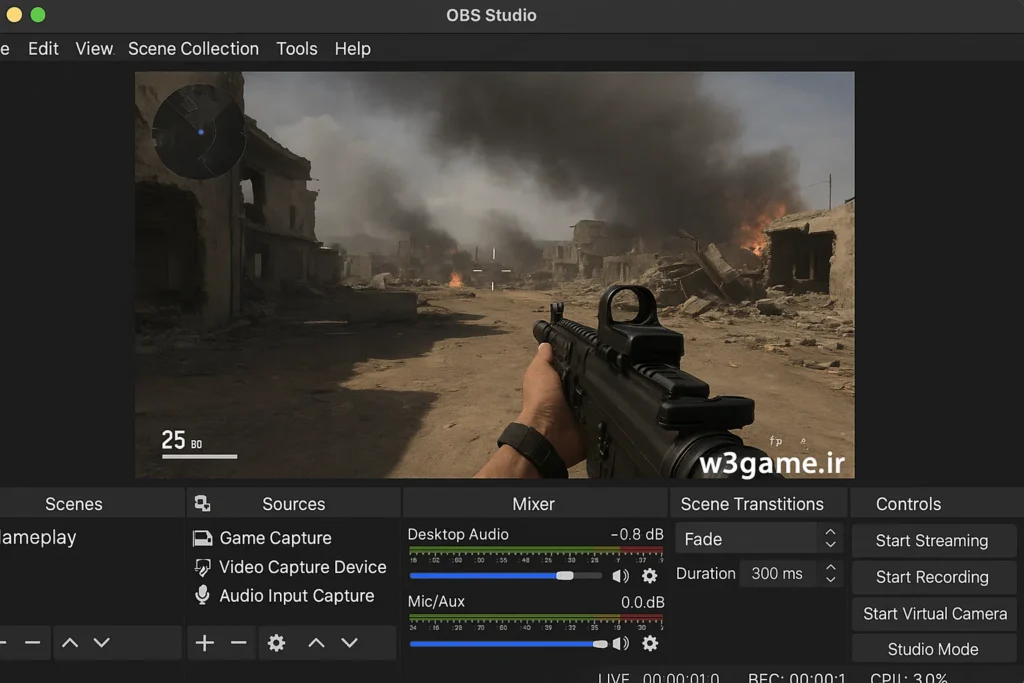
OBS Studio یکی از محبوبترین و قدرتمندترین نرمافزارهای ضبط صفحه و استریم است که کاملاً رایگان و متنباز میباشد. این برنامه برای ضبط گیم، آموزش، و حتی پخش زنده در پلتفرمهایی مثل Twitch و YouTube استفاده میشود. پشتیبانی از انکودینگ سختافزاری (NVENC برای کارتهای NVIDIA و Quick Sync برای پردازندههای Intel) باعث میشود فشار کمی به CPU وارد شود و ضبط بدون لگ انجام گیرد. امکان ایجاد صحنههای مختلف، استفاده از فیلترها، و ترکیب چند منبع تصویر و صدا، آن را به ابزاری ایدهآل برای حرفهایها تبدیل کرده است. تنها نقطه ضعف OBS این است که نیاز به یادگیری تنظیمات دارد، اما پس از پیکربندی درست، عملکرد آن بیرقیب است.
2. Bandicam
Bandicam یک نرمافزار ضبط صفحه با رابط کاربری ساده و قابلیتهای قدرتمند مخصوص گیمینگ است. این برنامه میتواند تا ۴۸۰ فریم بر ثانیه ضبط کند و از حالت «Game Mode» برای ضبط روان بازیها استفاده میکند. یکی از مزیتهای اصلی Bandicam، فشردهسازی همزمان ویدئو است که باعث میشود حجم خروجی کم و کیفیت حفظ شود. در نسخه رایگان واترمارک وجود دارد و محدودیت زمان ضبط اعمال میشود، اما نسخه پولی این محدودیتها را ندارد.
3. Camtasia
Camtasia علاوه بر ضبط صفحه، یک ویرایشگر ویدئوی قدرتمند هم هست. این نرمافزار برای تولید آموزشهای ویدئویی و پرزنتیشنهای حرفهای ایدهآل است. شما میتوانید متن، انیمیشن، و جلوههای ویژه به ویدئو اضافه کنید. هرچند برای ضبط گیمینگ سنگین توصیه نمیشود، ولی برای آموزش نرمافزار یا ضبط جلسات آنلاین عالی است. قیمت نسبتاً بالای آن نقطه ضعف اصلی محسوب میشود.
4. Nvidia ShadowPlay
Nvidia ShadowPlay برای کاربرانی که کارت گرافیک NVIDIA دارند، یک گزینه فوقالعاده است. این ابزار به صورت رایگان در نرمافزار GeForce Experience موجود است و با استفاده از قدرت GPU، ویدئو را بدون فشار به CPU ضبط میکند. قابلیت «Instant Replay» به شما اجازه میدهد چند دقیقه گذشته را ذخیره کنید، حتی اگر ضبط را دیر شروع کرده باشید. محدودیت اصلی این برنامه این است که فقط روی کارتهای گرافیک NVIDIA اجرا میشود.
5. Xbox Game Bar (ویندوز ۱۰ و ۱۱)
Xbox Game Bar یک ابزار سبک و پیشفرض ویندوز است که بدون نیاز به نصب نرمافزار اضافی، امکان ضبط صفحه، نمایش فریمریت، و چت صوتی را فراهم میکند. این ابزار برای ضبط سریع بازیها و ویدئوهای کوتاه مناسب است، اما قابلیتهای پیشرفته و ویرایش حرفهای ندارد. به دلیل سبک بودن، برای سیستمهای ضعیفتر انتخاب خوبی است، البته در بازیهای بسیار سنگین ممکن است محدودیت داشته باشد.
6. FlashBack Express
FlashBack Express نسخه رایگان نرمافزار FlashBack Pro است که قابلیت ضبط صفحه و وبکم همزمان را ارائه میدهد. این برنامه محدودیت زمانی ندارد و میتواند خروجی را با کیفیت بالا ذخیره کند. رابط کاربری آن ساده است و برای آموزش و ضبط جلسات آنلاین بسیار مناسب است. نسخه رایگان فاقد ابزارهای ویرایش پیشرفته است، اما همچنان برای ضبط روان و بدون لگ انتخاب خوبی محسوب میشود.
7. ScreenFlow (macOS)
ScreenFlow یکی از بهترین ابزارهای ضبط و ویرایش ویدئو برای کاربران مک است. این برنامه کیفیت بالای تصویر، قابلیت ویرایش پیشرفته، و امکاناتی مانند ضبط چند منبع همزمان (صفحه، وبکم، صدا) را ارائه میدهد. اگرچه نسخه پولی آن قیمت نسبتاً بالایی دارد، اما برای تولیدکنندگان محتوای حرفهای روی مک، ارزش سرمایهگذاری را دارد.
8. QuickTime Player (macOS)
QuickTime Player علاوه بر پخش ویدئو، قابلیت ضبط صفحه را نیز دارد و به صورت پیشفرض روی مک نصب است. این ابزار برای ضبط ویدئوهای سبک و آموزشهای ساده مناسب است. کیفیت ضبط پایدار است، اما امکانات پیشرفته و کنترل روی تنظیمات کمی محدود میباشد. برای جلوگیری از لگ، توصیه میشود ضبط را روی حافظه SSD داخلی انجام دهید.
9. Movavi Screen Recorder
Movavi Screen Recorder با رابط کاربری ساده و قابلیتهای کافی، مناسب کاربران تازهکار و نیمهحرفهای است. این برنامه میتواند صدا و تصویر را همزمان ضبط کند و امکان زمانبندی ضبط را نیز دارد. برخی قابلیتهای پیشرفته در نسخه پولی موجود است، اما نسخه رایگان نیز برای ضبط بدون لگ با تنظیمات مناسب، عملکرد خوبی دارد.
10. Apowersoft Screen Recorder
Apowersoft Screen Recorder هم نسخه آنلاین و هم نسخه آفلاین دارد و روی ویندوز و مک قابل استفاده است. نسخه آفلاین امکانات بیشتری دارد و برای ضبط ویدئوهای طولانی بدون لگ مناسبتر است. نسخه آنلاین نیاز به اینترنت دارد و ممکن است کیفیت ضبط تحت تأثیر سرعت اتصال قرار بگیرد.
انتخاب یک رکوردر بدون لگ برای موبایل یا کامپیوتر ترکیبی از سختافزار مناسب، نرمافزار بهینه و تنظیمات درست است. با رعایت نکاتی که گفتیم، میتوانید ویدئوهایی روان، باکیفیت و بدون مشکل ضبط کنید و تجربه بهتری هم برای خودتان و هم برای بیننده بسازید.
آیا ضبط بدون لگ روی موبایلهای میانرده ممکن است؟
بله، با کاهش رزولوشن و فریمریت به 1080p@30fps و بستن اپهای اضافی، امکانپذیر است.
آیا رکوردرهای رایگان کیفیت خوبی دارند؟
بله، ابزارهایی مثل OBS Studio یا AZ Screen Recorder میتوانند خروجی حرفهای ارائه دهند.
H.264 بهتر است یا H.265؟
H.265 کیفیت بهتری در حجم کمتر میدهد، ولی H.264 سازگاری بیشتری دارد.
بهترین رکوردر برای استریم گیم چیست؟
OBS Studio یا Nvidia ShadowPlay بسته به کارت گرافیک سیستم.
چطور از داغ شدن گوشی هنگام ضبط جلوگیری کنیم؟
نور صفحه را کم کنید، گوشی را روی سطح خنک بگذارید و شارژ سریع را خاموش کنید.

بدون دیدگاه
نظرت رو بنویس؛ مودب باشیم 😊
ورود / ثبتنام