
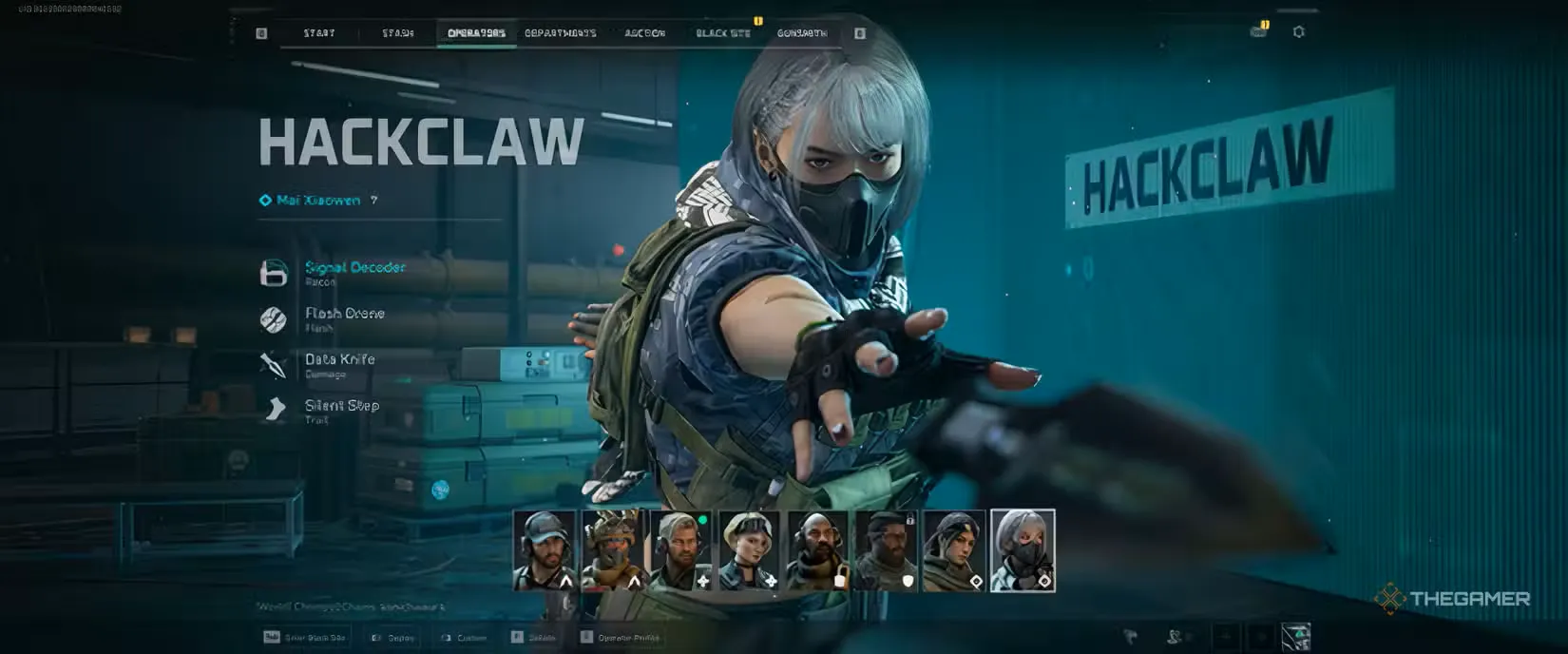
افزایش FPS در بازی دلتا فورس
برای یک بازی که در مرحله بتای دسترسی زودهنگام است و با موتور Unreal Engine 5 ساخته شده، Delta Force روی کامپیوتر به طرز شگفتانگیزی اجرا میشود و وقتی فناوری ارتقاء کیفیت را در نظر بگیرید، حتی در تنظیمات و وضوح تصویر بالاتر، میتواند به راحتی از حداکثر نرخ تازهسازی مانیتورهای باکیفیت عبور کند و از آن فراتر رود.
فهرست مطالب
این بدان معنا نیست که نمیتوانید فهرستی از تنظیمات بهینهشده برای FPS بالا تهیه کنید، و تغییر تنظیمات میتواند تجربه را بسیار لذتبخشتر کند. ما هر یک از تنظیمات گرافیکی موجود در Delta Force را آزمایش کردهایم و به آنچه فکر میکنیم مجموعهای جامع از تنظیمات برای رایانههای شخصی میانرده است، رسیدهایم.
بهترین تنظیمات برای FPS بالا در دلتا فورس

قبل از شروع، یک نکته سریع. هر تنظیم فهرستشده با تمام تنظیمات دیگر در Medium و بدون هیچگونه افزایش مقیاس روی دستگاه زیر آزمایش شده است:
- پردازنده: Intel i7 13700K
- پردازنده گرافیکی: NVIDIA 3080 Founder’s Edition
- رم: 32 گیگابایت HyperX
- سیستم عامل: Windows 10
- وضوح مانیتور: Ultrawide با وضوح 3840×1600 و نرخ تازهسازی 144 هرتز.
به لطف افزایش وضوح و افزایش پهنای باند GPU، فریمهای مشاهدهشده هنگام آزمایش احتمالاً کمتر از اکثر بازیکنانی بود که مانیتورهای 1440p و پایینتر دارند. کارت گرافیک 3080 همچنین به اندازه کافی قدرتمند نیست که بتواند بازی Delta Force را در حداکثر تنظیمات خود اجرا کند.
با این حال، بازی همچنان توانست بدون افزایش مقیاس، بین 80 تا 90 فریم بر ثانیه اجرا کند. بین این دو، AMD FSR 2.0 حدود ده فریم بهبود در دستگاه آزمایشی نسبت به DLSS ارائه داد، اما میزان موفقیت شما ممکن است متفاوت باشد.
| تنظیمات | مقدار تاثیر بر روی FPS | تنظیمات پیشنهادی |
|---|---|---|
| Reflections | Reduces FPS by 1-3 Frames. | Medium |
| Texture Filtering | Reduces FPS by 0 Frames. | Ultimate |
| Ambient Occlusion | Reduces FPS by 2-3 Frames. | Medium |
| Particles | Reduces FPS by 1-3 Frames. | High |
| Distortion | Reduces FPS by 1-3 Frames. | Medium |
| Scene Details | Reduces FPS by 1-3 Frames. | Ultra |
| Scene View Distance | Reduces FPS by 4-6 Frames. | Medium (at most) |
| Global illumination | Reduces FPS by 2-4 Frames. | High or Ultra (based on which you like visually) |
| Shaders | Reduces FPS by 3-5 Frames. | High or Medium |
| Textures | Reduces FPS by 1-2 Frames. | Ultimate |
| Streaming | Reduces FPS by 1-3 Frames. | High |
| Shadow | Reduces FPS by 2-4 Frames. | Medium |
| Shadow Map | Reduces FPS by 3-5 Frames. | Medium |
| Post-Processing | Reduces FPS by 2-3 Frames. | High |
| Volumetric Fog | Reduces FPS by 1-3 Frames. | Medium |
| Animation | Reduces FPS by 0 Frames. | High |
با این تنظیمات و تنظیم AMD FSR 2.0 روی Quality، محیطهای داخلی به دستگاه تست اجازه دادند تا به طور مداوم به ۱۴۴ فریم در ثانیه مورد نیاز برای رسیدن به حداکثر نرخ تازهسازی مانیتور برسد و آن را حفظ کند، و در صحنههای دشوار با تعداد زیادی سرباز دشمن، به پایین ۱۰۰ تا بالای ۹۰ کاهش یافت.
اگر دستگاه شما از سختافزار کمی قدیمیتر، به خصوص از سری NVIDIA 10 یا کارتهای دیگر مربوط به آن زمان استفاده میکند، احتمالاً باید برخی از تنظیماتی را که ما به عنوان Ultra یا بالاتر توصیه کردهایم، کنار بگذارید.
Delta Force به طرز شگفتآوری خوب اجرا میشود و حتی در یک دستگاه رده متوسط، نباید برای رسیدن به ۱۰۰+ فریم در ثانیه مشکل زیادی داشته باشید. اگر سیستم شما بهروزتر از رایانه تستی است که ما استفاده کردیم، انتظار ۱۵۰+ فریم در ثانیه را در تنظیمات مشابه اینها داشته باشید.
حذف فایل های موقت
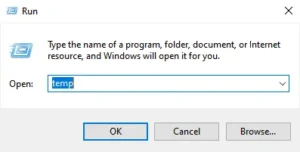
- Windows+R را بزنید تا پنجره Run باز شود.
- temp را تایپ کرده و enter را بزنید.
- Ctrl + A را فشار دهید تا هر فایل موجود در پوشه را انتخاب کنید
- Shift + Delete را نگه دارید تا از کامپیوتر شما پاک شود.
حالت بازی را فعال کنید
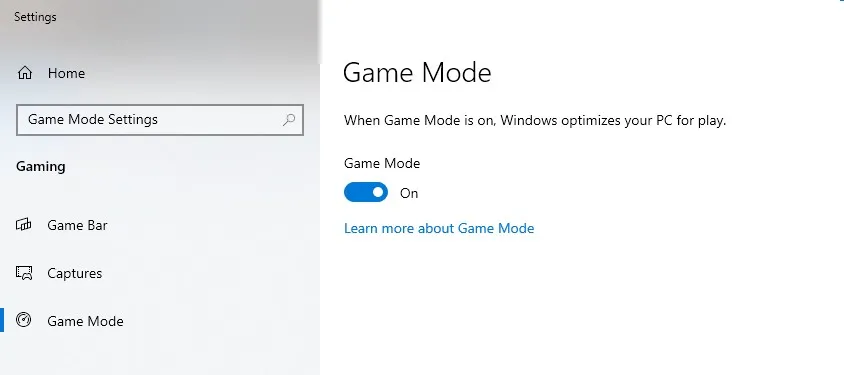
از طریق نوار جستجوی ویندوز به تنظیمات حالت بازی بروید.
مطمئن شوید که حالت بازی روشن است.
غیرفعال کردن برنامه های پس زمینه
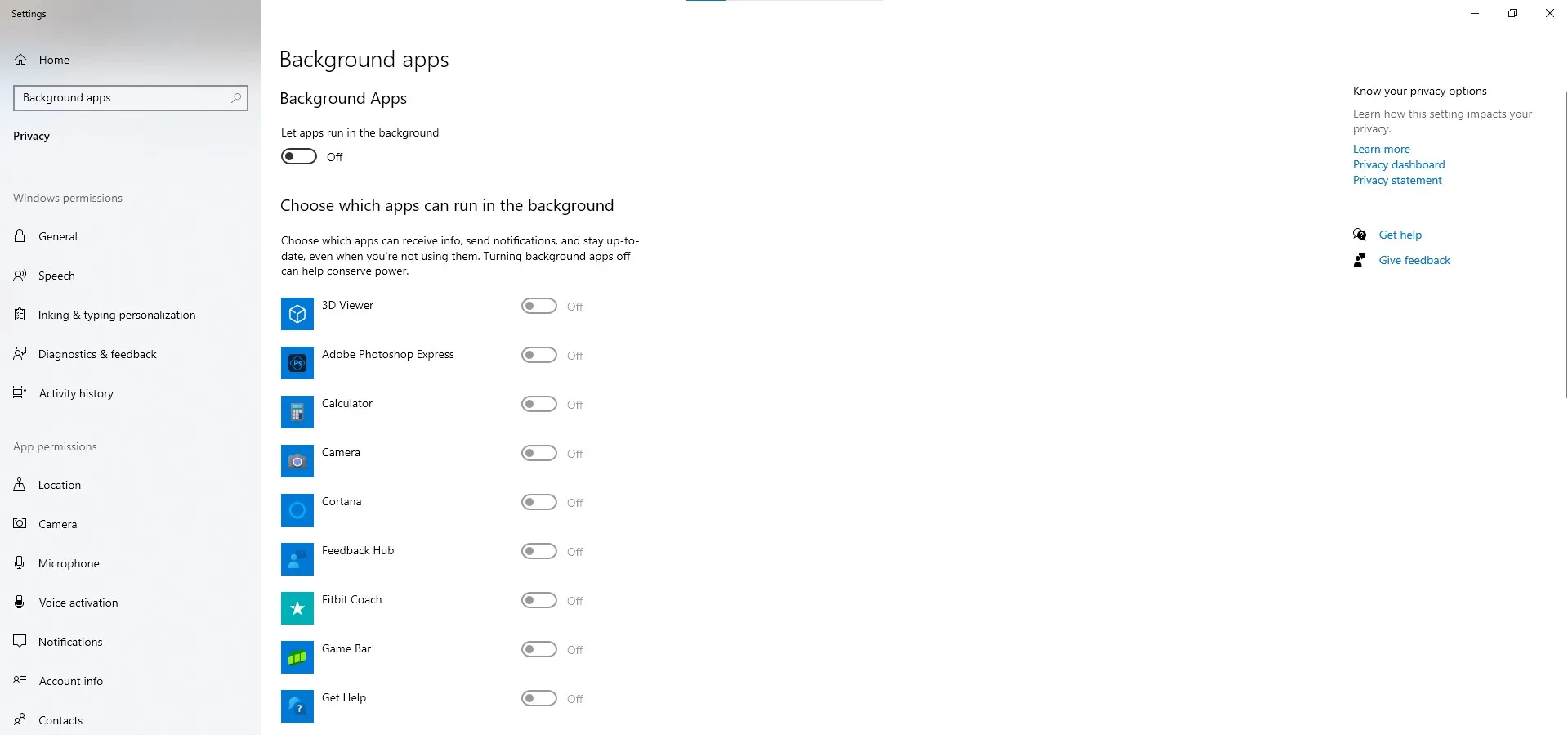
از طریق نوار جستجوی ویندوز به Background Apps بروید.
Let Apps Run in Background را خاموش کنید.
برای اولویت بندی عملکرد، انیمیشن ها را غیرفعال کنید
- از طریق نوار جستجو به تنظیمات سیستم پیشرفته بروید
- به تب Advanced بروید
- روی Settings Under Performance کلیک کنید.
- روی کادری که می گوید Adjust for Best Performance را کلیک کنید
- برای ذخیره تنظیمات روی Apply کلیک کنید
مطلب مرتبط:
- آموزش باز کردن همه اپراتور های بازی دلتا فورس
- آموزش تنها بازی کردن در دلتا فورس
- بهترین نرم افزار های افزایش دهنده FPS برای ویندوز
کامپیوتر خود را ارتقا دهید
مستقیم ترین راه برای افزایش FPS در دلتا فورس این است که سخت افزار بازی خود را ارتقا دهید. یک CPU قدرتمندتر و یک پردازنده گرافیکی پیشرفته به شما این امکان را می دهد که فریم های بیشتری را در ثانیه بچرخانید. ارتقا به یک پردازنده 8 هسته ای مدرن، 16 گیگابایت رم و حداقل یک کارت گرافیک Nvidia 3070 یا AMD RX 6800 را در نظر بگیرید. این اجزای سطح بالاتر به سیستم شما قدرت لازم برای اجرای دلتا فورس با حداکثر نرخ فریم را میدهند.
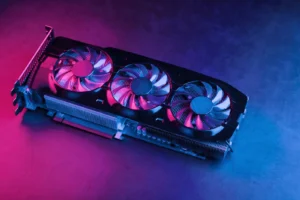
کارت گرافیک از مهمترین قطعات سخت افزاری برای افزایش FPS در دلتا فورس میباشد
برای عملکرد ایدهآل در رزولوشن 1440p یا 4K، پردازنده گرافیکی قدرتمندتری مانند RTX 3080/3090 یا RX 6950 XT را در نظر بگیرید. آخرین نسل از پردازندههای گرافیکی انویدیا و AMD، ماهیچههای پردازشی را برای خروج فریمها با سرعت بالای 100 فریم در ثانیه فراهم میکنند. این را با یک CPU سریع مانند i7-12700K یا Ryzen 7 5800X3D جفت کنید. هرچه سخت افزار شما قدرتمندتر باشد، نرخ فریم دلتا فورس شما بالاتر خواهد رفت. ارتقاء قطعه به قطعه هنوز هم می تواند پیشرفت های قابل توجهی را ایجاد کند.
پردازنده گرافیکی خود را اورکلاک کنید
اورکلاک کردن کارت گرافیک شما می تواند افزایش خوبی در نرخ فریم ایجاد کند. افزایش سرعت ساعت هسته و حافظه GPU شما، پتانسیل عملکرد آن را افزایش می دهد. با این حال، اورکلاک نیز گرما و انرژی بیشتری تولید می کند.
از نرم افزارهایی مانند MSI Afterburner برای اورکلاک کردن ایمن پردازنده گرافیکی Nvidia یا AMD خود استفاده کنید. ساعت هسته و ساعت حافظه را با افزایش های کوچک افزایش دهید و پایداری را در طول مسیر آزمایش کنید. اورکلاک 5 تا 10 درصد را هدف بگیرید، دیگر خطرات خرابی وجود دارد.
همچنین حد توان و سرعت فن را حداکثر کنید. خنک کننده بهتر به شما امکان می دهد سرعت های ساعت پایدار بالاتری را حفظ کنید. معیار دلتا فورس و نظارت بر دما. در صورت مشاهده مصنوعات یا گرمای بیش از حد، اورکلاک خود را شماره گیری کنید.
با استفاده از یک اورکلاک بهینه، میتوانید از مزایای FPS بالاتر بدون مشکل پایداری لذت ببرید. فقط محتاط باشید و به تدریج محدودیت های کارت خاص خود را آزمایش کنید.
نتیجه گیری
این بهترین راه برای افزایش FPS در دلتا فورس بود. امیدواریم نکات مفیدی را از طریق این مقاله آموخته باشید تا بازی خود را روانتر کنید. بهینه سازی تنظیمات درون بازی، ارتقای سخت افزار، دستکاری درایور GPU، اورکلاک کردن کارت گرافیک و اولویت بندی DELTA FORCE، همگی روش های موثری برای افزایش نرخ فریم هستند.
چندین مورد از این ترفندها را با هم ترکیب کنید و می توانید گیم پلی دلتا فورس خود را به سطح بالاتری ببرید. کیفیت تصویر واضحتر، زمان پاسخدهی سریعتر، و بدون عملکرد متزلزلتر – این چیزی است که در انتظار این تکنیکهای تقویت FPS است. اکنون به آنجا بروید، برخی از تنظیمات را انجام دهید و به طور موثرتری در برابر حریفان خود شکست بخورید. با مجهز شدن به FPS بالاتر، در حالت های رقابتی دلتا فورس برتری خواهید داشت.
حتما از طریق نظرات اطلاعات،سوالات و مشکلات خود را با ما درمیان بگذارید .

بدون دیدگاه
نظرت رو بنویس؛ مودب باشیم 😊
ورود / ثبتنام