
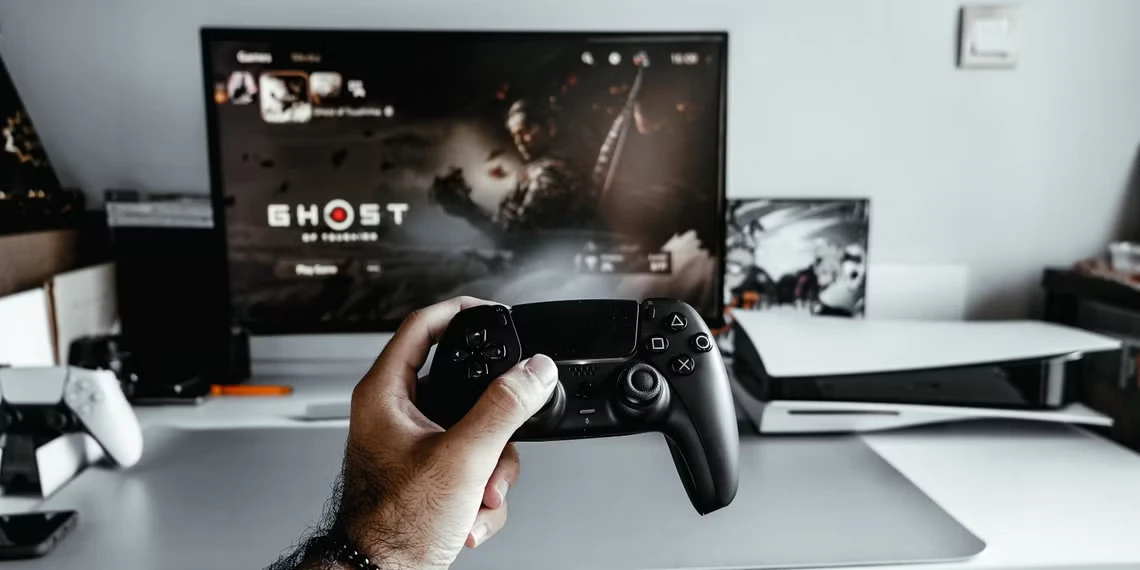
آموزش رفع مشکل نصب نشدن آپدیت بازی ها در PS4 و PS5 | راهنمای کامل ۲۰۲۵
اگر از کاربران کنسولهای پلیاستیشن 4 یا پلیاستیشن 5 هستید، احتمالاً بارها با این مشکل مواجه شدهاید که بازیها بهدرستی آپدیت نمیشوند یا پس از دانلود کامل، نصب آپدیت متوقف میشود. این مشکل میتواند دلایل مختلفی داشته باشد: از کمبود فضا گرفته تا باگهای نرمافزاری یا حتی اتصال اینترنت ضعیف.
فهرست مطالب
در این مقاله، با بررسی کامل و مرحله به مرحله، دلایل و راهحلهای کاربردی برای مشکل نصب نشدن آپدیت بازیها در PS4 و PS5 را ارائه میدهیم.
📚 فهرست مطالب
- چرا آپدیت بازیها نصب نمیشود؟
- بررسی اولیه: اتصال اینترنت، حافظه، و حساب کاربری
- روش اول: Restart و پاکسازی Cache
- روش دوم: آپدیت دستی از Library
- روش سوم: پاککردن فایل ناقص آپدیت
- روش چهارم: بررسی فضای ذخیرهسازی
- روش پنجم: استفاده از Safe Mode
- روش ششم: آپدیت از طریق USB (آفلاین)
- آپدیتهای خودکار: روشن یا خاموش؟
- نکات مهم در بازیهای دیجیتال و دیسکی
- تجربه کاربران از خطاهای رایج نصب
- جمعبندی نهایی و توصیهها
1. چرا آپدیت بازیها نصب نمیشود؟
نصب نشدن آپدیت بازیها ممکن است به دلایل مختلفی رخ دهد که بیشتر آنها به مشکلات نرمافزاری یا اتصال اینترنتی مربوط میشوند. از جمله دلایل رایج میتوان به کمبود فضای ذخیرهسازی دستگاه، سرعت پایین یا قطع و وصل شدن اینترنت، عدم سازگاری نسخه جدید با سیستمعامل گوشی یا کامپیوتر، مشکلات کش و حافظه پنهان فروشگاه (مثل Google Play یا App Store)، و خطاهای سیستمی یا محدودیتهای منطقهای اشاره کرد. همچنین اگر دستگاه شما روت یا جیلبریک شده باشد، ممکن است بعضی بازیها اجازه نصب یا آپدیت ندهند. برای رفع این مشکل، معمولاً پاک کردن کش فروشگاه، آزادسازی فضای کافی، راهاندازی مجدد دستگاه یا استفاده از یک اینترنت پایدار میتواند مؤثر باشد.
دلایل رایج:
- حجم پایین فضای آزاد هارد داخلی
- اتصال ناقص یا کند اینترنت
- خرابی فایلهای آپدیت قبلی
- باگ در نرمافزار سیستم (Firmware)
- قطع برق در حین نصب قبلی
- خطا در مجوز یا قفل منطقهای بازی
2. بررسی اولیه: اتصال اینترنت، حافظه، حساب
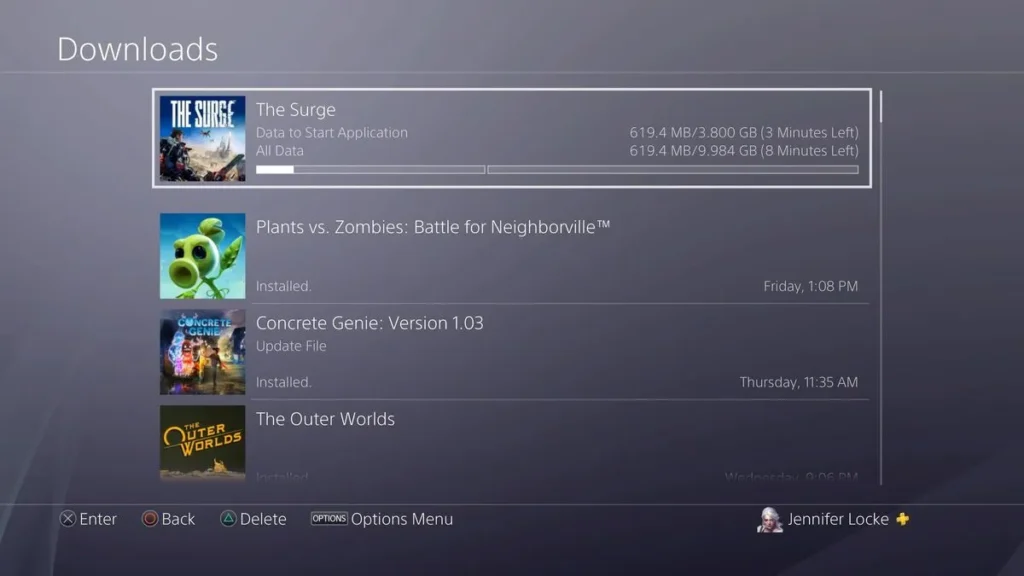
قبل از هر چیز، این سه مورد را بررسی کن:
- ✅ اینترنت پایدار و سریع (حداقل 5 Mbps)
- ✅ حداقل 20 گیگابایت فضای خالی روی کنسول
- ✅ لاگین بودن در حساب اصلی و فعال بودن لایسنس بازی
3. روش اول: ریستارت و پاکسازی Cache

ریستارت و پاکسازی کش (Cache) دو روش ساده اما بسیار مؤثر برای حل بسیاری از مشکلات نرمافزاری در گوشیها و کامپیوترها هستند. ریستارت باعث بازنشانی موقت حافظه RAM، بستن برنامههای گیر کرده و بهبود عملکرد سیستم میشود. پاکسازی کش نیز دادههای موقت ذخیرهشده توسط برنامهها را حذف میکند که معمولاً در حل مشکلاتی مثل اجرا نشدن بازی، آپدیت نشدن اپلیکیشنها، یا کندی سیستم بسیار مؤثر است. در اندروید، میتوان از بخش تنظیمات > برنامهها > انتخاب برنامه > پاک کردن کش اقدام کرد. این کار بدون حذف اطلاعات اصلی برنامه انجام میشود و فقط دادههای موقت را حذف میکند. انجام این دو روش در کنار هم میتواند به رفع بسیاری از خطاها و افزایش سرعت دستگاه کمک کند.
مناسب برای: وقتی نصب گیر میکند یا درصد پیشرفت ثابت میماند.
مراحل:
- کنسول را خاموش کامل کنید (نه Rest Mode).
- کابل برق را به مدت ۳۰ ثانیه از برق بکشید.
- دوباره روشن کرده و وارد بازی شوید.
- فایل آپدیت جدید را نصب کنید.
4. روش دوم: آپدیت دستی از Library
آپدیت دستی بازیها یا اپلیکیشنها از بخش Library (کتابخانه) در فروشگاههایی مانند Google Play به شما امکان میدهد تا بدون نیاز به آپدیت خودکار، برنامههایی که نیاز به بهروزرسانی دارند را مشاهده و مدیریت کنید. برای این کار کافی است وارد اپ Google Play شوید، روی پروفایل خود بزنید، به بخش “Manage apps & device” (مدیریت برنامهها و دستگاه) بروید، سپس تب “Manage” (مدیریت) یا “Updates available” (بهروزرسانیهای در دسترس) را باز کنید. در اینجا لیستی از تمام برنامههایی که آپدیت دارند نمایش داده میشود. شما میتوانید با زدن دکمه “Update” روبهروی هر اپ، بهصورت دستی آن را آپدیت کنید. این روش در مواقعی که آپدیت خودکار غیرفعال باشد یا بخواهید فقط برخی اپها را آپدیت کنید، بسیار کاربردی است.
اگر آپدیت خودکار نشد، از داخل کتابخانه اقدام کن:
- به منوی Library برو.
- روی بازی مورد نظر برو.
- دکمه Options را بزن و گزینه Check for Update را انتخاب کن.
- اگر آپدیت در دسترس باشد، شروع به دانلود و نصب میشود.
5. روش سوم: حذف فایل ناقص آپدیت
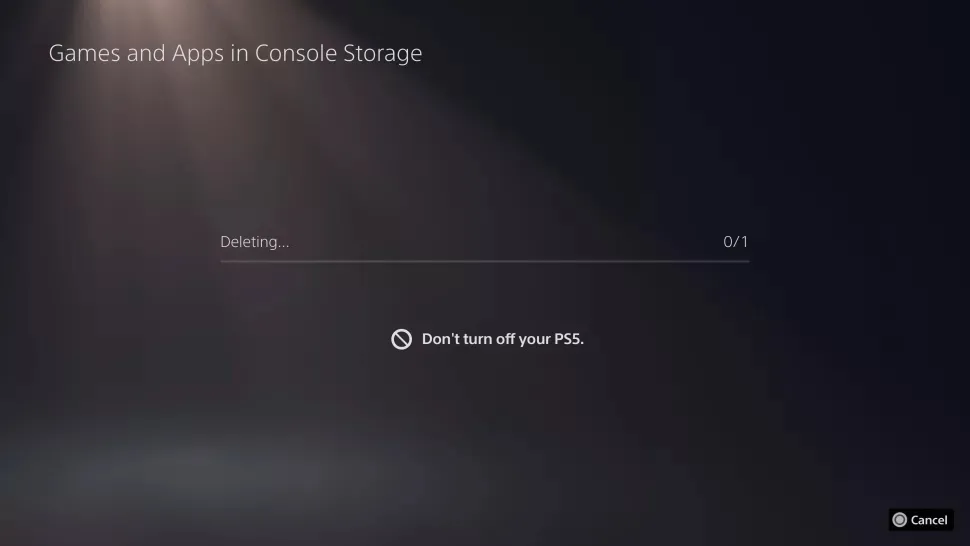
برخی آپدیتها ناقص یا خراب دانلود میشوند.
مراحل:
- به Settings ← Storage ← Applications برو
- بازی مورد نظر را انتخاب کن
- آپدیت ناقص را حذف و دوباره از نو دانلود کن
6. روش چهارم: بررسی فضای ذخیرهسازی
آپدیتها فضای زیادی میگیرند. مخصوصاً روی PS4.
پیشنهاد:
- حداقل ۲ برابر حجم آپدیت فضای خالی داشته باش
- در صورت نیاز، بازیهای قدیمی را حذف یا به هارد اکسترنال منتقل کن
- فایلهای اضافی مثل Replay یا Screenshots را پاک کن
7. روش پنجم: استفاده از Safe Mode
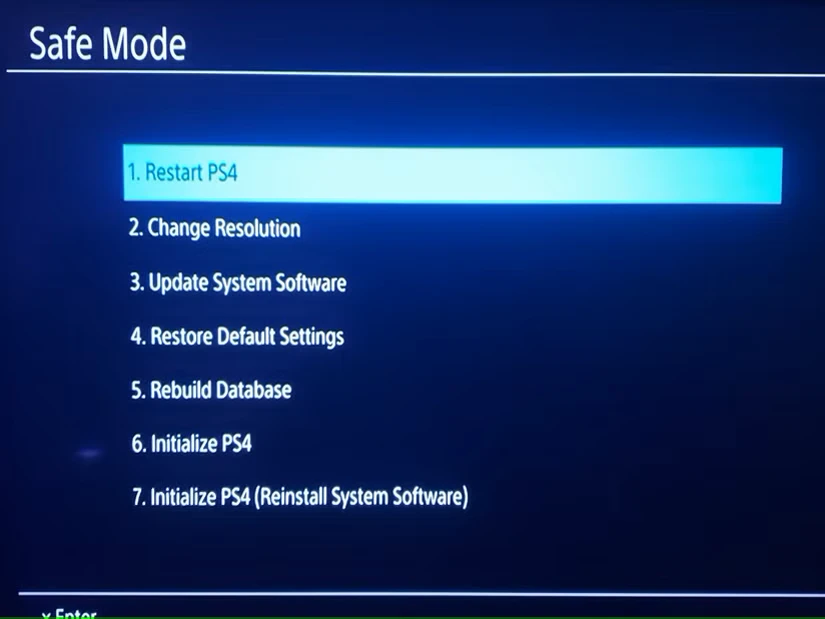
اگر نصب بههیچوجه انجام نمیشود، وارد Safe Mode شو.
مراحل:
- کنسول را خاموش کن.
- دکمه پاور را نگه دار تا صدای دوم شنیده شود.
- با کابل USB کنترل را وصل کن.
- گزینه Rebuild Database یا Update System Software را انتخاب کن.
8. روش ششم: آپدیت بازی از طریق USB (آفلاین)
در مواقعی که اینترنت نداری یا باگ زیاد است.
مراحل:
- فایل آپدیت بازی را از سایت سونی یا منابع معتبر دانلود کن
- روی فلش USB در مسیر
PS4/UPDATE/کپی کن - وارد Safe Mode شو و گزینه Update from USB رو انتخاب کن
9. تنظیمات آپدیت خودکار
برای جلوگیری از مشکلات در آینده:
- به Settings → System → Auto Downloads برو
- گزینههای مربوط به آپدیت خودکار را فعال کن
- اگر PS5 داری، حتما حالت Rest Mode را تنظیم کن تا شبها خودکار آپدیت شود
10. نکات مهم در بازیهای دیجیتال و دیسکی
در خرید و اجرای بازیهای دیجیتال و دیسکی پلیاستیشن (PS4 و PS5)، نکات مهمی وجود دارد که میتواند در تصمیمگیری بهتر به شما کمک کند. بازیهای دیجیتال از طریق فروشگاه رسمی PlayStation Store خریداری و مستقیماً روی کنسول دانلود میشوند؛ این روش برای کسانی که اینترنت پرسرعت دارند و میخواهند بدون نیاز به حمل دیسک، سریع و راحت بازی کنند، بسیار مناسب است. همچنین در تخفیفهای فصلی، نسخههای دیجیتال اغلب قیمت پایینتری دارند. از طرفی، بازیهای دیسکی بهصورت فیزیکی عرضه میشوند و برای نصب اولیه نیاز به وارد کردن دیسک دارند، اما پس از نصب میتوان آنها را فروخت، قرض داد یا حتی با دیگران تعویض کرد. نکته مهم این است که بازیهای دیسکی نیز معمولاً نیاز به آپدیت اینترنتی دارند و در صورت خرابی دیسک، بازی غیرقابل استفاده میشود. بازیهای دیجیتال به حساب PSN شما وابستهاند، بنابراین در صورت مسدود شدن یا فراموشی رمز، دسترسی به آنها ممکن است دشوار شود. در نهایت، اگر گیمر حرفهای هستید که بازیها را نگه میدارید، نسخه دیجیتال مناسبتر است؛ ولی اگر اهل خرید و فروش بازی یا بازیکردن بهصورت اشتراکی هستید، نسخه دیسکی گزینه بهتری خواهد بود.
- در نسخه دیسکی، دیسک باید داخل دستگاه باشد تا آپدیت کامل نصب شود
- در نسخه دیجیتال، مطمئن شو که بازی از اکانت اصلی نصب شده و اشتراکی نیست
11. تجربه کاربران از خطاهای رایج نصب
| کد خطا | معنی | راهحل پیشنهادی |
|---|---|---|
| CE-34788-0 | فایل آپدیت ناسازگار | دانلود مجدد از منبع معتبر |
| CE-36244-9 | اختلال در نصب آپدیت | حذف فایل ناقص و Rebuild DB |
| NP-36006-5 | مشکل لایسنس بازی | Restore License از Settings |
12. جمعبندی و توصیهها
✅ برای رفع مشکل نصب نشدن آپدیت در PS4 و PS5:
- حافظه خالی را افزایش بده
- فایلهای ناقص را حذف کن
- از Safe Mode و Rebuild Database استفاده کن
- در صورت تکرار مشکل، بازی را حذف و دوباره نصب کن
- همیشه آخرین نسخه سیستم عامل (Firmware) را نصب داشته باش
مطلب مرتبط:

بدون دیدگاه
نظرت رو بنویس؛ مودب باشیم 😊
ورود / ثبتنام