

آموزش نصب آپدیت های کنسول PS5 + رفع ارورها و روش آفلاین
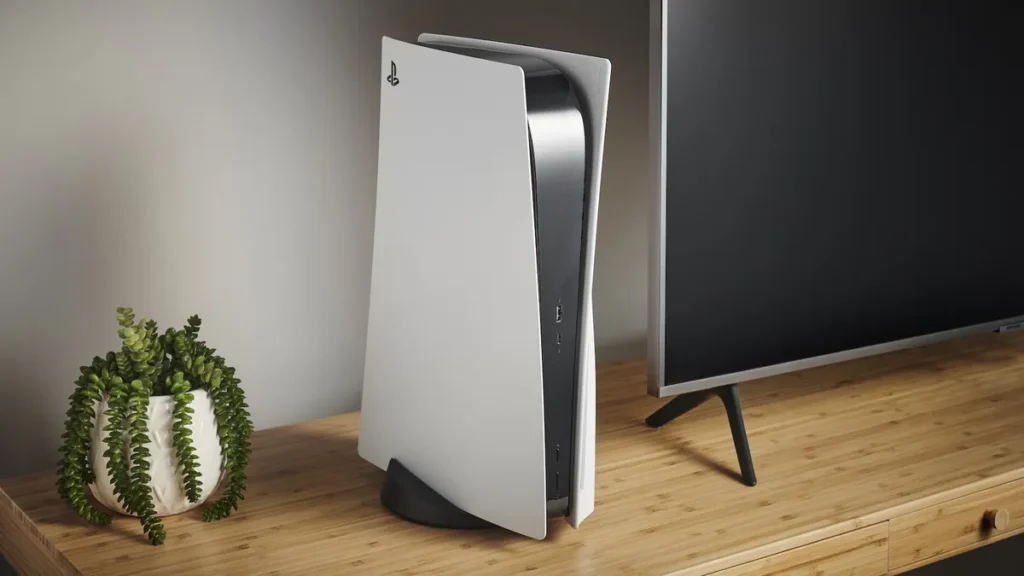
پلیاستیشن 5 (PlayStation 5) کنسول نسل نهمی شرکت سونی است که در نوامبر 2020 عرضه شد و جانشین پلیاستیشن 4 محسوب میشود. این کنسول با طراحی مدرن و سختافزار قدرتمند، بهطور خاص برای اجرای بازیهای 4K، با نرخ فریم بالا و زمان بارگذاری بسیار کم طراحی شده است.
فهرست مطالب
🔰 مقدمه: چرا باید PS5 را همیشه بهروز نگه دارید؟
کنسول PS5 برخلاف نسلهای قبلی، بهروزرسانیهای منظم و پرجزئیاتی دریافت میکند. این آپدیتها شامل بهبود عملکرد، رفع باگها، افزودن ویژگیهای جدید، بهروزرسانی کنترلر DualSense و افزایش امنیت نرمافزاری هستند.
اگر آپدیت نکنید:
- ممکن است بازیهای جدید اجرا نشوند.
- اتصال به PSN با مشکل روبهرو شود.
- خطر بن شدن یا کرش کنسول افزایش یابد.
در این مقاله بهصورت گامبهگام روشهای مختلف نصب آپدیتهای PS5، از طریق اینترنت، فلش (USB)، رفع خطاها، و نکات کلیدی را آموزش میدهیم.
📶 بخش اول: روش آنلاین – آپدیت مستقیم از طریق اینترنت
1.1 پیشنیازها
- اتصال اینترنت پایدار (ترجیحاً از طریق کابل LAN)
- فضای خالی حداقل ۱ گیگابایت روی حافظه داخلی
- اطمینان از اتصال به PSN (PlayStation Network)
1.2 مراحل آپدیت از طریق منوی سیستم
- کنسول را روشن کرده و وارد حساب کاربری شوید.
- به مسیر زیر بروید:
Settings > System > System Software > System Software Update and Settings - گزینه Update System Software را انتخاب کنید.
- اگر آپدیت در دسترس باشد، گزینه “Update via Internet” فعال میشود.
- پس از دانلود، سیستم Restart شده و فرآیند نصب آغاز میشود.
✅ زمان تقریبی: بین ۵ تا ۱۵ دقیقه بسته به سرعت اینترنت
1.3 فعالسازی آپدیت خودکار
- وارد تنظیمات شوید.
- به مسیر:
Settings > Saved Data and Game/App Settings > Automatic Updates - هر دو گزینه زیر را فعال کنید:
- Auto-Download
- Auto-Install in Rest Mode
🔋 این روش فقط در حالت Rest Mode فعال است؛ کنسول باید به برق و اینترنت متصل باشد.
🛠 بخش دوم: آپدیت آفلاین با USB (روش جایگزین)
اگر به اینترنت دسترسی ندارید یا اتصال شما ناپایدار است، میتوانید سیستم عامل را با فلش USB بهروزرسانی کنید.
2.1 پیشنیازها
- یک فلش مموری با ظرفیت حداقل ۴ گیگابایت
- فرمت فلش روی FAT32
- دسترسی به یک کامپیوتر برای دانلود فایل آپدیت
2.2 دانلود فایل آپدیت رسمی
- به سایت رسمی پلیاستیشن بروید:
صفحه رسمی دانلود آپدیت PS5 - بخش Update using a computer را پیدا کنید.
- فایل آپدیت با پسوند .PUP را دانلود کنید (حجم معمول: حدود ۱.۲ گیگابایت)
2.3 آمادهسازی فلش
- فلش را در کامپیوتر باز کنید.
- فولدرها را بهصورت زیر بسازید:
/PS5/UPDATE/ - فایل دانلودشده را با نام:
PS5UPDATE.PUPدر مسیر بالا قرار دهید.
2.4 اجرای نصب در کنسول
- PS5 را خاموش کرده و فلش را وصل کنید.
- کنسول را در حالت Safe Mode روشن کنید:
- دکمه Power را فشار دهید و نگهدارید تا صدای دوم را بشنوید.
- از منو، گزینه:
Update System Software > Update from USB Drive را انتخاب کنید. - نصب آغاز میشود. دستگاه پس از اتمام، ریاستارت خواهد شد.
✅ نکته مهم: در طول فرآیند نصب، به هیچ عنوان کنسول را خاموش نکنید.
⚠️ بخش سوم: رایجترین ارورهای آپدیت و روش حل آنها
| کد ارور | توضیح | راهحل |
|---|---|---|
| CE-107938-8 | فایل آپدیت ناقص یا خراب است | فایل را دوباره دانلود کرده و روی فلش صحیح قرار دهید |
| SU-101352-0 | مشکل در اتصال اینترنت | تنظیمات DNS را تغییر دهید (مثلاً به 8.8.8.8 و 8.8.4.4) |
| CE-118877-3 | فضای کافی وجود ندارد | حداقل ۵ گیگابایت فضای خالی ایجاد کنید |
| NW-102307-3 | اتصال به PSN قطع شده | بررسی اینترنت و وضعیت سرور PSN در status.playstation.com |
📶 بخش چهارم: افزایش سرعت دانلود آپدیتها
برای دریافت سریعتر آپدیتها:
- از اتصال LAN استفاده کنید، نه وایفای
- مودم را ریستارت کنید قبل از دانلود
- DNS را روی Google یا Cloudflare تنظیم کنید:
- 8.8.8.8 / 8.8.4.4
- 1.1.1.1 / 1.0.0.1
در مسیر: Settings > Network > Set Up Internet Connection > Custom
DNS را بهصورت دستی وارد کنید.
💡 بخش پنجم: بررسی آپدیت کنترلر DualSense
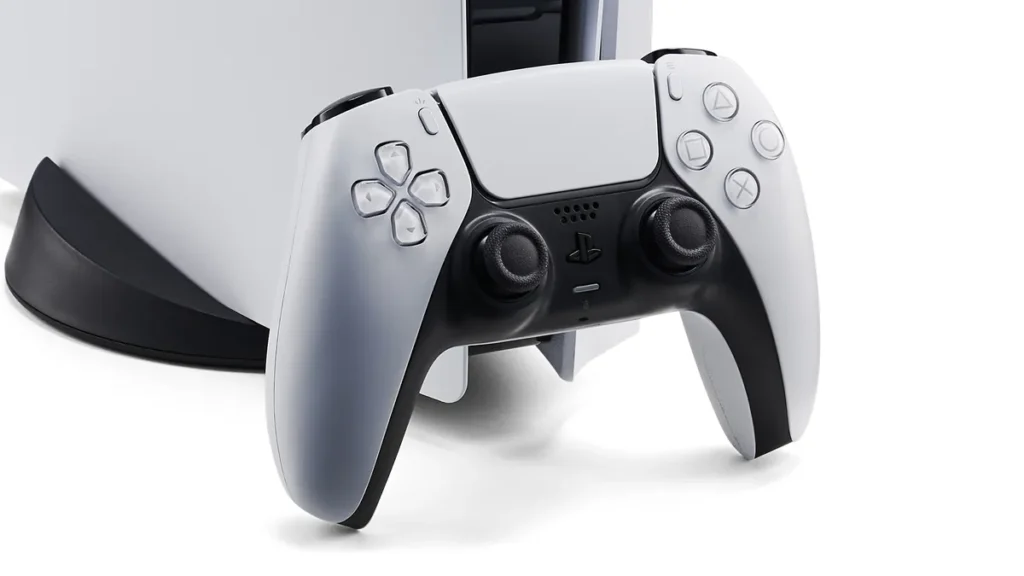
گاهی اوقات PS5 نیاز به آپدیت کنترلر دارد.
مراحل:
- کنترلر را با کابل USB به کنسول وصل کنید.
- اعلان آپدیت ظاهر میشود، گزینه “Update Now” را بزنید.
- فرایند حدود ۳–۵ دقیقه طول میکشد.
❗ در صورت بروز خطا در کنترلر، ابتدا آن را ریست کرده و دوباره وصل کنید.
🧠 بخش ششم: سوالات متداول درباره آپدیت PS5
Q1: هر چند وقت یک بار باید PS5 را آپدیت کرد؟
معمولاً ماهی یک بار، اما اگر نسخه جدیدی منتشر شود، باید فوراً نصب شود.
Q2: اگر آپدیت را نصب نکنم چه میشود؟
بازیهای جدید اجرا نمیشوند، PSN قطع میشود و خطر بن شدن افزایش مییابد.
Q3: میتوان آپدیت را به حالت قبلی برگرداند؟
خیر؛ سونی اجازه Downgrade نمیدهد.
q4:آخرین بروز رسانی شامل چه مواردی است؟
آخرین بهروزرسانی سیستمعامل پلیاستیشن ۵ (نسخه 24.04-09.40.00) در ۱۳ ژوئن ۲۰۲۴ منتشر شد و ویژگیهای مهمی را به کنسول اضافه کرد. در ادامه، به مهمترین تغییرات این آپدیت میپردازیم:
🎧 پشتیبانی از صدای فراگیر Dolby Atmos
با این بهروزرسانی، پلیاستیشن ۵ از صدای فراگیر Dolby Atmos پشتیبانی میکند. برای فعالسازی این ویژگی، به مسیر زیر بروید:
- Settings > Sound > Audio Output > Audio Format (Priority) > Dolby Atmos(SlashGear)
توجه داشته باشید که برای بهرهمندی از این قابلیت، باید از دستگاههای صوتی متصل از طریق HDMI که از Dolby Atmos پشتیبانی میکنند، استفاده کنید.
💾 افزایش ظرفیت پشتیبانی از SSD تا ۸ ترابایت
پیش از این، پلیاستیشن ۵ از SSDهای تا ظرفیت ۴ ترابایت پشتیبانی میکرد. اما با این بهروزرسانی، امکان استفاده از SSDهای M.2 با ظرفیت حداکثر ۸ ترابایت فراهم شده است. این ویژگی برای گیمرهایی که به فضای ذخیرهسازی بیشتری نیاز دارند، بسیار مفید است.
🎮 کنترل کمکی (Assist Controller)
قابلیت جدیدی به نام “کنترل کمکی” اضافه شده است که به شما اجازه میدهد یک کنترلر دوم را به عنوان کمک به کنترلر اصلی اختصاص دهید. این ویژگی برای بازیهای مشارکتی یا کمک به بازیکنان تازهکار بسیار کاربردی است.
🔊 بهبودهای صوتی و کنترل والدین
- امکان شروع یا پیوستن به چت صوتی Discord مستقیماً از طریق کنسول فراهم شده است.
- حسابهای کاربری کودک اکنون میتوانند به سرویسهای شخص ثالث مانند Discord، Apple Music و Spotify متصل شوند، البته با کنترل و نظارت والدین.
⚙️ بهبودهای عمومی
این بهروزرسانی شامل بهبودهایی در عملکرد و پایداری سیستم، بهروزرسانی نرمافزار دستگاههای صوتی مانند هدستهای PULSE و بهبود رابط کاربری در برخی صفحات است.
برای مشاهده جزئیات بیشتر درباره این بهروزرسانی، میتوانید ویدیوی زیر را مشاهده کنید:
PLAYSTATION 5 – NEW PS5 UPDATE 9.40 NOW LIVE
اگر نیاز به راهنمایی در مورد نحوه نصب این بهروزرسانی یا انتخاب SSD مناسب دارید، خوشحال میشوم کمک کنم.
✅ جمعبندی: همیشه آپدیت باش تا همیشه بازی کنی!
نصب آپدیتهای کنسول PS5 یکی از مهمترین کارهاییست که هر گیمر باید با آن آشنا باشد. در این مقاله با تمام روشها، ارورها و نکات ضروری برای نصب آپدیت بهصورت آنلاین و آفلاین آشنا شدید. پیشنهاد میکنیم همیشه از روش خودکار در Rest Mode استفاده کنید، اما اگر مشکلی پیش آمد، روش USB بهترین راهحل است.

بدون دیدگاه
نظرت رو بنویس؛ مودب باشیم 😊
ورود / ثبتنام