

آموزش انتقال ویدیو از PS5 به موبایل و کامپیوتر (راهنمای کامل، تصویری و تخصصی
مقدمه: چرا باید ویدیوهای PS5 را منتقل کنیم؟
در دنیای امروز، تولید محتوا بخش جداییناپذیر از دنیای گیمینگ است. بازیکنان حرفهای و حتی کاربران معمولی دوست دارند لحظات هیجانانگیز بازی خود را ذخیره کرده، ویرایش کنند و در شبکههای اجتماعی مانند یوتیوب، اینستاگرام، تیکتاک یا حتی استریمهای زنده به اشتراک بگذارند.
فهرست مطالب
کنسول PS5 به شما امکان ضبط و ذخیره ویدیوهای باکیفیت از گیمپلی را میدهد، اما برای استفاده حرفهای از این ویدیوها باید آنها را به موبایل یا کامپیوتر منتقل کنید. در این مقاله، به بررسی تمامی روشها برای انتقال آسان، سریع و امن این ویدیوها میپردازیم.
🧭 فهرست مطالب
- روشهای موجود برای انتقال ویدیو از PS5
- آموزش انتقال با اپ PS App به موبایل
- انتقال ویدیو از طریق فلش USB یا هارد اکسترنال
- انتقال به کامپیوتر از طریق کارت کپچر (حرفهای)
- آپلود مستقیم به شبکههای اجتماعی
- انتقال به فضای ابری (Cloud)
- نکات مهم برای مدیریت فایلها و فرمتها
- نرمافزارهای ویرایش ویدیو پیشنهادی
- حل مشکلات رایج هنگام انتقال ویدیو
- سوالات متداول (FAQ)
- جمعبندی نهایی
1️⃣ روشهای مختلف انتقال ویدیو از PS5
| روش انتقال | مناسب برای | نیاز به اینترنت | پیچیدگی | کیفیت خروجی |
|---|---|---|---|---|
| اپ PS App | موبایل | دارد ✅ | ساده | بالا (1080p) |
| فلش یا هارد اکسترنال | کامپیوتر | ندارد ❌ | متوسط | بالا (4K) |
| کارت کپچر | کامپیوتر حرفهای | ندارد ❌ | پیشرفته | بسیار بالا |
| آپلود مستقیم | شبکههای اجتماعی | دارد ✅ | ساده | متوسط |
| فضای ابری (Cloud) | همه دستگاهها | دارد ✅ | متوسط | بالا |
2️⃣ انتقال ویدیو با استفاده از اپلیکیشن PS App (موبایل)
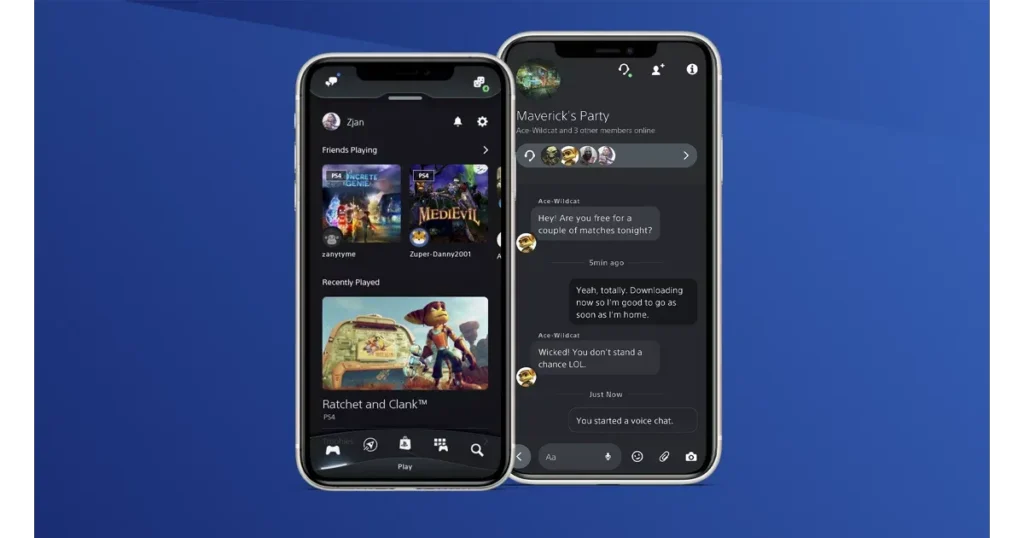
PS App یک اپلیکیشن رسمی از شرکت Sony برای دستگاههای موبایل (اندروید و iOS) است که به کاربران اجازه میدهد بدون نیاز به روشن کردن کنسول، به حساب کاربری پلیاستیشن خود متصل شوند. با استفاده از PS App میتوانید:
- لیست دوستان خود را مشاهده کنید
- پیام ارسال یا دریافت کنید
- بازیها را از راه دور نصب کنید
- نوتیفیکیشنها و آپدیتها را بررسی کنید
- و مهمتر از همه، ویدیوها و اسکرینشاتهای ذخیرهشده روی PS5 را مشاهده و دانلود کنید
این اپ بهترین راه برای انتقال سریع و آسان ویدیوها از PS5 به موبایل است.
📥 مرحله اول: نصب برنامه
- دانلود برای اندروید:
دانلود PS App از گوگلپلی - دانلود برای آیفون:
دانلود PS App از App Store
🔑 مرحله دوم: ورود به حساب PSN
برای ورود به حساب PSN (PlayStation Network)، ابتدا باید یک حساب کاربری سونی داشته باشید. پس از نصب برنامه PS App یا روشن کردن PS5:
- گزینه Sign In یا «ورود» را انتخاب کنید.
- ایمیل و رمز عبوری را که هنگام ساخت حساب وارد کردهاید، وارد نمایید.
- اگر ورود دو مرحلهای (2FA) فعال است، کد ارسالشده به موبایل یا ایمیلتان را وارد کنید.
- پس از ورود، به تمامی قابلیتهای مرتبط با حسابتان مانند بازیهای خریداریشده، دوستان، پیامها، و آپلودهای گیمپلی دسترسی خواهید داشت.
اگر حساب ندارید، میتوانید در همان صفحه گزینه Create an Account را انتخاب کرده و یک حساب جدید بسازید.
- با همان ایمیلی که در PS5 استفاده میکنید وارد شوید.
⚙️ مرحله سوم: فعالسازی Auto Upload
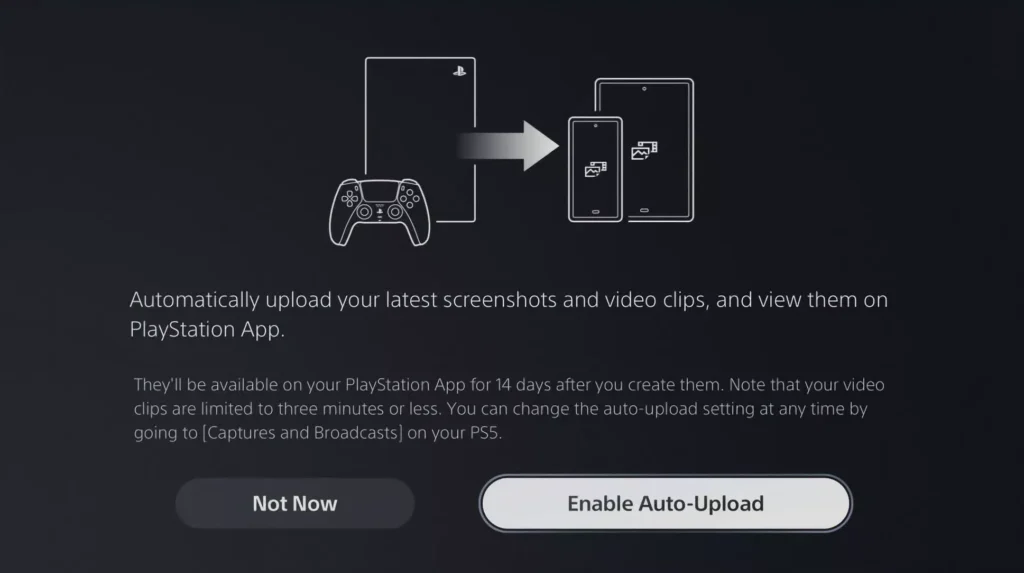
روی کنسول PS5 مسیر زیر را دنبال کنید:
Settings > Captures and Broadcasts > Auto-Upload > Enable
📱 مرحله چهارم: مشاهده و دانلود ویدیو
در برنامه PS App به بخش “Game Library > Captures” بروید و ویدیوهایی که ضبط کردهاید را مشاهده و دانلود کنید.
📝 نکته: ویدیوها حداکثر تا ۱۴ روز روی PS App باقی میمانند. حتماً قبل از پایان این زمان آنها را ذخیره کنید.
3️⃣ انتقال ویدیو از طریق فلش USB یا هارد اکسترنال
🧰 مرحله اول: آمادهسازی فلش یا هارد
- از فرمت exFAT یا FAT32 استفاده کنید (NTFS قابل شناسایی نیست).
- فضای کافی داشته باشید (مثلاً برای ویدیوهای 4K حداقل ۸ گیگ).
💻 مرحله دوم: انتقال از PS5 به فلش
مسیر زیر را در PS5 طی کنید:
Media Gallery > انتخاب ویدیو > دکمه Options > Copy to USB Drive
🔄 مرحله سوم: انتقال از فلش به کامپیوتر
- فلش را به لپتاپ یا PC متصل کنید.
- فایلها را کپی کرده و در نرمافزارهای ویرایش یا آپلود استفاده نمایید.
4️⃣ انتقال حرفهای با کارت کپچر (Capture Card)
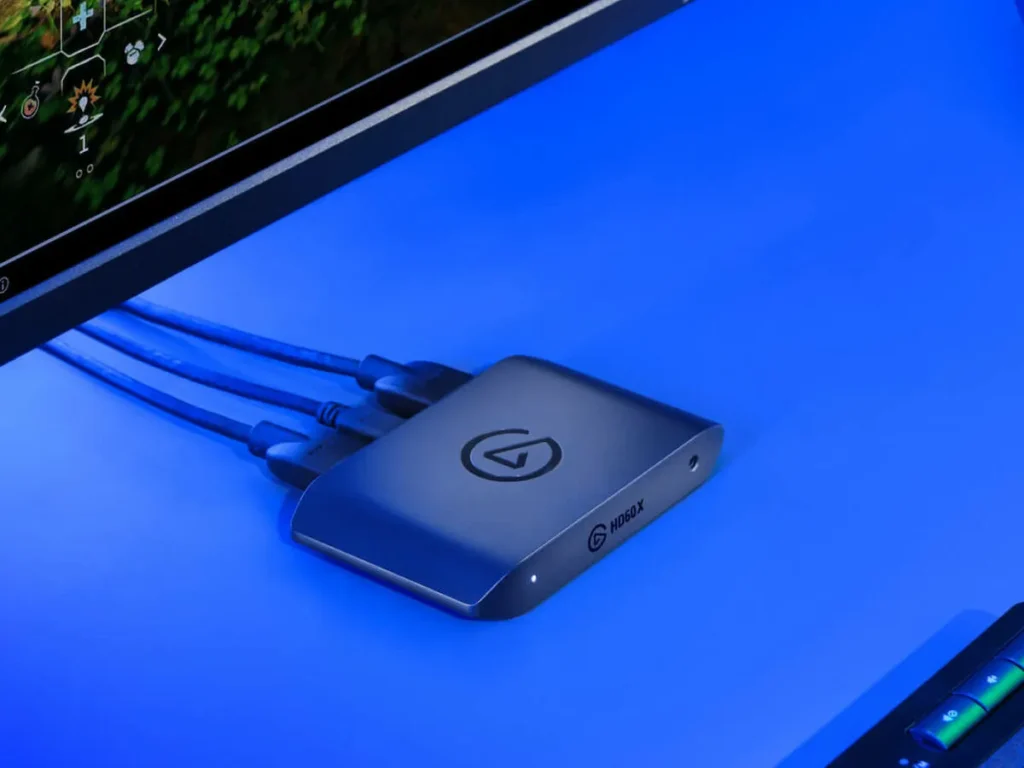
اگر قصد دارید گیمپلی خود را با بالاترین کیفیت و بدون افت فریم استریم یا ذخیره کنید، کارت کپچر بهترین گزینه است.
🔌 اتصال کارت کپچر
- خروجی HDMI از PS5 به ورودی کارت کپچر
- خروجی کارت کپچر به مانیتور یا لپتاپ (از طریق USB)
- استفاده از OBS یا Streamlabs برای ضبط
🎥 کارت کپچرهای معروف:
| مدل | کیفیت تصویر | قیمت تقریبی |
|---|---|---|
| Elgato HD60 S+ | 1080p@60fps | بالا |
| AverMedia GC513 | 4K@30fps | متوسط |
| Razer Ripsaw | 1080p | بالا |
5️⃣ آپلود مستقیم به شبکههای اجتماعی
در PS5 مسیر زیر را دنبال کنید:
Media Gallery > انتخاب ویدیو > Share > YouTube/Twitter/Drive
در این روش نیازی به انتقال فیزیکی نیست و ویدیوها مستقیماً روی شبکههای اجتماعی منتشر میشوند.
6️⃣ انتقال ویدیو به فضای ابری (Cloud)
☁️ سرویسهای ابری پیشنهادی:
| سرویس | حجم رایگان | لینک ثبتنام |
|---|---|---|
| Google Drive | 15 گیگ | drive.google.com |
| Dropbox | 2 گیگ | dropbox.com |
| OneDrive | 5 گیگ | onedrive.live.com |
7️⃣ بررسی فرمتها و کیفیت فایلها
- فرمت پیشفرض ویدیوهای PS5: MP4
- رزولوشن: بسته به تنظیمات PS5 از 720p تا 4K
- حجم: هر دقیقه ویدیو حدود ۱۵۰ مگ تا ۵۰۰ مگ
8️⃣ بهترین نرمافزارها برای ویرایش ویدیو
| نرمافزار | سیستم عامل | مناسب برای | سطح |
|---|---|---|---|
| Adobe Premiere | ویندوز / مک | حرفهایها | پیشرفته |
| CapCut | موبایل | کاربران عمومی | ساده |
| DaVinci Resolve | ویندوز / مک | تدوین دقیق | پیشرفته |
| InShot | موبایل | اینستاگرام و تیکتاک | متوسط |
9️⃣ مشکلات رایج و راهحلها
| مشکل | راهحل |
|---|---|
| شناسایی نشدن فلش | بررسی فرمت (exFAT) و ظرفیت بالا |
| عدم نمایش ویدیو در PS App | اتصال اینترنت و ورود به حساب صحیح |
| انتقال ناقص فایلها | بررسی سلامت USB یا استفاده از USB 3.0 |
| حجم بالا یا کندی انتقال | کاهش کیفیت ضبط یا تقسیم فایلها |
🔟 سوالات متداول (FAQ)
آیا برای انتقال ویدیو نیاز به اینترنت دارم؟
- فقط در روشهای PS App و آپلود ابری نیاز به اینترنت دارید.
آیا میتوان ویدیوها را از طریق بلوتوث ارسال کرد؟
- خیر، PS5 از انتقال فایل از طریق بلوتوث پشتیبانی نمیکند.
کدام روش برای ویرایش حرفهای مناسبتر است؟
- استفاده از فلش یا کارت کپچر و انتقال به کامپیوتر بهترین گزینه است.
🧠 جمعبندی نهایی
اگر گیمر حرفهای یا تولیدکننده محتوای گیم هستید، انتقال ویدیو از PS5 به موبایل یا کامپیوتر اولین قدم برای خلق محتوای باکیفیت است. این مقاله با پوشش کامل روشهای انتقال، ابزارهای موردنیاز، نکات فنی و نرمافزارهای کاربردی، راهنمایی جامع برای همه کاربران ارائه میدهد.
💬 از شما دعوت میکنیم:
در بخش نظرات سایت w3game.ir دوستان خود را تگ کنید، سوالاتتان را مطرح کنید یا تجربهتان در انتقال ویدیو از PS5 را با دیگر کاربران به اشتراک بگذارید.
مطلب مرتبط:

بدون دیدگاه
نظرت رو بنویس؛ مودب باشیم 😊
ورود / ثبتنام