

چرا PS5 بازی را اجرا نمیکند؟ + آموزش کامل رفع مشکل مرحله به مرحله
مقدمه
کنسول قدرتمند PlayStation 5 یکی از بهترین و پیشرفتهترین کنسولهای تاریخ گیمینگ است؛ اما مانند هر سیستم الکترونیکی دیگری، ممکن است گاهی در اجرای بازیها با مشکلاتی مواجه شود. اینکه چرا بازی روی PS5 شما اجرا نمیشود، دلایل مختلفی دارد؛ از نرمافزار و سختافزار گرفته تا مشکل در فایل بازی یا حتی تنظیمات اشتباه کاربر.
فهرست مطالب
در این مقاله، با بررسی تمامی دلایل احتمالی و آموزش مرحله به مرحله رفع مشکل، به شما کمک میکنیم تا بتوانید بدون نیاز به تعمیرکار یا نگرانی، مشکل اجرای بازی در PS5 را حل کنید.
فهرست مطالب
-
بررسی اولیه: آیا بازی با PS5 سازگار است؟
-
چک کردن سلامت دیسک بازی
-
بروزرسانی نرمافزار سیستم (System Software)
-
بررسی فایلهای خراب یا ناقص بازی
-
مشکل در حافظه داخلی یا خارجی
-
حالت Safe Mode و کاربرد آن
-
ریست کردن تنظیمات یا کنسول
-
مشکل در اکانت یا مجوز اجرا (License Error)
-
ناسازگاری بین نسخه دیجیتال و نسخه دیسک
-
پاکسازی کش کنسول
-
خطاهای متداول و راهحلهای خاص هر یک
-
بررسی اتصالات HDMI و تنظیمات نمایش
-
استفاده از حالت آفلاین یا آنلاین برای اجرای بازی
-
تأثیر محدودیتهای منطقهای یا قفل منطقهای (Region Lock)
-
بازنشانی پایگاه داده (Rebuild Database)
-
بررسی تروفیها و باگ در سیوها
-
آپدیت نبودن بازی و ارور هنگام لود
-
مشکلات مربوط به نصب ناتمام یا ناقص بازی
-
استفاده از هارد SSD خارجی و مشکلات مربوط به آن
-
راهنمای تماس با پشتیبانی سونی
-
سوالات متداول کاربران
-
جمعبندی نهایی + توصیه مهم برای جلوگیری از تکرار خطا
1. بررسی اولیه: آیا بازی با PS5 سازگار است؟
قبل از هر چیز، مطمئن شوید بازیای که اجرا نمیشود، با کنسول PS5 شما سازگاری دارد.
-
بازیهای PS5: بدون مشکل اجرا میشوند.
-
بازیهای PS4: اکثرشان با PS5 سازگارند، اما برخی استثنا هستند.
-
برای بررسی: به سایت رسمی Backwards Compatibility سونی مراجعه کنید.
2. بررسی سلامت دیسک بازی
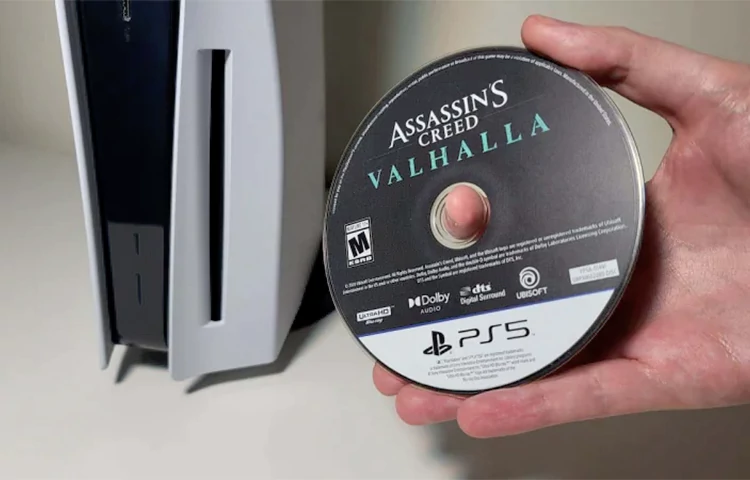
اگر بازی شما بهصورت دیسک است:
-
دیسک را خارج کرده و از لحاظ خش و آلودگی بررسی کنید.
-
دیسک را با دستمال نرم تمیز کرده و مجدداً وارد کنید.
-
از دیسکهای دیگر برای تست استفاده کنید. اگر آنها هم اجرا نمیشوند، احتمال خرابی لنز وجود دارد.
3. بروزرسانی نرمافزار سیستم
گاهی تنها دلیل اجرا نشدن بازی، قدیمی بودن سیستمعامل کنسول است.
برای آپدیت:
-
به Settings > System > System Software بروید
-
گزینه Update System Software را انتخاب کنید
-
به اینترنت متصل شوید و آپدیت را انجام دهید
💡 این آپدیتها شامل بهبود عملکرد، رفع باگهای امنیتی و سازگاری با بازیهای جدید است.
4. بررسی فایلهای خراب یا ناقص بازی
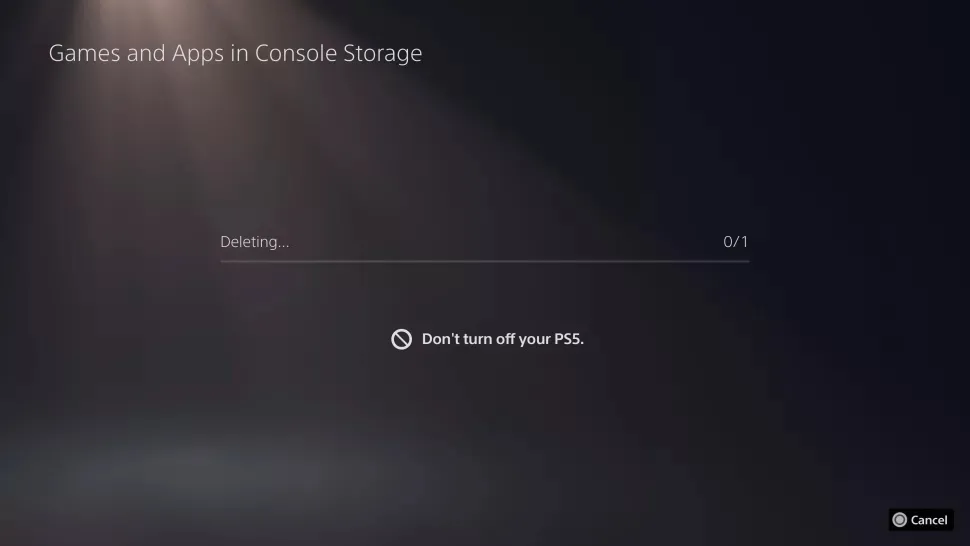
اگر بازی دیجیتال است و اجرا نمیشود:
-
وارد Game Library شوید
-
بازی را حذف کنید
-
مجدداً از PS Store آن را دانلود و نصب کنید
🔁 برخی فایلها ممکن است در هنگام دانلود ناقص باشند یا هنگام نصب، ارور بدهند.
5. مشکل در حافظه داخلی یا خارجی
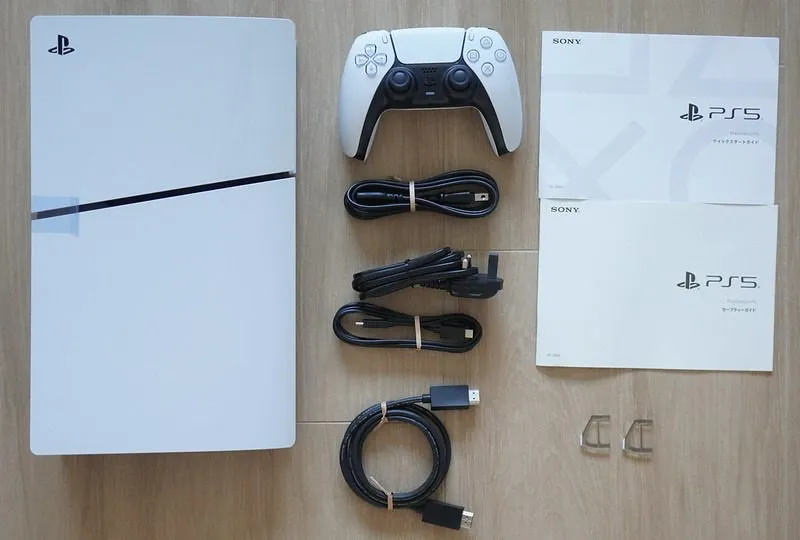
اگر بازی روی هارد خارجی نصب شده باشد:
-
اطمینان حاصل کنید هارد توسط PS5 شناسایی شده
-
هارد را به درستی به پورت USB متصل کردهاید؟
-
از Settings > Storage مسیر ذخیره بازی را بررسی کنید
❗ گاهی لازم است بازی را به حافظه داخلی منتقل کرده و از آنجا اجرا کنید.
6. ورود به Safe Mode و استفاده از ابزارهای عیبیابی
Safe Mode حالت ویژهای است که به شما اجازه میدهد ابزارهای عیبیابی کنسول را اجرا کنید. اگر بازیتان اجرا نمیشود، یکی از بهترین روشها، ورود به این حالت و استفاده از گزینههای کاربردی آن است.
ورود به Safe Mode در PS5:
- کنسول را خاموش کنید.
- دکمه پاور را نگه دارید تا صدای بوق دوم را بشنوید.
- کنترلر را با کابل به کنسول وصل کرده و دکمه PS را بزنید.
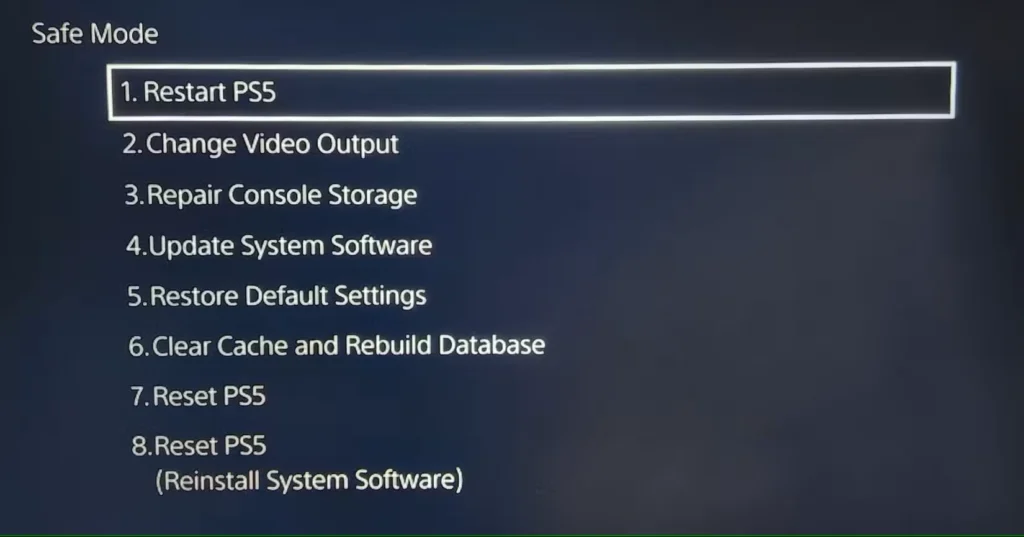
گزینههای مفید:
- Rebuild Database: بازسازی پایگاه داده بدون حذف اطلاعات.
- Clear Cache and Reinstall System Software: پاک کردن کش و نصب مجدد نرمافزار سیستم.
- Reset PS5 (Keep Games and Apps): بازنشانی تنظیمات بدون حذف بازیها.
7. ریست کردن تنظیمات یا کنسول (در صورت لزوم)
اگر هیچکدام از راهحلها مؤثر نبود، ریستکردن تنظیمات میتواند مشکل را برطرف کند.
مراحل ریست نرمافزاری:
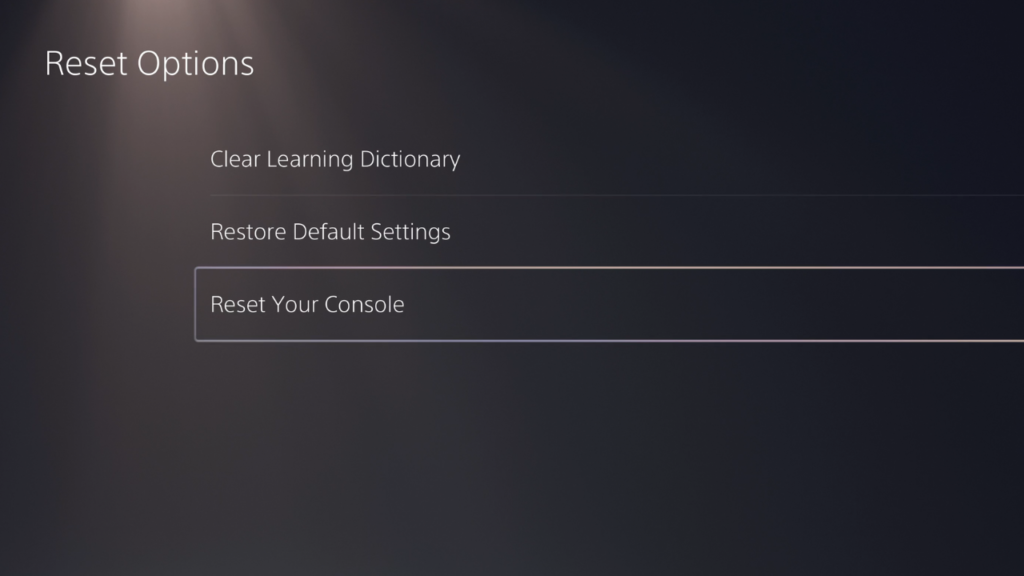
Settings > System > Reset Options > Reset Your Console
توجه: حتماً گزینهای را انتخاب کنید که بازیها و اپها حذف نشوند، مگر اینکه بخواهید کنسول را به حالت اولیه کارخانه برگردانید.
8. مشکل در مجوز بازی (License Error)
اگر بازی خریداری شده اما اجرا نمیشود، ممکن است مشکل مجوز یا اکانت باشد.
راهحل:
- به Settings > Users and Accounts > Other > Restore Licenses بروید.
- گزینه Restore را انتخاب کنید.
9. ناسازگاری بین نسخه بازی و سختافزار (Digital vs Disc)
گاهی پیش میآید که کاربر نسخه دیجیتالی بازی را خریداری کرده، اما دیسک داخل کنسول گذاشته است، یا برعکس. باید حتماً نسخهای که خریداری شده با نسخهای که قصد دارید اجرا کنید همخوانی داشته باشد.
10. پاکسازی کش کنسول
پاککردن کش میتواند بسیاری از مشکلات نرمافزاری را حل کند، از جمله اجرا نشدن بازیها.
نحوه پاکسازی:
وارد Safe Mode شوید و گزینه Clear Cache را انتخاب کنید.
11. بررسی خطاهای متداول اجرای بازیها در PS5
| کد خطا | توضیح خطا | راهحل |
|---|---|---|
| CE-100005-6 | مشکل در خواندن دیسک | دیسک را تمیز کنید یا با دیسک دیگر تست کنید |
| CE-107857-8 | مجوز بازی دیجیتال وجود ندارد | Restore Licenses را اجرا کنید |
| CE-107938-8 | بازی برای اجرای PS5 نیست | نسخه مناسب را تهیه کنید |
| NP-104530-3 | ارتباط اینترنتی قطع شده | اینترنت خود را بررسی یا بازی را آفلاین اجرا کنید |
12. بررسی اتصالات HDMI و تنظیمات Display
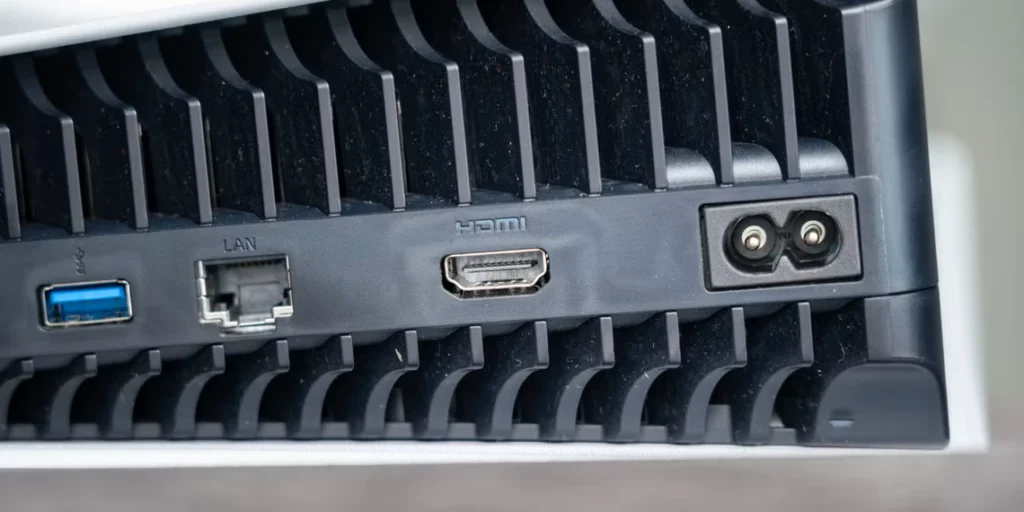
گاهی مشکل از تصویر است، نه اجرای بازی! مطمئن شوید که رزولوشن کنسول با تلویزیونتان سازگار است.
مسیر تغییر رزولوشن:
Settings > Screen and Video > Video Output > Resolution
13. اجرای بازی در حالت آفلاین
اگر سرورهای سونی دچار مشکل شده باشند یا اتصال اینترنت کند باشد، بازیها ممکن است اجرا نشوند.
راهحل:
- از Settings > Network > Disable Internet استفاده کنید.
- سپس بازی را مجدداً اجرا کنید.
14. تأثیر محدودیتهای منطقهای یا قفل منطقهای
برخی بازیها (بهویژه از دیسکهای خارج از کشور) ممکن است بهدلیل اختلاف منطقهای (Region Lock) اجرا نشوند. مطمئن شوید بازی و اکانت هر دو در یک ریجن قرار دارند.
15. بازسازی پایگاه داده (Rebuild Database)
این گزینه در Safe Mode در دسترس است و بسیاری از باگها و خطاهای اجرایی را حل میکند.
🔧 توصیه: این روش در بسیاری از موارد، مثل هنگ در لودینگ بازیها بسیار مؤثر بوده.
16. تروفیها و باگ سیوها
گاهی مشکل در فایل سیو است. اگر بازی در اجرای اولیه هنگ میکند، یکی از راهحلها حذف فایل Save است:
Settings > Storage > Saved Data > PS5 Games > حذف سیو بازی مورد نظر
⚠️ نکته: از سیوها نسخه پشتیبان بگیرید یا در فضای ابری PS Plus ذخیره کنید.
17. آپدیت نبودن بازی و ارور هنگام لود
حتی اگر بازی نصب شده، ممکن است بهخاطر آپدیت نبودن اجرا نشود. برای بروزرسانی:
Library > بازی مورد نظر > Options > Check for Updates
18. نصب ناقص یا متوقفشده بازی
بعضی مواقع نصب بازی بهدرستی انجام نشده است.
چک کردن وضعیت نصب:
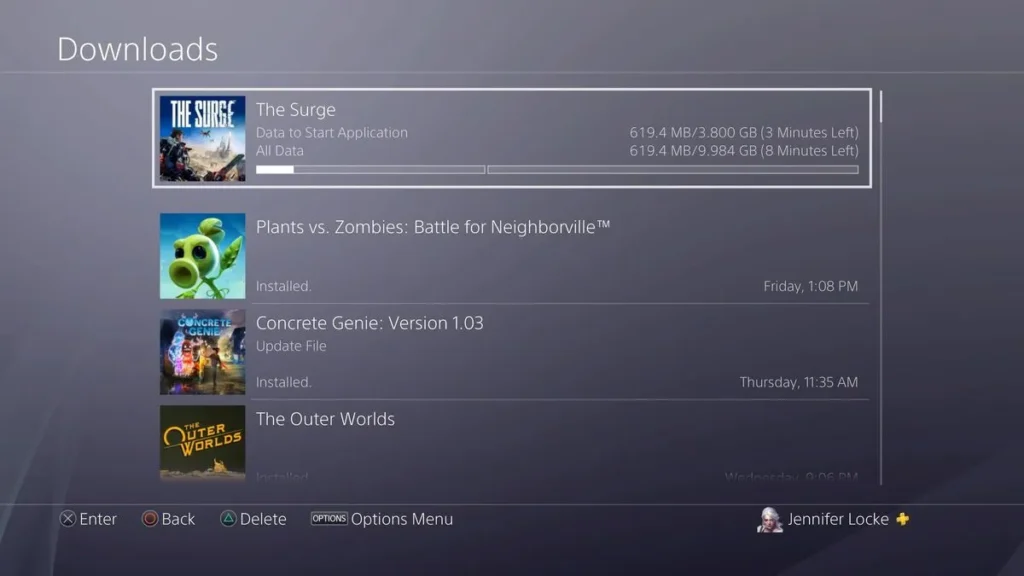
- به Home بروید.
- روی بازی کلیک کنید.
- اگر علامت “Installing” یا نوار پیشرفت میبینید، منتظر بمانید تا کامل شود.
19. استفاده از هارد SSD خارجی
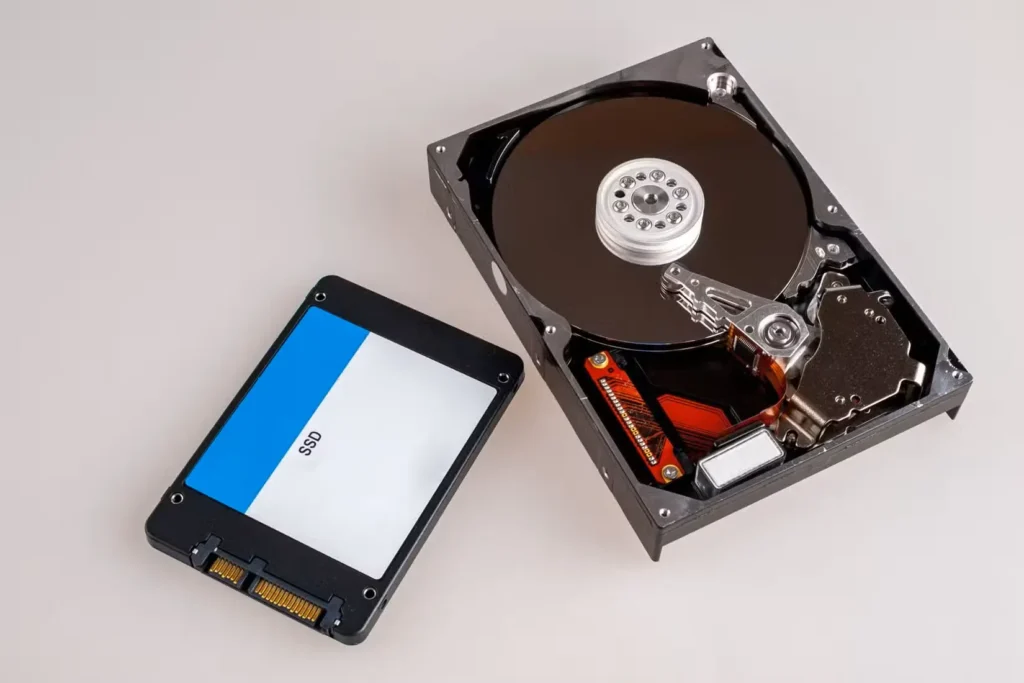
برخی کاربران بازی را روی SSD خارجی نصب میکنند. اگر کنسول به خوبی آن را نمیخواند:
- هارد را مجدداً متصل کنید.
- تنظیمات را بررسی کرده و بازی را به حافظه داخلی انتقال دهید.
- از فرمت صحیح (exFAT) استفاده کنید.
20. تماس با پشتیبانی سونی
اگر همه روشها را امتحان کردید اما نتیجه نگرفتید، با پشتیبانی رسمی PlayStation تماس بگیرید یا از طریق شبکههای اجتماعی و فرومها اقدام کنید.
21. سوالات متداول
آیا حذف بازی و نصب مجدد مشکل را حل میکند؟
در بسیاری از موارد بله، مخصوصاً اگر مشکل از نصب ناقص یا فایل خراب باشد.
آیا ارور CE-100005-6 به معنای خرابی دیسک است؟
نه همیشه. گاهی لنز PS5 یا سیستم عامل هم عامل آن است.
بازی فقط در حالت Safe Mode اجرا میشود، چرا؟
سیستمعامل ممکن است دچار باگ باشد. پیشنهاد میشود از Rebuild Database استفاده کنید.
22. جمعبندی نهایی + توصیهها
مشکل اجرا نشدن بازی در PS5 میتواند دلایل زیادی داشته باشد، اما خوشبختانه راهحلهای متعددی هم وجود دارد. از بررسی دیسک و حافظه گرفته تا استفاده از Safe Mode و بروزرسانی سیستم، همه این روشها میتوانند به شما کمک کنند.
🔑 توصیههای طلایی:
- همیشه سیستمعامل و بازیها را آپدیت نگه دارید.
- از حافظه قابل اطمینان استفاده کنید.
- بازیها را فقط از منابع معتبر دانلود یا خریداری کنید.
- حتماً کش سیستم را پاکسازی کنید و به فضای کافی روی حافظه دقت داشته باشید.
مطالب مرتبط:

بدون دیدگاه
نظرت رو بنویس؛ مودب باشیم 😊
ورود / ثبتنام