
راهنمای رفع مشکل تصویر نداشتن PS5 | چرا پلیاستیشن 5 تصویر نمیدهد؟
یکی از مشکلات رایجی که برخی از کاربران کنسول پلیاستیشن ۵ (PS5) تجربه میکنند، نبود تصویر پس از روشن شدن کنسول است. در این حالت، دستگاه روشن میشود، صدای فن یا بوق شنیده میشود، اما هیچ تصویری روی تلویزیون یا مانیتور ظاهر نمیشود. این مشکل ممکن است دلایل مختلفی داشته باشد؛ از مشکلات کابل HDMI گرفته تا ناسازگاری تنظیمات رزولوشن یا حتی خرابی سختافزاری.
فهرست مطالب
در این مقاله از سایت W3GAME.IR به بررسی کامل دلایل نداشتن تصویر در PS5 و روشهای گام به گام برای رفع مشکل خواهیم پرداخت.
🧩 دلایل احتمالی نداشتن تصویر در PS5
قبل از بررسی روشهای حل مشکل، بهتر است با مهمترین دلایل بروز این مشکل آشنا شویم:
- خرابی کابل HDMI
- ورودی نادرست در تلویزیون یا مانیتور (HDMI Port)
- تنظیمات نادرست رزولوشن در PS5
- مشکلات در سیستمعامل یا بوت دستگاه
- خرابی GPU یا مادربرد کنسول (در موارد نادر)
- عدم پشتیبانی تلویزیون از رزولوشن فعلی دستگاه
- پورت HDMI خراب در کنسول یا تلویزیون
🛠️ روشهای رفع مشکل تصویر نداشتن در PS5
1. بررسی اولیه کابل HDMI و اتصالات
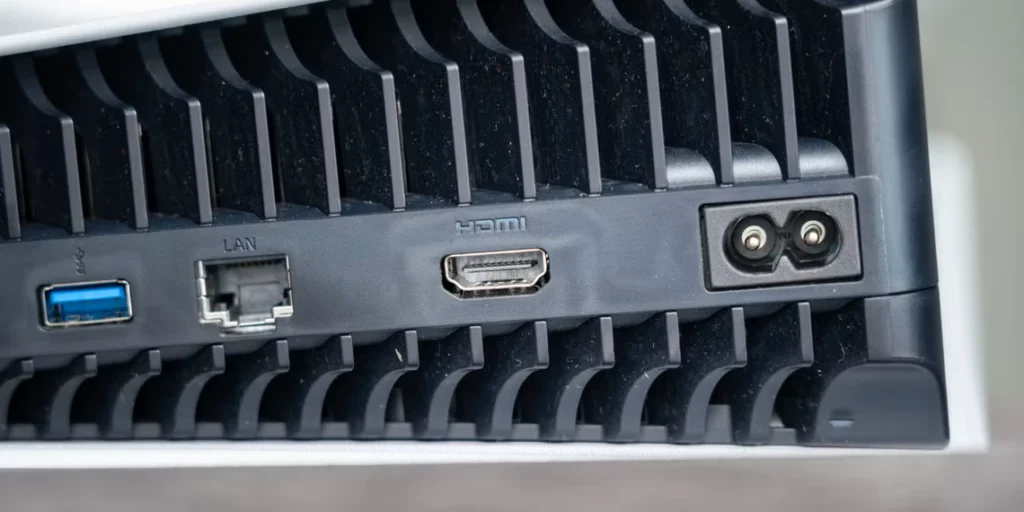
- اطمینان حاصل کنید که کابل HDMI کاملاً به پورتهای کنسول و تلویزیون متصل است.
- کابل را خارج کرده و دوباره وارد کنید.
- کابل را با یک کابل HDMI دیگر تست کنید (ترجیحاً HDMI 2.1 یا 2.0).
🔁 نکته: حتماً کابل را در یک پورت دیگر تلویزیون امتحان کنید.
2. تغییر ورودی (Input) تلویزیون
- از طریق ریموت کنترل تلویزیون، ورودی صحیح (مانند HDMI1 یا HDMI2) را انتخاب کنید.
- گاهی اوقات تلویزیون بهطور خودکار ورودی را تغییر نمیدهد، بنابراین بهصورت دستی اقدام کنید.
3. اجرای PS5 در حالت Safe Mode
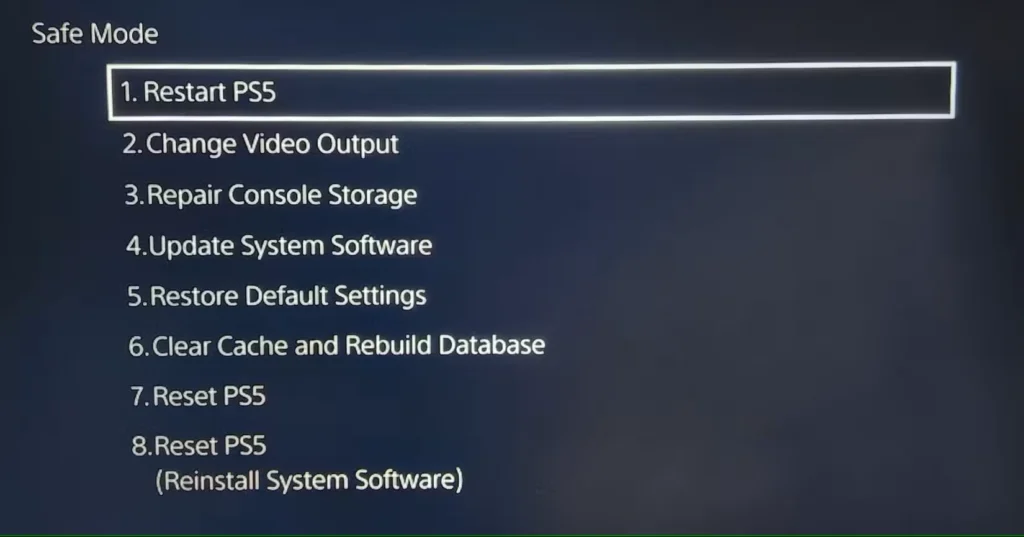
اگر هیچ تصویری نمایش داده نمیشود، ممکن است PS5 را مجبور کنید در حالت Safe Mode راهاندازی شود.
🔄 مراحل ورود به Safe Mode:
- PS5 را خاموش کنید (با نگه داشتن دکمه پاور تا زمانی که صدای دوم بوق را بشنوید).
- کابل USB را به کنترلر وصل کرده و دکمه PS را فشار دهید.
- پس از روشن شدن، صفحه Safe Mode ظاهر خواهد شد.
در این حالت میتوانید از گزینههای زیر استفاده کنید:
- Change Video Output: تنظیم مجدد رزولوشن.
- Restart PS5: ریستارت ساده.
- Rebuild Database: بازسازی دیتابیس کنسول.
4. تغییر رزولوشن در حالت Safe Mode
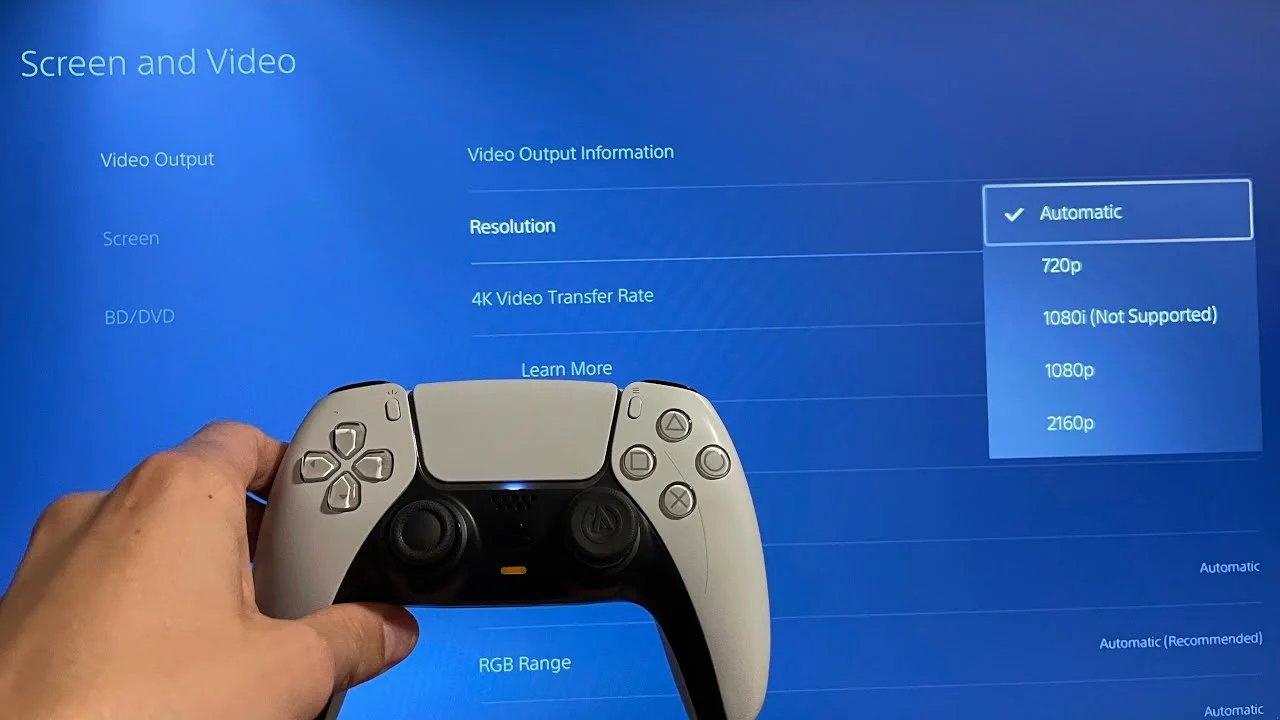
در برخی مواقع، رزولوشن تنظیم شده روی PS5 با تلویزیون یا مانیتور شما ناسازگار است. برای حل این مشکل:
- وارد Safe Mode شوید (طبق مراحل بالا).
- گزینه Change Video Output را انتخاب کنید.
- سپس گزینه Change Resolution را بزنید.
- دستگاه ریاستارت میشود و پس از روشن شدن، لیستی از رزولوشنها ظاهر میشود. حالت مناسب را انتخاب کنید (مثلاً 1080p یا 2160p بسته به تلویزیون شما).
5. تست با تلویزیون یا مانیتور دیگر
اگر همچنان تصویری ندارید، PS5 را به یک تلویزیون یا مانیتور دیگر وصل کنید. این کار کمک میکند بفهمید مشکل از خود دستگاه است یا نمایشگر.
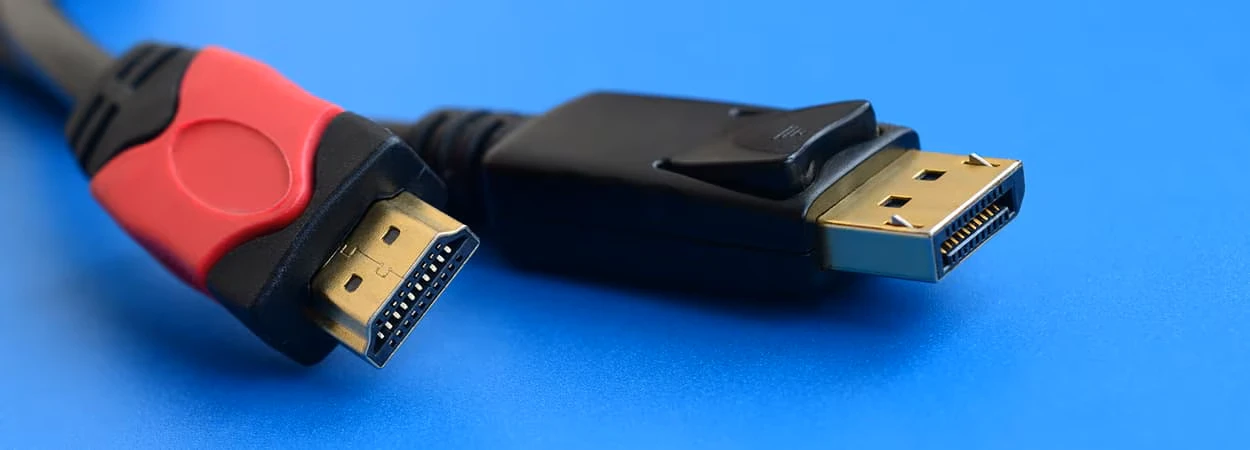
6. بررسی سلامت پورت HDMI کنسول
پورت HDMI کنسول را بررسی کنید:
- پینهای داخل پورت نباید خم شده یا شکسته باشند.
- در صورت وجود گرد و خاک یا ذرات، با باد فشرده تمیز کنید.
- اگر پورت لق شده، ممکن است به تعمیر نیاز باشد.
7. ریست فکتوری (در صورت نیاز)
اگر با تمام روشهای بالا مشکل حل نشد و تصویر فقط در Safe Mode دارید، میتوانید ریست فکتوری انجام دهید. توجه کنید که این روش تمام اطلاعات شما را پاک میکند.
- در Safe Mode، گزینه Reset PS5 (Reinstall System Software) را انتخاب کنید.
🧪 نکات تکمیلی و توصیههای مهم
- از کابل HDMI اصلی PS5 استفاده کنید. برخی کابلها کیفیت لازم را ندارند.
- اگر از HDMI Splitter یا Switch استفاده میکنید، آن را حذف کرده و PS5 را مستقیماً به تلویزیون وصل کنید.
- برخی از تلویزیونها دارای حالت Game Mode هستند که ممکن است به تشخیص صحیح تصویر کمک کند.
🧯 چه زمانی نیاز به تعمیر دارید؟
اگر تمام روشهای فوق را امتحان کردید اما PS5 همچنان تصویری نمایش نمیدهد، احتمال خرابی سختافزاری وجود دارد. این موارد نیاز به بررسی تخصصی توسط تعمیرکار دارند:
- پورت HDMI آسیب دیده
- مشکلات GPU یا مادربرد
- نوسانات برق که باعث اختلال در عملکرد دستگاه شدهاند
📌 جمعبندی
مشکل نداشتن تصویر در PS5 میتواند دلایل مختلفی داشته باشد، اما خوشبختانه بسیاری از آنها بدون نیاز به تعمیر تخصصی قابل حل هستند. با بررسی کابل، ورودیهای تلویزیون، تنظیمات رزولوشن و ورود به حالت Safe Mode، میتوانید مشکل را تا حد زیادی برطرف کنید.
اگر مشکل پیچیدهتر بود، بهترین کار مراجعه به نمایندگی مجاز یا تعمیرکار متخصص است.
📥 پیشنهاد ویژه W3GAME.IR
اگر PS5 شما نیاز به تعمیر دارد یا به دنبال کابل HDMI اورجینال هستید، بخش فروشگاه سایت W3GAME.IR را از دست ندهید. همچنین میتوانید در بخش آموزش، دهها مقاله دیگر برای رفع مشکلات و بهینهسازی کنسول خود پیدا کنید.
مطالب مرتبط:

بدون دیدگاه
نظرت رو بنویس؛ مودب باشیم 😊
ورود / ثبتنام