
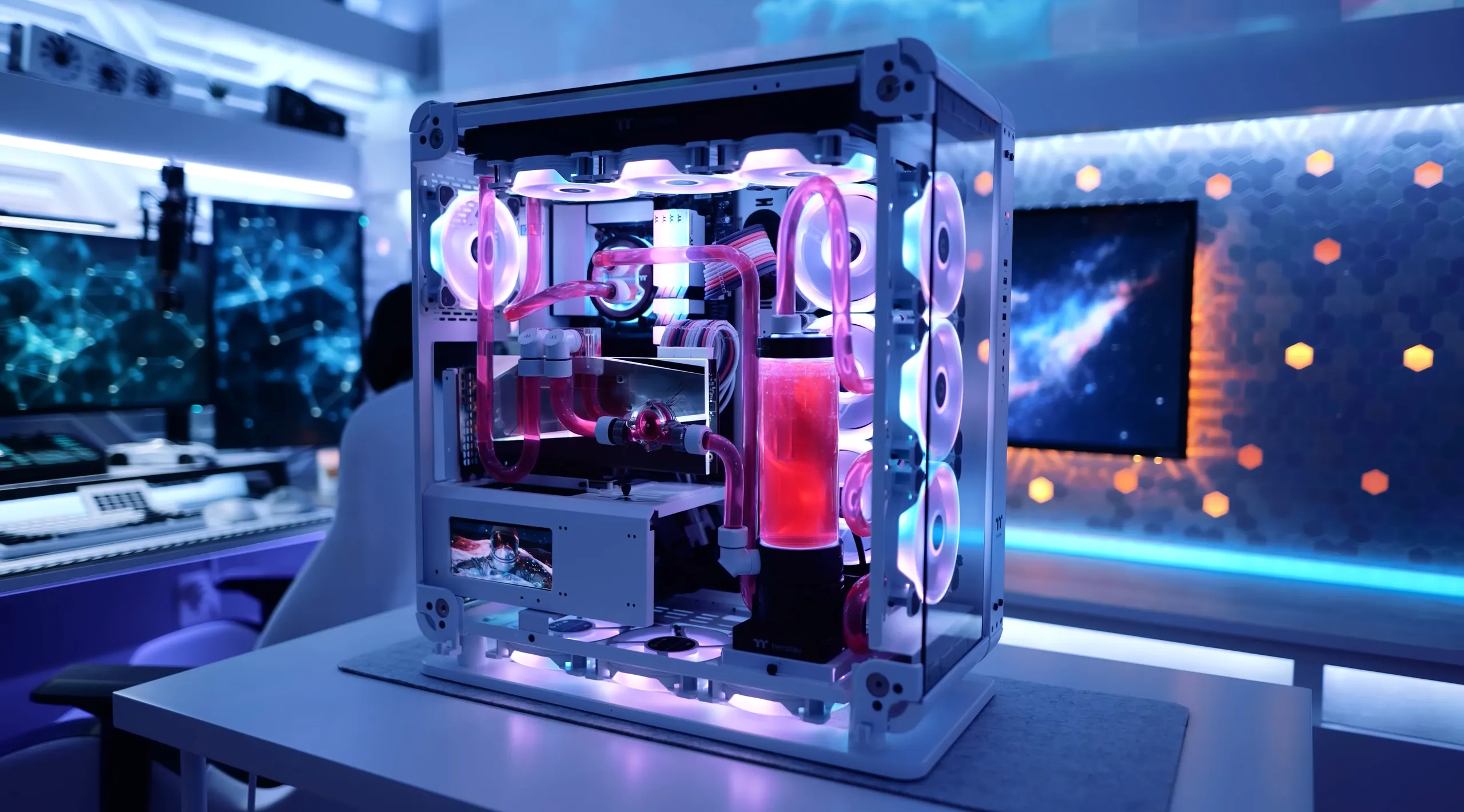
آموزش کامل رفع مشکل روشن نشدن نورهای RGB در کیس گیمینگ [بررسی دلایل + راهحل ها]
سیستمهای گیمینگ امروز دیگر فقط قدرت پردازش بالا ندارند، بلکه با نورپردازی RGB جذاب و زیبایی خاصی هم به ظاهر کیس و تجهیزات میبخشند. اما یکی از مشکلات رایج در این سیستمها، روشن نشدن نورهای RGB یا کار نکردن کامل افکتهای نوری است.
فهرست مطالب
اگر RGB کیس شما ناگهان خاموش شده یا اصلاً روشن نمیشود، نگران نباشید. در این مقاله به بررسی کامل دلایل اصلی و راهحلهای عملی برای رفع این مشکل میپردازیم.
🔍 فهرست مطالب
- چرا RGB کیس روشن نمیشود؟
- بررسی اتصالات فیزیکی RGB
- تنظیمات بایوس (BIOS) و نقش آن
- نرمافزارهای مدیریت RGB و مشکلات رایج
- ناسازگاری مادربرد با سیستم RGB
- راهحل برای RGBهایی که فقط یک رنگ نمایش میدهند
- رفع مشکل RGB در فنهای کیس
- رفع مشکل RGB در نوارهای LED
- نقش منبع تغذیه (پاور) در RGB
- جمعبندی و پیشنهاد نهایی
1. چرا RGB کیس روشن نمیشود؟
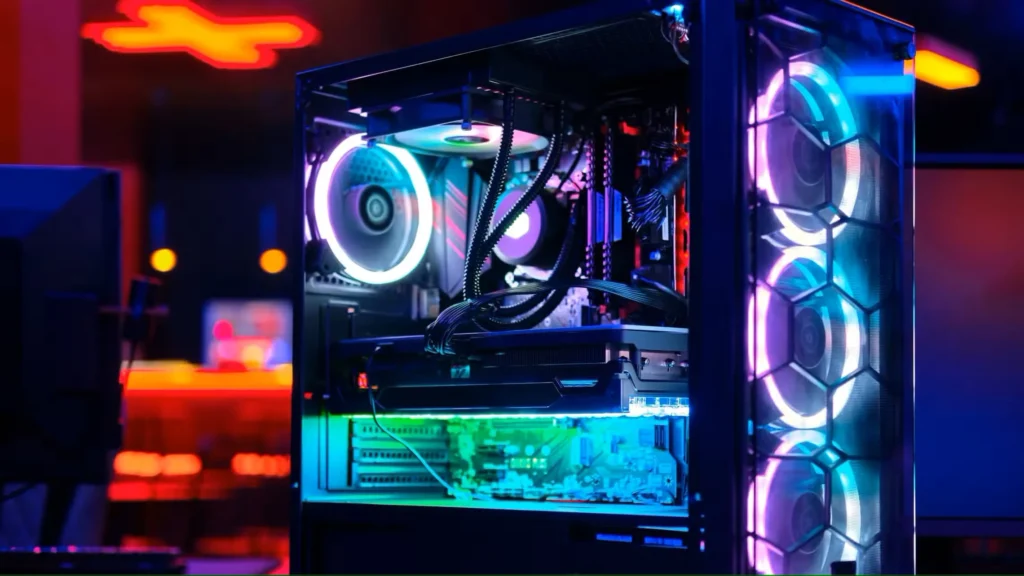
دلایل زیادی میتوانند باعث شوند نورهای RGB کیس شما بهدرستی کار نکنند:
| مشکل | توضیح کوتاه |
|---|---|
| کابلهای نادرست یا جداشده | اتصال اشتباه به مادربرد یا پاور |
| ناسازگاری مادربرد | برخی مادربردها RGB خاصی را پشتیبانی نمیکنند |
| تنظیمات خاموش در BIOS | بعضی مادربردها گزینه RGB را از بایوس غیرفعال میکنند |
| نرمافزار معیوب | نرمافزار کنترل نورپردازی ممکن است کرش کرده یا ناسازگار باشد |
| خرابی سختافزاری | RGB ممکن است سوخته یا خراب شده باشد |
2. بررسی اتصالات فیزیکی RGB
یکی از اولین اقداماتی که باید انجام دهید، بررسی کابلهای RGB است:
✅ کابل ۳ پین یا ۴ پین RGB را بررسی کنید که درست در مادربرد نصب شده باشد.
✅ بررسی کنید که کابلها به پورت ARGB (Addressable RGB) یا RGB Header درست مادربرد وصل شده باشند.
✅ مطمئن شوید کابل از سمت فن، نوار LED یا کنترلر RGB بهدرستی وصل است.
✅ اگر از هاب RGB استفاده میکنید، مطمئن شوید خود هاب به پاور متصل باشد.
💡 اگر اتصال اشتباه باشد، ممکن است RGB کار نکند یا حتی آسیب ببیند.
3. تنظیمات BIOS و نقش آن
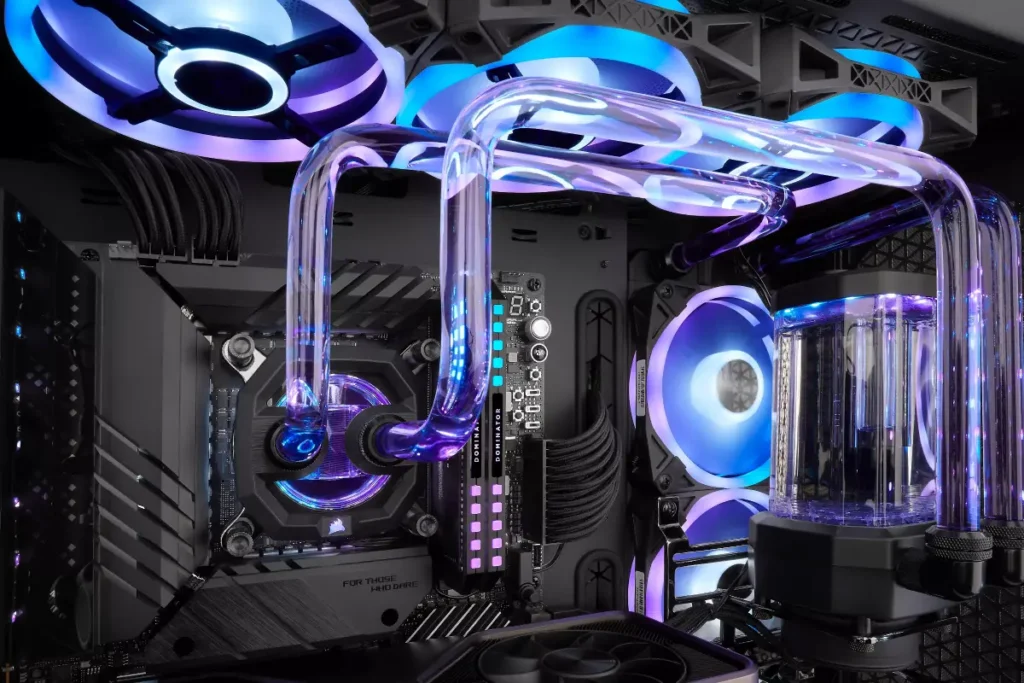
برخی مادربردها دارای تنظیمی در BIOS هستند که نورهای RGB را در زمان روشن یا خاموش بودن سیستم فعال/غیرفعال میکنند.
برای دسترسی:
- سیستم را ریستارت کرده و کلید DEL یا F2 را بزنید تا وارد بایوس شوید.
- به قسمت Advanced > Onboard Devices Configuration یا مشابه آن بروید.
- گزینههایی مانند
RGB LED Lighting,Aura, یاMystic Lightرا بررسی کنید. - در صورت غیرفعال بودن، آنها را فعال کنید.
- تنظیمات را ذخیره کرده (F10) و سیستم را مجدداً راهاندازی کنید.
4. نرمافزارهای مدیریت RGB و مشکلات رایج
مادربردها و تجهیزات برندهای مختلف معمولاً نرمافزار اختصاصی برای کنترل RGB دارند:
| برند | نرمافزار RGB |
|---|---|
| ASUS | Aura Sync |
| MSI | Mystic Light |
| Gigabyte | RGB Fusion |
| ASRock | Polychrome |
| DeepCool / Cooler Master | MasterPlus+ |
✅ اگر RGB شما روشن نمیشود، نرمافزار را آپدیت یا دوباره نصب کنید.
✅ اگر RGB فقط یک رنگ دارد یا گیر میکند، حالت پیشفرض را از داخل برنامه انتخاب کنید.
✅ گاهی تداخل با نرمافزارهای دیگر مانند iCUE (Corsair) نیز مشکلساز است.
5. ناسازگاری مادربرد با RGB سیستم
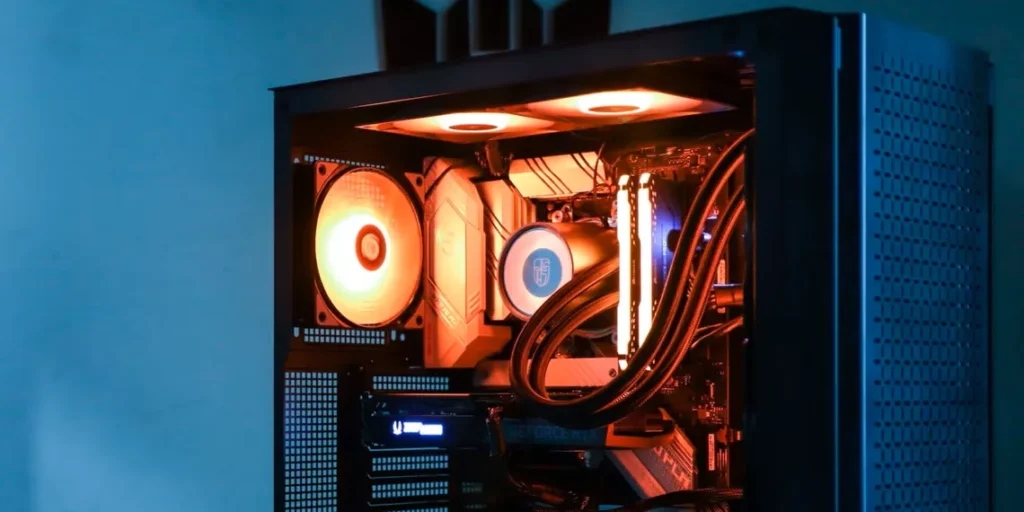
RGB مخفف سه رنگ اصلی Red (قرمز)، Green (سبز) و Blue (آبی) است که با ترکیب آنها میتوان میلیونها رنگ مختلف ایجاد کرد. در سیستمهای گیمینگ، فناوری RGB برای نورپردازی قابل برنامهریزی و تزئینی در بخشهایی مانند فنها، نوارهای LED، کیبورد، ماوس، مادربرد و حتی رم استفاده میشود. این نورپردازیها اغلب با نرمافزارهای مخصوص کنترل میشوند و به گیمرها اجازه میدهند رنگ، الگو، افکت و همگامسازی با سایر قطعات را تنظیم کنند. RGB به زیبایی ظاهری سیستم و فضای بازی اضافه میکند و به یکی از ویژگیهای محبوب در کامپیوترهای گیمینگ تبدیل شده است.
RGBها به دو صورت اصلی به مادربرد متصل میشوند:
- RGB (4-Pin, 12V) – تکرنگ در هر زمان
- ARGB (3-Pin, 5V) – قابل برنامهریزی با افکتهای جداگانه
💡 اگر مادربرد شما فقط RGB پشتیبانی کند و شما ARGB وصل کنید (یا بالعکس)، RGB اصلاً روشن نخواهد شد یا بهدرستی کار نمیکند.
پیشنهاد: دفترچه راهنمای مادربرد خود را بررسی کرده و ببینید کدام نوع اتصال پشتیبانی میشود.
6. RGB فقط یک رنگ نمایش میدهد؟ (حل مشکل رنگ قفل شده)
در صورتی که RGB کیس شما فقط به رنگ خاصی (مثلاً قرمز یا آبی) روشن میشود و به هیچ حالتی تغییر نمیکند:
✅ بررسی نرمافزار RGB و تنظیم مجدد آن
✅ بررسی کابل ARGB که بهدرستی در 3-Pin مادربرد وصل شده باشد
✅ اگر از کنترلر دستی استفاده میکنید، دکمه Mode یا Reset را فشار دهید
✅ بررسی کنید آیا دستگاه از RGB قابل برنامهریزی پشتیبانی میکند یا نه
7. رفع مشکل RGB در فنهای کیس
اگر RGB روی فنهای کیس کار نمیکند:
- کابل فن را از نظر اتصال به مادربرد یا کنترلر بررسی کنید
- بعضی فنها دو کابل جدا دارند (یکی برای برق فن و یکی برای RGB) – هر دو باید متصل باشند
- اگر فنها به کنترلر مرکزی وصل شدهاند، بررسی کنید کنترلر به پاور وصل است یا نه
- اگر از PWM Splitter استفاده میکنید، ممکن است همه فنها برق کافی دریافت نکنند
8. رفع مشکل RGB در نوارهای LED داخل کیس
- مطمئن شوید کابل نوار LED بهدرستی در ARGB Header قرار گرفته
- اگر نوار از طریق SATA یا Molex تغذیه میشود، بررسی کنید کابل به پاور وصل باشد
- ممکن است نوار LED آسیب دیده یا سوخته باشد – تست روی مادربرد دیگر پیشنهاد میشود
9. نقش منبع تغذیه (پاور) در RGB
پاور (Power Supply Unit یا PSU) نقش حیاتی در سیستم کامپیوتر دارد و وظیفهی آن تأمین و توزیع برق مورد نیاز تمام قطعات مانند مادربرد، پردازنده (CPU)، کارت گرافیک (GPU)، هارد، فنها و RGB است. پاور با تبدیل برق شهری (AC) به ولتاژهای مناسب (DC) برای قطعات، باعث پایداری عملکرد سیستم میشود. انتخاب پاور مناسب با توان کافی (مثلاً ۵۵۰ وات یا بیشتر برای سیستمهای گیمینگ) بسیار مهم است؛ زیرا پاور ضعیف یا بیکیفیت میتواند باعث ریست شدن سیستم، آسیب به قطعات و کاهش عمر مفید آنها شود.
برخی تجهیزات RGB مستقیماً از طریق SATA یا Molex به پاور متصل میشوند. اگر:
- پاور ضعیف باشد (مثلاً زیر 500 وات برای کیس گیمینگ RGBدار)، ممکن است برق کافی نرسد
- کابل SATA/Molex خراب یا قطع شده باشد
- تعداد زیاد فنهای RGB یا نورها به یک خط برق متصل شده باشد، ممکن است دچار افت ولتاژ شود
✅ راهحل:
بررسی کنید پاور توان خروجی کافی دارد (حداقل 80Plus Bronze، ترجیحاً 600W به بالا برای سیستمهای RGB دار)
✅ جمعبندی نهایی
| علت مشکل | راهحل پیشنهادی |
|---|---|
| کابل اتصال RGB قطع یا اشتباه | بررسی اتصالات به مادربرد یا کنترلر |
| تنظیمات غیرفعال در BIOS | فعالسازی از تنظیمات بایوس |
| ناسازگاری نوع RGB (3pin/4pin) | چک کردن دفترچه مادربرد و نوع اتصال |
| مشکل در نرمافزار کنترل RGB | بروزرسانی یا نصب مجدد نرمافزار برند مربوطه |
| نقص پاور یا تغذیه برق RGB | بررسی پاور و تقسیم درست کابلها |
اگر بعد از اجرای همه مراحل بالا هنوز RGB شما روشن نمیشود، احتمال دارد قطعه RGB سوخته یا مادربرد مشکلی سختافزاری داشته باشد. در این صورت، بررسی توسط تعمیرکار توصیه میشود.
مطلب مرتبط:

بدون دیدگاه
نظرت رو بنویس؛ مودب باشیم 😊
ورود / ثبتنام