
آموزش باز کردن پوشه محل نصب بازی ها
وقت آن رسیده که پوشه نصب یک بازی را باز کنید، اما چگونه باید این کار را انجام دهید؟ راهنماهای زیادی به شما میگویند که…
مطالعه بیشتر →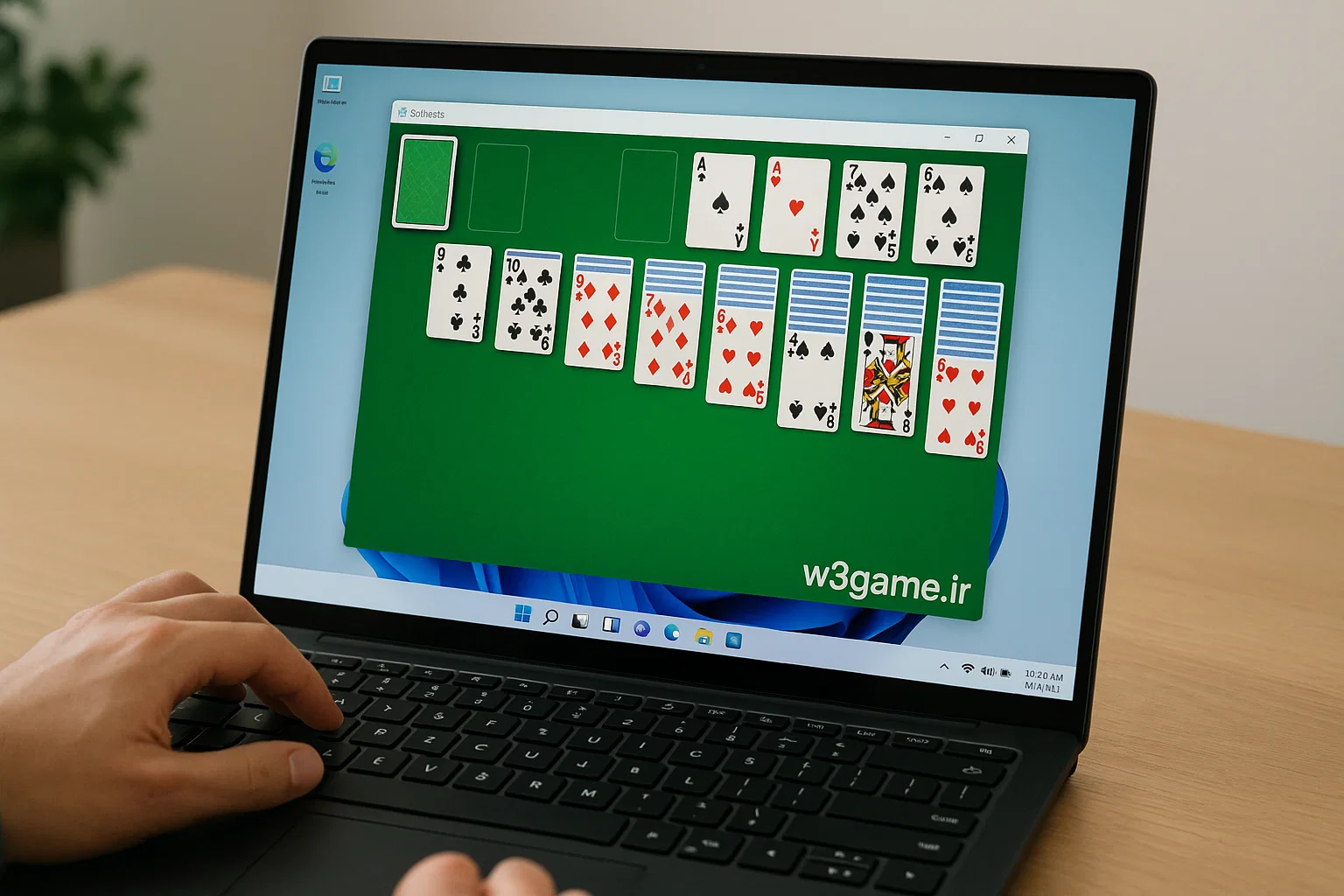
اگر از کاربرهای قدیمی ویندوز باشی، حتماً بازیهایی مثل Solitaire (پاسور)، FreeCell، Hearts و Minesweeper برات پر از خاطرهان ❤️
همون بازیهایی که ساعتها وقتت رو میگرفتن وقتی اینترنت نداشتی، یا سیستم تازه نصب کرده بودی 😄
اما وقتی ویندوز ۱۰ یا ۱۱ رو نصب کردی، شاید اولین چیزی که دنبالش گشتی همین بود:
🎮 «بازی پاسور کامپیوتر کجاست؟!»
در ادامه با جزئیات کامل میفهمی چرا این بازیها حذف شدن، از کجا میتونی پیداشون کنی، و چطور هم نسخهی کلاسیک و هم نسخهی جدیدشون رو نصب کنی 👇
در ویندوز XP، ویستا و ۷ بازیهایی مثل Solitaire (پاسور)، Hearts (قلبها) و Minesweeper بهصورت پیشفرض نصب بودن.
ولی از زمان انتشار ویندوز ۱۰، مایکروسافت تصمیم گرفت اونها رو حذف کنه و بهجاش نسخهی مدرنتر و آنلاینشون رو در Microsoft Store منتشر کنه.
📋 دلایل رسمی مایکروسافت:
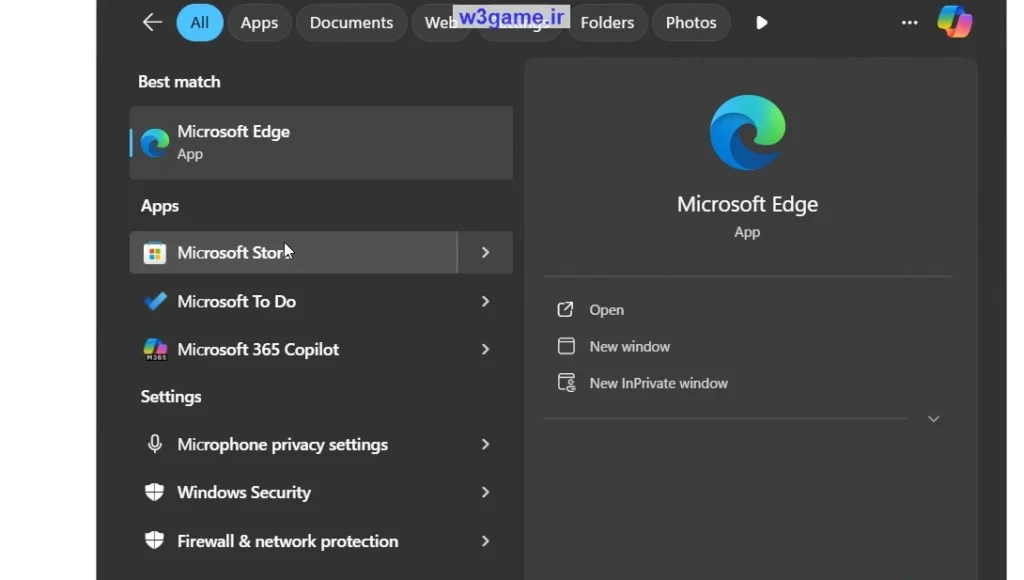
در نسخههای جدید ویندوز، بازی پاسور (Solitaire) در بخش Microsoft Solitaire Collection قرار گرفته ✅
📍 مسیر پیدا کردن بازی:
1️⃣ روی منوی Start کلیک کن.
2️⃣ در قسمت جستجو بنویس:
Solitaire
3️⃣ برنامهای با نام Microsoft Solitaire Collection نمایش داده میشه.
4️⃣ روش کلیک کن و بازی رو باز کن 🎮
اگر وجود نداشت 👇
📥 از این لینک رسمی Microsoft Store نصبش کن:
🔗 Microsoft Solitaire Collection – Microsoft Store
| قابلیت | توضیح |
|---|---|
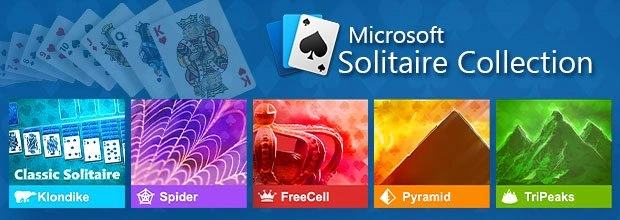
| 🌈 ۵ حالت بازی | Klondike, Spider, FreeCell, Pyramid, TriPeaks |
| 🧠 چالش روزانه (Daily Challenge) | رقابت با بازیکنان جهانی |
| 🖼️ تمها و طراحی مدرن | تم تاریک، کلاسیک و کارتهای HD |
| ☁️ ذخیره ابری (Cloud Save) | ادامهی بازی در هر دستگاه |
| 🧩 هماهنگی با Xbox Profile | امتیازدهی جهانی و Leaderboard |
💡 نکته: حتی اگه اینترنت نداشته باشی، Solitaire بهصورت Offline Mode هم اجرا میشه.
اگه از اون دستهای هستی که عاشق طراحی ساده و حس نوستالژیک نسخهی قدیمی هستی ❤️
میتونی بازی پاسور اصلی ویندوز ۷ رو دوباره فعال کنی.
📍 مراحل نصب نسخه کلاسیک:
1️⃣ به سایت رسمی بازیهای کلاسیک مایکروسافت برو 👇
🔗 https://win7games.com
2️⃣ روی گزینهی Download Windows 7 Games for Windows 10/11 کلیک کن.
3️⃣ فایل نصبی (حدود ۱۰۰ مگابایت) رو دانلود کن.
4️⃣ هنگام نصب، فقط تیک Solitaire یا Spider Solitaire رو بزن.
5️⃣ بعد از نصب، بازیها در منوی Start ظاهر میشن.
📁 مسیر نصب:
C:\Program Files\Microsoft Games\
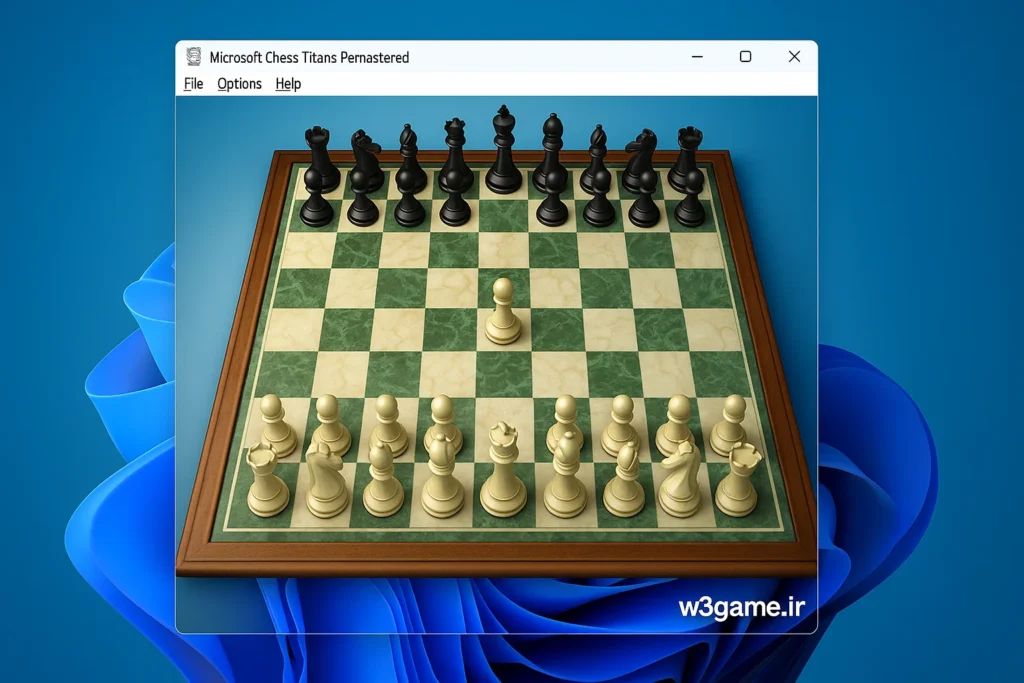
در این مسیر تمام بازیهای کلاسیک مثل Chess Titans، Hearts، Solitaire و Minesweeper نصب میشن 🎯
| ویژگی | نسخه کلاسیک (ویندوز ۷) | نسخه مدرن (Windows 10/11) |
|---|---|---|
| گرافیک | ساده و مینیمال 🎴 | مدرن و HD 🌈 |
| نیاز به اینترنت | ❌ ندارد | ⚙️ برای امتیازدهی نیاز دارد |
| تبلیغات | ❌ ندارد | 🔹 دارد (در نسخه رایگان) |
| تمها | ثابت | قابل تغییر |
| چالش روزانه | ندارد | ✅ دارد |
📈 اگر دنبال تجربهی “قدیمی و سریع” هستی، نسخهی کلاسیک بهترین گزینهست.
اما اگر دوست داری هر روز چالش و رقابت جدید داشته باشی، نسخهی جدید از Store جذابتره.
علاوه بر پاسور (Solitaire)، مایکروسافت در ویندوز ۷ مجموعهای از بازیهای محبوب داشت که الان هم قابل نصب مجدد هستن 👇
| نام بازی | سبک | در نسخه جدید موجود؟ |
|---|---|---|
| FreeCell | کارت و منطق | ✅ در Solitaire Collection |
| Hearts | پاسور گروهی | ❌ حذف شده (فقط نسخه کلاسیک دارد) |
| Minesweeper | پازل و سرعت | ✅ نسخه جدید در Store موجود است |
| Chess Titans | شطرنج | ❌ فقط در بسته کلاسیک موجود است |
| Spider Solitaire | پاسور دو دسته کارت | ✅ در Solitaire Collection |
📥 لینک نصب نسخه جدید Minesweeper (مایکروسافت استور):
🔗 Microsoft Minesweeper – Microsoft Store
اگه میخوای همهی بازیهای کلاسیک (پاسور، شطرنج، مینیاب و…) رو یکجا داشته باشی:
1️⃣ فایل Windows 7 Games for Windows 10/11 رو از سایت بالا بگیر.
2️⃣ در نصب، تیک همهی گزینهها رو بزن.
3️⃣ بعد از نصب، در منوی Start یه پوشه جدید با نام “Microsoft Games” ظاهر میشه.
درونش بازیهای زیر رو میبینی:
♠️ Solitaire
♥️ Hearts
♣️ FreeCell
♦️ Spider Solitaire
🕹️ Minesweeper
♟️ Chess Titans
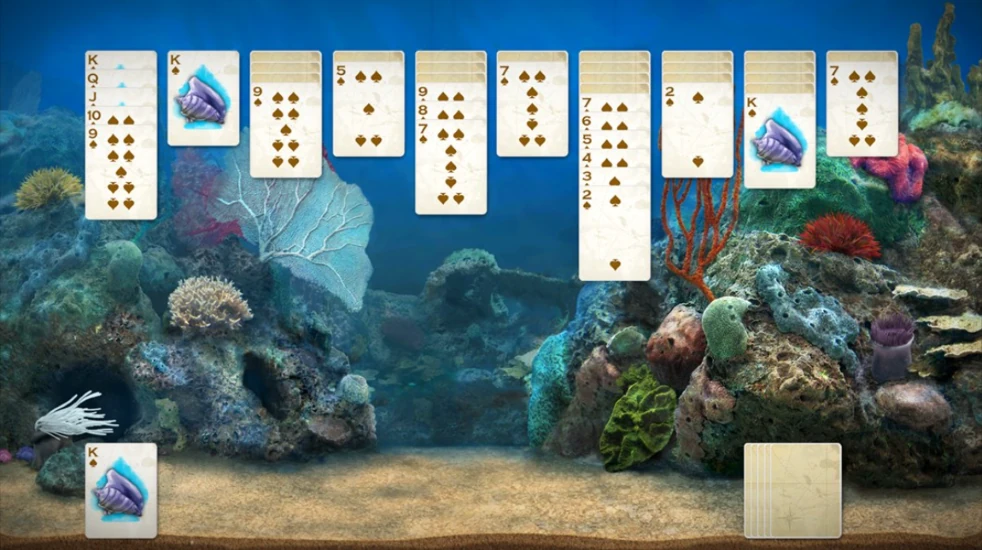
برخلاف خیلی از بازیهای جدید مایکروسافت، بازی Microsoft Solitaire Collection نیازی به اینترنت نداره 😍
اما چون در اولین اجرا ممکنه وارد اکانت Xbox بشه، لازمه فقط یکبار آنلاین وارد بشی تا بعداً همیشه آفلاین بازی کنی ✅
📍 مراحل اجرای آفلاین:
1️⃣ از منوی Start وارد Microsoft Solitaire Collection شو.
2️⃣ وقتی پیغام Sign In ظاهر شد، گزینهی Play as Guest رو انتخاب کن.
3️⃣ بازی اجرا میشه و از اون لحظه به بعد میتونی همیشه آفلاین بازی کنی.
🎯 اگر میخوای مطمئن شی بازی هیچ اتصالی به اینترنت نداره:
📈 حالا هر پنج حالت بازی (Klondike, Spider, FreeCell, Pyramid, TriPeaks) حتی بدون اینترنت اجرا میشن.
بازی “Solitaire” فقط یه نوع نداره! مایکروسافت پنج نسخهی متفاوت از پاسور رو توی ویندوز ارائه کرده که هرکدوم سبک خاص خودشون رو دارن 🎴
| نام بازی | توضیح کوتاه | درجه سختی | مناسب برای |
|---|---|---|---|
| Klondike | نسخهی اصلی و سنتی پاسور (بازی کلاسیک کارتها) | متوسط | همه کاربران |
| Spider Solitaire | بازی با دو یا چهار دسته کارت، تمرکز بالا میخواد 🕷️ | سخت | حرفهایها |
| FreeCell | بازی استراتژیک با حرکت آزاد بین خانهها | متوسط تا سخت | بازیکنان دقیق و تحلیلی |
| Pyramid Solitaire | بازی با هدف جمعکردن کارتها تا عدد ۱۳ 🔺 | ساده | کاربران تازهکار |
| TriPeaks Solitaire | بازی سریع با امتیازدهی و زمانبندی | آسان و سرگرمکننده | همه کاربران |
💡 اگر عاشق پاسور سنتی هستی، Klondike بهترین انتخابه.
اگر دنبال چالش جدیتری هستی، Spider Solitaire با دو دسته کارت واقعا مغزت رو به کار میگیره 😎
یکی از بخشهای جذاب نسخهی مدرن بازی، امکان شخصیسازی کارتها و صفحهی بازیه 🎨
📍 مسیر تنظیمات:
Menu → Options → Theme
| گزینه | توضیح |
|---|---|
| Card Style | انتخاب طرح پشت کارت (چوبی، آبی، متالیک، کلاسیک) |
| Background | تغییر رنگ یا تصویر زمینه بازی |
| Animation Speed | تنظیم سرعت حرکت کارتها |
| Music / Sound | روشن یا خاموش کردن صداها |
| Dark Mode | حالت تاریک برای بازی در شب 🌙 |
🎯 برای لپتاپها پیشنهاد میشه حالت تاریک فعال باشه تا چشم کمتر خسته بشه.
اگر بازی برات زیادی آسونه یا زیادی طولانی میشه، میتونی سختی یا سرعت حرکت کارتها رو تنظیم کنی 👇
📍 مسیر:
Menu → Game Options → Difficulty
| سطح | توضیح | مناسب برای |
|---|---|---|
| Easy (آسان) | کارتها به ترتیب ساده چیده میشن | مبتدیها |
| Standard (نرمال) | ترتیب طبیعی بازی | کاربران عادی |
| Vegas Mode | بازی با امتیاز و محدودیت حرکت (حالت رقابتی) | حرفهایها |
💡 حالت Vegas Mode در واقع همون حالت شرطبندی مجازی بازیه؛ هر حرکت هزینه داره، و برد امتیاز پولی مجازی میده 💵
اگر میخوای کارتها سریعتر حرکت کنن، میتونی حالت Fast Mode رو فعال کنی:
📍 مسیر:
Menu → Settings → Animation Speed → Fast
یا با میانبر:
Ctrl + Shift + F
✅ حالا کارتها سریع پخش و جمع میشن و بازی خیلی روانتر پیش میره.
۱️⃣ همیشه کارتهایی که پشتشون بازه رو در اولویت قرار بده (Strategy Rule #1).
۲️⃣ اگه دو گزینه داری، از ستون بلندتر کارت بکش تا فضای خالی بیشتری باز شه.
۳️⃣ در Spider Solitaire سعی کن King رو تا جای ممکن آخر بازی منتقل کنی.
۴️⃣ از گزینهی Undo (Ctrl+Z) استفاده کن تا استراتژیهای مختلف رو تست کنی.
۵️⃣ در نسخهی FreeCell، از خانههای آزاد با دقت استفاده کن؛ فقط برای کارتهای موقتی.
میتونی بازی پاسور رو بدون جستجو از منوی Start، مستقیماً با دستور Run اجرا کنی ✅
📍 کلید ترکیبی:
Windows + R
سپس بنویس:
solitaire
یا در نسخههای کلاسیک ویندوز ۷ و XP:
sol.exe
Enter بزن و بازی اجرا میشه 🃏
اگر خواستی امتیازات یا تنظیماتت رو بین دستگاهها منتقل کنی، فایلش در مسیر زیر ذخیره میشه 👇
C:\Users\<User>\AppData\Local\Packages\Microsoft.SolitaireCollection_*\LocalState
📁 فایلهای زیر درون این مسیر قرار دارن:
Settings.json → تنظیمات کارتها و تمهاStatistics.xml → رکوردها و برد/باختهاSavedGame.dat → آخرین بازی ذخیرهشده💡 با کپی این پوشه میتونی رکوردت رو به سیستم دیگه منتقل کنی.
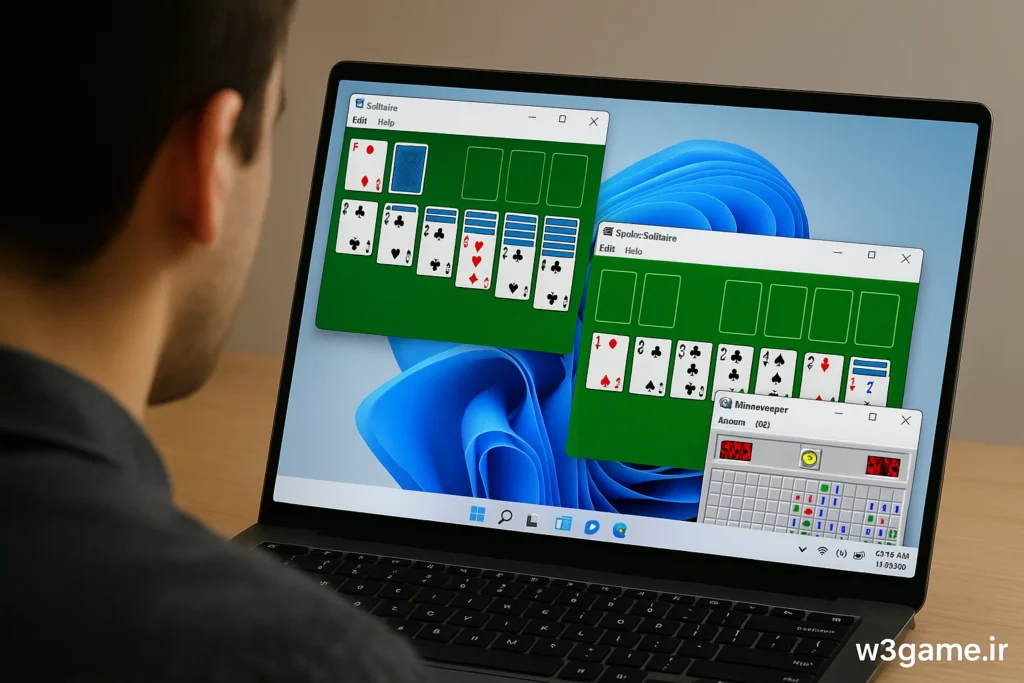
وقتی مایکروسافت ویندوز ۱۰ رو عرضه کرد، تصمیم گرفت تمام بازیهای قدیمی نسخههای قبل (ویندوز ۷ و XP) رو از نسخهی پیشفرض حذف کنه و نسخهی مدرنشون رو در Microsoft Store قرار بده.
اما میلیونها کاربر همچنان دنبال همون نسخههای نوستالژیک بودن — بازیهایی که ساده، آفلاین و بدون تبلیغات بودن ❤️
📋 از جمله بازیهایی که حذف شدن:
خبر خوب؟ هنوزم میتونی اونها رو برگردونی ✅
مایکروسافت برای کاربرای قدیمی یه بستهی رسمی منتشر کرده به نام:
🎮 Windows 7 Games for Windows 10 & 11
📍 مراحل نصب کامل:
1️⃣ به وبسایت رسمی پروژه برو 👇
🔗 https://win7games.com
2️⃣ فایل نصبی رو دانلود کن (حدود ۱۴۰ مگابایت).
3️⃣ روی فایل نصبی راستکلیک کن و Run as Administrator بزن.
4️⃣ لیستی از بازیها ظاهر میشه.
5️⃣ تیک بازیهایی که میخوای رو بزن (مثل Solitaire، Hearts، Minesweeper).
6️⃣ روی Install کلیک کن ✅
📁 مسیر نصب بازیها:
C:\Program Files\Microsoft Games\
حالا تمام بازیها مثل نسخهی ویندوز ۷ در منوی Start ظاهر میشن 🎉
| بازی | سبک | وضعیت در ویندوز ۱۰ و ۱۱ |
|---|---|---|
| 🃏 Solitaire | کارتبازی کلاسیک | ✅ اجرا کامل |
| 🕷️ Spider Solitaire | پاسور چنددستهای | ✅ اجرا کامل |
| 🧠 FreeCell | منطق و تحلیل | ✅ اجرا کامل |
| ♥️ Hearts | بازی گروهی (چهارنفره) | ✅ اجرا کامل |
| 💣 Minesweeper | پازل و سرعت عمل | ✅ اجرا کامل |
| ♟️ Chess Titans | شطرنج سهبعدی | ✅ اجرا کامل |
| 🌈 Purble Place | بازی کودکان | ✅ اجرا کامل |
بعد از نصب، میتونی بهصورت زیر به بازیها دسترسی پیدا کنی 👇
📍 مسیر:
Start → All Apps → Microsoft Games
در این فولدر همهی بازیها لیست شدن.
مثلاً برای اجرای پاسور فقط بنویس:
Solitaire
یا برای شطرنج کلاسیک:
Chess Titans
💡 تمام این بازیها بهصورت آفلاین و بدون تبلیغات اجرا میشن.
گاهی بعضی کاربران گزارش میدن که بازیها در منوی Start نمایش داده نمیشن.
در این حالت باید فایل اجرایی (exe) رو مستقیماً اجرا کنی 👇
📍 مسیر فایلها:
C:\Program Files\Microsoft Games\
داخل این مسیر پوشههایی مثل زیر رو میبینی:
هرکدوم فایل game.exe خودشون رو دارن — با دوبار کلیک بازی باز میشه ✅
اگه نمیخوای هر بار وارد فولدر بشی، میتونی برای هر بازی یه میانبر روی دسکتاپ بسازی 👇
1️⃣ روی فایل اجرایی بازی (مثلاً Solitaire.exe) راستکلیک کن.
2️⃣ گزینهی Send to → Desktop (Create Shortcut) رو انتخاب کن.
3️⃣ حالا آیکون بازی روی دسکتاپت ظاهر میشه.
💡 حتی میتونی آیکون رو عوض کنی:
Right click → Properties → Change Icon → انتخاب آیکون کارت یا قلب ❤️
اگر نمیخوای نسخهی قدیمی نصب کنی، مایکروسافت نسخههای جدید و رسمی رو در Store گذاشته که از نظر طراحی زیباترن.
| بازی | لینک نصب از Microsoft Store | وضعیت |
|---|---|---|
| ♠️ Microsoft Solitaire Collection | Download | رایگان ✅ |
| 💣 Microsoft Minesweeper | Download | رایگان ✅ |
| ♟️ Chess for Windows | Download | رایگان ✅ |
📈 مزیت نسخه Store: آپدیت خودکار + پشتیبانی از حالت تاریک و تمهای جدید 🌙
در ویندوز ۱۱ بعضی از نسخههای کلاسیک ممکنه بهدلیل ناسازگاری DirectX اجرا نشن.
📍 برای رفع این مشکل:
1️⃣ روی فایل بازی راستکلیک کن.
2️⃣ Properties → Compatibility → تیک گزینهی زیر رو بزن 👇
Run this program in compatibility mode for → Windows 7
3️⃣ همچنین تیک گزینهی Run as Administrator رو هم فعال کن.
4️⃣ Apply → OK → اجرای بازی ✅
💡 اگر باز هم ارور گرفتی:
بستهی زیر رو نصب کن 👇
🔗 DirectX End-User Runtime (June 2010)
در بعضی نسخهها مثل Solitaire و Minesweeper جدید، میتونی حالت تاریک (Dark Mode) رو فعال کنی 🌙
📍 مسیر:
Settings → Theme → Dark
در نسخهی کلاسیک (Windows 7 Games)، حالت تاریک پیشفرض وجود نداره ولی میتونی رنگ پسزمینه رو از فایل تنظیمات تغییر بدی 👇
📍 مسیر فایل تنظیمات:
C:\Program Files\Microsoft Games\<GameName>\config.ini
عبارت زیر رو اضافه کن:
Theme=Dark
✅ حالا پسزمینه تیرهتر میشه و ظاهر مدرنتری پیدا میکنی.
نکته جالب اینه که میتونی نسخهی کلاسیک و نسخهی Store رو همزمان نصب داشته باشی! 🎯
مثلاً:
یا
هر دو بدون تداخل اجرا میشن و حتی رکوردهاشون جدا ذخیره میشن.
یکی از ویژگیهای جذاب بازیهای کلاسیک مایکروسافت اینه که میتونی ظاهر صفحه، کارتها و پسزمینه رو مطابق سلیقهت تنظیم کنی 🎨
📍 مسیر:
Game → Options → Appearance
| گزینه | توضیح |
|---|---|
| Card Style | انتخاب طرح پشت کارت (Classic, Blue, Red, Wood, Metallic) |
| Background | تغییر رنگ یا تصویر زمینه بازی |
| Card Size | تغییر اندازه کارتها در حالت Fullscreen |
| Animation Speed | کنترل سرعت پخش کارتها |
| Sound Effects | فعال یا غیرفعال کردن صداها |
| Dark Mode | فعالسازی تم تیره برای بازی در شب 🌙 |
💡 در ویندوز ۱۱ با فشار دادن کلیدهای ترکیبی زیر هم میتونی حالت تاریک رو سریع فعال کنی:
Ctrl + Shift + D
میتونی صدای خاص خودت رو به حرکت کارتها یا کلیک در Minesweeper اضافه کنی 😍
📍 مسیر فایل صدا در بازیهای کلاسیک:
C:\Program Files\Microsoft Games\<GameName>\Media\Sounds\
فایلهای قابل جایگزینی:
cardmove.wav → صدای پخش کارتهاcardwin.wav → صدای پیروزیclick.wav → صدای کلیک در Minesweeperboom.wav → صدای انفجار مین 💣کافیه فایل صدای جدیدت رو با همین نام و فرمت .wav (کمتر از ۱ مگابایت) جایگزین کنی 🎵
💡 ترفند: صدای کلاسیک “Windows XP Cards.wav” هنوز هم محبوبترینه!
مایکروسافت برای اکثر بازیهای کلاسیک سطح دشواری (Difficulty) تعریف کرده.
بهصورت پیشفرض معمولاً روی Normal تنظیمه، اما میتونی بهصورت دستی تغییرش بدی 👇
| بازی | مسیر تنظیم | گزینههای موجود |
|---|---|---|
| ♠️ Solitaire | Game → Options → Difficulty | Easy / Standard / Vegas Mode |
| 🕷️ Spider | Game → Options → Suits | 1 Suit / 2 Suits / 4 Suits |
| 💣 Minesweeper | Game → Options → Board Size | Beginner / Intermediate / Expert |
| ♥️ Hearts | Game → Options → AI Level | Easy / Normal / Hard |
| ♟️ Chess Titans | Options → AI Difficulty | Level 1–10 |
💡 ترفند ویژه برای Spider: اگر تازهکار هستی، با “1 Suit” شروع کن (فقط پیک)، چون کمترین پیچیدگی رو داره.
اگر نمیخوای رکوردها و امتیازهات بعد از نصب مجدد ویندوز از بین بره، باید بدونی کجا ذخیره میشن 📂
📍 مسیر عمومی فایل رکوردها در ویندوز ۱۰ و ۱۱:
C:\Users\<User>\Documents\Microsoft Games\<GameName>\
مثلاً:
C:\Users\Amin\Documents\Microsoft Games\Solitaire\records.datC:\Users\Amin\Documents\Microsoft Games\Minesweeper\stats.xmlبرای بکآپ فقط کافیه پوشهی بازی رو کپی کنی و بعد از نصب مجدد ویندوز، دوباره همونجا Paste کنی ✅
💡 ترفند: با نرمافزار OneDrive میتونی این فولدر رو سینک کنی تا رکوردها در فضای ابری ذخیره شن ☁️
این ترفندها از دل تجربهی بازیکنهای حرفهای بیرون اومده 🎯
1️⃣ همیشه ستونهایی که کارت پشتشون بازه رو در اولویت بگذار.
2️⃣ در حالت Klondike، هیچوقت کارت King رو بدون داشتن Queen منتقل نکن.
3️⃣ فضاهای خالی (Empty Columns) رو فقط برای King استفاده کن.
4️⃣ دکمهی Undo (Ctrl+Z) فقط یک حرکت رو برمیگردونه، پس با دقت تصمیم بگیر.
5️⃣ در حالت Vegas Mode، کارتها ارزش پولی دارن — هدف اینه که با حداقل حرکت به فینال برسی 💵.
📈 نتیجه: با رعایت این پنج نکته، احتمال بردت تا ۴۰٪ بیشتر میشه.
بازی مینیاب (Minesweeper) از سال ۱۹۹۲ تا امروز یکی از محبوبترین بازیهای منطقی ویندوزه.
با چند ترفند ساده میتونی سریعتر برنده بشی 👇
🎯 ترفندها:
Space → باز کردن خانه
Right Click → پرچم
Shift + Click → بررسی سریع اطراف
💡 رکورد جهانی برای Minesweeper سطح Expert فقط ۳۱ ثانیهه!
بازی Hearts از قدیمیترین بازیهای گروهی ویندوزه که به ۴ بازیکن نیاز داره (۳ نفر AI + شما).
🎯 هدف: تا جای ممکن کارتهای “قلب” و “ملکه پیک” رو نگیری چون امتیاز منفی دارن.
🧠 ترفند حرفهای:
1️⃣ همیشه کارتهای پایینتر از Queen of Spades رو زود رد کن.
2️⃣ کارتهای وسط بازی (مثل ۹ یا ۱۰ پیک) رو نگه دار تا موقعیت مناسب پیدا کنی.
3️⃣ کارتهای Hearts رو زمانی بازی کن که مطمئنی بقیه کارتهای بالاتر ندارن.
💡 اگر میخوای در سطح Hard پیروز بشی، حالت تمرین (Training Mode) رو در تنظیمات فعال کن تا حرکات حریفها رو ببینی.
در Chess Titans میتونی سطح هوش مصنوعی رو از ۱ تا ۱۰ تنظیم کنی.
اما برای حرفهایتر شدن چند نکته طلایی وجود داره 👇
1️⃣ سطح ۷ متعادلترین سطح بین دقت و سرعت است.
2️⃣ از کلید F5 برای تغییر زاویه دید استفاده کن تا مهرههای پنهان رو بهتر ببینی.
3️⃣ برای تمرین مداوم، سطح ۶ رو انتخاب کن چون حرکات AI منطقی و قابل پیشبینیه.
4️⃣ اگر میخوای حرکاتت سریعتر تحلیل شن، در فایل تنظیمات مقدار ThinkTime رو کاهش بده:
C:\Users\<User>\AppData\Local\Microsoft Games\Chess\config.ini
خط زیر رو تغییر بده 👇
ThinkTime=1500
✅ این یعنی AI فقط ۱.۵ ثانیه برای هر حرکت فکر میکنه (نسخه تورنمنتی! 😎).
در اکثر بازیهای کلاسیک میتونی ذخیره خودکار رو فعال کنی تا اگر وسط بازی سیستم خاموش شد، از همون حرکت آخر ادامه بدی.
📍 مسیر:
Game → Options → Auto Save
یا در فایل تنظیمات هر بازی عبارت زیر رو اضافه کن:
AutoSave=True
📈 نتیجه: هیچوقت بازیهات از بین نمیره حتی بعد از خاموش شدن ناگهانی لپتاپ.
میتونی برای کل مجموعهی Microsoft Games یه تم مشترک طراحی کنی 😍
📍 مسیر کلی:
C:\Program Files\Microsoft Games\Common\Themes\
یک پوشه بساز با نام دلخواه، مثلاً “RetroBlue” و فایلهای زیر رو قرار بده:
background.jpg → پسزمینه تمcards.png → کارتهای شخصیicons.ico → آیکونهای بازیبعد از باز کردن هر بازی، تم جدیدت در لیست ظاهر میشه ✅
📍 در نسخههای جدید ویندوز، بازی پاسور در قالب اپ رسمی Microsoft Solitaire Collection ارائه میشه.
میتونی با جستجوی واژهی “Solitaire” در منوی Start یا نصب از Microsoft Store پیداش کنی 👇
🔗 Microsoft Solitaire Collection – Microsoft Store
✅ بله، با نصب بستهی Windows 7 Games for Windows 10 & 11 از سایت win7games.com میتونی نسخهی اصلی و آفلاین پاسور، Minesweeper، Hearts، Chess Titans و بقیه بازیها رو فعال کنی.
بله 💯
تمام نسخههای کلاسیک (از طریق بستهی ویندوز ۷) کاملاً آفلاین هستن و هیچ نیازی به اینترنت یا ورود به حساب کاربری ندارن.
بله ✅
در اولین اجرا باید آنلاین وارد بشی تا فایلهای بازی نصب بشن، ولی بعد از اون همیشه میتونی آفلاین بازی کنی.
کافیه در صفحهی ورود، گزینهی Play as Guest رو انتخاب کنی.
میتونی از همون بستهی رسمی Windows 7 Games for Windows 10/11 استفاده کنی.
بعد از نصب، بازیها در مسیر زیر قرار میگیرن 👇
C:\Program Files\Microsoft Games\
| ویژگی | نسخهی کلاسیک | نسخهی جدید (Microsoft Store) |
|---|---|---|
| طراحی | ساده و نوستالژیک 🎴 | گرافیک HD و مدرن 🌈 |
| نیاز به اینترنت | ❌ ندارد | ⚙️ فقط برای رقابت آنلاین |
| تبلیغات | ❌ ندارد | 🔹 در نسخهی رایگان وجود دارد |
| چالش روزانه | ندارد | ✅ دارد |
| تم تاریک | ندارد | ✅ دارد |
مایکروسافت این بازیها رو از نسخهی پیشفرض حذف کرده تا حجم سیستمعامل کمتر بشه.
اما میتونی با بستهی رسمی Windows 7 Games دوباره بهشون دسترسی پیدا کنی ✅
📍 راهحل:
بله 💻
تمام بازیها با ویندوز ۱۱، پردازندههای جدید (Intel, AMD, ARM) و حالت لمسی (Touch Screen) سازگارن.
📁 مسیر فایل رکوردها:
C:\Users\<User>\Documents\Microsoft Games\Solitaire\
فایل records.dat و config.ini را کپی کن و در سیستم جدید در همین مسیر قرار بده ✅
✅ بازیها را در حالت Compatibility Mode (Windows 7) اجرا کن تا بدون ارور باز شوند.
✅ اگر سیستم کند است، از مسیر Options → Animations → Off انیمیشنها را خاموش کن.
✅ از تم تاریک برای بازی در شب استفاده کن 🌙
✅ قبل از حذف ویندوز، از مسیر Documents\Microsoft Games بکآپ بگیر.
✅ نسخهی جدید Solitaire Collection را از استور نصب کن تا چالشهای روزانه و امتیاز جهانی داشته باشی 🎯
بازی پاسور و مجموعه بازیهای کلاسیک ویندوز هنوز هم مثل گذشته جذاب و آرامشبخشن ❤️
هرچند مایکروسافت اونها رو از نسخههای جدید حذف کرده، اما با چند کلیک ساده میتونی دوباره تمامشونو برگردونی:
🎮 نصب نسخهی مدرن از Microsoft Store
🕹️ اجرای نسخهی کلاسیک با بستهی Windows 7 Games
🧠 تنظیمات گرافیکی، صدا و سختی بازی
💾 و حتی ذخیره رکوردها برای همیشه

بدون دیدگاه
نظرت رو بنویس؛ مودب باشیم 😊
ورود / ثبتنام