جیمیل (Gmail) سالهاست بهعنوان یکی از محبوبترین سرویسهای ایمیل در دنیا شناخته میشود. این سرویس که توسط گوگل ارائه شده، نهتنها بستری امن و سریع برای ارسال و دریافت ایمیلهاست، بلکه یک ابزار قدرتمند برای مدیریت مخاطبین نیز محسوب میشود. در واقع، بسیاری از کاربران جیمیل از این موضوع خبر ندارند که تمام شمارهها، ایمیلها و حتی اطلاعات جانبی مخاطبینشان میتواند در جیمیل ذخیره، همگامسازی و پشتیبانگیری شود.
چرا مدیریت مخاطبین در جیمیل اهمیت دارد؟
۱. یکپارچگی با حساب گوگل 🌐
وقتی مخاطبین خود را در جیمیل ذخیره میکنی، این اطلاعات بهصورت خودکار با تمام سرویسهای گوگل همگام میشود. یعنی:
- در Google Contacts روی وب قابلمشاهده است.
- در گوشی اندروید بهطور خودکار ذخیره میشود.
- حتی در اپلیکیشنهایی مثل Google Meet، Google Chat و Google Drive هم کاربرد دارد.
۲. دسترسی آسان از هر دستگاه 📱💻
یکی از بزرگترین مزایای ذخیره مخاطبین در جیمیل، امکان دسترسی به آنها در هر زمان و از هر مکان است. کافیست با حساب گوگل خود وارد شوی تا تمام شمارهها و ایمیلهایت در دسترس باشند، چه روی گوشی اندروید، چه آیفون یا حتی کامپیوتر.
۳. امنیت و پشتیبانگیری 🔒☁️
خیلی از کاربران تجربه تلخ پاک شدن مخاطبین گوشی بهدلیل خراب شدن دستگاه یا ریست فکتوری را داشتهاند. وقتی مخاطبین در جیمیل ذخیره شوند، همیشه یک نسخه پشتیبان (Backup) در فضای ابری گوگل وجود دارد. حتی اگر گوشی گم شود یا تعویض شود، کافیست وارد حساب گوگل شوی تا همه اطلاعات برگردد.
۴. هماهنگی با سایر اپلیکیشنها 🔗
ذخیره مخاطبین در جیمیل این امکان را میدهد که بدون نیاز به وارد کردن دوباره شمارهها و ایمیلها، در اپلیکیشنهای مختلف بهراحتی آنها را انتخاب و استفاده کنی. بهعنوان مثال:
- ارسال ایمیل در Gmail فقط با تایپ اولین حرف نام.
- برقراری تماس در Google Meet با یک کلیک.
- بهاشتراکگذاری فایل در Google Drive با انتخاب مستقیم ایمیل مخاطب.
تفاوت جیمیل با سرویسهای دیگر ایمیل در مدیریت مخاطبین
خیلیها جیمیل را با سایر سرویسها مثل Outlook یا Yahoo Mail مقایسه میکنند. تفاوت اصلی در این است که Google Contacts (مخاطبین گوگل) یک سرویس مستقل و حرفهای برای مدیریت اطلاعات کاربران است. این سرویس:
- قابلیت دستهبندی (Labels) دارد.
- امکان بازیابی مخاطبین حذفشده تا ۳۰ روز وجود دارد.
- از همگامسازی خودکار پشتیبانی میکند.
- قابلیت Export / Import (انتقال مخاطبین بین دستگاهها) دارد.
این ویژگیها باعث میشود مدیریت مخاطبین در جیمیل سادهتر و حرفهایتر از بسیاری سرویسهای دیگر باشد.
کاربردهای اصلی مخاطبین در جیمیل
🔹 ارسال سریع ایمیلها
وقتی ایمیل یکی از مخاطبینت در جیمیل ذخیره شده باشد، کافیست اولین حرف اسم یا ایمیل او را تایپ کنی تا گوگل آن را پیشنهاد دهد.
🔹 همگامسازی با گوشی
هر شماره یا ایمیلی که در گوشی اندروید ذخیره میکنی، اگر همگامسازی فعال باشد، بهطور خودکار در جیمیل هم ذخیره خواهد شد.
🔹 بکاپگیری خودکار
وقتی گوشی عوض میکنی یا گوشیات ریست میشود، با ورود به حساب گوگل، همه مخاطبین بهطور خودکار بازیابی میشوند.
🔹 یکپارچگی در سرویسهای کاری
اگر در محیط کاری از Google Workspace استفاده کنی، میتوانی خیلی سریع ایمیلهای همکارانت را پیدا کنی و ارتباط برقرار کنی.
مثال واقعی از اهمیت جیمیل در مدیریت مخاطبین
تصور کن گوشیات خراب شده و همه شمارهها پاک شدهاند. اگر قبلش مخاطبینت را فقط در حافظه گوشی ذخیره کرده باشی، همه اطلاعات از بین میرود.
اما اگر مخاطبین در جیمیل ذخیره شده باشند، کافیست گوشی جدید بخری، وارد Gmail بشوی و تمام شمارهها دوباره ظاهر شوند. همین موضوع باعث شده خیلیها جیمیل را بهعنوان دفترچه تلفن دیجیتال دائمی استفاده کنند.
روش مشاهده مخاطبین در جیمیل 👥📧
خیلی از کاربران وقتی میخواهند لیست شمارهها و ایمیلهای ذخیرهشدهشان را در جیمیل ببینند، سردرگم میشوند. چون در ظاهرِ اپلیکیشن Gmail دکمه مستقیمی برای “Contacts” وجود ندارد. اما نگران نباش! در ادامه، همه روشهای مشاهده مخاطبین در جیمیل روی وب، اندروید و iOS را بهصورت مرحلهبهمرحله توضیح میدهیم.
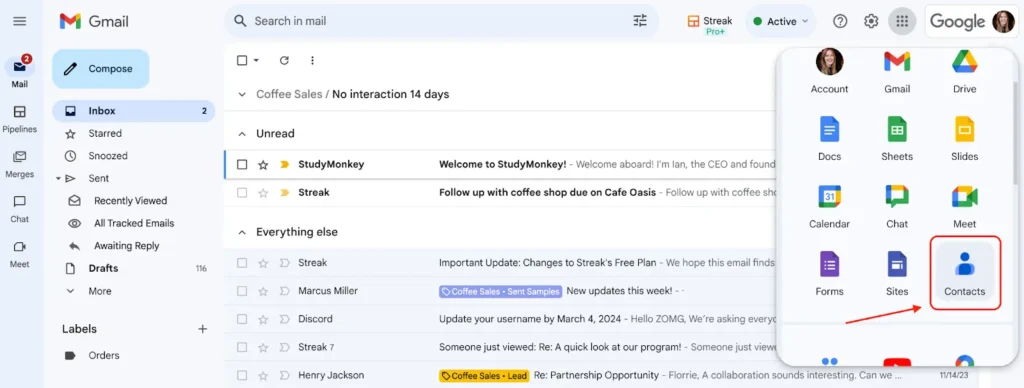
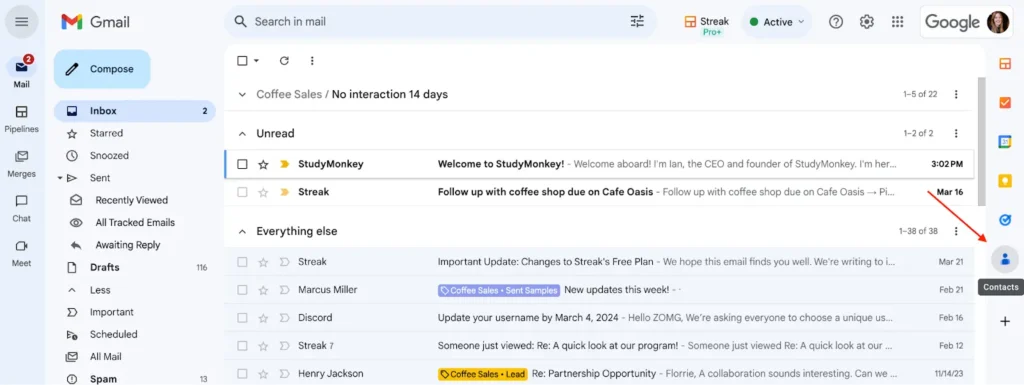
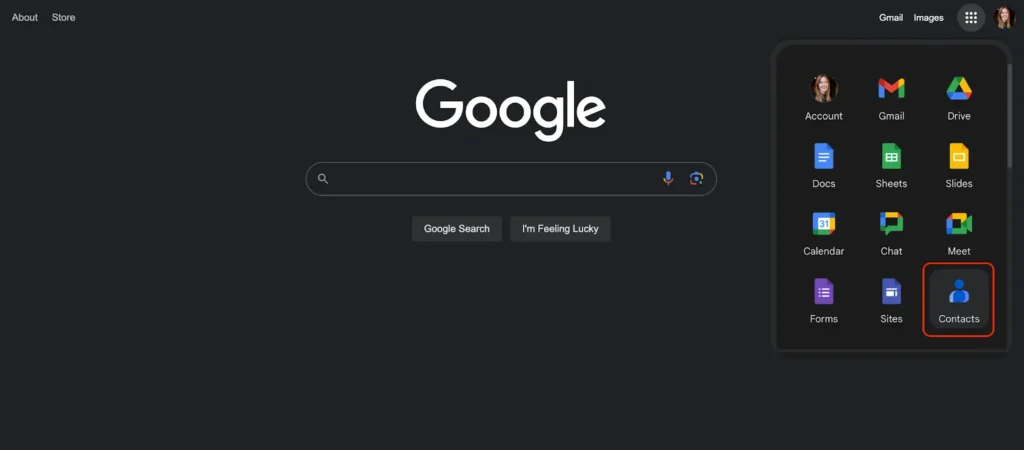
۱. مشاهده مخاطبین در نسخه وب (Contacts.google.com) 🌐💻
سادهترین و کاملترین روش مشاهده مخاطبین جیمیل استفاده از نسخه وب است.
مراحل:
- وارد سایت Google Contacts شو.
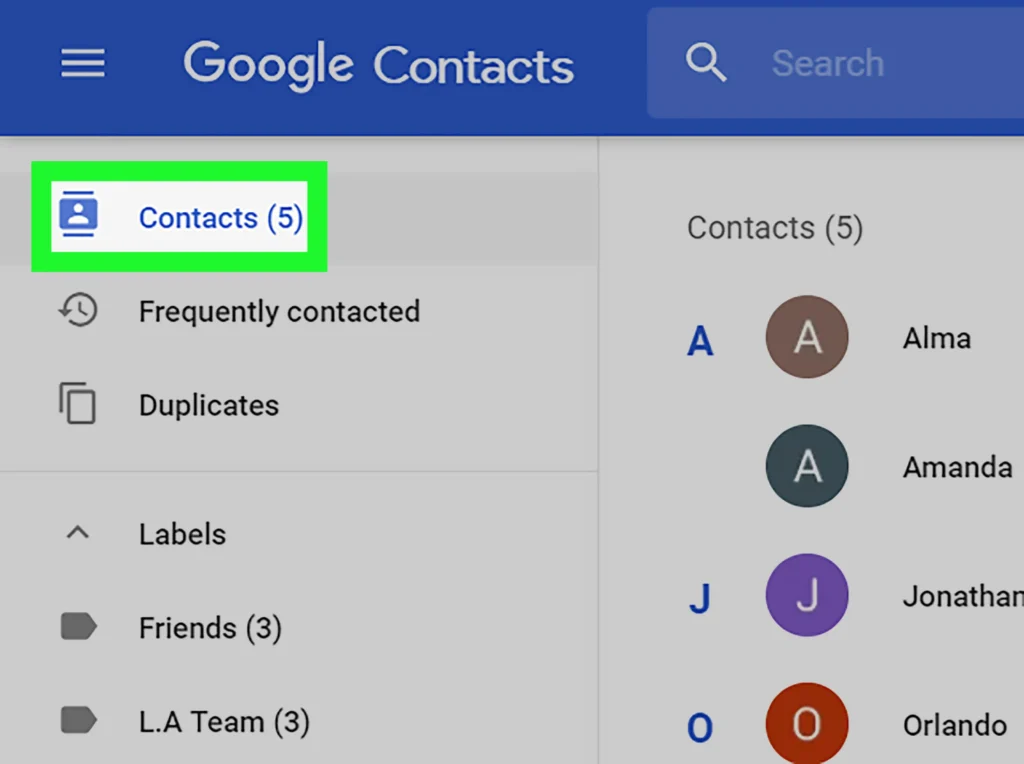
- با حساب گوگل (همان حساب جیمیل) خود وارد شو.
- لیست تمام مخاطبینت (شمارهها + ایمیلها) نمایش داده میشود.
- در سمت چپ میتوانی گروهها و برچسبها (Labels) را هم ببینی.
📌 ویژگیها در نسخه وب:
- مشاهده جزئیات کامل هر مخاطب (نام، ایمیل، شماره، آدرس و یادداشت).
- امکان ویرایش سریع اطلاعات.
- امکان حذف، ادغام مخاطبین تکراری و مدیریت برچسبها.
۲. مشاهده مخاطبین از طریق اپلیکیشن Gmail (اندروید) 📱
برخی کاربران فکر میکنند Gmail فقط ایمیلها را نمایش میدهد. اما چون Gmail با Google Contacts یکپارچه است، بهراحتی میتوانی مخاطبین را ببینی.
مراحل:
- اپلیکیشن Gmail را باز کن.
- روی آیکون پروفایل (بالا سمت راست) بزن.
- روی Manage your Google Account کلیک کن.
- وارد تب People & sharing شو.
- گزینه Contacts را انتخاب کن.
- در اینجا میتوانی لیست کامل مخاطبینت را ببینی.
📌 نکته: در برخی گوشیهای اندرویدی (مثل سامسونگ یا شیائومی) مخاطبین جیمیل مستقیماً در اپلیکیشن “Contacts” گوشی هم قابلمشاهده هستند، به شرطی که Sync فعال باشد.
۳. مشاهده مخاطبین در آیفون (iOS) 🍏📲
اگر کاربر آیفون هستی و از Gmail استفاده میکنی، مخاطبین گوگل همچنان در دسترس هستند.
روش اول: از اپلیکیشن Gmail
- وارد Gmail در iPhone شو.
- به بخش Settings > Google Account برو.
- روی Contacts کلیک کن.
روش دوم: همگامسازی مستقیم با iPhone Contacts
- وارد Settings (تنظیمات آیفون) شو.
- گزینه Passwords & Accounts یا Mail, Contacts, Calendars (بسته به نسخه iOS) رو انتخاب کن.
- روی Add Account بزن.
- گزینه Google رو انتخاب کن.
- حساب جیمیل خودت رو وارد کن و تیک Contacts رو فعال کن.
- حالا مخاطبین جیمیل در اپلیکیشن Contacts آیفون نمایش داده میشن.
۴. مشاهده مخاطبین از طریق اپلیکیشن Google Contacts 📲
گوگل یک اپلیکیشن اختصاصی برای مدیریت مخاطبین منتشر کرده به اسم Google Contacts.
ویژگیها:
- نمایش همه مخاطبین ذخیرهشده در حساب جیمیل.
- امکان اضافه، حذف و ویرایش مخاطبین.
- همگامسازی خودکار با Gmail و دستگاههای دیگر.
📌 اگر این برنامه روی گوشیت نصب نیست، میتونی از Google Play Store یا App Store دانلودش کنی.
۵. همگامسازی مخاطبین جیمیل با گوشی (Sync Contacts) 🔄
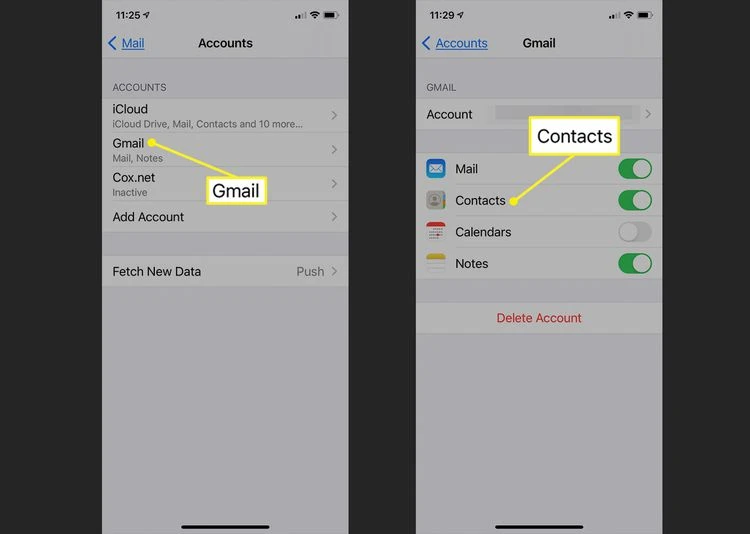
برای اینکه مطمئن بشی همه شمارهها و ایمیلها در گوشیات ذخیره میشن، باید Sync فعال باشه.
فعال کردن Sync در اندروید:
- وارد Settings گوشی شو.
- بخش Accounts یا Passwords & Accounts رو انتخاب کن.
- روی حساب گوگل خودت بزن.
- گزینه Sync Contacts رو روشن کن.
- حالا همه مخاطبین بهطور خودکار بین گوشی و Gmail همگامسازی میشن.
📌 در آیفون هم مراحل مشابه هست و کافیست هنگام افزودن حساب گوگل، گزینه Contacts رو فعال کنی.
۶. نکات کلیدی هنگام مشاهده مخاطبین در جیمیل
- اگر بعضی مخاطبینت رو پیدا نمیکنی، مطمئن شو که در حساب درست جیمیل لاگین کرده باشی.
- مخاطبینی که فقط در گوشی ذخیره شدن (و نه در حساب گوگل)، در جیمیل نمایش داده نمیشن.
- برای مشاهده بهترین تجربه، همیشه از Google Contacts وب یا اپلیکیشن رسمی استفاده کن.
افزودن مخاطبین جدید به جیمیل ➕👥
یکی از مهمترین قابلیتهای جیمیل اینه که علاوه بر ذخیره خودکار آدرسهای ایمیل دریافتی، بهت اجازه میده هر مخاطبی رو بهصورت دستی اضافه کنی. این کار باعث میشه دفترچه تلفن دیجیتال خودت رو همیشه بهروز داشته باشی و هیچوقت نگران از دست رفتن شمارهها یا ایمیلها نباشی.
۱. افزودن مخاطب از طریق نسخه وب (Google Contacts) 💻🌐
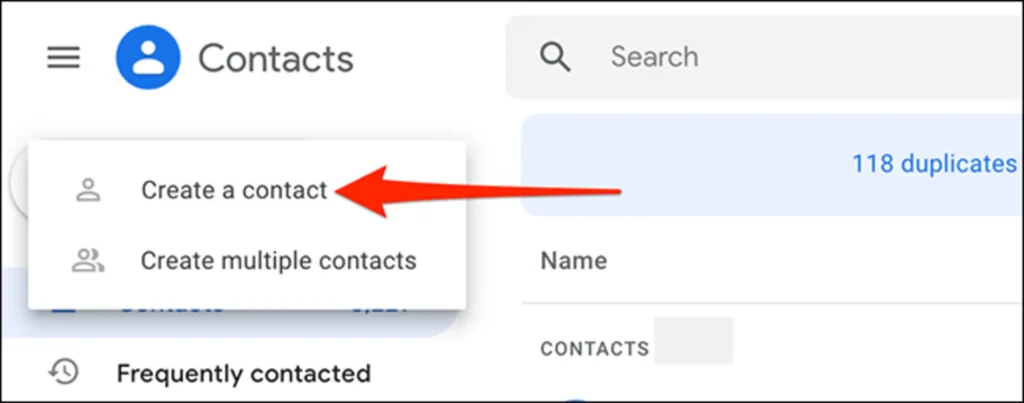
سادهترین روش اضافه کردن مخاطبین جدید استفاده از Google Contacts وب هست.
مراحل:
- وارد سایت contacts.google.com شو.
- روی دکمه Create contact (ایجاد مخاطب) کلیک کن.
- گزینه Create a contact یا Create multiple contacts رو انتخاب کن.
- اطلاعات مخاطب رو وارد کن:
- نام و نام خانوادگی
- ایمیل
- شماره تلفن
- یادداشتها یا آدرس
- روی Save بزن.
📌 از این لحظه، مخاطب جدیدت در جیمیل، گوشی و تمام سرویسهای گوگل ذخیره و همگامسازی میشه.
۲. افزودن مخاطب از طریق اپلیکیشن Gmail (اندروید) 📱🤖
در گوشیهای اندرویدی، اضافه کردن مخاطب خیلی راحتتره.
مراحل:
- اپلیکیشن Gmail رو باز کن.
- ایمیل دریافتی از شخص موردنظر رو باز کن.
- روی اسم یا آدرس ایمیل او بزن.
- گزینه Add to contacts یا Add contact رو انتخاب کن.
- اطلاعات بیشتر (مثل شماره تلفن یا نام کامل) رو وارد کن و ذخیره کن.
📌 این روش برای مواقعی عالیه که میخوای سریعاً کسی که برات ایمیل فرستاده رو ذخیره کنی.
۳. افزودن مخاطب در گوشی اندروید از طریق Google Contacts 📲
علاوه بر اپ Gmail، اپلیکیشن اختصاصی Google Contacts هم برای این کار وجود داره.
مراحل:
- اپلیکیشن Google Contacts رو باز کن.
- روی دکمه + یا Add new contact بزن.
- اطلاعات مخاطب (نام، شماره، ایمیل و …) رو وارد کن.
- روی Save بزن.
📌 مزیت این روش اینه که میتونی جزئیات بیشتری (مثل شرکت، عنوان شغلی و …) ذخیره کنی.
۴. افزودن مخاطب در آیفون (iOS) 🍏📱
اگر کاربر آیفون هستی و حساب Gmail رو روی گوشیات تنظیم کردی، میتونی مخاطبین جدید رو هم به همون حساب اضافه کنی.
مراحل:
- اپلیکیشن Contacts در آیفون رو باز کن.
- روی + بزن و مخاطب جدید بساز.
- قبل از ذخیره، مطمئن شو که Account = Gmail انتخاب شده (نه iCloud).
- اطلاعات رو وارد کن و روی Save بزن.
📌 حالا مخاطب جدید بهطور خودکار در Google Contacts ذخیره میشه و روی همه دستگاهها در دسترس خواهد بود.
۵. ذخیره خودکار ایمیلهای دریافتی ✉️➡️👤
یکی از قابلیتهای هوشمند جیمیل اینه که اگر از کسی ایمیل دریافت کنی، آدرس ایمیل او بهصورت خودکار در بخش “Other contacts” ذخیره میشه.
مشاهده و تبدیل Other Contacts به Contact:
- وارد Google Contacts شو.
- در منوی سمت چپ روی Other contacts بزن.
- لیستی از افرادی که بهت ایمیل فرستادن نمایش داده میشه.
- میتونی هرکدوم رو انتخاب کنی و به مخاطبین اصلی اضافه کنی.
📌 این قابلیت کمک میکنه حتی اگر یادت بره یک ایمیل رو ذخیره کنی، گوگل خودش اون رو نگه داره.
۶. افزودن چند مخاطب بهصورت همزمان (Bulk Import) 📂📋
اگر تعداد زیادی شماره یا ایمیل داری و نمیخوای یکییکی وارد کنی، میتونی از قابلیت Import استفاده کنی.
مراحل:
- وارد Google Contacts در وب شو.
- از منوی سمت چپ گزینه Import رو انتخاب کن.
- فایل CSV یا vCard خودت رو آپلود کن.
- همه مخاطبین بهطور خودکار به جیمیل اضافه میشن.
📌 این روش برای انتقال مخاطبین از یک گوشی قدیمی به جیمیل عالیه.
مطالب مرتبط:
در دنیای بازی های کامپیوتری داشتن یک جیمیل گیمری بسیار مهم است چراکه اکثر بازی های آنلاین جهت ثبت نام به جیمیل نیاز دارند .امروز…
مطالعه بیشتر →
نکات حرفهای در افزودن مخاطبین
- همیشه مطمئن شو مخاطبین جدید رو در حساب Gmail ذخیره میکنی نه فقط در حافظه گوشی.
- اگر ایمیل کاری یا شخصی داری، بهتره برچسب (Label) بزنی تا مدیریت راحتتر بشه.
- برای جلوگیری از تکراری شدن مخاطبین، هر چند وقت یک بار گزینه Merge & Fix در Google Contacts رو اجرا کن.
گرفتن پشتیبان (Backup) و همگامسازی مخاطبین جیمیل ☁️📲
یکی از بزرگترین دغدغههای کاربران اینه که مخاطبین گوشیشون از دست نره. خیلی وقتها پیش میاد گوشی خراب میشه، ریست فکتوری میشه یا حتی گم میشه و همه شمارهها و ایمیلها پاک میشه. اما وقتی مخاطبین رو در جیمیل ذخیره کنی، دیگه نگرانی وجود نداره چون همه اطلاعاتت روی سرورهای امن گوگل پشتیبانگیری میشن.
۱. اهمیت بکاپگیری از مخاطبین جیمیل 🔐
- جلوگیری از از دست رفتن دادهها: حتی اگر گوشیات پاک یا ریست بشه، فقط با ورود به حساب گوگل همه مخاطبینت برمیگردن.
- دسترسی از چند دستگاه: همزمان میتونی روی گوشی، تبلت و لپتاپت به لیست مخاطبین دسترسی داشته باشی.
- انتقال سریع به گوشی جدید: کافیست وارد Gmail بشی و همه شمارهها به گوشی جدید منتقل میشن.
- امنیت بالا: بکاپگیری روی سرورهای گوگل انجام میشه که از نظر امنیتی جزو بهترینهاست.
۲. فعال کردن همگامسازی مخاطبین در اندروید 🤖
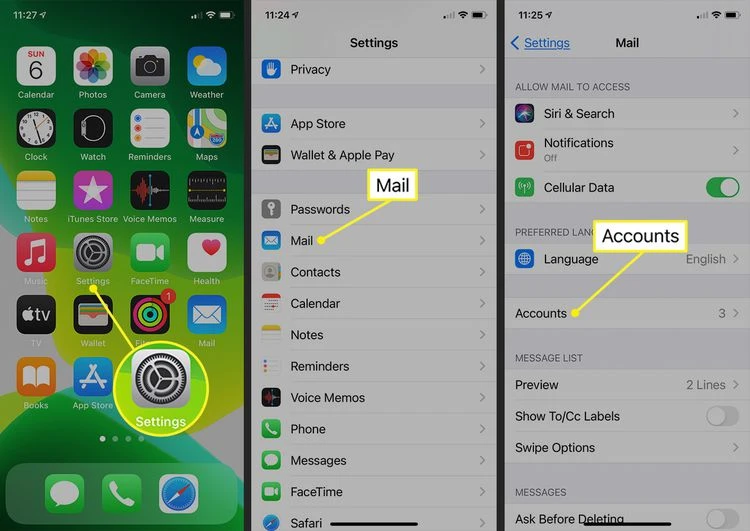
اگر گوشی اندروید داری، Sync معمولاً بهطور پیشفرض فعاله. اما بهتره خودت هم بررسی کنی:
مراحل:
- وارد Settings (تنظیمات) شو.
- بخش Accounts یا Passwords & Accounts رو باز کن.
- حساب Google خودت رو انتخاب کن.
- مطمئن شو گزینه Sync Contacts فعال باشه.
- اگر Sync خاموش بود، فعالش کن تا همه مخاطبین به Gmail منتقل بشن.
📌 نکته: برای همگامسازی سریعتر، میتونی از گزینه Sync now استفاده کنی.
۳. گرفتن بکاپ دستی از طریق Google Contacts 💻
علاوه بر همگامسازی خودکار، میتونی بکاپ دستی هم بگیری و فایلش رو ذخیره کنی.
مراحل Export (خروجی گرفتن):
- وارد Google Contacts شو.
- در منوی سمت چپ روی Export بزن.
- یکی از فرمتها رو انتخاب کن:
- CSV (Google): مناسب برای بازگردانی در Gmail.
- CSV (Outlook): مناسب برای استفاده در Outlook.
- vCard (iOS): مناسب برای آیفون.
- روی Export کلیک کن.
- فایل بکاپ دانلود میشه و میتونی اون رو ذخیره یا انتقال بدی.
📌 این روش برای کسانی که میخوان بهصورت دستی آرشیو داشته باشن خیلی کاربردیه.
۴. بازیابی مخاطبین حذفشده (Restore Contacts) ⏪
گاهی وقتها بهاشتباه یک مخاطب رو حذف میکنی. خوشبختانه Google Contacts قابلیت بازیابی داره.
مراحل بازیابی:
- وارد Google Contacts شو.
- در منوی سمت چپ روی Trash (سطل زباله) بزن.
- مخاطبین حذفشده تا ۳۰ روز در این بخش ذخیره میشن.
- مخاطب موردنظر رو انتخاب کن و روی Recover کلیک کن.
📌 اگر ۳۰ روز گذشته باشه، متاسفانه امکان بازیابی وجود نداره.
۵. گرفتن بکاپ و Import در آیفون (iOS) 🍏
اگر آیفون داری و میخوای مخاطبینت رو به جیمیل منتقل کنی:
- وارد Settings > Passwords & Accounts > Add Account شو.
- حساب Google رو انتخاب کن.
- ایمیل و پسورد جیمیل رو وارد کن.
- تیک Contacts رو فعال کن.
- حالا همه مخاطبینت با جیمیل همگام میشن.
📌 برای گرفتن بکاپ دستی در آیفون، میتونی از بخش Import vCard در Google Contacts استفاده کنی.
۶. ادغام و پاکسازی مخاطبین تکراری 🔄
یکی از مشکلات رایج کاربران اینه که مخاطبین تکراری زیاد دارن. گوگل یک ابزار هوشمند به نام Merge & Fix ارائه کرده.
مراحل:
- وارد Google Contacts شو.
- در منوی سمت چپ روی Merge & Fix کلیک کن.
- مخاطبین مشابه نمایش داده میشن.
- روی Merge all بزن تا همه ادغام بشن.
📌 این کار باعث میشه دفترچه مخاطبینت مرتب و بدون تکرار باشه.
۷. نکات حرفهای در بکاپگیری مخاطبین
- همیشه مطمئن شو مخاطبین جدید در حساب Gmail ذخیره میشن نه در حافظه گوشی.
- اگر از چند حساب گوگل استفاده میکنی، Sync همه رو فعال کن.
- هر چند وقت یک بار بکاپ دستی (Export) بگیر و روی هارد یا Google Drive ذخیره کن.
- هنگام تعویض گوشی، اول حساب گوگل رو وارد کن تا همه مخاطبینت برگردن.
مطالب مرتبط:
اگر اهل بازی با گوشی یا تبلت اندرویدی هستید، بهاحتمال زیاد در بسیاری از بازیها از ورود با حساب گوگل یا Gmail استفاده کردهاید. این…
مطالعه بیشتر →
نکات حرفهای در مدیریت مخاطبین جیمیل 👥📧✨
مدیریت مخاطبین در جیمیل فقط به اضافه کردن یا دیدن شمارهها خلاصه نمیشود. گوگل امکانات حرفهای و کاربردی برای سازماندهی، امنیت و کنترل بهتر روی لیست مخاطبین ارائه کرده که کمتر کسی از آنها باخبر است. در این بخش، با ترفندها و نکات پیشرفته مدیریت مخاطبین آشنا میشویم.
۱. دستهبندی و گروهبندی مخاطبین با Labels 🏷️
یکی از بهترین ویژگیهای Google Contacts قابلیت برچسبگذاری (Labels) است. با این قابلیت میتوانی مخاطبینت را بر اساس موضوع یا گروههای مختلف دستهبندی کنی.
مثالها:
- برچسب Family برای اعضای خانواده 👨👩👧👦
- برچسب Work برای همکاران 💼
- برچسب Clients برای مشتریان 🛍️
- برچسب Friends برای دوستان 🎉
📌 مزیت این روش این است که هنگام ارسال ایمیل گروهی، کافیست نام برچسب را تایپ کنی تا همه مخاطبین آن گروه انتخاب شوند.
۲. استفاده از جستجوی هوشمند در مخاطبین 🔍
Google Contacts مثل Gmail یک موتور جستجوی قدرتمند دارد.
- میتوانی بر اساس نام، شماره، ایمیل یا حتی بخشی از یادداشتها جستجو کنی.
- اگر مخاطبین زیادی داری (مثلاً بالای ۵۰۰ یا ۱۰۰۰ مخاطب)، این قابلیت خیلی به کارت میاد.
۳. بررسی مخاطبین پیشنهادی (Suggested Contacts) 🤖
گوگل بر اساس استفاده روزمرهات، بعضی مخاطبین پیشنهادی را نشان میدهد. مثلا کسانی که زیاد بهت ایمیل میزنند یا اخیراً شمارهشان را وارد کردی.
📌 این بخش بهت کمک میکند بدون نیاز به جستجو، مخاطبهای مهمتر در دسترس باشند.
۴. نکات امنیتی برای حفاظت از مخاطبین 🔒
از آنجایی که مخاطبین بخش مهمی از اطلاعات شخصی و کاریات هستند، باید نکات امنیتی را رعایت کنی:
- ورود به حساب جیمیل را با Two-Factor Authentication (احراز هویت دومرحلهای) ایمن کن.
- دسترسیهای غیرضروری اپلیکیشنها به مخاطبین را در Google Account > Security > Third-party access بررسی کن.
- هر چند وقت یک بار از بخش Trash مخاطبین حذفشده را مرور کن تا مطمئن شوی چیزی بهاشتباه پاک نشده است.
۵. بهترین روشها برای پشتیبانگیری منظم ☁️
حتی با وجود همگامسازی خودکار، بهتر است همیشه یک بکاپ دستی هم داشته باشی.
- هر ماه یک بار لیست مخاطبینت را بهصورت CSV یا vCard Export کن.
- فایل را روی Google Drive یا هارد اکسترنال ذخیره کن.
- اگر گوشی عوض میکنی، قبلش مطمئن شو همه مخاطبین به حساب جیمیل منتقل شدهاند.
۶. استفاده از Merge & Fix برای تمیز کردن لیست مخاطبین 🧹
اگر شمارههای تکراری زیاد داری، Google Contacts یک ابزار هوشمند به اسم Merge & Fix دارد.
- این ابزار مخاطبین تکراری یا مشابه را پیدا میکند.
- با یک کلیک میتوانی همه آنها را ادغام کنی.
- همچنین ایمیلهای بدون نام یا اطلاعات ناقص را برای ویرایش پیشنهاد میدهد.
📌 این قابلیت باعث میشود لیست مخاطبینت همیشه مرتب و سازماندهیشده باشد.
۷. همگامسازی چند حساب گوگل 🔄
اگر چند حساب Gmail داری (مثلاً یک حساب شخصی و یک حساب کاری)، میتوانی هر دو را به گوشی اضافه کنی.
- هر حساب یک لیست مخاطبین جدا دارد.
- میتوانی انتخاب کنی کدام حساب پیشفرض برای ذخیره مخاطبین جدید باشد.
- در صورت نیاز، میتوانی از Export/Import برای ادغام آنها استفاده کنی.
۸. کاربردهای مخاطبین جیمیل در محیط کاری (Google Workspace) 🏢
اگر از Gmail در محیط کاری (Google Workspace) استفاده میکنی، مدیریت مخاطبین اهمیت بیشتری پیدا میکند.
- میتوانی مخاطبین همکاران را سریع پیدا کنی.
- امکان ساخت گروههای کاری وجود دارد (مثلاً گروه تیم فروش یا تیم پشتیبانی).
- با استفاده از Shared Contacts میتوانی بعضی مخاطبین را بین چند کاربر بهاشتراک بگذاری.
۹. شخصیسازی پروفایل مخاطبین 🖼️
در Google Contacts میتوانی برای هر مخاطب تصویر پروفایل یا اطلاعات بیشتری ذخیره کنی:
- شمارههای مختلف (خانه، محل کار، موبایل).
- ایمیلهای متعدد.
- آدرس محل سکونت یا شرکت.
- یادداشتها (مثلاً تاریخ تولد یا نکات کاری).
📌 این قابلیت بهخصوص برای کسانی که ارتباطات زیادی دارند بسیار مفید است.
۱۰. پاکسازی دورهای و مدیریت حرفهای 🧾
- هر چند وقت یک بار مخاطبین قدیمی یا بیاستفاده را حذف کن.
- برای ایمیلهای کاری و رسمی، همیشه برچسب جداگانه بساز.
- اگر شمارهها را از منابع مختلف وارد کردی، حتماً Merge & Fix را اجرا کن تا لیستت تمیز باشد.
سعی کردم همه مباحث رو پوشش بدم اگه جایی چیزی مشکلی باشه در بخش نظرات حتما مطرح کن.




بدون دیدگاه
نظرت رو بنویس؛ مودب باشیم 😊
ورود / ثبتنام