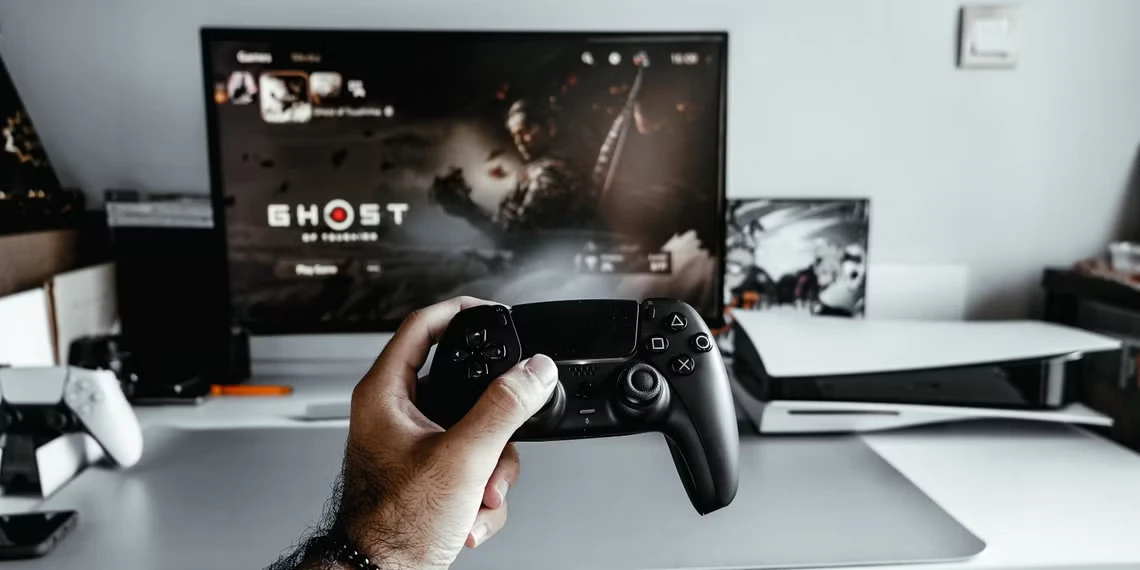
شخصی در حال انجام بازی ghost of toshima

آموزش راه اندازی اولیه PS5 (پلی استیشن 5) مرحله به مرحله + تصاویر

کنسول PS5 یکی از پیشرفته‌ترین کنسول‌های گیمینگ حال حاضر دنیاست که با طراحی مدرن، سخت‌افزار قدرتمند و امکانات جدید، تجربه‌ای بی‌نظیر از بازی را به گیمرها ارائه می‌دهد. اگر به‌تازگی این کنسول را تهیه کرده‌اید، در این آموزش جامع، مراحل راه‌اندازی اولیه PlayStation 5 را به صورت گام‌به‌گام یاد خواهید گرفت.

خرید کنسول پلی استیشن ۵ همیشه یک لحظه هیجان‌انگیز برای هر گیمری است. اما برای استفاده از آن، باید ابتدا مراحل راه‌اندازی اولیه را انجام دهید. در این مقاله، قدم‌به‌قدم نحوه راه‌اندازی PS5 را همراه با تصاویر توضیح داده‌ایم تا بتوانید بدون دردسر وارد دنیای بازی شوید.


1. محتویات جعبه PS5

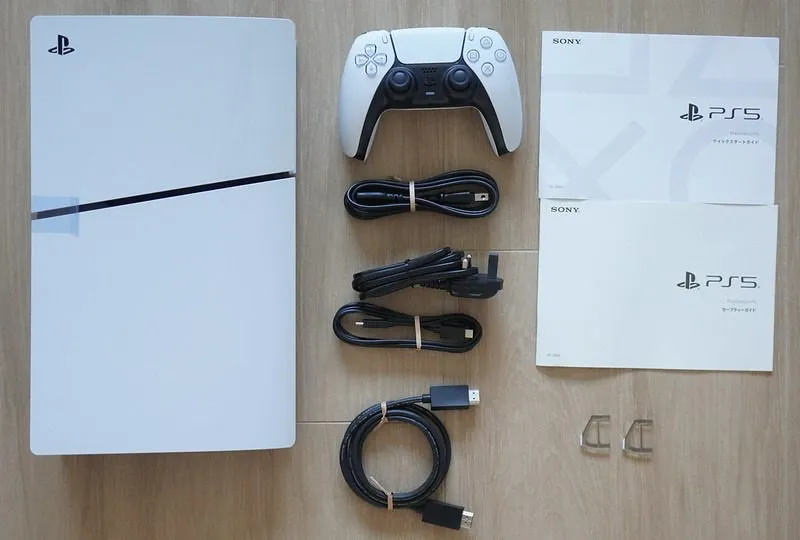
محتویات جعبه PS5

قبل از هر چیز، نگاهی بیندازید به محتویاتی که باید در جعبه PS5 وجود داشته باشد:

  • کنسول PS5 (نسخه دیسک‌دار یا دیجیتال)
  • دسته DualSense
  • کابل HDMI 2.1
  • کابل برق
  • کابل USB-C برای شارژ دسته
  • پایه عمودی/افقی کنسول
  • دفترچه راهنما
از کابل HDMI نسخه ۲.۱ برای بهترین تصویر استفاده کنید

اتصال اینترنت پایدار برای آپدیت مهم است

باتری دسته را برای چند ساعت کامل شارژ کنید

از تهیه حساب پلی‌استیشن با اطلاعات واقعی خودداری نکنید


2. اتصال کنسول به تلویزیون یا مانیتور

برای اتصال کنسول بازی به تلویزیون یا مانیتور، معمولاً از کابل HDMI استفاده می‌شود که صدا و تصویر را همزمان و با کیفیت بالا منتقل می‌کند. کافی است یک سر کابل HDMI را به خروجی HDMI کنسول (مثل PlayStation یا Xbox) و سر دیگر آن را به ورودی HDMI تلویزیون یا مانیتور وصل کنید. سپس با استفاده از کنترل تلویزیون، منبع تصویر (Input یا Source) را روی پورت HDMI مربوطه تنظیم کنید. در صورت استفاده از مانیتور بدون بلندگو، ممکن است نیاز به هدفون یا اسپیکر جداگانه برای صدا داشته باشید. برخی کنسول‌ها امکان اتصال از طریق DisplayPort یا آداپتورهای خاص را نیز دارند، ولی HDMI رایج‌ترین و ساده‌ترین روش است.

  1. کنسول را روی پایه قرار دهید (بسته به افقی یا عمودی بودن).
  2. کابل HDMI را به خروجی PS5 و ورودی HDMI تلویزیون وصل کنید.
  3. کابل برق را به پشت کنسول و پریز وصل کنید.
  4. دکمه Power را فشار دهید تا کنسول روشن شود.

3. اتصال دسته DualSense

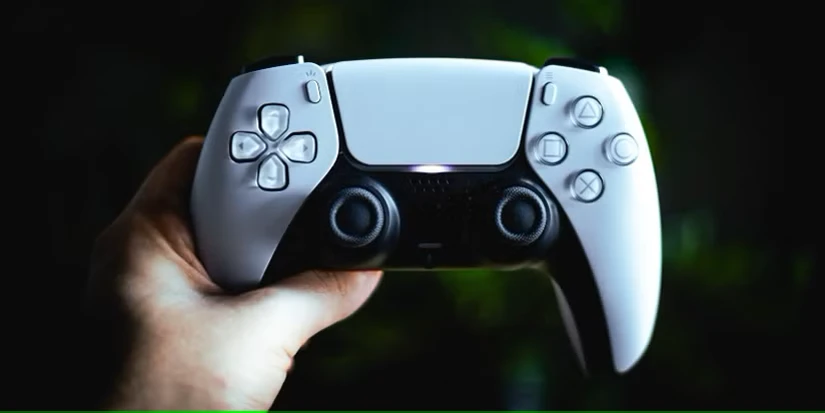
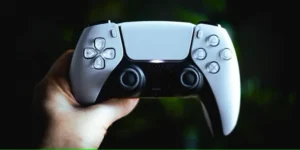
دسته پلی استیشن با پس ضمینه سیاه و سبز

برای اتصال دسته DualSense (دسته پلی‌استیشن ۵) می‌توانید از دو روش سیمی و بی‌سیم (بلوتوثی) استفاده کنید:

  1. اتصال سیمی: کافی است با استفاده از کابل USB-C به USB، دسته را به کنسول PS5 یا به کامپیوتر متصل کنید. پس از چند ثانیه، دسته شناسایی شده و آماده استفاده خواهد بود.
  2. اتصال بی‌سیم:
    • در کنسول PS5: وارد بخش Settings ← Accessories ← Bluetooth Accessories شوید، دکمه Create (قبلاً Share) و دکمه PS را همزمان نگه دارید تا چراغ دسته چشمک بزند، سپس در فهرست دستگاه‌ها دسته را انتخاب کنید.
    • در ویندوز یا اندروید: بلوتوث دستگاه را روشن کرده و دسته را در حالت Pairing (با نگه‌داشتن Create + PS) قرار دهید. پس از شناسایی، آن را از لیست انتخاب کرده و جفت کنید.

بعد از اتصال، می‌توانید از دسته در بازی‌ها استفاده کنید و حتی در PC با نرم‌افزارهایی مثل DSX یا Steam Input امکانات بیشتری برای شخصی‌سازی داشته باشید.


4. نصب اولیه نرم‌افزار و آپدیت سیستم‌عامل

در نصب اولیه کنسول (مثل PS5 یا Xbox Series)، پس از روشن‌کردن دستگاه و اتصال آن به تلویزیون یا مانیتور، مراحل راه‌اندازی آغاز می‌شود. ابتدا زبان و منطقه زمانی را انتخاب می‌کنید، سپس کنسول از شما می‌خواهد به یک شبکه وای‌فای یا کابل اینترنت متصل شوید. پس از اتصال، سیستم به‌طور خودکار به‌دنبال آپدیت سیستم‌عامل می‌گردد و در صورت وجود به‌روزرسانی، آن را دانلود و نصب می‌کند. این آپدیت‌ها معمولاً شامل بهبود عملکرد، رفع باگ‌ها و افزودن قابلیت‌های جدید هستند. پس از نصب، با وارد کردن اطلاعات حساب کاربری (مثل PlayStation Network یا Xbox Live)، می‌توانید وارد داشبورد شوید و از امکانات کامل دستگاه استفاده کنید. بهتر است در این مرحله دسته‌ها را هم آپدیت کرده و تنظیمات تصویری و صوتی دلخواه را انجام دهید.


5. ساخت یا ورود به اکانت PSN (PlayStation Network)

برای استفاده از امکانات آنلاین، فروشگاه PS Store و ذخیره ابری، نیاز به اکانت PSN دارید:

  • اگر قبلاً اکانت دارید: اطلاعات ورود را وارد کنید.
  • اگر ندارید: روی گزینه “Create an Account” کلیک کنید و مراحل را تکمیل نمایید.

توصیه : برای امنیت بیشتر، تأیید دو مرحله‌ای (2FA) را فعال کنید.

۱۰ بازی ترسناک که هر گیمری باید تجربه کند | معرفی، نقد و تحلیل

۱۰ بازی ترسناک که هر گیمری باید تجربه کند | معرفی، نقد و تحلیل

دنیای بازی‌های ترسناک همیشه جذابیت خاصی دارد و برای دوستداران هیجان و اتمسفرهای وحشتناک، یکی از بهترین سبک‌هاست. بازی‌های ترسناک با داستان‌های پیچیده، صداگذاری دقیق،…

مطالعه بیشتر →
6. اتصال به شبکه Wi-Fi یا LAN

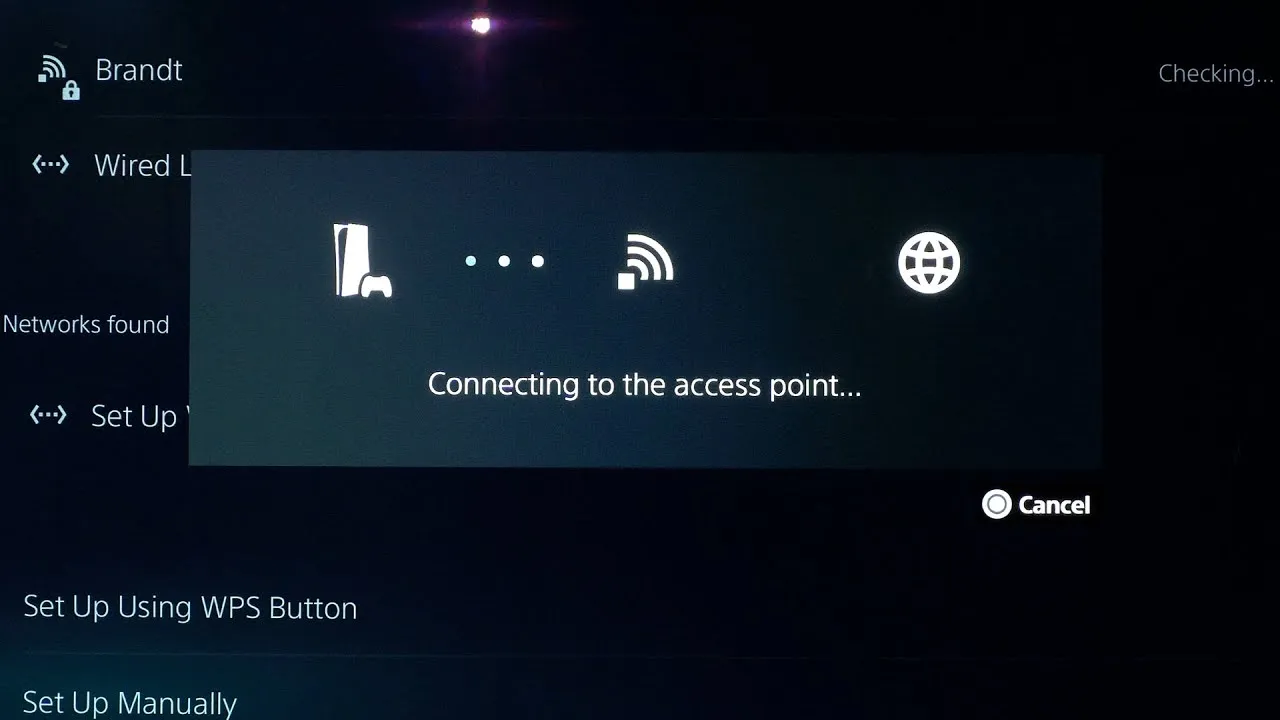
اتصال به اینترنت در PS5

در مرحله بعدی، اینترنت خود را تنظیم کنید:به بخش تنظیمات کنسول خود وارد شوید (Settings) حالا به بخش Network رفته و بر روی گزینه Set Up Internet Connection بزنید به بخش Set Up Wired Lan بروید و بر روی Connect بزنید تا کنسول خود تنظیمات استاندارد را بصورت خودکار انجام دهد.

  • اتصال از طریق Wi-Fi یا کابل LAN
  • وارد کردن رمز Wi-Fi
  • تست اتصال به شبکه و PSN

7. تنظیمات تصویری و HDR

برای بهترین تجربه بصری:

  • به Settings > Screen and Video بروید.
  • گزینه HDR را روی “Automatic” تنظیم کنید.
  • خروجی رزولوشن را مطابق تلویزیون (مثلاً 4K) تنظیم نمایید.
دانلود و آموزش کار با شبیه ساز پلی استیشن 3 (rpcs3)

دانلود و آموزش کار با شبیه ساز پلی استیشن 3 (rpcs3)

همانطور که به شما عزیزان قول داده بودیم در مطالب قبلی آموزش کار با شبیه ساز پلی استیشن 1 و پلی استیشن 2 رو بهتون…

مطالعه بیشتر →

8. نصب بازی و استفاده از دیسک یا دانلود دیجیتال

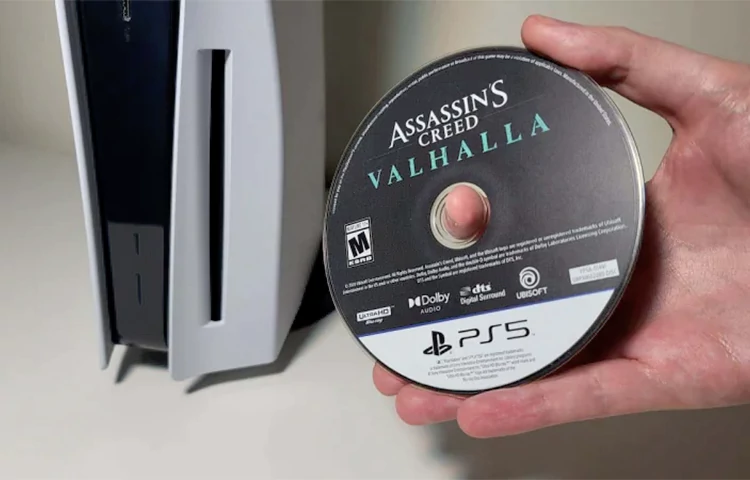
دیسک بازی PS5

اگر نسخه دیسک‌دار دارید:

  • دیسک بازی را وارد کنید.
  • بازی به‌صورت خودکار نصب می‌شود.

اگر نسخه دیجیتال دارید:

  • از PS Store بازی را خرید یا دانلود کنید.
  • می‌توانید بازی‌هایی که قبلاً در PS4 داشتید را نیز دانلود کنید.
آموزش تغییر رنگ چراغ LED دسته PS5 (دوال‌ سنس) | راهنمای کامل برای شخصی‌ سازی نوری

آموزش تغییر رنگ چراغ LED دسته PS5 (دوال‌ سنس) | راهنمای کامل برای شخصی‌ سازی نوری

دسته DualSense پلی‌استیشن 5 با طراحی جذاب خود، دارای یک نوار نوری LED در بخش تاچ‌پد و اطراف آنالوگ‌هاست که بسته به عملکرد و موقعیت…

مطالعه بیشتر →

9. تنظیمات امنیتی و Parental Control

برای کنترل دسترسی:

  • به Settings > Family and Parental Controls بروید.
  • محدودیت سن، دسترسی به فروشگاه، بازی‌های آنلاین و… را تنظیم کنید.
  • برای کودکان می‌توان اکانت فرزند ساخت.

در راه‌اندازی اولیه پلی‌استیشن 5، توجه به چند نکته کلیدی باعث می‌شود بهترین تجربه را از کنسول داشته باشید:

محل قرارگیری مناسب: کنسول را در جای خنک و با تهویه مناسب قرار دهید تا از داغ شدن بیش‌ازحد جلوگیری شود.
روی فرش یا فضای بسته نگذارید.
استفاده از کابل HDMI 2.1: اگر تلویزیون یا مانیتور شما از HDMI 2.1 پشتیبانی می‌کند، حتماً از کابل همراه دستگاه برای بهره‌بردن از حداکثر کیفیت تصویر (تا 4K@120Hz) استفاده کنید.
آپدیت اولیه سیستم‌عامل: پس از اتصال به اینترنت، سیستم به‌طور خودکار به‌روزرسانی می‌خواهد. این مرحله را حتما انجام دهید چون شامل بهبودها و رفع باگ‌های مهم است.
ورود به حساب PSN: برای استفاده از فروشگاه، دانلود بازی‌ها، آپدیت‌ها و ذخیره‌سازی ابری، حتماً با حساب پلی‌استیشن نت‌ورک وارد شوید یا یکی بسازید.
تنظیمات صدا و تصویر: در قسمت Settings می‌توانید خروجی صدا (از طریق TV یا هدست)، وضوح تصویر، HDR و نرخ نوسازی (FPS) را بسته به تلویزیون یا نمایشگر خود تنظیم کنید.
فعال‌سازی Rest Mode بهینه: در تنظیمات Power، حالت Rest را به‌گونه‌ای تنظیم کنید که دانلود و شارژ دسته در حالت خواب فعال باشد.
اتصال حساب پلی‌استیشن اپ: برای مدیریت راحت‌تر پیام‌ها، دانلود بازی از راه دور، و دسترسی به فروشگاه، اپلیکیشن PS App را روی موبایل نصب و به حساب خود متصل کنید.

10. سوالات متداول

❓ آیا می‌توانم بازی‌های PS4 را روی PS5 نصب کنم؟

بله، PS5 با اکثر بازی‌های PS4 سازگار است.

❓ برای تجربه 4K نیاز به تلویزیون خاصی دارم؟

بله، برای بهره‌گیری از کیفیت 4K و نرخ 120Hz باید تلویزیون با پشتیبانی از HDMI 2.1 داشته باشید.

شارژ دسته چقدر طول می‌کشد؟

حدود ۲ تا ۳ ساعت با کابل USB-C متصل به کنسول.

آیا می‌توان زبان کنسول را بعداً تغییر داد؟

بله، در تنظیمات سیستم می‌توانید زبان را تغییر دهید.

آیا اتصال به اینترنت اجباری است؟

برای آپدیت سیستم و ورود به PSN بله، ولی می‌توانید بدون اینترنت هم بازی‌های آفلاین را اجرا کنید.

آیا می‌توان اکانت PS4 را به PS5 منتقل کرد؟

بله، با وارد کردن اطلاعات اکانت قبلی می‌توانید بازی‌ها و پیشرفت‌ها را ادامه دهید.


جمع‌بندی

راه‌اندازی اولیه PS5 بسیار ساده است و تنها در چند مرحله می‌توانید کنسول را آماده اجرای بازی‌های جذاب و نسل نهمی کنید. با رعایت نکات گفته شده، تجربه شما از شروع به کار با PS5 بدون مشکل خواهد بود. در ادامه می‌توانید آموزش نصب بازی، اجرای بازی‌های PS4 روی PS5، اتصال هدفون، کنترل دما و موارد دیگر را در سایت w3game.ir مطالعه کنید.


📌 منتظر سوالات و نظرات شما در بخش کامنت‌ها هستیم!

بدون دیدگاه

نظرت رو بنویس؛ مودب باشیم 😊

ورود / ثبت‌نام

ارسال دیدگاه

0 💬