Roblox یکی از پرطرفدارترین پلتفرمهای بازیسازی و سرگرمی آنلاینه که میلیونها کاربر در سراسر دنیا ازش استفاده میکنن. نسخه موبایل Roblox به بازیکنان این امکان رو میده که هر زمان و هر جا وارد دنیای بازیها بشن. اما یکی از دغدغههای اصلی گیمرها در موبایل، کیفیت گرافیکی بازیهاست.
خیلی وقتها بازیکنها شکایت میکنن که چرا گرافیک در Roblox Mobile ضعیفه یا جزئیات بازی به خوبی نمایش داده نمیشه. دلیلش اینه که بازی بهطور پیشفرض تنظیمات گرافیک رو روی حالت متوسط یا پایین قرار میده تا مطمئن بشه روی اکثر گوشیها بدون لگ اجرا میشه. ولی خوشبختانه شما میتونید با چند تغییر ساده، کیفیت گرافیکی رو بالاتر ببرید.
✨ چرا تنظیمات گرافیک در Roblox مهم هستند؟
- تجربه بصری بهتر: وقتی گرافیک بالاتر باشه، رنگها و جزئیات واضحتر دیده میشن.
- افزایش هیجان بازی: محیطهای واقعیتر حس沉浸 بیشتری به بازیکن میدن.(هرکی تو نظرات بگه این جمله عجیب توی این متن چه معنی داره استیم والت رایگان میدم بهش)
- برتری رقابتی: دیدن جزئیات بیشتر (مثل دشمنان یا موانع) به شما کمک میکنه سریعتر واکنش نشون بدید.
- شخصیسازی تجربه: بعضی افراد دوست دارن بازی رو با بهترین کیفیت تجربه کنن، حتی اگر گوشی کمی داغ بشه یا مصرف باتری بیشتر باشه.
⚠️ محدودیتهای پیشفرض در Roblox Mobile
- تنظیم خودکار (Auto Graphics): بازی بهطور خودکار کیفیت گرافیک رو با توجه به قدرت گوشی انتخاب میکنه.
- حفظ عملکرد: هدف این تنظیمات اینه که همه بتونن بدون لگ بازی کنن، حتی روی گوشیهای ضعیف.
- محدودیت FPS: نسخه موبایل معمولاً نرخ فریم (FPS) رو پایینتر نگه میداره تا باتری کمتر مصرف بشه.
- تنظیمات مخفی یا محدود: بعضی قابلیتها فقط روی نسخه PC فعال هستن (مثل تغییر رندرینگ یا استفاده از Shaders).
📌 دستهبندی روشهای افزایش گرافیک در موبایل
برای اینکه گرافیک Roblox رو روی موبایل بالا ببرید، چند مسیر اصلی دارید:
- تغییر تنظیمات داخل خود بازی (Graphics Quality).
- بهینهسازی گوشی برای اجرای روانتر.
- استفاده از ابزارهای جانبی یا اپلیکیشنهای کمکی (با احتیاط).
- تنظیمات پیشنهادی بسته به قدرت گوشی (ضعیف، میانرده، پرچمدار).
در این بخش فهمیدیم که گرافیک در Roblox Mobile بهصورت پیشفرض محدود میشه تا گوشیها راحتتر بازی رو اجرا کنن. اما با دستکاری تنظیمات یا بهینهسازی سیستم میشه کیفیت تصویر رو بالاتر برد.
در پارت دوم بهطور کامل توضیح میدم که چطور از طریق تنظیمات داخلی خود Roblox، گرافیک رو بهصورت دستی (Manual) بالا ببرید و تفاوتش با حالت خودکار (Automatic) چیه.
مطالب مرتبط:
روبلاکس (Roblox) یکی از پلتفرمهای محبوب بازیسازی و بازیکردن در جهان است که به کاربران اجازه میدهد نهتنها بازیهای دیگران را تجربه کنند، بلکه خودشان…
مطالعه بیشتر →
⚙️ تغییر تنظیمات گرافیکی داخل Roblox Mobile
یکی از سادهترین و مطمئنترین روشها برای بالا بردن گرافیک در Roblox Mobile استفاده از تنظیمات داخلی خود بازی هست. خیلی از کاربرا نمیدونن که میشه بهصورت دستی کیفیت گرافیک رو تغییر داد و تصور میکنن تنظیمات خودکار تنها گزینه موجوده. در این بخش قدمبهقدم روش تغییر گرافیک از داخل بازی رو بررسی میکنیم.
۱. ورود به بخش تنظیمات بازی (Settings) 📱
- وارد Roblox بشید.
- یکی از بازیها رو اجرا کنید.
- روی دکمه سه نقطه (… یا منو) در گوشه بالا کلیک کنید.
- گزینه Settings (تنظیمات) رو انتخاب کنید.
۲. پیدا کردن گزینه Graphics Quality 🖼️
- در منوی تنظیمات، بخش Graphics رو پیدا کنید.
- این بخش شامل دو گزینه اصلیه:
- Graphics Mode (حالت گرافیک)
- Graphics Quality (کیفیت گرافیک)
۳. تفاوت Automatic و Manual 🔄
- Automatic (خودکار):
- بازی بهطور خودکار کیفیت گرافیک رو با توجه به قدرت گوشی انتخاب میکنه.
- معمولاً روی گوشیهای ضعیف کیفیت رو خیلی پایین میذاره.
- Manual (دستی):
- شما خودتون میتونید کیفیت گرافیک رو انتخاب کنید.
- از ۱ (کمترین کیفیت) تا ۱۰ (بیشترین کیفیت).
👉 پیشنهاد: حالت رو روی Manual بذارید تا کنترل کامل داشته باشید.
۴. انتخاب سطح گرافیک مناسب 🎚️
- اگر گوشی ضعیف دارید → کیفیت رو بین ۳ تا ۵ قرار بدید.
- اگر گوشی میانرده دارید → کیفیت رو بین ۶ تا ۸ بذارید.
- اگر گوشی پرچمدار و قوی دارید → کیفیت رو روی ۹ یا ۱۰ تنظیم کنید.
۵. نکات مهم در تنظیمات دستی
- اگر لگ داشتید: یک یا دو درجه کیفیت رو پایینتر بیارید.
- اگر داغ شدن گوشی اذیت میکنه: Shadows و جزئیات بالا رو غیرفعال کنید.
- برای اینترنت ضعیف: حتی با گوشی قوی هم بهتره کیفیت رو یک سطح پایینتر بذارید تا لود سریعتر بشه.
در این بخش یاد گرفتیم که میشه از داخل خود Roblox Mobile گرافیک رو بهصورت دستی تغییر داد. فقط کافیه به تنظیمات برید، حالت Graphics Mode رو روی Manual بذارید و بعد با توجه به قدرت گوشی، سطح گرافیک رو تنظیم کنید.
در پارت سوم میریم سراغ روشهای بهینهسازی گوشی برای اجرای روانتر (مثل خالی کردن RAM، بستن برنامههای پسزمینه، و استفاده از Developer Console).
مطالب مرتبط:
روبلاکس (Roblox) یکی از محبوبترین بازیهای آنلاین چندنفره است که قابلیت چت صوتی (Voice Chat) را به تازگی به پلتفرم خود افزوده است. فعالسازی این…
مطالعه بیشتر →
📱 بهینهسازی گوشی برای اجرای روان Roblox
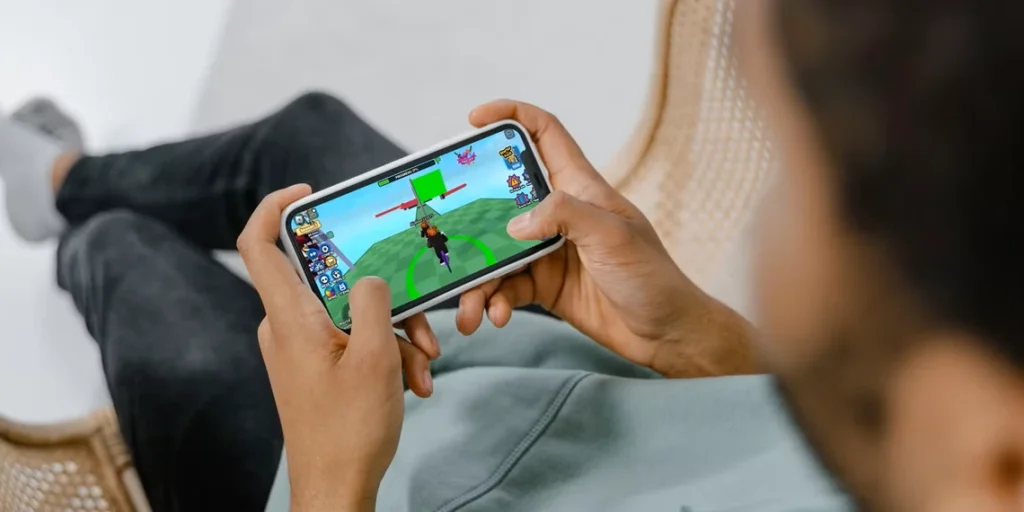
حتی اگر بهترین تنظیمات گرافیکی رو داخل Roblox انتخاب کنید، اگه گوشی بهینه نباشه باز هم ممکنه با لگ و افت فریم مواجه بشید. بنابراین یکی از مراحل مهم برای بالا بردن کیفیت گرافیک، آمادهسازی و سبکسازی گوشی هست. در این بخش روشهای کاربردی برای بهینهسازی موبایل رو بررسی میکنیم.
۱. خالی کردن RAM (حافظه موقت) 🧠
- چرا مهمه؟
بازیها برای اجرای روان نیاز به فضای RAM آزاد دارن. وقتی چند برنامه در پسزمینه باز باشه، RAM پر میشه و بازی کند میشه.
- راهکار:
- قبل از اجرای Roblox، همه اپلیکیشنهای پسزمینه رو ببندید.
- روی گوشیهای اندروید میتونید از گزینه Clear RAM در تنظیمات یا اپهای مدیریت گوشی استفاده کنید.
- روی آیفون، با دوبار فشار دادن دکمه Home (یا سوایپ بالا) اپهای باز رو ببندید.
۲. بستن برنامههای پسزمینه 📵
- اپلیکیشنهایی مثل واتساپ، اینستاگرام یا تلگرام همیشه اینترنت و پردازنده مصرف میکنن.
- این موضوع باعث میشه Roblox منابع کمتری داشته باشه.
👉 پیشنهاد:
قبل از ورود به بازی، حالت Do Not Disturb یا Game Mode گوشی رو فعال کنید. اینطوری هم نوتیفیکیشنها مزاحم نمیشن و هم منابع بیشتری آزاد میشه.
۳. آپدیت Roblox و سیستمعامل 🔄
- نسخههای قدیمی ممکنه باگ داشته باشن یا بهینه نباشن.
- همیشه مطمئن بشید:
- Roblox آخرین آپدیت رو از Google Play یا App Store داره.
- سیستمعامل گوشی (Android یا iOS) بهروز باشه.
۴. پاک کردن کش (Cache) بازی 🗑️
- فایلهای کش اضافی میتونن باعث کند شدن اجرا بشن.
- در اندروید:
- برید به Settings > Apps > Roblox > Storage > Clear Cache.
- در iOS:
- تنها راه حذف و نصب دوباره اپ هست.
۵. استفاده از Developer Console در Roblox 👨💻
Roblox یک Developer Console داره که به بازیکنان حرفهای امکان بررسی عملکرد بازی رو میده.
- فعالسازی:
درون بازی، روی دکمه منو کلیک کنید و وارد بخش Console بشید.
- کاربرد:
- میتونید ببینید FPS شما چند هست.
- بررسی کنید چه چیزی باعث افت عملکرد میشه.
- کمک میکنه بفهمید نیاز به کاهش یا افزایش سطح گرافیک دارید.
۶. کاهش دمای گوشی 🌡️
- داغ شدن گوشی باعث کاهش عملکرد پردازنده (Throttle) میشه.
- برای جلوگیری از این مشکل:
- در محیط خنک بازی کنید.
- کاور ضخیم گوشی رو موقع بازی دربیارید.
- مدت طولانی بدون استراحت بازی نکنید.
در این بخش یاد گرفتیم که بهینهسازی گوشی بهاندازه تغییر تنظیمات گرافیکی اهمیت داره. با بستن اپهای پسزمینه، آزاد کردن RAM، آپدیت کردن نسخه بازی و سیستمعامل، پاک کردن کش و استفاده از Developer Console میتونید بازی Roblox رو روانتر و با کیفیت بالاتر تجربه کنید.
در پارت چهارم به سراغ ابزارها و ترفندهای جانبی مثل GFX Tools و روشهای افزایش گرافیک بدون افت فریم میریم.
مطالب مرتبط:
بازی محبوب روبلاکس (Roblox) یکی از بزرگترین پلتفرمهای بازیهای آنلاین چندنفره است که میلیونها بازیکن در سراسر جهان دارد. با توجه به گستردگی و تنوع…
مطالعه بیشتر →
🛠️ استفاده از ابزارها و روشهای جانبی برای افزایش گرافیک Roblox Mobile
گاهی تغییر تنظیمات داخلی Roblox کافی نیست و بازیکنها به دنبال روشهای جانبی برای بهبود کیفیت تصویر هستن. بعضی ابزارها و اپلیکیشنها میتونن کمک کنن گرافیک رو بالاتر ببرید، البته باید با احتیاط ازشون استفاده کنید چون ممکنه مصرف باتری و داغ شدن گوشی رو بیشتر کنن.
۱. استفاده از GFX Tools 📲
- اپلیکیشنهایی مثل GFX Tool برای بهینهسازی بازیهای موبایل طراحی شدن.
- این برنامهها به شما اجازه میدن:
- رزولوشن (Resolution) رو افزایش بدید.
- نرخ فریم (FPS) رو بالاتر ببرید.
- سایهها و جزئیات رو فعال کنید.
⚠️ هشدار:
- همیشه نسخه رسمی و معتبر رو دانلود کنید.
- استفاده بیش از حد ممکنه فشار زیادی به سختافزار گوشی بیاره.
۲. فعالسازی گزینه Developer Mode در گوشی ⚡
- در اندروید میتونید وارد بخش Developer Options بشید.
- گزینههایی مثل Force GPU Rendering یا Enable 4x MSAA رو فعال کنید.
- این قابلیتها کیفیت رندرینگ رو بالاتر میبرن.
👉 اما دقت کنید که مصرف باتری هم بیشتر میشه.
۳. استفاده از اپلیکیشنهای Game Booster 🚀
- بسیاری از گوشیها بهطور پیشفرض اپلیکیشن Game Booster یا Game Space دارن.
- این اپها با بستن اپهای پسزمینه و آزاد کردن RAM باعث اجرای روانتر بازی میشن.
- بعضی از اونها حتی قابلیت قفل کردن FPS بالا رو دارن.
۴. بهترین تنظیمات برای گوشیهای ضعیف و قوی 🎚️
📱 گوشیهای ضعیف:
- رزولوشن: Medium
- FPS: ۳۰
- Shadows: Off
- Effects: Low
🚀 گوشیهای قوی:
- رزولوشن: High یا Ultra
- FPS: ۶۰ یا بالاتر (اگر پشتیبانی بشه)
- Shadows: On
- Effects: High
۵. نکات افزایش کیفیت بدون افت فریم
- همیشه گوشی رو قبل از بازی شارژ کنید تا وارد حالت صرفهجویی انرژی نشه.
- کاور ضخیم گوشی رو موقع بازی دربیارید تا کمتر داغ کنه.
- اگر اینترنت ضعیفه، حتی با گرافیک بالا ممکنه لگ داشته باشید.
- در صورت افت فریم، بهجای کاهش رزولوشن، بهتره افکتها و سایهها رو کم کنید.
در این بخش یاد گرفتیم که با استفاده از ابزارهایی مثل GFX Tools، فعالسازی Developer Options و اپهای Game Booster میشه کیفیت گرافیک Roblox Mobile رو بالاتر برد. البته باید مراقب داغ شدن گوشی و مصرف باتری باشید.
در چهار بخش قبلی بهطور کامل روشهای بالا بردن گرافیک در Roblox Mobile رو بررسی کردیم: از تغییر تنظیمات داخلی خود بازی تا بهینهسازی گوشی و استفاده از ابزارهای جانبی. حالا وقتشه مقاله رو جمعبندی کنیم و به سوالات پرتکرار کاربران پاسخ بدیم.
📝 جمعبندی کلی مقاله
-
پارت اول: اهمیت گرافیک در Roblox و محدودیتهای پیشفرض نسخه موبایل.
-
پارت دوم: تغییر تنظیمات گرافیک داخل بازی و انتخاب حالت Manual بهجای Automatic.
-
پارت سوم: بهینهسازی گوشی با بستن اپهای پسزمینه، آزاد کردن RAM، پاک کردن کش و استفاده از Developer Console.
-
پارت چهارم: استفاده از ابزارهای جانبی مثل GFX Tools و Game Booster برای بهبود کیفیت.
-
نتیجه نهایی: با ترکیب همه این روشها میتونید بهترین تعادل بین کیفیت بالا و اجرای روان رو پیدا کنید.
❓ بخش FAQ
۱. چطور میشه گرافیک Roblox رو روی موبایل بالا برد؟
از بخش Settings داخل بازی، حالت گرافیک رو روی Manual بذارید و کیفیت رو بین ۱ تا ۱۰ تنظیم کنید.
۲. بهترین تنظیم برای گوشیهای ضعیف چیه؟
Resolution روی Medium، FPS روی ۳۰ و Shadows خاموش.
۳. چرا با افزایش گرافیک لگ میگیرم؟
بهخاطر کمبود RAM یا داغ شدن گوشی. میتونید کیفیت رو یک یا دو سطح پایینتر بیارید.
۴. آیا استفاده از GFX Tool برای Roblox امنه؟
اگر از نسخههای رسمی و معتبر استفاده کنید، معمولاً مشکلی نداره. ولی مصرف باتری و داغی گوشی بیشتر میشه.
۵. بهترین اینترنت برای اجرای Roblox Mobile چیه؟
Wi-Fi پایدار بهتر از داده موبایله. چون اینترنت ضعیف حتی با تنظیمات گرافیک بالا باعث لگ میشه.


بدون دیدگاه
نظرت رو بنویس؛ مودب باشیم 😊
ورود / ثبتنام