
آموزش بهینه سازی ویندوز 10 برای بازی
ویندوز ۱۰ یک سیستم عامل عالی برای گیمرها است که بازیهای بومی را با هم ترکیب میکند، از عناوین قدیمی پشتیبانی میکند و حتی از استریمینگ ایکسباکس وان نیز پشتیبانی میکند. اما از همان ابتدا بینقص نیست.
فهرست مطالب
برای لذت بردن از بهترین تجربه بازی که ویندوز ۱۰ ارائه میدهد، به برخی تنظیمات نیاز است. در اینجا چندین روش برای بهینهسازی رایانه شخصی ویندوز ۱۰ شما برای بازی ارائه شده است.
۱. بهینهسازی ویندوز ۱۰ با حالت بازی
به دنبال گزینه دیگری برای بهرهبرداری از بهترین عملکرد بازی از ویندوز ۱۰ هستید؟
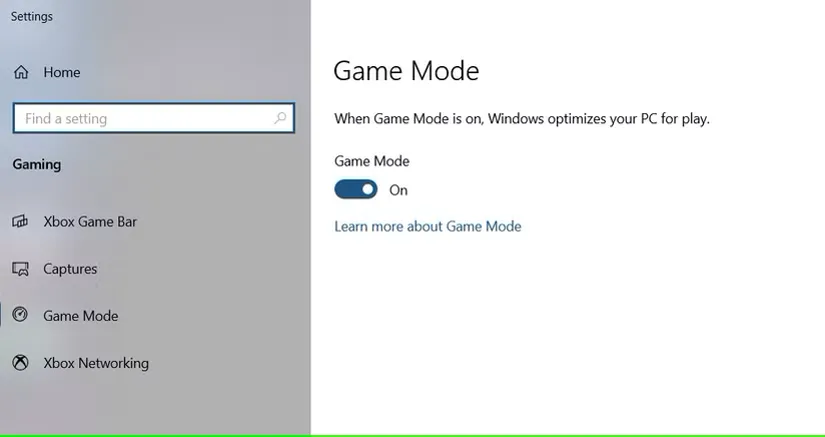
حالت بازی یکی از تنظیمات کلیدی ویندوز برای بازی است. وقتی حالت بازی را روشن میکنید، تنظیمات ویندوز شما به گونهای تنظیم میشوند که عملکرد ویندوز ۱۰ شما را بهینه میکند. به طور خلاصه، این حالت با مدیریت منابع سیستم شما کار میکند و در نتیجه بهترین عملکرد را در رایانه شخصی شما ارائه میدهد. نحوه انجام این کار به این صورت است:
- برای اجرای تنظیمات ویندوز، کلید ویندوز + I را فشار دهید.
- در کادر جستجو عبارت «game mode» را تایپ کنید.
- روی تنظیمات حالت بازی یا Turn on Game Mode کلیک کنید.
- در صفحه بازی، روی Game Mode کلیک کنید.
- برای استفاده از حالت بازی، به حالت روشن تغییر دهید.
اگر رایانه شما از حالت بازی پشتیبانی کند، منابع برای دستیابی به نرخ فریم بهینه مدیریت میشوند. علاوه بر این، بهروزرسانی ویندوز به حالت تعلیق در میآید.
در حالی که این یکی از راههای بهبود عملکرد بازی در ویندوز ۱۰ است، حالت بازی بینقص نیست. برای یادگیری برخی از ترفندهای بازی بیشتر در ویندوز ۱۰، به بخش بعدی بروید.
۲. بهبود عملکرد بازیهای آنلاین: غیرفعال کردن الگوریتم ناگل
الگوریتم ناگل اساساً بستههای داده را به قیمت اتصال اینترنتی روانتر، بستهبندی میکند. این الگوریتم مفید است، اما فعال بودن الگوریتم ناگل در رایانه شما ممکن است در هنگام بازی آنلاین به مشکلات تأخیر منجر شود.
برای غیرفعال کردن این مورد و بهبود عملکرد بازی در ویندوز ۱۰، با بررسی آدرس IP خود شروع کنید:
- کلیدهای Windows + X را فشار دهید.
- Windows PowerShell را انتخاب کنید.
- “ipconfig را تایپ کنید و Enter را بزنید.
- برای شناسایی آدرس IP رایانه خود، به دنبال “IPv4 address” بگردید.
- با مشخص شدن آدرس IP، زمان ویرایش رجیستری ویندوز فرا رسیده است. با این حال، قبل از ایجاد هرگونه تغییر در رجیستری، بسیار مراقب باشید، زیرا همه چیز میتواند به راحتی خراب شود. در اینجا نحوه انجام آن آمده است.
- به نوار جستجوی منوی Start بروید، “regedit” را تایپ کنید و بهترین مورد مطابق را انتخاب کنید.
- ویرایشگر رجیستری را انتخاب کنید (هنگام کار با رجیستری ویندوز با احتیاط عمل کنید)
در نوار آدرس، مسیر زیر را کپی و جایگذاری کنید:
HKEY_LOCAL_MACHINE\SYSTEM\CurrentControlSet\Services\Tcpip\Parameters\Interfacesدر پنل سمت چپ، مجموعهای از پوشهها را مشاهده خواهید کرد که نام فایلها از حروف و اعداد تشکیل شده است. برای دسترسی به فایل صحیح، آدرس IP خود را با آدرسی که در مقابل DhcpIPAddress در یکی از این پوشهها ذکر شده است، مطابقت دهید.
وقتی پوشه منطبق خود را پیدا کردید:
- روی پوشه کلیک راست کنید
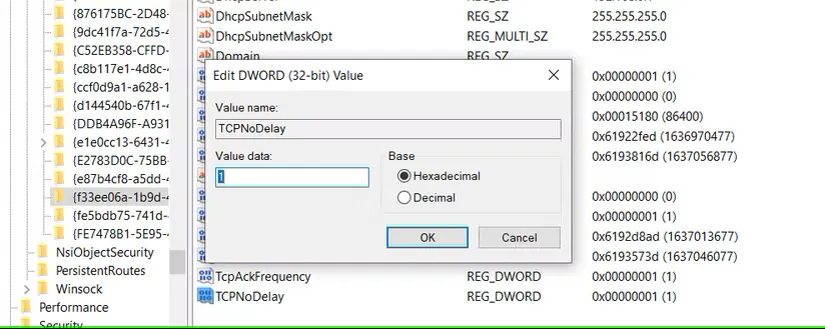
- New > DWORD (32-bit) Value را انتخاب کنید
- نام این را TcpAckFrequency بگذارید
- روی OK کلیک کنید
- دوباره New > DWORD (32-bit) Value را انتخاب کنید
- نام این را TCPNoDelay بگذارید.
- روی هر کدام دوبار کلیک کنید و پارامترهای آنها را روی ۱ تنظیم کنید.
همین. این کار را انجام دهید و الگوریتم Nagle را غیرفعال خواهید کرد. اگر با مشکلی مواجه شدید، مقادیر پارامترها را به ۰ تنظیم مجدد کنید تا غیرفعال شوند.
۳. بهینهسازی بازیهای آنلاین ویندوز ۱۰ با DNS سریعتر
اگر در حال بازی چند نفره آنلاین هستید یا برای بازیهای ویندوز ۱۰ به یک سرور از راه دور متکی هستید، ترافیک شبکه میتواند مشکلاتی ایجاد کند.
در حالی که ارتقاء به اینترنت سریعتر میتواند کمک کند، انجام برخی تغییرات در شبکه سریعتر و ارزانتر است.
- برای باز کردن برنامه تنظیمات، کلیدهای Windows + I را فشار دهید.
- Network and Internet > Change Adapter Settings را پیدا کنید.
- روی شبکه بیسیم خود کلیک راست کنید.
- Properties را انتخاب کنید.
- Internet Protocol Version 4 را برجسته کنید.
- دو ورودی DNS را برای مراجعات بعدی یادداشت کنید.
- آنها را با ۱.۱.۱.۱ و ۱.۰.۰.۱ جایگزین کنید.
- روی تأیید کلیک کنید و سپس بستن را انتخاب کنید.
مرورگر پیشفرض خود را مجدداً راهاندازی کنید.
اکنون اینترنت شما باید سریعتر باشد که به بازیهای آنلاین کمک میکند.
۴. غیرفعال کردن نوار بازی ویندوز
نوار بازی یک ابزار رایگان ویندوز است که با پوشش ساده خود به شما در گرفتن اسکرینشات، ضبط بازیهایتان و موارد دیگر کمک میکند. در برخی موارد، بسته به سختافزار و منابع رایانه شما، میتواند عملکرد مربوط به بازی شما را کند کند. غیرفعال کردن نوار بازی میتواند عملکرد بازی شما را در چنین مواردی بهبود بخشد.
در اینجا نحوه انجام این کار آمده است:
- با فشار دادن میانبر کلید ویندوز + I، منوی تنظیمات را باز کنید.
- در منوی تنظیمات، روی Gaming کلیک کنید.
- Game Bar را انتخاب کنید.
- اکنون، سوئیچ “Record game clips, screenshots, and broadcast using Game Bar” را خاموش کنید.
همین؛ نوار بازی غیرفعال خواهد شد. اگر این مشکل واقعاً مربوط به حافظه یا منابع بود، شاهد افزایش فوری عملکرد بازی خود خواهید بود. با این حال، اگر هنوز با کاهش سرعت مواجه هستید، به روش بعدی بروید.
5. غیرفعال کردن بهروزرسانیهای خودکار برای بهترین تنظیمات رایانه بازی
ویندوز 10 به طور خودکار سیستم عامل شما را بهروزرسانی میکند و بدون اجازه شما، راهاندازی مجدد را برنامهریزی میکند. اگرچه این ویژگی اغلب فعال نمیشود، اما هرگز نمیخواهید که غافلگیر شوید و ذخیره بازی خود را به خطر بیندازید.
بهروزرسانیهای خودکار نه تنها میتوانند ویندوز را بدون هشدار راهاندازی مجدد کنند، بلکه دانلود بهروزرسانیها در پسزمینه، اتصال شبکه شما را محدود میکند.
در حالی که نمیتوانید راهاندازی مجدد خودکار را غیرفعال کنید، میتوان آن را به تأخیر انداخت. برای کاهش احتمال اینکه دانلودهای بهروزرسانی ویندوز، عملکرد بازی شما را مختل کنند:
- تنظیمات را با کلید ویندوز + I باز کنید.
- روی Update and Security > Windows Update کلیک کنید.
- به دنبال Advanced options باشید و سپس روی Update Options کلیک کنید.
- Restart this device as soon as possible when a restart is required to install an update را غیرفعال کنید.
- نمایش اعلان را فعال کنید (ویندوز هنگام راهاندازی مجدد سیستم پس از بهروزرسانی، هشدارهای زیادی میدهد)
- از Pause updates برای به تأخیر انداختن نصب بهروزرسانیها تا ۷ روز استفاده کنید.
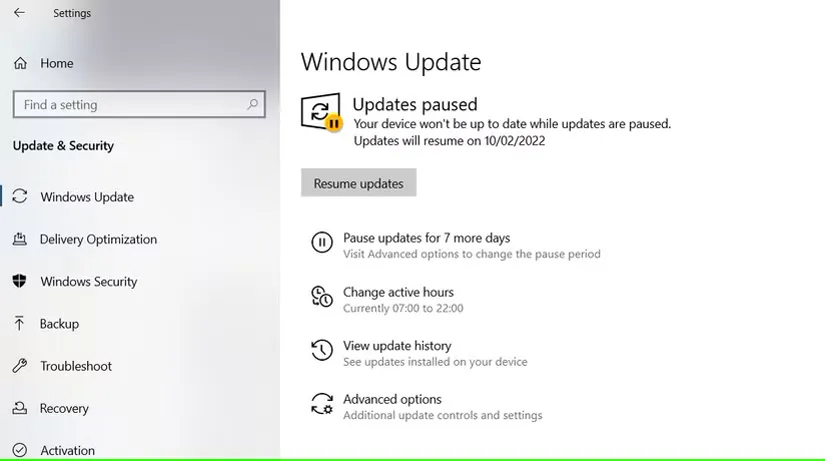
با مشخص کردن زمان استفاده از ویندوز ۱۰، میتوانید از دانلود و نصب بهروزرسانیهای ویندوز در ساعات فعال جلوگیری کنید.
۵. غیرفعال کردن اعلانها در ویندوز ۱۰
ویژگی Focus Assist در ویندوز ۱۰ به شما امکان میدهد نحوه و زمان دریافت اعلانها را مشخص کنید.
پاپها و زنگها معمولاً همراه با اعلانها هستند، اما میتوانند بازیها را مختل کنند. Focus Assist به شما امکان میدهد سطح تمرکزی را که به کار خود اختصاص میدهید، مدیریت کنید. برای بهینهسازی بازیهای ویندوز خود با Focus Assist، مراحل زیر را دنبال کنید:
- دکمههای Windows + I را برای باز کردن تنظیمات فشار دهید.
- روی System > Focus Assist کلیک کنید.
- برای مخفی کردن سایر اعلانها، Alarms Only را انتخاب کنید.
- مطمئن شوید که When I’m playing a game روی روشن تنظیم شده است.
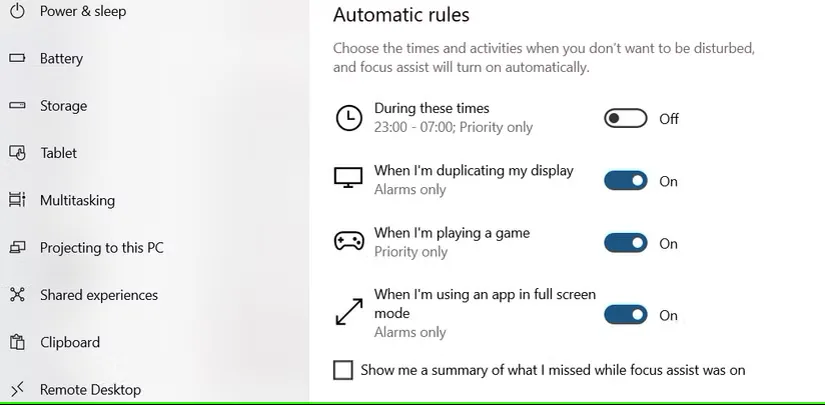
همین. این کار تأثیر اعلانها را به حداقل میرساند و آنها را برای بررسی بعدی در دسترس قرار میدهد.
مطلب مرتبط:
- دایرکتایکس ۱۱ یا دایرکتایکس ۱۲: چه تفاوتهایی دارند و از کدام باید استفاده کرد؟
- چرا باید خمیر حرارتی کارت گرافیک را تعویض کنیم
- بهترین نرم افزار های افزایش دهنده FPS برای ویندوز
۶. جلوگیری از بهروزرسانی خودکار بازیها توسط Steam
اگر از ویندوز برای بازی کردن استفاده میکنید، احتمالاً بازیها را از طریق Steam خریداری و نصب میکنید.
یکی از بزرگترین مشکلات Steam، ویژگی بهروزرسانی آن است. این ویژگی مانع از جلوگیری از بهروزرسانیهای خودکار در تمام بازیهای شما میشود. این ممکن است با بهروزرسانی بازیهایی که بازی نمیکنید یا محدود کردن اتصال شبکه شما با بهروزرسانیهای پسزمینه، حافظه را اشغال کند.
برای جلوگیری از بهروزرسانی بازیها در پسزمینه توسط Steam:
- نرمافزار Steam را اجرا کنید.
- Steam > Settings > Downloads را باز کنید.
- تیک گزینه Allow downloads during gameplay را بردارید.
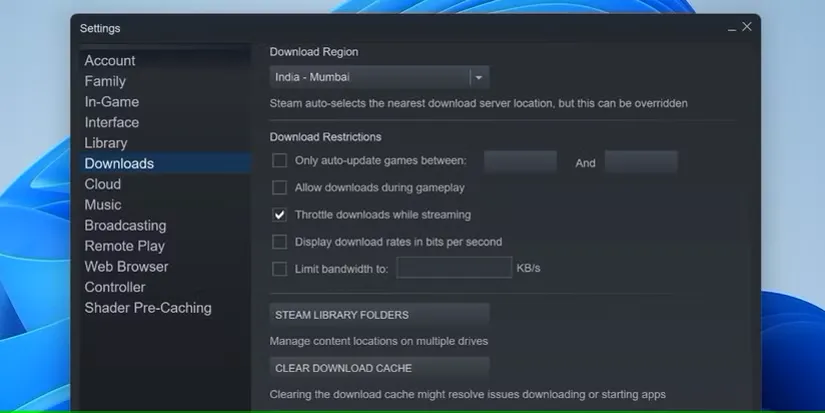
همچنین میتوانید از دانلود بهروزرسانیهای بازیهای عمدتاً بلااستفاده توسط Steam جلوگیری کنید:
- کتابخانه Steam را باز کنید.
- روی یک بازی کماستفاده اما نصبشده کلیک راست کنید.
- Properties و سپس Updates را انتخاب کنید.
- در قسمت Automatic Updates، گزینه Always keep this game up to date را به Only update this game when I launch it تغییر دهید.
- مطمئن شوید که گزینه Pause background downloads while I’m playing در قسمت Background Downloads انتخاب شده باشد.
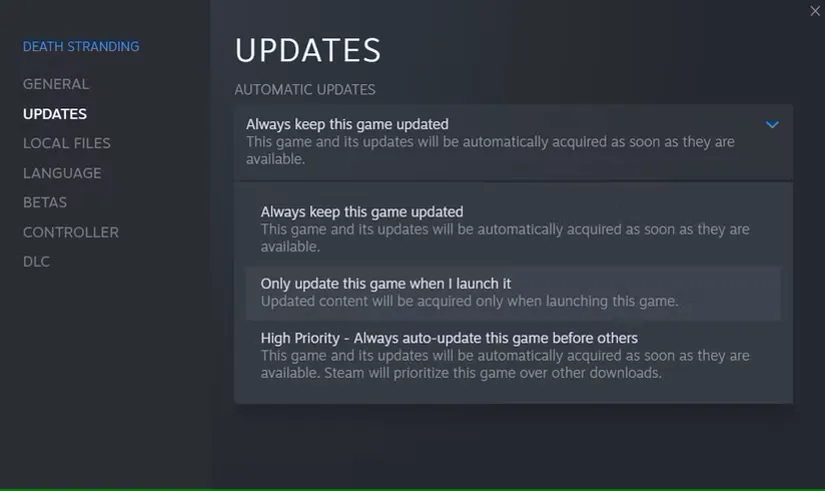
با بهینهسازی صحیح Steam، ویندوز 10 برای بازیهای AAA آماده خواهد بود.
7. جلوههای بصری ویندوز 10 را برای بهبود بازیها تغییر دهید.
رابط کاربری گرافیکی (GUI) رایانه شما میتواند مانعی برای قدرت پردازش شما باشد. بهطور پیشفرض، تنظیمات ظاهر ویندوز 10 شما برای تأثیرگذاری تنظیم شدهاند.
بازیهایی که در پسزمینه اجرا میشوند ممکن است با یک رابط کاربری گرافیکی (GUI) جذاب که در پسزمینه اجرا میشود، تداخل داشته باشند. این تنظیمات را برای بهینهسازی عملکرد ویندوز ۱۰ برای بازی تنظیم کنید.
- تنظیمات را با کلید ویندوز + I باز کنید.
- “performance” را تایپ کنید و گزینه “Adjust the appearance and performance of Windows” را انتخاب کنید.
- در کادر تنظیمات، گزینه “Adjust for best performance” را انتخاب کنید.
- روی “Apply” کلیک کنید.
- روی تب “Advanced” کلیک کنید.
- مطمئن شوید که گزینه “Adjust the best performance of” روی “Programs” تنظیم شده باشد.
- دوباره “Apply” کنید و سپس برای تأیید، روی “OK” کلیک کنید.
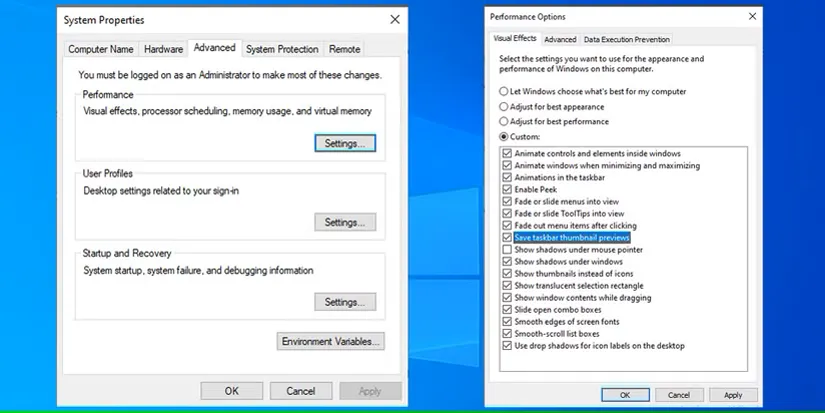
۸. تنظیمات ماوس خود را برای بازیهای ویندوز ۱۰ تغییر دهید
آیا ماوس شما میتواند بر عملکرد بازی در ویندوز ۱۰ تأثیر بگذارد؟ برای فهمیدن این موضوع، بهینهسازی تنظیمات ماوس ایده هوشمندانهای است. ویژگیای به نام دقت اشارهگر که با نام شتاب ماوس نیز شناخته میشود، میتواند بر عملکرد ماوس شما در بازیها تأثیر بگذارد. غیرفعال کردن آن میتواند به بهینهسازی بازی در ویندوز ۱۰ کمک کند. در اینجا نحوه انجام این کار آمده است:
- تنظیمات را باز کنید.
- روی Devices > Mouse کلیک کنید.
- به برگه Pointer Options مراجعه کنید.
- علامت تیک Enhance pointer precision را پاک کنید.
- روی Apply کلیک کنید.
- برای خروج روی OK کلیک کنید — همچنین میتوانید سرعت اشارهگر را متناسب با آن تنظیم کنید.
اگر بازی بهبود یافته است، ماوس شما تقریباً مطمئناً سرعت را کاهش میداد.
۹. طرح حداکثر توان برای بهبود عملکرد بازی ویندوز ۱۰
گزینههای توان اغلب به دلیل تأثیر ظاهراً ناچیزشان نادیده گرفته میشوند. برخی از گیمرها ادعا میکنند که تنظیم برای عملکرد بالاتر کار میکند، در حالی که برخی دیگر با تغییر تنظیمات توان رایانه شخصی خود متوجه هیچ تفاوتی نمیشوند.
تنها راه برای اطمینان، آزمایش آن روی رایانه شخصی شماست. برای تغییر تنظیمات برق:
- تنظیمات را باز کنید.
- “power” را تایپ کنید و روی تPower & sleep settings > Additional power settings کلیک کنید.
- گزینه high-performance را انتخاب کنید.
اگر هیچ کدام در دسترس نیست، از Create a power plan برای پیکربندی یک برنامه برق جدید و سفارشی استفاده کنید.
این گزینه به رایانه شخصی شما اجازه میدهد تا با هزینه مصرف انرژی و دمای بالاتر، عملکرد بهتری داشته باشد. به همین دلیل، بهتر است این بهینهسازی ویندوز 10 را روی رایانه رومیزی فعال کنید تا روی رایانههای لپتاپ.
۱۰. برای بهبود عملکرد بازی، درایورهای ویندوز ۱۰ خود را بهروز نگه دارید
پردازنده گرافیکی (GPU) شما (واحد پردازش گرافیکی) هسته اصلی تجربه بازی رایانه شخصی شماست. با این حال، پردازنده گرافیکی برای عملکرد سریعتر و بهتر به جدیدترین درایور ویندوز نیاز دارد.
همه کارتهای گرافیک، صرف نظر از قدیمی یا جدید بودن، از بهروزرسانی مداوم درایورها بهرهمند میشوند.
برای بررسی نام و مشخصات پردازنده گرافیکی خود:
- روی دسکتاپ کلیک راست کنید
- تنظیماتDisplay settings > Advanced display settings را انتخاب کنید
- در پایین، Display adapter properties نمایش را پیدا کنید
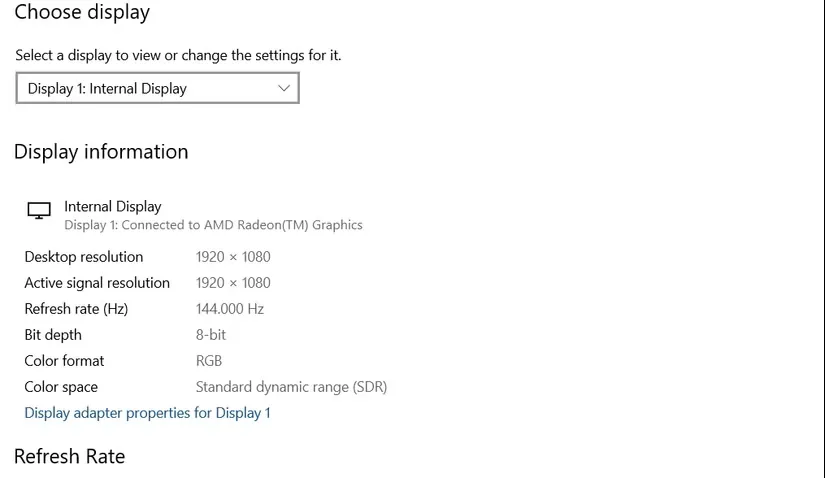
- میتوانید بهروزرسانیهای درایور را از طریق این پنجره در قسمت ویژگیها > درایور > بهروزرسانی درایور دانلود کنید. همچنین، برای اطمینان از بهروز بودن درایور، به وبسایت سازنده مراجعه کنید.
تولیدکنندگان اغلب نرمافزارهای بازی و بهروزرسانی رایگان ارائه میدهند تا درایورهای شما بهطور خودکار بهروز باشند. برای عملکرد بهینه، اکیداً توصیه میشود که درایورهای چیپست و LAN را برای مادربرد خود نیز نصب کنید. از آنجایی که این درایورها برای عملکرد بهینه بازی بسیار مهم هستند، این کار منطقی است.
سادهترین روش برای بررسی درایورهای چیپست، باز کردن Windows PowerShell (کلیک راست روی Start برای یافتن آن) و وارد کردن موارد زیر است:
wmic baseboard get product,Manufacturer,version,serialnumber
نام سازنده و محصول مادربرد شما در خط فرمان ظاهر میشود.
نام سازنده و محصول خود را برای جستجوی آنلاین درایورهایتان فهرست کنید. نرمافزارهای لازم را باید در صفحه پشتیبانی وبسایت سازنده پیدا کنید.
همراه با درایورهای چیپست، درایورهای LAN داخلی خود را نیز برای اتصال بهینه به اینترنت پیدا خواهید کرد.
11. نصب DirectX 12 برای بهینهسازی ویندوز 10 برای بازی
DirectX 12، آخرین نسخه API بازی محبوب مایکروسافت، عنصر کلیدی بازی ویندوز 10 است.
این API از چندین هسته GPU و CPU، نرخ فریم بهتر، مصرف برق کمتر و جلوههای گرافیکی پیشرفته پشتیبانی میکند.
برای بررسی اینکه آیا آخرین نسخه DirectX را دارید:
- Windows PowerShell را باز کنید
- dxdiag را تایپ کنید
- Enter را بزنید
لحظاتی بعد، ابزار تشخیصی DirectX را مشاهده خواهید کرد.
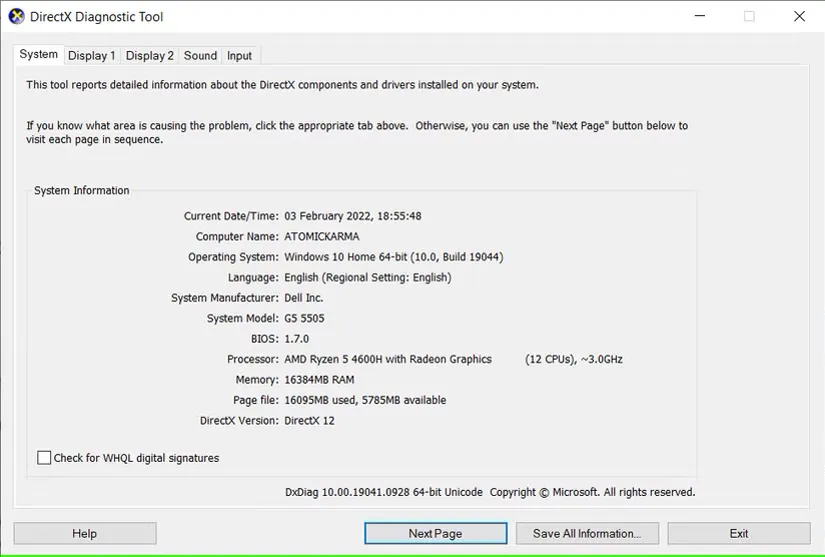
DirectX 12 را نصب نکردهاید؟ اگر از ویندوز 8.1 ارتقا داده باشید، احتمال کمی وجود دارد که این اتفاق بیفتد. این مشکل را با موارد زیر حل کنید:
- باز کردن تنظیمات با کلید ویندوز + I.
- گزینه بهروزرسانی و امنیت را انتخاب کنید.
- Windows Update > Check for updates را پیدا کنید.
همین. صبر کنید تا نصب بهروزرسانی کامل شود. DirectX12 به طور خودکار بسیاری از تنظیمات بازی را در ویندوز 10 بهینهسازی میکند.
حالا میدانید چگونه کامپیوتر خود را برای بازی بهینه کنید
ویندوز 10 برای گیمرهای مدرن یک لذت واقعی و بزرگ بوده است. با وجود مجموعه بازیهای عالی، سازگاری با ایکسباکس وان و نرمافزارهایی که مخصوص بازی طراحی شدهاند، واضح است که جامعه گیمرها همیشه جایگاه ویژهای برای ویندوز 10 داشته است. با این حال، هیچ چیز بینقص نیست. و دقیقاً به همین دلیل است که مایکروسافت ویندوز 11 را ارائه کرد، که یک جهش قابل توجه برای گیمرهای ویندوز در سراسر جهان بود.

بدون دیدگاه
نظرت رو بنویس؛ مودب باشیم 😊
ورود / ثبتنام