ویروس پیدا شده در کد های برنامه

خلاص شدن از شر ویروس mwps.exe | راهنمای کامل حذف + جلوگیری از آلوده شدن مجدد

⏱️ 15 دقیقه 💬 0 سایر آموزش ها, نرم افزار

ویروس mwps.exe یکی از بدافزارهای مزاحم و خطرناک ویندوز است که معمولاً بدون اطلاع کاربر وارد سیستم می‌شود و با ایجاد فایل‌های مخفی، اجرا شدن در Startup و مصرف بالای CPU باعث ایجاد اختلال جدی در عملکرد کامپیوتر می‌شود. این بدافزار در دسته‌ی Trojan Horses یا Malware Injectors قرار می‌گیرد و معمولاً توسط برنامه‌های ناشناس، ابزارهای رایگان، کرک‌ها یا سایت‌های دانلود بی‌اعتبار پخش می‌شود.

فهرست مطالب

در پارت اول این مقاله، دید کاملی درباره ماهیت این ویروس، نشانه‌های آلودگی، مسیرهای معمول نصب و نحوه تشخیص آن در سیستم ارائه می‌دهیم.


ویروس mwps.exe دقیقاً چیست؟ 🧠

mwps.exe یک فایل اجرایی جعلی است که خود را به‌عنوان یک سرویس یا ابزار سیستم جا می‌زند.
نام آن عمدتاً به‌صورت‌های زیر دیده می‌شود:

  • mwps.exe
  • mwps32.exe
  • mwps64.exe
  • فایل‌های مشابه مثل: mwpssvc.exe / mwpsupdate.exe

این ویروس معمولاً کارهای زیر را انجام می‌دهد:

  • 🔥 اجرا خودکار در Startup
  • 🔥 ایجاد چندین پروسه همزمان در Task Manager
  • 🔥 اتصال به اینترنت بدون اجازه
  • 🔥 دانلود بدافزارهای دیگر
  • 🔥 ایجاد فایل‌های مخفی و قفل‌شده در ویندوز
  • 🔥 تغییر رجیستری ویندوز برای ماندگار شدن

این ویروس چطور وارد سیستم می‌شود؟ 🚨🔍

بیشترین راه‌های ورود mwps.exe:

🔹 1. نصب برنامه‌های کرک‌شده

بیش از ۸۰٪ آلودگی‌ها از طریق نرم‌افزارهای کرک شده ایجاد می‌شود.

🔹 2. دانلود از سایت‌های مشکوک

وب‌سایت‌های دانلود غیررسمی یا تبلیغاتی مهم‌ترین منبع انتشار این بدافزار هستند.

🔹 3. پیوست‌های مشکوک ایمیل

حتی فایل‌هایی که ظاهر PDF دارند ممکن است آلوده باشند.

🔹 4. فلش مموری آلوده

ویروس خود را در Autorun فلش مموری مخفی می‌کند.

🔹 5. آپدیت‌های جعلی ویندوز یا مرورگر

پیام‌های تقلبی نوع رایجی از انتشار این بدافزار هستند.


علائم آلودگی سیستم به ویروس mwps.exe ⚠️🧩

اگر یکی از این نشانه‌ها را دارید، احتمال آلودگی بسیار بالاست:

🚨 1. کند شدن شدید ویندوز

CPU و Memory مصرف غیرعادی دارند.

🚨 2. نمایش Processهای عجیب در Task Manager

موارد مشابه:

  • mwps.exe
  • mwps32
  • x86service.exe
  • wpsloader.exe

🚨 3. مصرف اینترنت بدون دلیل

بدافزار سعی می‌کند با سرورهای خارجی ارتباط برقرار کند.

🚨 4. باز شدن خودکار صفحات تبلیغاتی

این ویروس اغلب نقش Adware هم دارد.

🚨 5. غیر فعال شدن Task Manager، CMD یا Regedit

برخی نسخه‌ها ابزارهای مدیریتی را غیرفعال می‌کنند.

🚨 6. ایجاد فایل‌های ناشناس در:

  • Temp
  • Roaming
  • AppData
  • System32

🚨 7. ارورهای عجیب موقع بوت ویندوز

Startup ویروس سعی می‌کند پیام‌ها را مخفی کند اما برخی نسخه‌ها باعث ایجاد ارور می‌شوند.


محل‌های مخفی شدن ویروس mwps.exe در سیستم 💀📂

این ویروس معمولاً در مسیرهای زیر پنهان می‌شود:

📁 1.

C:\Users\YourName\AppData\Roaming\mwps

📁 2.

C:\Users\YourName\AppData\Local\Temp

📁 3.

C:\Windows\System32\mwps.exe

📁 4.

C:\ProgramData\mwps

📁 5. Startup ویندوز

مسیرهای Startup برای اجرای خودکار:

shell:startup  
shell:common startup
HKCU\Software\Microsoft\Windows\CurrentVersion\Run
HKLM\SOFTWARE\Microsoft\Windows\CurrentVersion\Run

آیا mwps.exe یک ویروس خطرناک است؟ 🛑

بله.
این ویروس می‌تواند:

  • رمزهای ذخیره شده را بدزدد
  • مرورگر را آلوده کند
  • بدافزارهای جدید دانلود کند
  • سیستم شما را تبدیل به BotNet کند
  • امنیت شبکه شما را تهدید کند

اما خبر خوب:
در پارت‌های بعدی یاد می‌گیرید که چطور ۱۰۰٪ و بدون بازگشت آن را حذف کنید.


چرا حذف mwps.exe سخت است؟ 😖

این ویروس مجهز به مکانیزم‌های محافظتی است:

❗ 1. خودش را به فایل‌های سیستمی شبیه می‌کند

تا کاربر تصور کند فایل متعلق به ویندوز است.

❗ 2. چندین نسخه از خود ایجاد می‌کند

تا حذف یکی باعث حذف کامل نشود.

❗ 3. رجیستری ویندوز را تغییر می‌دهد

برای اجرا خودکار در بوت.

❗ 4. اجازه حذف را مسدود می‌کند

حتی ممکن است پیام «Access Denied» بدهد.

❗ 5. نسخه‌هایی دارد که خود را بازسازی می‌کنند

اگر هنوز یک نسخه اجرایی باقی مانده باشد، کل ویروس برمی‌گردد.


هدف اصلی mwps.exe چیست؟ 🔎

مهم‌ترین اهداف این بدافزار:

  • 🔸 تبلیغات پنهان
  • 🔸 تزریق Malware
  • 🔸 جاسوسی و Keylogging
  • 🔸 Mine کردن Crypto به‌صورت مخفی
  • 🔸 ایجاد Backdoor برای هکر

این یعنی وجود این بدافزار = خطر امنیتی برای تمام اطلاعات شخصی، بانکی و رمزهای شما.


آموزش حذف کامل ویروس mwps.exe (روش دستی + نرم‌افزاری + سیف مود) 🧹💣

در پارت اول با ماهیت و خطرات ویروس mwps.exe آشنا شدیم.
حالا زمان آن است که وارد عملیات حذف کامل و ۱۰۰٪ تضمینی این بدافزار شویم.
در این پارت، تمام روش‌های عملی، تست‌شده و حرفه‌ای حذف این ویروس را گام‌به‌گام توضیح می‌دهیم تا حتی اگر نسخه مقاوم، مخفی یا بازسازی‌شونده (Self-Replication) آن روی سیستم شما باشد، بتوانید کاملاً از شرش خلاص شوید.


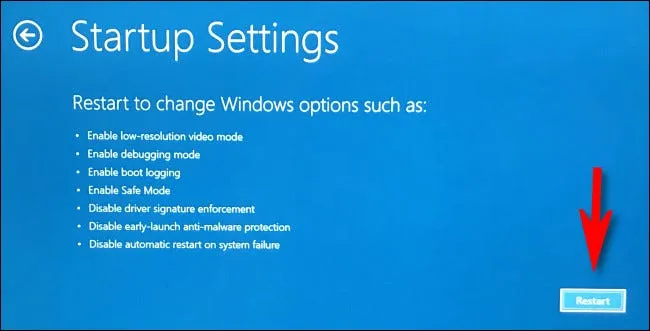
قدم ۱: ورود به Safe Mode with Networking 🚀🛡

حالت امن ویندوز

ویروس mwps.exe معمولاً خودش را در حالت عادی ویندوز قفل می‌کند.
بنابراین اولین قدم، ورود به سیف مود است تا ویروس نتواند خود را اجرا کند.

روش ورود به سیف مود:

ویندوز 10 و 11

  1. وارد Settings شوید
  2. مسیر زیر را بروید:
    Update & Security → Recovery
  3. روی Restart Now کلیک کنید
  4. پس از بوت، گزینه:
    Troubleshoot → Advanced Options → Startup Settings
  5. Restart
  6. گزینه F5 = Safe Mode with Networking

چرا Safe Mode لازم است؟

  • ویروس اجرا نمی‌شود
  • فایل‌های مخفی قفل نیستند
  • حذف، پاکسازی و تغییرات رجیستری ممکن می‌شود

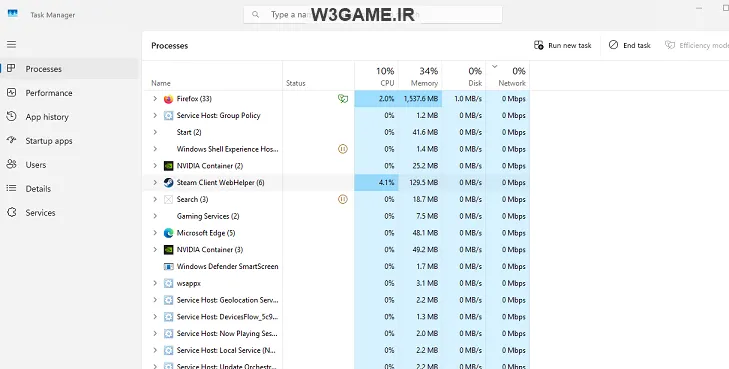
قدم ۲: توقف فرآیند ویروس در Task Manager 🔥🚫

task manager در ویندوز

بعد از ورود به Safe Mode:

  1. Task Manager را باز کنید (Ctrl+Shift+Esc)
  2. به تب Processes بروید
  3. به‌دنبال موارد زیر بگردید:
  • mwps.exe
  • mwps32.exe
  • wpsupdate.exe
  • wpsloader.exe
  • فایل‌های ناشناس با آیکن عجیب
  1. روی آن‌ها راست‌کلیک کنید و End Task بزنید.

نکته مهم:

اگر چند نسخه از آن را دیدید (۲–۴ پروسه)، همه را ببندید.

رفع خطای Your Computer Has a Memory Problem در ویندوز | آموزش کامل

رفع خطای Your Computer Has a Memory Problem در ویندوز | آموزش کامل

اگر هنگام روشن کردن سیستم یا اجرای برنامه‌ها با پیغام زیر مواجه شدی: Your computer has a memory problem Memory problems can cause your computer…

مطالعه بیشتر →

قدم ۳: حذف فایل‌های اصلی ویروس از مسیرهای مخفی 🗂🗑

این ویروس معمولاً خود را در چند مسیر پرتکرار پنهان می‌کند.

مسیرهای اصلی:

📁 1. AppData – Roaming

%appdata%

در اینجا پوشه‌هایی مانند:

  • mwps
  • mwps64
  • updater
  • service

را حذف کنید.


📁 2. AppData – Local

%localappdata%

پوشه‌های مشکوک مثل:

  • temp_mwps
  • mwpscache
  • updater32

را حذف کنید.


📁 3. Temp فولدر

%temp%

تمام فایل‌ها را پاک کنید.
خیلی از نسخه‌های ویروس در Temp اجرا می‌شوند.


📁 4. ProgramData

C:\ProgramData\

به‌دنبال فولدرهای:

  • mwps
  • service
  • webtool
  • updater

باشید و حذف کنید.


📁 5. System32 (خطرناک! دقت کنید)

C:\Windows\System32\

فقط فایل‌هایی که مطمئناً نامشان mwps یا wps… است را حذف کنید.
به‌هیچ‌وجه فایل‌های سیستمی واقعی را لمس نکنید.


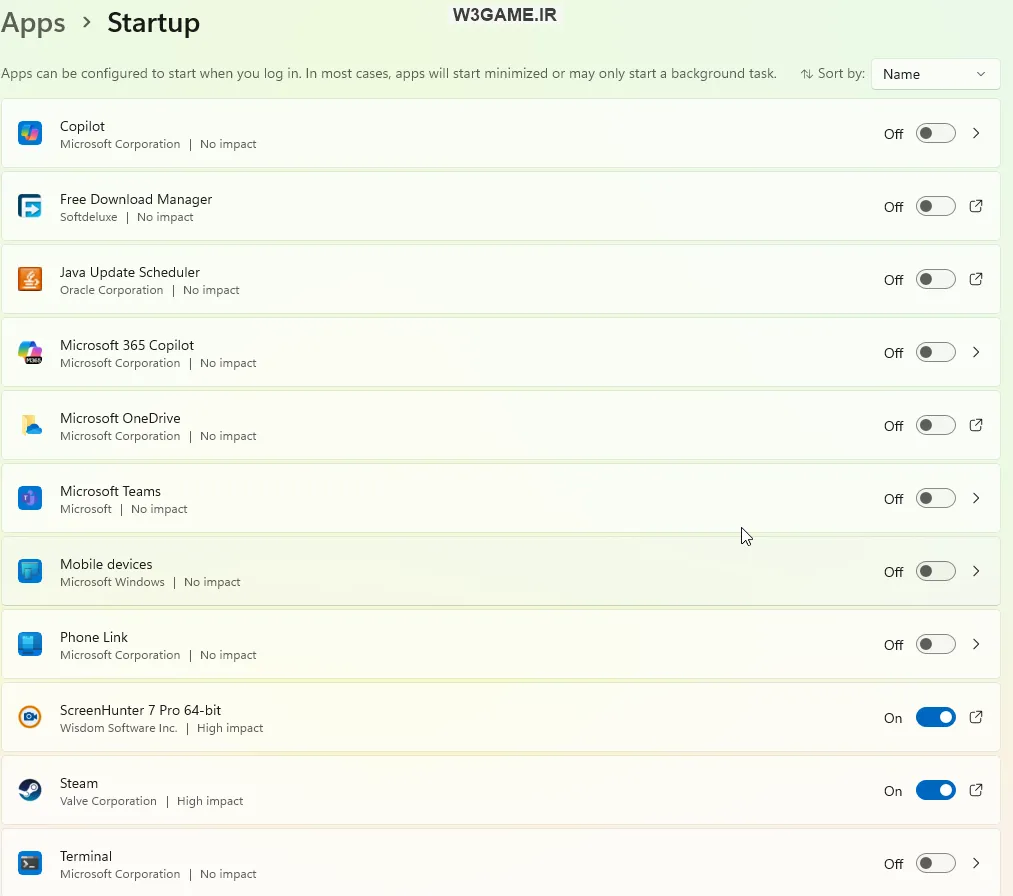
قدم ۴: حذف Startup ویروس از رجیستری ویندوز 🧠🔧

برنامه استارت آپ در ویندوز 11

این مرحله بسیار مهم است؛ چون اگر Startup تمیز نشود، ویروس دوباره برمی‌گردد.

مراحل:

  1. Win + R
  2. تایپ کنید:
    regedit
    
  3. سپس به مسیرهای زیر بروید:

مسیر ۱:

HKEY_CURRENT_USER\Software\Microsoft\Windows\CurrentVersion\Run

اگر موارد زیر را دیدید، حذف کنید:

  • mwps
  • wpsupdate
  • service32

مسیر ۲:

HKEY_LOCAL_MACHINE\Software\Microsoft\Windows\CurrentVersion\Run

همین موارد را حذف کنید.


مسیر ۳ (اختیاری اما مفید):

HKEY_CURRENT_USER\Software\Microsoft\Windows NT\CurrentVersion\Winlogon

به دنبال مقدارهای مشکوک باشید.


قدم ۵: حذف تسک‌های خودکار (Task Scheduler) ⏱️💀

ویروس mwps.exe معمولاً یک Task برای اجرای دوباره خودش ایجاد می‌کند.

حذف آن:

  1. Win + R
  2. بنویسید:
    taskschd.msc
    
  3. از بخش Task Scheduler Library به دنبال موارد زیر بگردید:
  • mwps updater
  • wps run
  • service updater
  • random updater
  1. همه را Delete کنید.

قدم ۶: پاکسازی مرورگرها 🌐🧹

ویروس ممکن است افزونه‌های مخرب روی Chrome یا Edge نصب کرده باشد.

گوگل کروم:

  • chrome://extensions
  • موارد ناشناس را حذف کنید
  • chrome://settings/reset → Reset Settings

اج (Edge):

  • edge://extensions
  • Reset Settings

قدم ۷: استفاده از بهترین آنتی‌ویروس‌های مخصوص حذف mwps.exe 🛡⚡

برای اطمینان ۱۰۰٪ از حذف، اسکن با ابزارهای معتبر ضروری است.

بهترین ابزارها برای این ویروس:

✔ Malwarebytes Anti-Malware

ویروس mwps.exe را به‌خوبی شناسایی و نابود می‌کند.

✔ HitmanPro

برای ویروس‌های پنهان و روت‌کیت‌ها عالی است.

✔ ESET Online Scanner

نیازی به نصب ندارد و بسیار دقیق است.

✔ AdwCleaner

برای Adware و باقی‌مانده‌های مخفی.


قدم ۸: پاکسازی کامل با CMD (اختیاری – حرفه‌ای) 📟⚙️

اگر نسخه ویروس Persistent باشد:

  1. CMD را به‌صورت Admin باز کنید
  2. دستورهای زیر را اجرا کنید:
taskkill /f /im mwps.exe
taskkill /f /im mwps32.exe
del /f /s /q "C:\Users\%username%\AppData\Roaming\mwps"
del /f /s /q "C:\ProgramData\mwps"
del /f /s /q "%temp%\*.*"

قدم ۹: ریستارت سیستم ✔

بعد از حذف فایل‌ها و رجیستری، سیستم را ریستارت کنید.


جلوگیری از بازگشت ویروس mwps.exe + افزایش امنیت ویندوز + ترمیم فایل‌های آسیب‌دیده 🔐🛡⚙️

قرار دادن فایل یا برنامه در لیست سفید انتی ویروس

حذف ویروس mwps.exe فقط یک بخش ماجراست.
در بسیاری از موارد، این بدافزار پس از حذف دوباره بازسازی (Self-Replication) می‌شود یا از مسیرهای دیگر به سیستم برمی‌گردد.
بنابراین هدف پارت سوم این است که:

  • از بازگشت ویروس جلوگیری کنیم
  • امنیت سیستم را در برابر بدافزارهای مشابه بالا ببریم
  • فایل‌های آسیب‌دیده‌ی ویندوز را ترمیم کنیم
  • مرورگرها و شبکه را ایمن‌سازی کنیم

این پارت یکی از مهم‌ترین بخش‌های مقاله است. اگر این مراحل انجام نشود، حتی بهترین آنتی‌ویروس‌ها هم نمی‌توانند ۱۰۰٪ مانع بازگشت mwps.exe شوند.


چرا mwps.exe دوباره برمی‌گردد؟ 🔄💀

این ویروس دارای ویژگی‌های بسیار آزاردهنده است:

🔥 ۱. استفاده از Startupهای مخفی

در رجیستری یا AppData دوباره فعال می‌شود.

🔥 ۲. ایجاد فایل‌های پشتیبان (Backup Payload)

برای مثال در:

AppData\Roaming\backup
AppData\Local\system_cache

🔥 ۳. تزریق در مرورگر

افزونه‌های آلوده باعث بازگشت ویروس می‌شوند.

🔥 ۴. دانلود مجدد از سرور هکر

برخی نسخه‌ها Botnet هستند.

🔥 ۵. ساخت Task خود اجراشونده

Task Scheduler باعث نصب مجدد می‌شود.

بنابراین باید همه این مسیرها را به‌طور کامل ببندیم.


قدم ۱: فعال کردن Windows Defender با تنظیمات حرفه‌ای 🛡🧠

اگر Defender خاموش شده باشد، ویروس حتی پس از حذف، دوباره می‌تواند وارد سیستم شود.

فعال‌سازی کامل:

  1. Settings → Privacy & Security → Windows Security
  2. باز کردن Virus & Threat Protection
  3. فعال‌سازی گزینه‌ها:
    • Real-Time Protection
    • Cloud-Delivered Protection
    • Tamper Protection (بسیار مهم!)
    • Automatic Sample Submission

✔ اهمیت Tamper Protection

این گزینه مانع تغییرات رجیستری توسط بدافزار می‌شود.


قدم ۲: نصب یک آنتی‌ویروس قوی (در کنار Defender) ⚔️🛡

بهترین آنتی‌ویروس‌ها برای جلوگیری از بازگشت mwps.exe:

⭐ Bitdefender

قدرت شناسایی بسیار بالا + محافظت از وب.

⭐ Kaspersky

برای تهدیدات Zero-Day فوق‌العاده است.

⭐ ESET NOD32

سبک، سریع و بسیار دقیق.

⭐ Malwarebytes Premium

بهترین گزینه برای Adware و Trojan‌ها.


قدم ۳: پاکسازی کامل مرورگرها (Chrome / Edge / Firefox) 🌐🧹

نسخه‌های جدید ویروس mwps.exe معمولاً:

  • افزونه مخرب نصب می‌کنند
  • صفحه خانگی را تغییر می‌دهند
  • موتور جستجو را به حالت تقلبی درمی‌آورند

پاکسازی گوگل کروم:

  1. chrome://settings/reset
    → Restore Settings to Original Defaults
  2. chrome://extensions
    → حذف افزونه‌های ناشناس
  3. chrome://settings/clearBrowserData
    → پاک‌سازی کامل Cache + Cookie

پاکسازی مایکروسافت اج:

  • edge://settings/reset
  • حذف افزونه‌های ناشناس

پاکسازی فایرفاکس:

  • about:support
    → Refresh Firefox

قدم ۴: جلوگیری از اجرای دوباره فایل‌های مشکوک با Group Policy 🧱🔒

اگر نسخه ویروس پیچیده باشد، اجرای برخی فایل‌ها را باید مسدود کنیم.

برای ویندوز Pro:

  1. Win + R
  2. تایپ:
    gpedit.msc
    
  3. مسیر:
    Computer Configuration → Administrative Templates → System
  4. باز کردن:
    Don’t run specified Windows applications
  5. فعال‌سازی + اضافه‌کردن نام‌های زیر:
  • mwps.exe
  • mwps32.exe
  • wpsupdate.exe
  • service.exe
  • webupdater.exe

این روش مانع از اجرای دوباره بدافزار در کل سیستم می‌شود.


قدم ۵: پاکسازی DNS و تنظیم مجدد شبکه 🌐⚙️

ویروس ممکن است DNS شما را تغییر داده باشد تا تبلیغات یا بدافزار وارد کند.

CMD را با Run as Admin باز کنید و دستورهای زیر را وارد کنید:

ipconfig /flushdns
netsh winsock reset
netsh int ip reset

این کار شبکه را کاملاً پاک‌سازی و تنظیمات آن را به حالت امن برمی‌گرداند.


قدم ۶: اسکن عمیق با Windows Defender Offline 🛡🧨

این نسخه از Defender قبل از بالا آمدن ویندوز اجرا می‌شود، بنابراین ویروس فرصت اجرا ندارد.

روش اجرا:

  1. Windows Security
  2. Virus & Threat Protection
  3. Scan Options
  4. Windows Defender Offline Scan

این اسکن برای Rootkit‌ها عالی است.


قدم ۷: بررسی کامل سرویس‌های ویندوز (Services.msc) ⚙️🧩

اگر ویروس سرویس مخرب ساخته باشد، با حذف فایل‌ها هم برمی‌گردد.

مراحل:

  1. Win + R → تایپ:
    services.msc
    
  2. به دنبال سرویس‌های مشکوک بگردید:
  • mwps service
  • updater engine
  • web helper
  • service32
  1. اگر یافت شد:
  • Stop
  • Disable
  • سپس حذف فایل اصلی

قدم ۸: اجرای System File Checker برای ترمیم فایل‌های خراب ویندوز 🔧🧱

بسیاری از آلودگی‌ها فایل‌های سیستمی را خراب می‌کنند.

ترمیم خودکار با CMD:

CMD (Administrator):

sfc /scannow

اگر مشکلی پیدا شود، سیستم آن را تعمیر می‌کند.


قدم ۹: بررسی و ترمیم فایل‌های اساسی با DISM 🛠️🧬

اگر SFC کافی نبود:

DISM /Online /Cleanup-Image /CheckHealth
DISM /Online /Cleanup-Image /ScanHealth
DISM /Online /Cleanup-Image /RestoreHealth

این سه فرمان سیستم شما را کاملاً ترمیم و به حالت اولیه بازمی‌گرداند.


قدم ۱۰: چک کردن فولدر Hosts (برای جلوگیری از تغییرات ویروس) 📄🚫

ویروس‌ها برخی سایت‌ها را مسدود یا ریدایرکت می‌کنند.

مسیر:

C:\Windows\System32\drivers\etc\hosts

محتوای طبیعی فایل باید فقط این دو خط باشد:

127.0.0.1 localhost
::1 localhost

اگر چیز اضافی دیدید → پاک کنید.


 جمع‌بندی نهایی + پیشگیری کامل از بازگشت mwps.exe + راهنمای امنیت 100٪ ویندوز 💯🛡🔥

پس از سه پارت مفصل و عملی، در پارت نهایی قرار است یک راهنمای جلوگیری 100٪ از این ویروس ارائه دهیم. همچنین تمام نکات تجربی، ترفندهای امنیتی، اشتباهات رایج کاربران، راهکارهای تخصصی و توصیه‌های پیشرفته برای داشتن سیستمی امن و بدون بدافزار را مرور می‌کنیم.

این پارت همه چیز را جمع‌بندی می‌کند تا مطمئن شوید ویروس mwps.exe هیچ‌وقت، تحت هیچ شرایطی به سیستم شما برنمی‌گردد.


چرا برخی کاربران دوباره آلوده می‌شوند؟ 🤦‍♂️❌

حتی پس از یک پاکسازی کامل، چند دلیل می‌تواند باعث آلودگی مجدد شود:

  • دانلود دوباره فایل کرک‌شده و آلوده
  • نصب نرم‌افزار از سایت‌های نامعتبر
  • غیرفعال بودن حفاظت Real-Time
  • باز بودن پورت‌های شبکه بدون فایروال
  • استفاده از DNSهای نامطمئن
  • عدم آپدیت ویندوز
  • افزونه‌های مخرب مرورگر
  • اتصال فلش مموری آلوده

این بخش به شما کمک می‌کند همه این نقاط ضعف را ببندید.

آموزش قرار دادن برنامه و بازی در لیست سفید آنتی‌ ویروس

آموزش قرار دادن برنامه و بازی در لیست سفید آنتی‌ ویروس

رفع دائمی مشکل حذف یا بلاک شدن نرم‌افزارها و گیم‌ها توسط آنتی‌ویروس‌ها اگر تا به حال با مشکل پاک شدن فایل‌های اجرایی بازی یا برنامه‌های…

مطالعه بیشتر →

روش‌های قطعی جلوگیری از بازگشت mwps.exe 🧱🛡✨

🔰 1. نصب برنامه‌ها فقط از منابع رسمی

مهم‌ترین عامل ورود این ویروس، فایل‌های کرک شده است.

منابع معتبر:

  • Microsoft Store
  • Steam، Epic
  • سایت‌های معتبر تولیدکننده نرم‌افزار

❌ منابع خطرناک:

  • سایت‌های دانلود نامعتبر
  • کرک‌ها
  • Keygen ها
  • فایل‌هایی با پسوند exe ناشناس

🔰 2. فعال‌سازی دائم Real-Time Protection

بسیاری از کاربران به‌خاطر کرک نرم‌افزار این گزینه را خاموش می‌کنند.

⚠️ هشدار:
این کار دروازه ورود تمام بدافزارها را باز می‌کند.


🔰 3. استفاده از DNS محافظتی

DNS می‌تواند بسیاری از سایت‌های حاوی ویروس را مسدود کند.

بهترین DNS ها:

  • 1.1.1.2 (Cloudflare Malware Blocking)
  • 9.9.9.9 (Quad9 Security DNS)
  • OpenDNS FamilyShield

🔰 4. استفاده از افزونه‌های امنیتی مرورگر

افزونه‌های زیر جلوی باز شدن سایت‌های آلوده را می‌گیرند:

  • Malwarebytes Browser Guard
  • ESET Web Shield
  • uBlock Origin (برای Pop-up های مخرب)

🔰 5. غیرفعال‌کردن Auto-Run فلش مموری

برای جلوگیری از اجرای ویروس‌های Flash:

  1. Win + R
  2. تایپ:
    gpedit.msc
    
  3. مسیر:
    Computer Configuration → Administrative Templates → Windows Components → AutoPlay Policies
  4. گزینه:
    Turn off AutoPlay = Enabled

🔰 6. آپدیت ویندوز (بسیار مهم)

نسخه‌های قدیمی ویندوز آسیب‌پذیری‌های زیادی دارند.

آپدیت از مسیر:

Settings → Update & Security → Check for Updates


🔰 7. اسکن دوره‌ای سیستم

حداقل هفته‌ای یک‌بار با ابزارهای زیر اسکن کنید:

  • Malwarebytes
  • ESET Online Scanner
  • AdwCleaner

این کار مانع ورود بدافزارهای جدید می‌شود.


اشتباهات رایج کاربران که باعث بازگشت mwps.exe می‌شود ⚠️🔥

❌ 1. حذف فایل ویروس بدون حذف رجیستری

Startup باقی بماند → ویروس برمی‌گردد.

❌ 2. پاک نکردن Task Scheduler

بسیاری از کاربران این مرحله را فراموش می‌کنند.

❌ 3. عدم پاکسازی مرورگر

افزونه مخرب باعث دانلود مجدد ویروس می‌شود.

❌ 4. اعتماد به آنتی‌ویروس‌های تقلبی

بعضی آنتی‌ویروس‌ها خودشان بدافزار هستند!


بهترین ترکیب امنیتی برای جلوگیری کامل از mwps.exe 🔥🛡

اگر این ترکیب را اجرا کنید، ویروس هیچ‌وقت وارد سیستم نمی‌شود:

  • Windows Defender (با Tamper Protection روشن)
  • Malwarebytes Premium یا HitmanPro
  • DNS=1.1.1.2
  • مرورگر: Chrome + uBlock Origin
  • غیرفعالسازی AutoPlay فلش
  • عدم استفاده از کرک
  • آپدیت هفتگی ویندوز

چگونه بفهمیم ویروس 100٪ حذف شده است؟ 🔍

به‌طور کامل پاک شده اگر:

✔ Task Manager بدون پردازش mwps باشد
✔ فولدرهای AppData هیچ فایلی مرتبط نداشته باشند
✔ Startup رجیستری خالی باشد
✔ Task Scheduler پاک شده باشد
✔ CPU مصرف غیرعادی نداشته باشد
✔ مرورگر ریست شده باشد
✔ Defender آلودگی جدیدی گزارش ندهد

اگر همه این موردها رعایت شده باشد، سیستم شما 100٪ پاک است.


جمع‌بندی نهایی 🚀💡

در چهار پارت این مقاله یاد گرفتید:

  • ویروس mwps.exe چیست و چطور وارد سیستم می‌شود
  • چگونه به‌صورت دستی + نرم‌افزاری آن را حذف کنید
  • چگونه رجیستری، Startup، Task Scheduler و DNS را اصلاح کنید
  • چگونه از بازگشت آن جلوگیری کنید
  • بهترین راهکارهای امنیتی برای محافظت کامل سیستم

این راهنما یکی از کامل‌ترین آموزش‌های فارسی برای حذف mwps.exe است و شامل تمام روش‌هایی است که متخصصان امنیت سایبری استفاده می‌کنند.


❓ بخش FAQ – سوالات متداول

1. ویروس mwps.exe خطرناک است؟

بله؛ ممکن است اطلاعات شخصی و رمزها را سرقت کند و بدافزارهای دیگر دانلود کند.

2. آیا با حذف فایل mwps.exe مشکل حل می‌شود؟

خیر. این ویروس چندین نقطه‌ی Startup و رجیستری دارد و باید کامل پاک شود.

3. بهترین آنتی‌ویروس برای پیدا کردن آن چیست؟

Malwarebytes + ESET Online Scanner بهترین نتیجه را داده‌اند.

4. اگر ویروس دوباره برگشت، چه کار کنم؟

پارت سوم را کامل اجرا کنید و Task Scheduler + Startup را دوباره بررسی کنید.

5. آیا می‌توان به‌طور دائمی جلوی این ویروس را گرفت؟

بله؛ با رعایت نکات امنیتی و استفاده از DNS محافظتی.


بدون دیدگاه

نظرت رو بنویس؛ مودب باشیم 😊

ورود / ثبت‌نام

ارسال دیدگاه

0 💬