
آموزش رفع خطای Unable to Execute File در ویندوز | راهنمای کامل و گام به گام
وقتی کاربران ویندوز قصد نصب یا اجرای نرمافزار خاصی را دارند، گاهی با خطای ناخوشایند و مرموزی به نام "Unable to Execute File" مواجه میشوند.…
مطالعه بیشتر →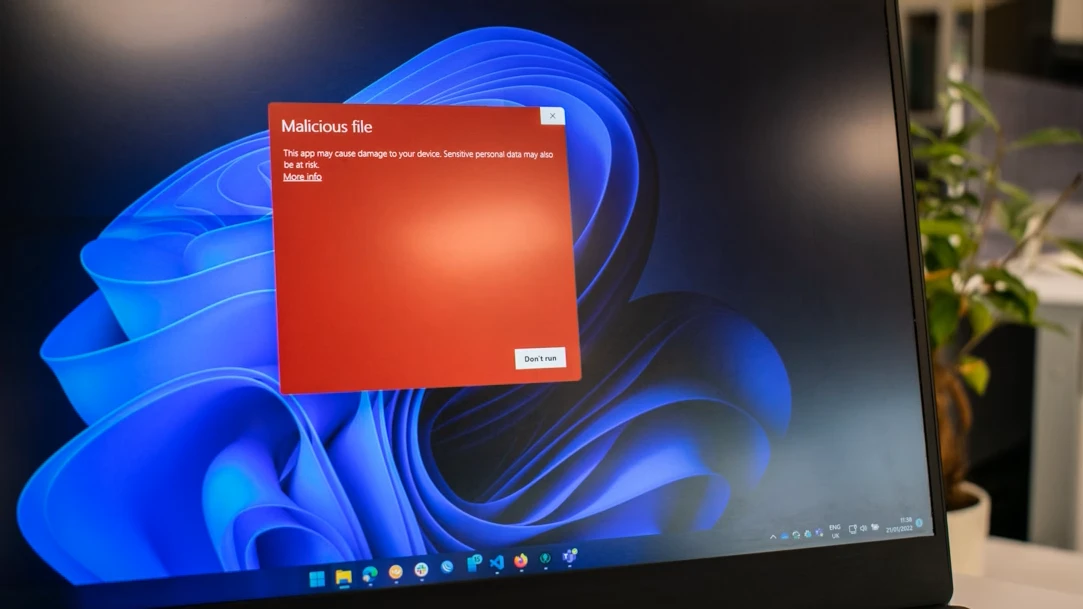
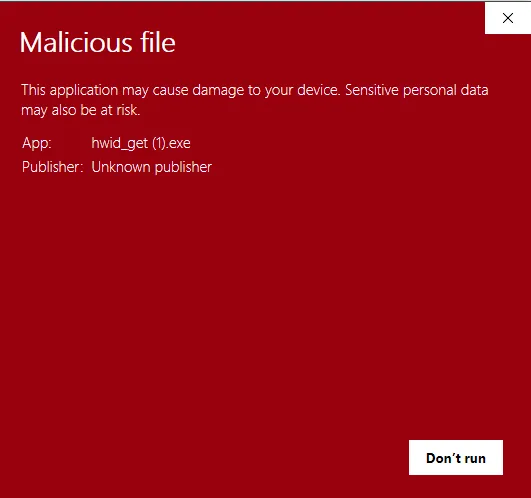
کاربران ویندوز ممکن است هنگام اجرای برخی فایلها، نصب نرمافزار یا حتی باز کردن یک ایمیل با پیامی تحت عنوان “Malicious File Detected” یا “This file may be malicious” مواجه شوند. این ارور به معنی شناسایی فایل بهعنوان تهدید امنیتی توسط ویندوز یا نرمافزارهای آنتیویروس است.
در این مقاله، با بررسی کامل علل نمایش ارور Malicious File در ویندوز، روشهای بررسی فایلهای مشکوک، و تکنیکهای رفع ارور بدون آسیب به سیستم، به شما کمک میکنیم که با اطمینان و دانش بیشتر با این مشکل روبهرو شوید.
ارور Malicious File یک هشدار امنیتی است که نشان میدهد ویندوز یا نرمافزار امنیتی سیستم شما یک فایل را مشکوک یا مخرب شناسایی کرده است. این ارور ممکن است هنگام موارد زیر ظاهر شود:
ارور Malicious File یا «فایل مخرب» معمولاً زمانی ظاهر میشود که یک سیستم امنیتی یا آنتیویروس، فایلی را مشکوک یا تهدیدآمیز تشخیص دهد. دلایل رایج نمایش این ارور عبارتاند از:
برای بررسی دقیقتر، فایل را در سایتهایی مانند VirusTotal.com آپلود کنید تا با دهها موتور آنتیویروس بررسی شود و مشخص شود واقعاً آلوده است یا نه.
| علت | توضیح |
|---|---|
| فایل واقعاً ویروس دارد | شناسایی توسط آنتیویروس بر اساس پایگاه داده تهدیدها |
| فایل ناشناخته یا کرکشده است | فایلهایی که امضای دیجیتال ندارند، بهعنوان خطر بالقوه شناخته میشوند |
| تشخیص اشتباه (False Positive) | گاهی آنتیویروسها به اشتباه فایل سالم را مخرب تشخیص میدهند |
| تنظیمات حساسیت بالا | برخی آنتیویروسها تنظیمات سختگیرانه دارند |
| بارگیری از منابع مشکوک | فایلهایی که از سایتهای غیرمعتبر دانلود شدهاند، معمولاً بدون بررسی علامتگذاری میشوند |
علائم وجود فایل مخرب در سیستم ممکن است در ظاهر ساده باشند، اما در واقع نشانههایی از فعالیتهای پنهانی خطرناک هستند. رایجترین این علائم عبارتاند از:
در صورت مشاهده این نشانهها، بهتر است سیستم را با یک آنتیویروس قوی اسکن کرده و فایلهای مشکوک را بررسی یا حذف نمایید.
برای بررسی یک فایل مشکوک، ابتدا از اجرای آن خودداری کنید و پسوند آن را بررسی نمایید، چون فایلهای اجرایی مانند .exe یا .bat میتوانند خطرناک باشند. سپس فایل را در سایتهایی مانند VirusTotal آپلود کنید تا با چندین موتور آنتیویروس اسکن شود. همچنین با استفاده از آنتیویروس نصبشده روی سیستم، فایل را اسکن کنید و از بخش “Properties” مشخصات آن مثل امضای دیجیتال و تاریخ ایجاد را بررسی نمایید. اگر امکان دارید، فایل را در محیط ایزوله مانند ماشین مجازی یا نرمافزار Sandbox اجرا کرده و رفتار آن را بدون خطر بررسی کنید. در نهایت میتوانید نام فایل را در اینترنت جستوجو کرده و در صورت وجود گزارشهای منفی، آن را حذف نمایید.
نکته: داشتن دو آنتیویروس همزمان میتواند باعث تداخل شود. حتماً فقط یکی را به صورت فعال نگه دارید.
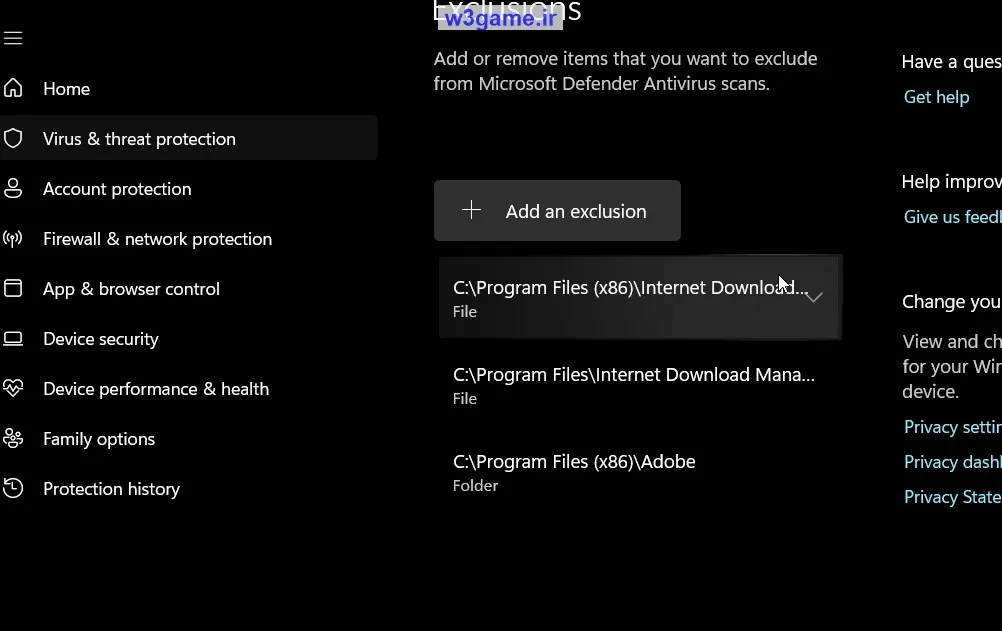
برای رفع ارور Malicious File در ویندوز، ابتدا باید اطمینان حاصل کنید که فایل واقعاً مخرب است یا نه. اگر فایل سالم است اما اشتباهی توسط آنتیویروس مسدود شده (False Positive)، میتوانید آن را در تنظیمات آنتیویروس بهعنوان فایل امن (Exception) علامتگذاری کنید. در صورتی که فایل واقعاً مشکوک یا آلوده باشد، باید آن را با یک آنتیویروس یا آنتیمالور قوی مانند Windows Defender، Malwarebytes یا Kaspersky پاکسازی یا قرنطینه کنید. اجرای اسکن کامل سیستم، بهروزرسانی آنتیویروس، حذف فایل مشکوک و ریستارت ویندوز از مراحل اصلی هستند. اگر فایل بهصورت خودکار ایجاد میشود یا بازمیگردد، ممکن است یک بدافزار در پسزمینه فعال باشد و لازم است ابزارهای امنیتی تخصصیتری برای حذف کامل آن بهکار گرفته شود.

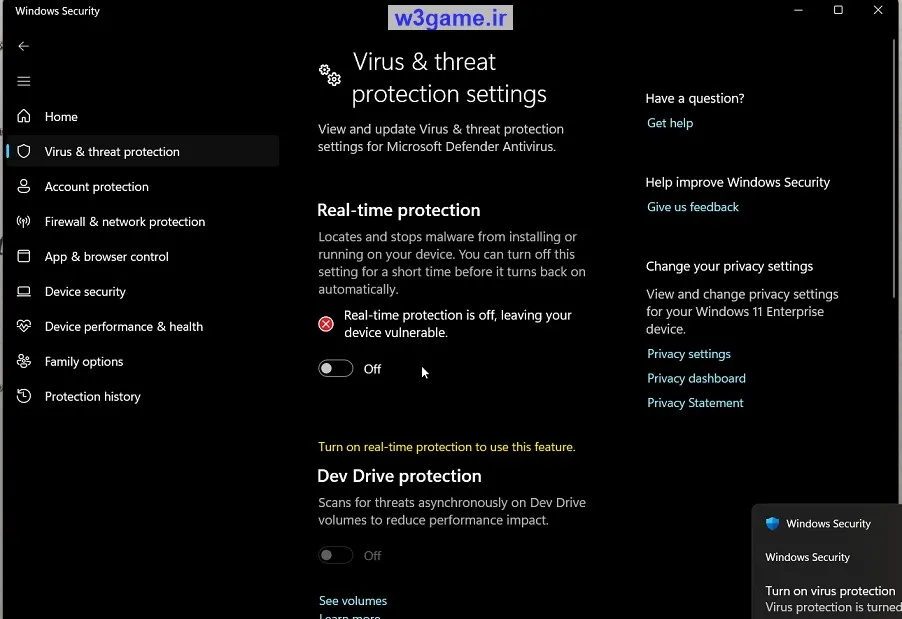
هشدار: پس از اجرای فایل، فوراً آنتیویروس را فعال کنید.
| راهکار | توضیح |
|---|---|
| استفاده از منابع معتبر | همیشه از سایتهای رسمی یا قابل اعتماد دانلود کنید |
| بهروزرسانی منظم آنتیویروس | تا نسخههای جدید تهدیدها شناسایی شوند |
| غیرفعال کردن دانلود خودکار مرورگر | اجازه ندهید مرورگرها فایلها را بدون تأیید شما دانلود کنند |
| فعالسازی Firewall | جلوگیری از ارتباط فایل مشکوک با اینترنت |
| استفاده از Sandbox یا Virtual Machine | اجرای فایل مشکوک در محیط مجازی برای آزمایش ایمن |
| ابزار | کاربرد |
|---|---|
| Windows Defender | آنتیویروس پیشفرض ویندوز |
| Malwarebytes | حذف فایلهای جاسوسی و Adware |
| HitmanPro | اسکن سریع و دقیق |
| VirusTotal | بررسی آنلاین امنیت فایلها |
| Process Explorer | بررسی فایلهای در حال اجرا |
| ویژگی | فایل واقعاً مخرب | فایل شناسایی اشتباهی (False Positive) |
|---|---|---|
| عملکرد | نصب برنامههای ناخواسته، استخراج اطلاعات، آلودهسازی سیستم | عملکرد طبیعی بدون آسیب |
| منبع فایل | ناشناس، لینکهای غیرمجاز، شبکههای اجتماعی | سایتهای معتبر یا نرمافزارهای شناختهشده |
| امضا | معمولاً بدون امضای دیجیتال | دارای امضای دیجیتال معتبر |
| واکنش کاربران | شکایت گسترده از فایل در انجمنها و بررسیها | گزارش به شرکت آنتیویروس برای اصلاح تشخیص |
خیر. ممکن است فایل سالم باشد ولی بهاشتباه شناسایی شده باشد.
فایل را با سایت VirusTotal و چند آنتیویروس معتبر بررسی کنید.
اگر فایل متعلق به سیستم یا نرمافزار مهمی نباشد، حذف آن بیخطر است.
بله. از طریق بخش Quarantine آنتیویروس میتوانید فایل را Restore یا Trust کنید.
ارور Malicious File در ویندوز میتواند هشدار درستی از وجود فایل مخرب یا صرفاً یک تشخیص اشتباهی باشد. مهمترین کار، بررسی دقیق و با ابزارهای معتبر، پرهیز از حذف یا اجرای شتابزده فایل و استفاده از منابع مطمئن است. با رعایت اصول امنیت سایبری، میتوانید جلوی بسیاری از تهدیدات را بگیرید و ویندوزی امن داشته باشید.
آیا شما هم با ارور Malicious File در ویندوز مواجه شدهاید؟
چه راهکاری برای حل آن استفاده کردید؟
لطفاً تجربیات و سوالات خود را در بخش دیدگاهها با ما به اشتراک بگذارید.

بدون دیدگاه
نظرت رو بنویس؛ مودب باشیم 😊
ورود / ثبتنام