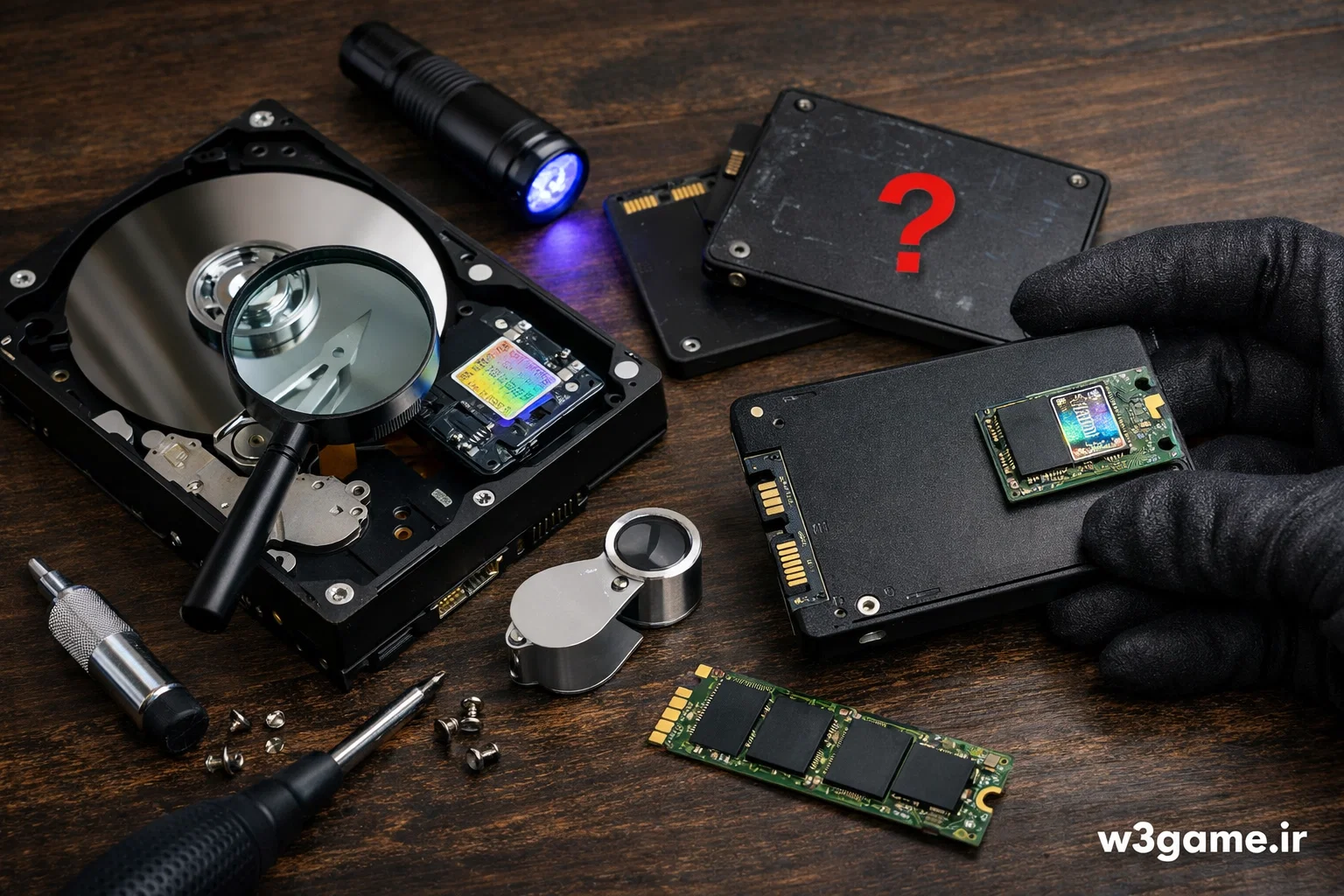
خرید هارد HDD یا SSD دست دوم میتونه از نظر اقتصادی خیلی بهصرفه باشه؛ مخصوصاً وقتی قیمتها بالا میره یا فقط یک فضای ذخیرهسازی اضافه لازم داری. اما این بازار یک ریسک جدی هم دارد: هارد تقلبی، دستکاریشده، ریفر، کارکردهی سنگین، یا هاردی که سلامت واقعیاش پنهان شده.
توی هاردهای دست دوم، دو مشکل بیشتر از همه دیده میشه:
- غیر اصل بودن یا ریلیبل (تعویض برچسب/مدل)
- دستکاری اطلاعات سلامت و ساعت کارکرد (SMART) یا ریست کردن شمارندهها
این مقاله یک چکلیست قدمبهقدم و کاملاً کاربردی میده تا قبل از خرید، حین خرید، و بعد از خرید بتونی تا حد ممکن مطمئن بشی هاردی که میگیری واقعاً اصل و سالمه—چه HDD چه SSD.
قبل از هر چیز: «اصل بودن» دقیقاً یعنی چی؟
در بازار دست دوم، “اصل بودن” چند معنی داره و باید مشخص کنیم درباره چی حرف میزنیم:
1) اصل بودن برند/مدل (Fake نبودن)
یعنی واقعاً همان هاردی است که روی لیبل نوشته شده و یک کالای تقلبی یا دستکاریشده نیست.
2) ریفر/ریکاندیشن (Refurbished) یا تعمیرشده
ممکنه محصول اصلی باشد، اما:
- تعمیر شده
- بازسازی شده
- یا قبلاً در دیتاسنتر/سرور استفاده شده
اینها الزاماً “تقلبی” نیستند، ولی برای مصرف خانگی ممکنه ریسک بالاتر داشته باشند.
3) دستکاری برای پنهان کردن کارکرد/سلامت
یعنی فروشنده با روشهایی تلاش کرده وضعیت بد هارد رو پنهان کنه:
- پاک کردن یا ریست SMART (در برخی مدلها/کنترلرها)
- تغییر فریمور
- تغییر ظرفیت نمایش داده شده
- تغییر سریال یا مدل در نرمافزار
پس هدف ما اینه:
✅ هم اصالت مدل را بفهمیم، هم سلامت واقعی را تا حد ممکن بسنجیم.
تفاوت ریسک تقلب در HDD و SSD
HDD
تقلب و دستکاری معمولاً این شکلها را دارد:
- تعویض برچسب (ریلیبل) برای فروش با مدل بالاتر
- فروش هاردهای سازمانی (سرور) به عنوان خانگی
- پنهان کردن بدسکتور یا نزدیک بودن به خرابی
- دستکاری SMART در موارد خاص
SSD
تقلب و کلاهبرداری بیشتر و خطرناکتر است:
- استفاده از چیپهای بیکیفیت و کنترلرهای ارزان
- SSD با ظرفیت “فیک” (مثلاً 1TB که واقعاً 256GB است)
- دستکاری TBW / Health
- SSDهای استخراجشده از لپتاپهای سازمانی یا ماینینگ (در برخی استفادهها)
- تعویض برد یا فریمور
نتیجه:
در SSDها علاوه بر اصالت، باید نکتههای مربوط به نوشتن/خواندن و سلامت NAND را جدیتر بررسی کنی.
مرحله اول: بررسی ظاهری (قبل از وصل کردن به سیستم)
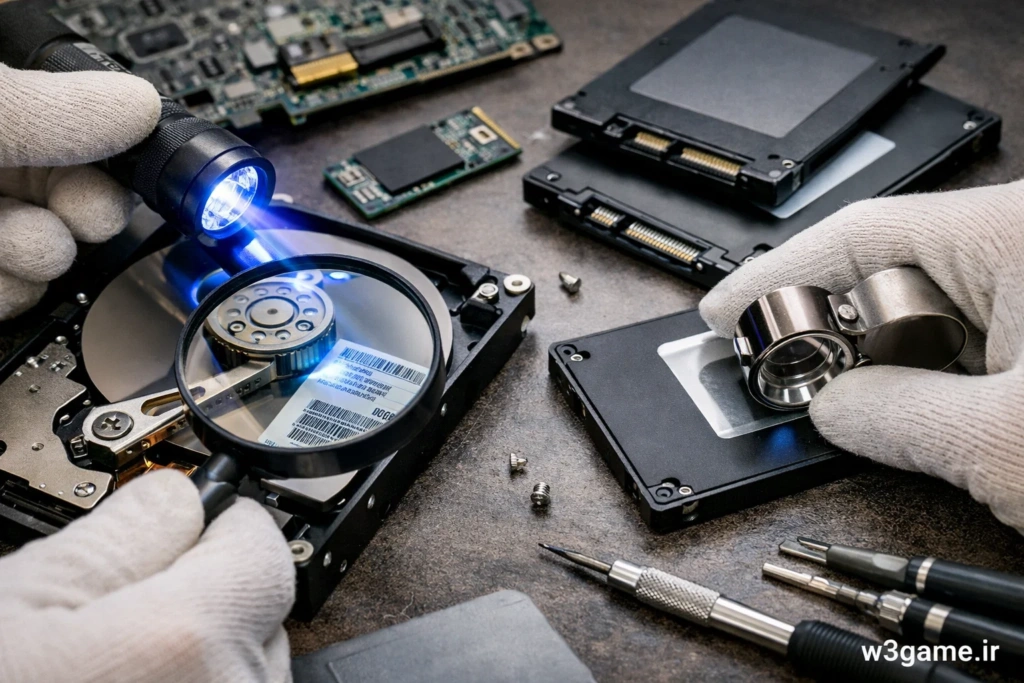
این مرحله خیلی مهمه چون بعضی تقلبها را قبل از هر تست نرمافزاری لو میدهد.
1) کیفیت لیبل و چاپ
- چاپ کج، بیکیفیت، رنگ پریده یا فونت نامعمول = هشدار
- غلط املایی یا اطلاعات ناقص = هشدار جدی
- لیبل دو لایه یا جداشدگی گوشهها = احتمال تعویض لیبل
2) شماره سریال و مدل را دقیق بخوان
روی HDD/SSD معمولاً:
- Model
- Serial Number (S/N)
- ظرفیت
- تاریخ تولید یا کدهای کارخانه
وجود دارد.
اگر سریال پاک شده، مخدوش است یا برچسب جدا شده:
3) پیچها و آثار باز شدن
برای SSDهای 2.5 اینچ و برخی HDDهای اکسترنال که باز میشوند:
- آثار خطخوردگی روی پیچها
- جای ابزار
- چسبکاری
میتواند یعنی قبلاً باز شده و احتمال تعمیر یا تعویض قطعه وجود دارد.
4) ضربه، فرورفتگی و صدای لقزدن (HDD)
HDD به ضربه حساس است. نشانههای خطر:
- فرورفتگی روی بدنه
- تکان دادن و حس “لق زدن”
- صدای غیرعادی وقتی آرام تکان میخورد
5) پورتها و کانکتورها
- پینهای SATA نباید کج یا شکسته باشند
- خوردگی یا سیاهی روی کانکتور میتواند نشانه رطوبت/اکسید شدن باشد
مرحله دوم: بررسی اصالت با اطلاعات سیستم (مدل، سریال، فریمور)
بعد از اتصال هارد به سیستم (ترجیحاً با SATA مستقیم، نه باکس USB بیکیفیت):
چرا SATA مستقیم بهتر است؟
بعضی تبدیلهای USB-to-SATA:
- اطلاعات SMART را ناقص نشان میدهند
- سریال را اشتباه نمایش میدهند
- یا مدل را درست پاس نمیدهند
پس برای تست واقعی، اتصال مستقیم به مادربرد بهترین است.
مواردی که باید چک کنی
- Model Number
- Serial Number
- Firmware Version
- ظرفیت دقیق (نه فقط عدد گرد)
اگر نرمافزار مدل/سریال را “Unknown” نشان داد یا چیزهای عجیب دیدی:
- احتمال فیک یا مشکل در مبدل وجود دارد
مرحله سوم: بررسی SMART (مهمترین بخش برای دست دوم)
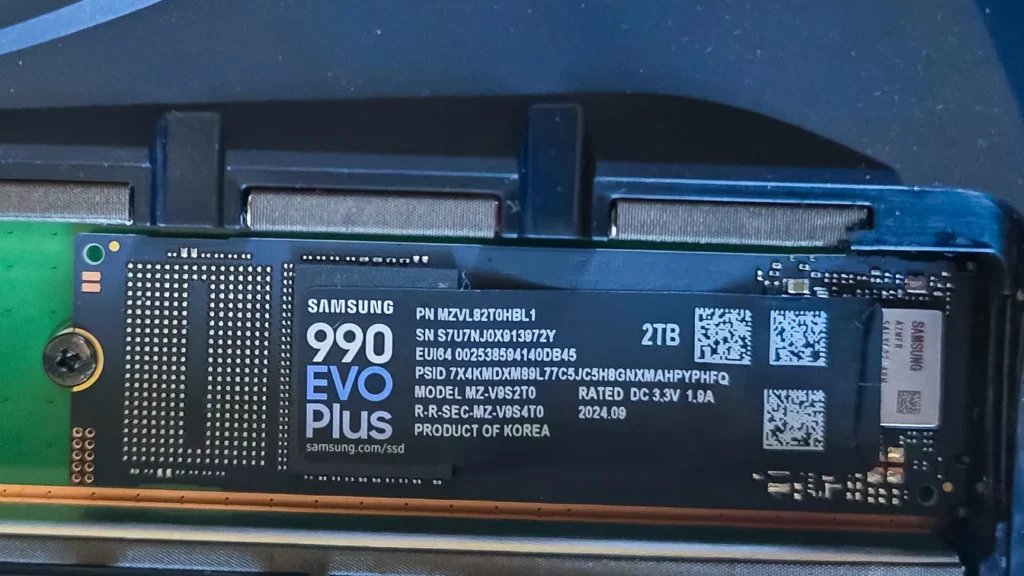
SMART مثل «کارنامه» هارد است. در HDD و SSD وضعیت سلامت را از طریق چند شاخص نشان میدهد. اما نکته مهم:
- SMART همیشه 100% قابل اعتماد نیست، چون در برخی موارد میتواند دستکاری شود یا ناقص گزارش شود.
با این حال برای اکثر خریدها، بهترین ابزار تصمیمگیری است.
شاخصهای بسیار مهم در HDD
1) Power-On Hours (ساعت کارکرد)
هرچه بالاتر باشد، یعنی بیشتر کار کرده.
برای مصرف خانگی:
- زیر 5,000 ساعت: معمولاً خوب
- 5,000 تا 15,000: متوسط (بسته به قیمت)
- بالای 20,000: ریسک بالاتر
- بالای 40,000: معمولاً برای خرید دست دوم توصیه نمیشود مگر خیلی ارزان و برای کار غیرحیاتی
2) Power Cycle Count
تعداد روشن/خاموش شدنها. عدد خیلی بالا میتواند نشانه استفاده سنگین یا شرایط نامناسب باشد.
3) Reallocated Sectors Count
این مهمترین هشدار HDD است.
اگر عددش بیش از صفر باشد یعنی بدسکتورهای واقعی رخ داده و هارد بخشی را جایگزین کرده.
- 0: ایدهآل
- 1 تا چند عدد: ریسک دارد (با احتیاط و فقط برای کار غیرحساس)
- بالا: نخرید
4) Current Pending Sector Count
خیلی خطرناک. یعنی سکتورهایی که در آستانه بد شدن هستند.
اگر بیش از صفر باشد، معمولاً خرید توصیه نمیشود.
5) Uncorrectable Sector Count
یعنی خطاهایی که قابل اصلاح نبودهاند. اگر >0 باشد، ریسک بالاست.
6) Spin Retry Count / Start-Stop Count
برای فهم مشکلات موتور و روشن شدن دیسک مهماند.
شاخصهای بسیار مهم در SSD
SSD بدسکتور کلاسیک HDD ندارد؛ مهمترین چیز این است که بفهمی:
- چقدر از عمر NAND مصرف شده
- چقدر نوشته انجام شده
- و آیا خطاهای کنترلر/نند دیده میشود یا نه
1) Total Host Writes (یا NAND Writes)
حجم کل دادهای که روی SSD نوشته شده (معمولاً با واحد TB).
هرچه بیشتر باشد، عمر SSD بیشتر مصرف شده.
2) Wear Leveling Count / Media Wearout Indicator
نشان میدهد سلولهای حافظه چقدر فرسوده شدهاند.
3) Percentage Used / Remaining Life
در بعضی برندها “درصد مصرفشده” را مستقیم میگوید:
- 0% used (یا 100% life): عالی
- 10–30% used: خوب
- 50% used: نیمه عمر
- بالای 70% used: ریسک بالا
4) Unsafe Shutdowns
خاموش شدن ناگهانی زیاد میتواند نشاندهنده شرایط بد استفاده باشد (لپتاپهای خراب، برق رفتن، …)
5) CRC Error Count
اگر بالا باشد میتواند مشکل کابل/پورت یا ایراد ارتباط باشد.
نکته: در SSDها نام شاخصها بین برندها فرق دارد. اما مفهوم کلی یکی است: عمر مصرف شده + حجم نوشته + خطاها.
جدول تصمیمگیری سریع SMART (برای خرید دست دوم)
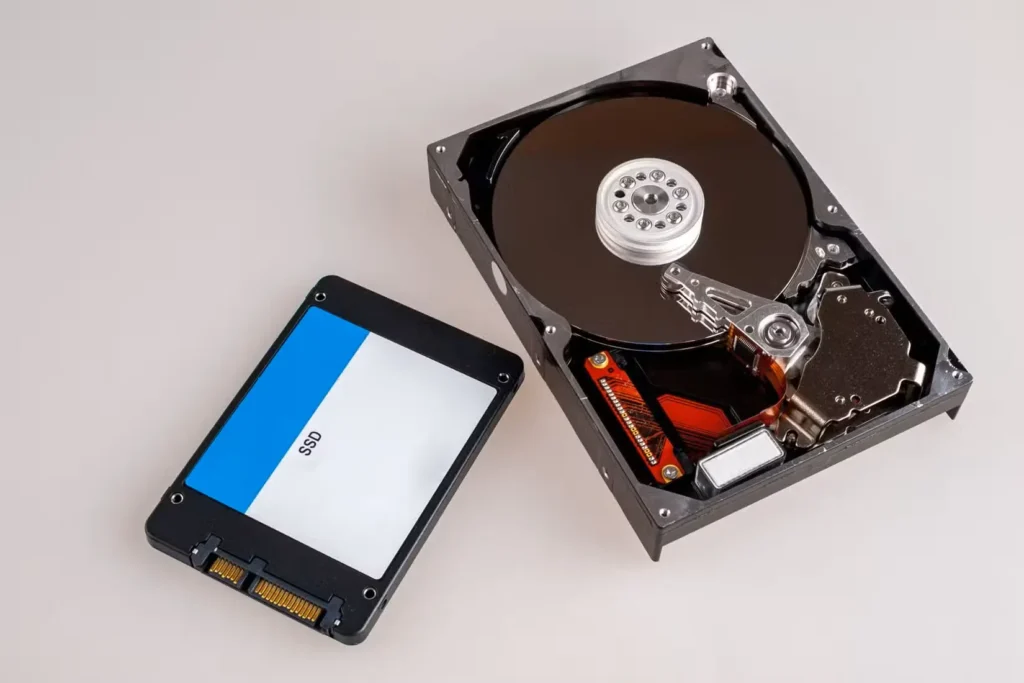
HDD
| وضعیت SMART |
نتیجه پیشنهادی |
| Reallocated = 0 و Pending = 0 و Uncorrectable = 0 |
مناسب خرید (اگر ساعت کارکرد منطقی باشد) |
| Reallocated > 0 |
فقط برای کار غیرحیاتی و با قیمت پایین |
| Pending > 0 یا Uncorrectable > 0 |
معمولاً نخرید |
| ساعت کارکرد بسیار بالا (مثلاً 30k+) |
ریسک بالا، مگر خیلی ارزان و برای آرشیو غیرمهم |
SSD
| وضعیت SMART |
نتیجه پیشنهادی |
| Remaining Life بالا و Writes کم/متوسط |
مناسب |
| Writes خیلی بالا یا Percentage Used زیاد |
فقط اگر خیلی ارزان و کار غیرحساس |
| خطاهای زیاد یا شناسایی عجیب مدل/سریال |
پرریسک/نخرید |
مرحله چهارم: تست ظرفیت واقعی (مخصوص SSD و فلشهای تقلبی)
یکی از رایجترین تقلبها این است که دستگاه “ظاهراً” 1TB نشان میدهد اما واقعاً 256GB است و بعد از پر شدن، دادهها خراب میشوند.
نشانههای این تقلب
- قیمت غیرمنطقی پایین
- برندهای ناشناس یا مدلهای عجیب
- سرعت خوب در ابتدا، سپس افت شدید و خرابی فایل
تست عملی ظرفیت
برای مطمئن شدن، باید تست “پر کردن و خواندن” انجام شود:
- با نرمافزارهای تست ظرفیت، تمام فضا با داده پر میشود و سپس صحت داده بررسی میشود.
- این تست زمانبر است، اما برای SSDهای مشکوک ارزشش را دارد.
نکته مهم: این نوع تست میتواند روی SSD نوشتن زیادی انجام بدهد. پس اگر SSD مشکوک است، انجام تست منطقی است؛ اما روی SSD گران/سالم هم بیدلیل انجامش نده.
مطالب مرتبط:
بسیاری از بازی های مدرن به راحتی می توانند صدها گیگابایت فضای ذخیره سازی را در درایو شما اشغال کنند. وقتی یک بازی به این…
مطالعه بیشتر →
مرحله پنجم: تست سلامت عملی (Surface / Error Scan / Benchmark)
برای HDD: اسکن سطح (Surface Scan)
در HDD یک اسکن سطح میتواند نشان دهد:
- آیا سکتورهای کند یا معیوب دارد؟
- آیا سرعت خواندن یکنواخت است؟
هشدار مهم:
در HDDهایی که نزدیک خرابی هستند، اسکنهای سنگین میتواند خرابی را سریعتر کند. پس اگر SMART قرمز بود، بهتر است اصلاً نخری یا فقط داده غیرحیاتی روی آن بریزی.
برای SSD: تست سرعت و پایداری
SSD سالم معمولاً:
- سرعت خواندن/نوشتن پایدارتر دارد
- افتهای خیلی عجیب و لحظهای شدید کمتر نشان میدهد
اما توجه:
- SSDهای DRAM-less یا QLC ذاتاً افت سرعت دارند؛ پس “افت” همیشه به معنی خراب بودن نیست. باید با مدل و کلاس SSD مقایسه شود.
مرحله ششم: تشخیص هاردهای “سروری/دیتاسنتری” که به عنوان خانگی فروخته میشوند
این یکی از رایجترین سناریوهاست، مخصوصاً برای HDD.
نشانهها
- ساعت کارکرد خیلی بالا (مثلاً 30k تا 80k ساعت)
- مدلهای مخصوص NAS/Enterprise
- برچسب یا کدهای سازمانی
- ظاهر تمیز اما کارکرد شدید (چون در رک ثابت بوده و ضربه نخورده)
این هاردها الزاماً بد نیستند، اما:
- عمر زیادی مصرف کردهاند
- برای داده مهم (مثل عکس خانوادگی) ریسک دارد
- برای آرشیو ثانویه یا دانلودها شاید قابل قبول باشد اگر قیمت خیلی مناسب باشد
مرحله هفتم: تفاوت «اکسترنال» با «اینترنال» دست دوم (نکته مهم)
بعضی اکسترنالها داخلشان HDD/SSD اینترنال است، اما:
- ممکن است فریمور خاص داشته باشند
- یا SMART را ناقص بدهند
- یا در صورت باز کردن قاب، گارانتی از بین برود
پس اگر اکسترنال دست دوم میخری:
- سلامت فیزیکی قاب و پورت USB خیلی مهم است
- بررسی SMART ممکن است محدود باشد مگر اینکه از روشهای خاص استفاده کنی یا هارد را مستقیم SATA تست کنی
چکلیست کامل خرید هارد دست دوم (۱۰ دقیقهای)
قبل از خرید
هنگام خرید حضوری
بعد از خرید (قبل از انتقال اطلاعات مهم)
نشانههایی که میگوید “نخر!”
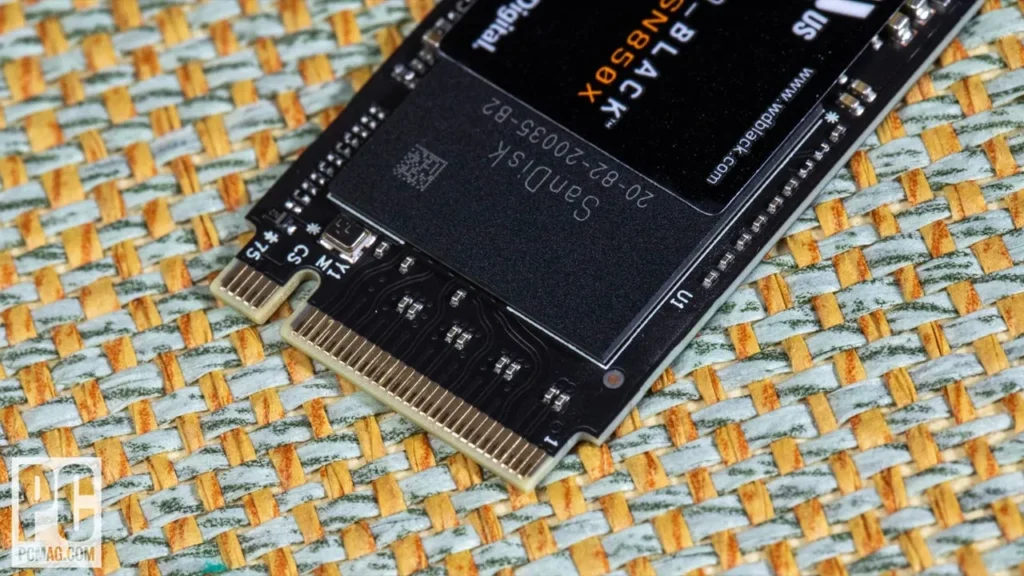
اینها خط قرمزهای رایجاند:
برای HDD
- Reallocated یا Pending یا Uncorrectable بالاتر از صفر (خصوصاً Pending)
- صدای کلیک غیرعادی
- شناسایی نشدن پایدار در سیستم
- داغ شدن غیرعادی
برای SSD
- مدل/سریال عجیب یا Unknown
- ظرفیت مشکوک و قیمت خیلی پایین
- Health پایین یا Percentage Used بالا
- خطاهای زیاد، قطع و وصل شدن
مطالب مرتبط:
در دنیای امروز گیمینگ، بسیاری از کاربران هنوز نمیدانند که تفاوت بین دو نوع حافظه ذخیرهسازی رایج یعنی SSD (درایو حالت جامد) و HDD (هارد…
مطالعه بیشتر →
نکات مهم برای استفاده امن از هارد دست دوم
حتی اگر هارد سالم بود:
- اطلاعات مهم را فقط روی یک هارد دست دوم نگه ندار
- حتماً بکاپ داشته باش
- اگر HDD است، مراقب ضربه و جابهجایی باش
- دمای کیس را کنترل کن (گرما عمر را کم میکند)
سوالات متداول (FAQ)
آیا میشود با ظاهر فهمید هارد اصل است؟
تا حدی میشود نشانههای دستکاری را فهمید، اما کافی نیست. باید حتماً مدل/سریال و SMART را هم بررسی کنی.
بهترین معیار برای HDD دست دوم چیست؟
سه شاخص:
- Reallocated = 0
- Pending = 0
- ساعت کارکرد معقول
اگر Pending بالاتر از صفر باشد، معمولاً ارزش خرید ندارد.
برای SSD دست دوم چه چیزی مهمتر است؟
- Remaining Life / Health
- Total Writes
- خطاها و قطع و وصل
SSD با Writes خیلی بالا یعنی عمرش مصرف شده.
اگر SMART سالم بود، یعنی هارد صد درصد سالم است؟
نه. SMART کمک بزرگی است اما تضمین 100% نمیدهد. تست عملی و بکاپ همچنان ضروری است.
هاردهای سروری ارزش خرید دارند؟
اگر قیمت مناسب باشد و برای داده غیرحیاتی بخواهی، ممکن است خوب باشند. اما برای اطلاعات مهم بهتر است ریسک نکنی.
آیا باکس USB میتواند SMART را اشتباه نشان دهد؟
بله. بعضی تبدیلها SMART را ناقص یا نادرست نمایش میدهند. برای تست دقیق، SATA مستقیم بهتر است.
جمعبندی
برای تشخیص اصل بودن و سالم بودن HDD/SSD دست دوم، باید ترکیبی از این کارها را انجام دهی:
- بررسی ظاهری و نشانههای دستکاری
- چک مدل/سریال/فریمور پس از اتصال مستقیم
- بررسی دقیق SMART (کلیدیترین مرحله)
- تست ظرفیت واقعی (مخصوص SSDهای مشکوک)
- تست عملی: سرعت و اسکن سطح (با احتیاط)


بدون دیدگاه
نظرت رو بنویس؛ مودب باشیم 😊
ورود / ثبتنام