

نحوه بهروزرسانی دستی بازیهای PS5
توسعهدهندگان دائماً روی بهروزرسانی و بهبود بازیهای خود کار میکنند، حتی پس از انتشار آنها. اما با انتشار مداوم بهروزرسانیهای فراوان، پیگیری همه آنها دشوار است.
فهرست مطالب
اگر قصد دارید بازیای را انجام دهید که مدتی است آن را بازی نکردهاید، احتمالاً ارزشش را دارد که بررسی کنید آیا بهروزرسانیهایی وجود دارد که باید ابتدا دانلود کنید یا خیر. به هر حال، شما میخواهید بهترین نسخه ممکن از بازی را بازی کنید.
اگر نمیدانید دقیقاً چگونه این کار را انجام دهید، به جای درستی آمدهاید. در این راهنما، ما دقیقاً نحوه بررسی بهروزرسانیها را به شما نشان خواهیم داد تا بتوانید بازیهای PS5 خود را به صورت دستی بهروزرسانی کنید.
چگونه بهروزرسانیها را در PS5 خود بررسی کنم؟
اولین قدم برای بهروزرسانی دستی بازیهای PS5 این است که مطمئن شوید کنسول شما به اینترنت متصل است. در غیر این صورت، اصلاً نمیتوانید چیزی دانلود کنید، چه برسد به بهروزرسانی.
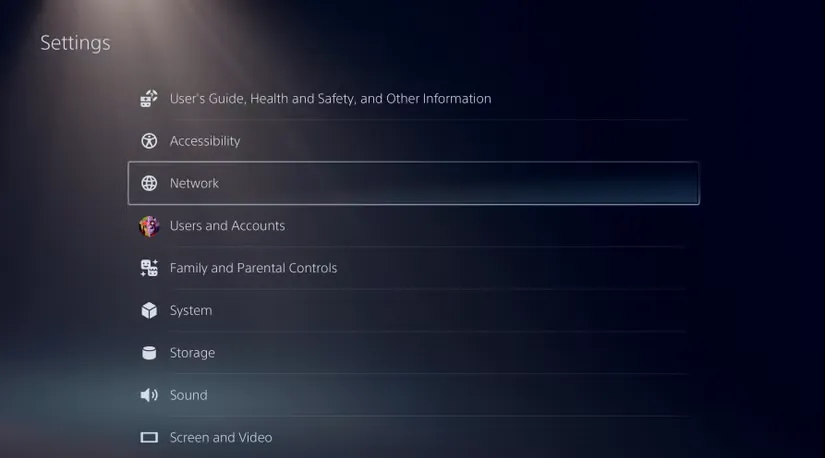
اگر کنسول شما به اینترنت متصل است، میتوانید از جمله زیر صرف نظر کنید. اگر اینطور نیست، با فشار دادن نماد چرخ دنده در صفحه اصلی، به پایین صفحه Settings بروید، به Networkبروید و اطلاعات خود را برای اتصال وارد کنید.
پس از تنظیم، به صفحه اصلی خود برگردید و مطمئن شوید که در برگه بازیها هستید. در بازیهای خود حرکت کنید تا بازی مورد نظر خود را پیدا کنید و دکمه گزینهها را روی کنترلر خود فشار دهید. دکمه گزینهها، دکمه بیضی شکل کوچک در سمت راست صفحه لمسی است.
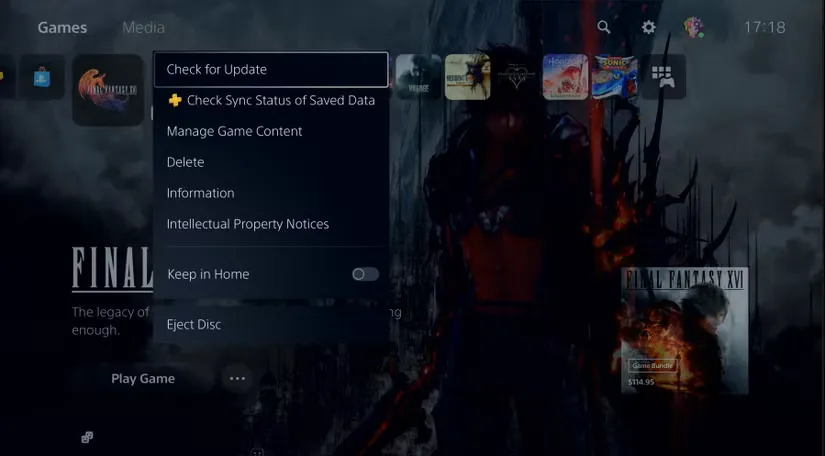
دکمه گزینهها یک منوی کوچک را نمایش میدهد که در آن گزینهای با عنوان Check for Update را خواهید یافت. آن را فشار دهید و منتظر بمانید تا PS5 شما جادوی خود را انجام دهد. اگر بهروزرسانی موجود باشد، به طور خودکار شروع به دانلود میکند. برای بررسی پیشرفت بهروزرسانی خود، گزینه «Go to Downloads/Uploads» را انتخاب کنید.
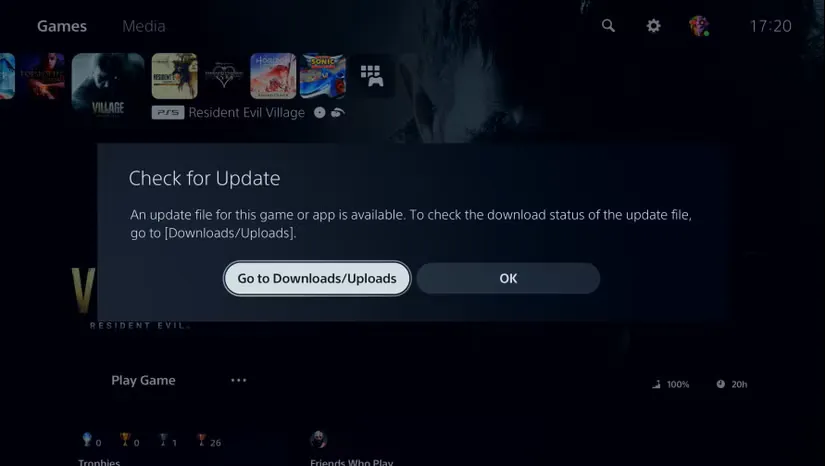
اگر اینطور نیست، شما در حال حاضر آخرین نسخه بازی را نصب کردهاید و میتوانید بازی را شروع کنید.
چگونه بفهمم که بازی PS5 من به بهروزرسانی نیاز دارد؟
وقتی یک بازی را اجرا میکنید، باید بهطور خودکار برای شما بهروزرسانی شود. اما چند دلیل وجود دارد که چرا این اتفاق نمیافتد، مثلاً اینکه کنسول شما به اینترنت متصل نیست. اگر کنسول شما چند ماه خاموش بوده و خاک میخورد، قطعاً ارزش دارد قبل از شروع بازی، بهروزرسانیها را بررسی کنید. توسعهدهندگان میتوانند در هر زمانی و هر روزی بهروزرسانی منتشر کنند، بنابراین تنها راه برای اطمینان، بررسی است.
اگر بررسی دستی بهروزرسانیها برای شما کار زیادی به نظر میرسد، همیشه میتوانید تنظیمات خود را تغییر دهید تا بهروزرسانیهای خودکار را در PS5 خود فعال کنید. این کار کنترل کمتری بر روی اینکه دقیقاً چه بازیهایی و چه زمانی بهروزرسانی میشوند، به شما میدهد، اما بدون شک آسانتر است و به این معنی است که دیگر هرگز لازم نیست نگران بهروزرسانی مجدد بازیهای خود باشید.
مطلب مرتبط:
همیشه بهترینهای بهترینها را بازی کنید
بازی کردن بازیهای قدیمی میتواند مشکلساز باشد و به این معنی است که تجربه شما به خوبی آنچه که میتوانست باشد، نخواهد بود. بررسی بهروزرسانیها زمان بسیار کمی طول میکشد و میتواند تفاوت زیادی در عملکرد بازی ایجاد کند، پس چرا قبل از شروع ماجراجویی دیگر، مطمئن نشوید که همه چیز مرتب است؟
اگر نگران نحوه بهروزرسانی بازیهای PS5 بودهاید، امیدواریم این راهنما به کاهش بخشی از این استرس کمک کرده باشد. و اگر ترجیح میدهید دیگر هرگز نگران این موضوع نباشید، همیشه میتوانید بهروزرسانیهای خودکار را در PS5 خود فعال کنید.

بدون دیدگاه
نظرت رو بنویس؛ مودب باشیم 😊
ورود / ثبتنام