
آموزش خرید اسکین CS2 از مارکت استیم 🎮 | راهنمای کامل و امن
در این مقاله به شما نشان میدهم چطور از مارکتِ رسمی استیم (Steam Community Market) اسکین CS2 بخرید: از آمادهسازی اکانت و فعالسازی Steam Guard…
مطالعه بیشتر →
اگر اهل بازیهای شوتر باشی، احتمالاً کانتر استرایک (Counter-Strike) یکی از نامهاییه که همیشه توی ذهنت هست. مخصوصاً نسخه جدیدش یعنی Counter-Strike 2 (CS2) که با گرافیک بهتر و گیمپلی روانتر اومده، تجربهای فوقالعاده به گیمرها میده. اما گاهی ممکنه بخوای صدای بازی رو قطع کنی — مثلاً موقع استریم، یا وقتی داری آهنگ گوش میدی و فقط میخوای تمرکز کنی. 🎧
در این مقاله قدمبهقدم یاد میگیری چطور صدای کانتر رو قطع یا تنظیم کنی، بدون اینکه بقیه تنظیمات بازی بههم بریزه.
قبل از اینکه بریم سراغ روشها، یه نگاهی بندازیم به دلایلی که باعث میشه بخوای صدا رو خاموش کنی:
CS2 یه منوی تنظیمات خیلی منظم داره که میتونی ازش همه چیز رو کنترل کنی — از ولوم تفنگ گرفته تا صدای محیط. برای قطع کامل صدا مراحل زیر رو دنبال کن:
در اولین بخش منوی Audio یه گزینه به نام Master Volume میبینی.
اگه نمیخوای کل صدا قطع شه و فقط بعضی بخشها اذیتت میکنن، میتونی بخشهای مختلف صدا رو تنظیم کنی:
| نوع صدا | توضیح | پیشنهاد |
|---|---|---|
| Game Volume | صدای گیمپلی اصلی (تیراندازی، انفجار و…) | 0 تا 10٪ برای تمرکز بیشتر |
| Music Volume | موسیقی منو و بین راندها | 0٪ اگر حوصله موزیک نداری 🎵 |
| Voice Chat Volume | صدای همتیمیها از میکروفون | بسته به شرایط، 0 تا 50٪ |
| Round Start/End Music | صدای شروع و پایان هر راند | خاموشش کن اگه آزاردهندهست 🔕 |
اگر از گیمرهای حرفهای یا قدیمی CS باشی، احتمالاً عاشق دستورات کنسول (Console) هستی. 😎
در CS2 هم میتونی از دستوراتی برای کنترل صدا استفاده کنی. برای فعالسازی کنسول:
برای قطع صدا از دستور زیر استفاده کن:
volume 0
و برای برگردوندن صدا به حالت عادی:
volume 1
🔸 مقدار عددی بین ۰ تا ۱ نشوندهنده شدت صداست. مثلاً:
volume 0.3 = صدای کمvolume 0.7 = صدای متوسطvolume 1 = حداکثر صدامزیت این روش اینه که میتونی در لحظه صدا رو خاموش و روشن کنی بدون نیاز به خروج از بازی.

گاهی بازیکنا فکر میکنن اگه صدای سیستم رو ببندن، فقط صدای بازی قطع میشه. ولی در واقع این کار کل صدای کامپیوتر (از جمله Discord، موزیک و…) رو خاموش میکنه.
در حالی که اگر فقط از منوی بازی یا کنسول صدا رو ببندی، تنها صدای کانتر قطع میشه و بقیه برنامهها صدا دارن.
پس حواست باشه: برای کنترل حرفهای، همیشه تنظیمات داخل خود بازی بهترین گزینهست 🎯
بعضی بازیکنها بهجای قطع کامل صدا، از نرمافزارهای صوتی مثل Voicemeeter یا Equalizer APO استفاده میکنن تا فقط بعضی فرکانسها (مثلاً صدای تیر یا بمب) رو کم کنن.
این کار باعث میشه صدای بازی حفظ بشه ولی بخشهای آزاردهنده حذف بشن — یه روش حرفهای برای استریمرها و بازیکنهای رقابتی! 🧩
گاهی وقتا نیازی نیست وارد منوی خود بازی بشی! ویندوز ابزارهای ساده و مؤثری داره که میتونی باهاش صدای هر برنامهای رو جداگانه کنترل کنی — از جمله Counter-Strike 2.
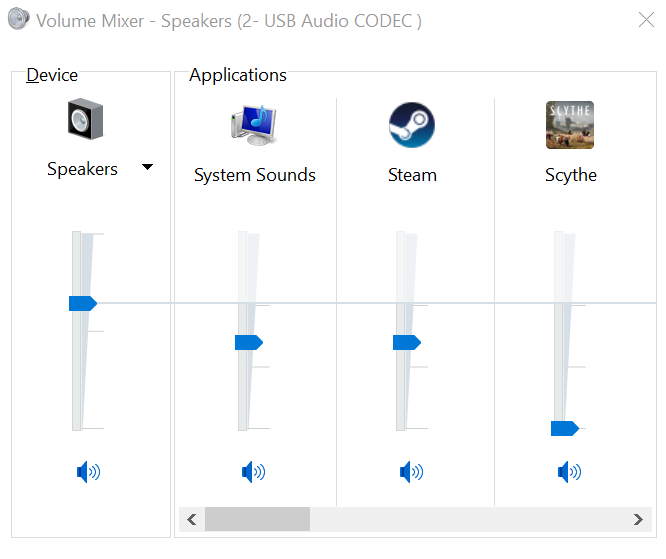
یکی از سریعترین راهها برای قطع صدای بازی، استفاده از Volume Mixer هست.
مراحلش بهصورت زیره 👇
✅ با این کار فقط صدای بازی قطع میشه، بدون اینکه روی موزیک یا مرورگر تأثیر بذاره.
📌 نکته: اگه بازی در حالت تمامصفحه (Fullscreen) اجرا شده و در Mixer دیده نمیشه، یهبار Alt+Tab بزن و دوباره امتحان کن.
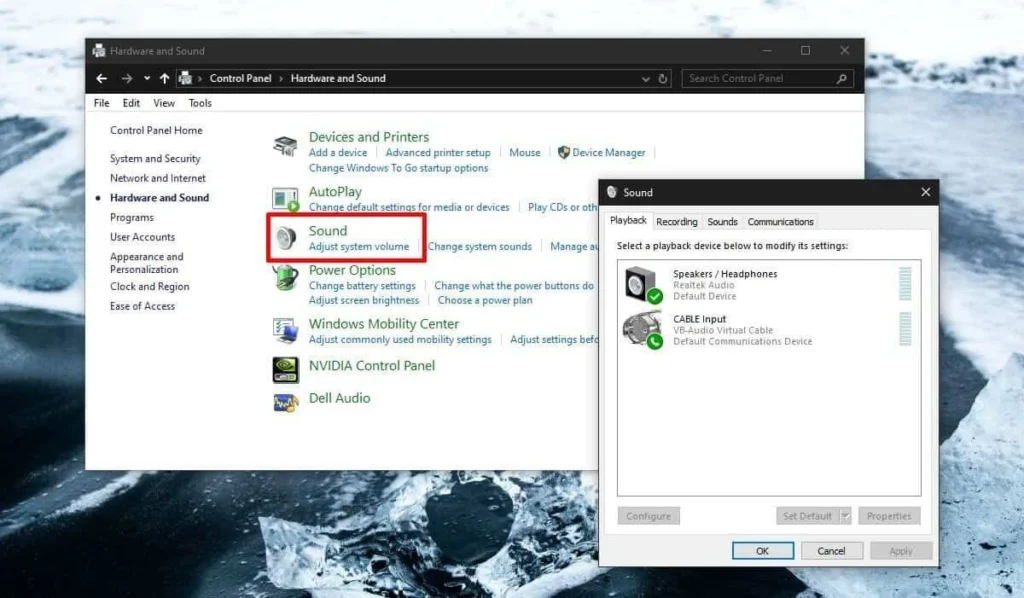
اگه میخوای کنترل بیشتری داشته باشی — مثلاً خروجی صدا رو عوض کنی (هدفون 🎧، اسپیکر 🔊، یا کارت صدا) — از کنترل پنل صوتی استفاده کن:
💡 این روش برای وقتیه که مثلاً میخوای صدای بازی فقط از اسپیکر بیاد ولی صدای Discord از هدفون.
ویندوز 10 و 11 امکانی دارن به نام App Volume and Device Preferences که میتونی بهصورت مجزا صدای هر اپ رو کنترل یا خروجی متفاوتی براش تعیین کنی.
مراحل:
🎯 این روش برای گیمرهایی عالیه که میخوان صدای بازی از یه مسیر جدا پخش شه تا راحتتر با نرمافزار ضبط کار کنن.
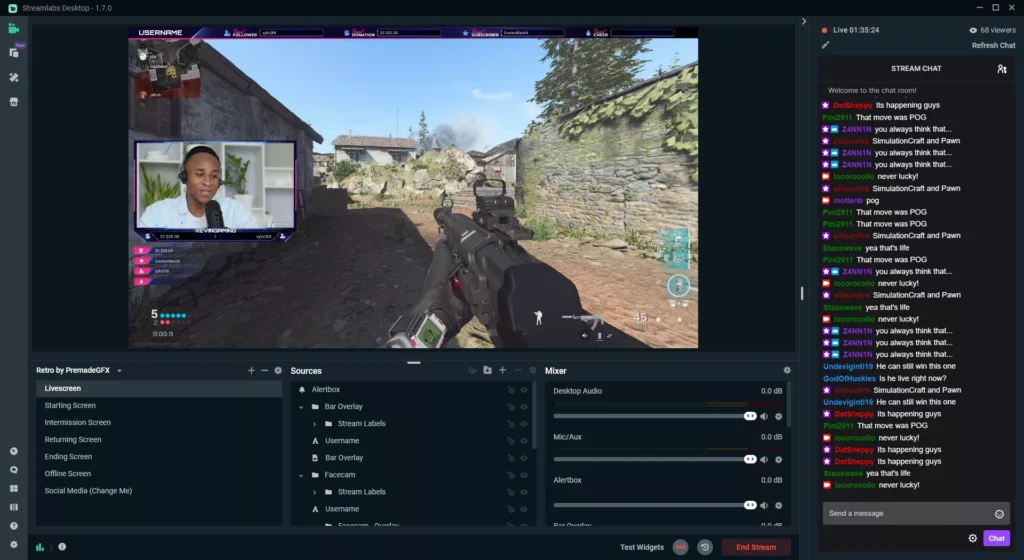
اگر استریمر هستی یا ویدیو ضبط میکنی، احتمالاً از نرمافزار OBS Studio استفاده میکنی. توی OBS هم میتونی صدای کانتر رو جدا کنترل یا Mute کنی.
✅ با این روش، صدای بازی توی استریم قطع میشه ولی خودت هنوز داخل بازی صدای کامل رو میشنوی.
اگه میخوای صدای کانتر جدا از بقیه برنامهها ضبط بشه، میتونی از نرمافزارهای جانبی مثل VoiceMeeter Banana یا Virtual Audio Cable استفاده کنی.
اینا بهت اجازه میدن برای هر اپلیکیشن یه خروجی صدا تعیین کنی.
بهطور خلاصه:
نتیجه؟
🎯 صدای بازی جدا ضبط میشه و میتونی در ادیت نهایی یا استریم کنترل کامل داشته باشی.
گیمرها معمولاً از Discord برای ارتباط صوتی با تیمشون استفاده میکنن. اما گاهی صدای بازی با صدای همتیمیها قاطی میشه. برای جلوگیری از این اتفاق:
اگر فقط میخوای صدای بازی توی استریم یا تماس صوتی پخش نشه:
🎤 حالا وقتی صحبت میکنی، فقط صدای تو منتقل میشه نه بازی!
برای کنترل دقیقتر صدای Counter-Strike، میتونی از ابزارهای تخصصی استفاده کنی:
| نرمافزار | کاربرد | توضیح |
|---|---|---|
| EarTrumpet | کنترل صدا برای هر برنامه | رابط گرافیکی جذابتر از Volume Mixer ویندوز |
| VoiceMeeter Banana | مدیریت چندین منبع صوتی | مناسب استریمرها |
| Equalizer APO | تنظیم فرکانسهای صدا | حذف نویز و فیلتر صدای تیر |
| Audio Switcher | تغییر سریع بین دستگاههای صوتی | مخصوص گیمرهای چند خروجی |
💡 این برنامهها بهت اجازه میدن نهتنها صدا رو قطع کنی، بلکه تنظیم حرفهایتر و هوشمندانهتری داشته باشی.

اگر گیمر حرفهای یا شرکتکننده در مسابقات eSports باشی، احتمالاً دوست داری کنترل کامل روی صدای بازی داشته باشی. در Counter-Strike 2، تنظیمات صدای دقیق نقش مهمی در تمرکز، عملکرد و حتی برد تو داره 🧠
اما گاهی بعضی صداها آزاردهنده میشن — مثلاً صدای انفجار C4 یا موسیقی راند پایانی. در این پارت یاد میگیری چطور اونا رو دقیق تنظیم یا خاموش کنی 👇
کنسول یکی از قدرتمندترین ابزارها برای شخصیسازی بازیه. میتونی با چند دستور ساده، بخشهای خاصی از صدا رو تغییر بدی بدون اینکه وارد منوهای مختلف شی.
ابتدا مطمئن شو که Developer Console فعاله:
Settings → Game → Enable Developer Console (~) → Yes
حالا دکمهی ~ رو بزن تا کنسول باز بشه و دستورهای زیر رو وارد کن:
| دستور | کاربرد | توضیح |
|---|---|---|
volume 0 |
قطع کامل صدا | مقدار 0 تا 1 قابل تنظیمه |
snd_musicvolume 0 |
قطع موسیقی بازی | مخصوص موزیک منو و راندها 🎵 |
snd_tensecondwarning_volume 0 |
حذف صدای هشدار ۱۰ ثانیه آخر بمب | مناسب برای تمرکز بیشتر 💣 |
snd_deathcamera_volume 0 |
قطع صدای دوربین بعد از مرگ | مخصوص رقابتیها |
snd_menumusic_volume 0 |
قطع موسیقی منوی اصلی | |
voice_enable 0 |
قطع کامل چت صوتی تیمی | وقتی میخوای تنها بازی کنی 🎧 |
✅ هرکدوم از این تنظیمات رو میتونی با مقدار عددی دلخواه (مثلاً ۰.۵ برای نصف صدا) تنظیم کنی.
اگر هر بار بازی رو باز میکنی و تنظیمات صدا برمیگردن به حالت قبلی، میتونی تغییرات رو داخل فایل config.cfg ذخیره کنی.
مسیر این فایل معمولاً اینه:
C:\Program Files (x86)\Steam\userdata\<your_steam_id>\730\local\cfg\
حالا فایل config.cfg رو با Notepad باز کن و دستورات موردنظرت رو به آخرش اضافه کن. مثلاً:
volume 0.6
snd_musicvolume 0
voice_enable 1
💾 بعد از ذخیره فایل، هر بار که بازی رو اجرا کنی، همین تنظیمات بهصورت خودکار اعمال میشن.
حتی میتونی یه فایل جدید به اسم autoexec.cfg بسازی تا هر بار با اجرای بازی بهصورت خودکار دستورها اجرا بشن.
شاید بخوای فقط بعضی صداها رو حذف کنی، نه همه. مثلاً بعضی از صداهای محیطی در نقشهها (مثل پرندهها، صدای باد یا آب).
در حال حاضر در CS2 همهی این افکتها مستقیماً در کنسول قابلتعریف نیستن، اما میتونی از ترفندهای زیر استفاده کنی:
snd_ambient_volume 0
snd_announcer_volume 0
snd_c4volume 0
📌 نکته: در بعضی نسخهها ممکنه این دستورها غیرفعال شده باشن، اما معمولاً در config قابل ویرایش هستن.
اگه حین بازی از صدای همتیمیهات خسته شدی یا فقط میخوای تمرکز کنی، میتونی صداشونو قطع یا کم کنی بدون اینکه از چت خارج شی.
voice_enable 0
با این دستور، کل چت صوتی غیرفعال میشه. برای فعالسازی دوباره:
voice_enable 1
🎯 این قابلیت مخصوص بازیکنانیه که در مسابقات حرفهای حضور دارن و نیاز به تمرکز صددرصد دارن.
موزیک در منوها یا در زمان شروع/پایان راندها ممکنه باعث حواسپرتی شه. خوشبختانه در CS2 کنترل کامل براش داری.
به منوی Settings → Audio → Music برو.
در این بخش گزینههای مختلفی میبینی:
| گزینه | توضیح |
|---|---|
| Main Menu Volume | صدای موزیک در منوی اصلی 🎶 |
| Round Start Volume | موزیک شروع راند |
| Round End Volume | موزیک پایان راند |
| MVP Music Volume | صدای قهرمان هر راند 🏆 |
| Bomb/Hostage Music Volume | صدای پسزمینهی مأموریت |
برای قطع کامل همه، هر اسلایدر رو روی 0% بذار یا در کنسول بنویس:
snd_musicvolume 0
اگر بازی رو بهصورت رقابتی انجام میدی، میدونی که صدای بمب خیلی مهمه — ولی اگه فقط تمرین میکنی یا فیلم ضبط میکنی، ممکنه بخوای اون رو حذف کنی.
snd_c4volume 0
یا از منوی تنظیمات → بخش Game Volume رو تا ۱۰٪ پایین بیار.
در حالت تمرین (Practice Mode) میتونی این دستور رو هم اجرا کنی:
mp_c4timer 999
که باعث میشه بمب عمل نکنه و در نتیجه هیچ صدایی هم پخش نشه 😄
برخی بازیکنان حرفهای (مثل s1mple یا NiKo) از تنظیمات خاصی برای صدا استفاده میکنن تا صداهای مهمتر (مثل قدم دشمن) واضحتر شنیده بشه.
اگر نمیخوای صدا رو کامل قطع کنی، میتونی از این تنظیمات الهام بگیری:
| نوع صدا | مقدار پیشنهادی |
|---|---|
| Master Volume | 0.6 |
| Music Volume | 0 |
| Ambient Sounds | 0 |
| Footsteps | 1 |
| Voice Chat | 0.4 |
📈 نتیجه: فقط صداهای ضروری باقی میمونن و نویزهای اضافی حذف میشن.
اگر از هدفون حرفهای استفاده میکنی (مثل HyperX Cloud II یا Razer Kraken)، میتونی از نرمافزار خودش برای کنترل صدای CS2 استفاده کنی.
مثلاً در نرمافزار Razer Synapse یا SteelSeries Engine میتونی کانال مخصوص “Counter-Strike 2” بسازی و در اون صدا رو کم یا قطع کنی.
🎧 این کار باعث میشه فقط صدای CS2 تغییر کنه و بقیه برنامهها (مثل Discord یا Spotify) unaffected بمونن.
وقتی داری از بازی فیلم میگیری یا استریم میکنی، مهمه که صدای بازی با صدای خودت تداخل نداشته باشه.
اگر صدای بازی خیلی بلند باشه، ممکنه صدای صحبتهات شنیده نشه یا کیفیت خروجی خراب بشه.
پس باید یاد بگیری چطور صدای بازی رو مدیریت، کم، یا کاملاً حذف کنی.
OBS (Open Broadcaster Software) معروفترین ابزار ضبط و استریمه. تنظیم دقیق صدا درش خیلی مهمه 🎧
در این بخش یاد میگیری چطور صدای کانتر رو در OBS کنترل یا Mute کنی.
وقتی OBS رو باز میکنی، در پایین سمت راست یه بخش به نام Audio Mixer میبینی.
در اونجا معمولاً دو ورودی پیشفرض وجود داره:
اگر صدای کانتر از Desktop Audio پخش میشه، میتونی مستقیماً کنترلش کنی.
میتونی یه فیلتر Compressor روی صدای بازی بذاری تا صداهای ناگهانی (مثل انفجار یا تیر) خودبهخود کم بشن.
از مسیر:
Settings → Audio → Filters → Add Compressor
📈 این کار باعث میشه صداها یکنواختتر بشن و در استریم گوشنوازتر به نظر برسن.
اگه نمیخوای صدای بازی با بقیه اپلیکیشنها (مثل Discord یا مرورگر) قاطی شه، باید از خروجی جداگانه استفاده کنی.
Voicemeeter یه نرمافزار رایگان و قوی برای کنترل صداست. باهاش میتونی صدای هر برنامه رو به مسیر دلخواه بفرستی.
مراحل:
🎯 حالا میتونی صدای بازی رو جدا از صدای بقیه برنامهها ضبط یا حذف کنی!
یه ابزار سبکتر از Voicemeeter هست که یه مسیر صوتی مجازی ایجاد میکنه.
میتونی خروجی CS2 رو بذاری روی Virtual Cable و اون رو جدا ضبط کنی یا کلاً حذفش کنی.
مزیت این روش:
اگر در حال تماس یا استریم تیمی هستی، ممکنه بخوای صدای بازی برای بقیه پخش نشه.
🔕 حالا فقط صدای صحبتهات پخش میشه، نه صدای شلیکها یا انفجارها.
اگر بازی رو ضبط کردی و حالا میخوای موقع ادیت صدای بازی حذف بشه، چند روش ساده وجود داره:
در نرمافزار ادیت، روی لایهی صدا کلیک کن و گزینهی Unlink یا Detach Audio رو بزن، بعد اون ترک صوتی رو حذف کن.
✅ این روش سادهترین راه برای حذف صدای بازیه.
بهجای حذف کامل، میتونی صدای بازی رو خیلی کم کنی (مثلاً ۱۰٪) تا حس واقعگرایانه حفظ شه.
بعضی ادیتورها ترجیح میدن بهجای صدای واقعی بازی، آهنگ یا افکت سفارشی بذارن.
در این حالت:
🎬 نتیجه: یه ویدیو تمیز، با صدای کنترلشده و حرفهای!
برای استریمرهایی که بین حالتهای مختلف جابهجا میشن (مثلاً: بازی، گفتوگو، منو)، ساخت Sceneهای جداگانه خیلی مفیده.
مثلاً:
با این کار میتونی در حین استریم با یه کلیک، صدای بازی رو کامل خاموش کنی بدون نیاز به توقف پخش.
اگه از Elgato Stream Deck یا کیبورد گیمینگ با دکمههای ماکرو استفاده میکنی، میتونی یه دکمه بسازی که باهاش صدای بازی رو در لحظه قطع و وصل کنی 🎛️
مثلاً:
volume 0volume 0.6یا حتی با اسکریپتهای ساده OBS میتونی تنظیمات صدا رو تغییر بدی بدون اینکه از پنجره بازی بیرون بیای!
اگر در یوتیوب ویدیو میسازی، صدای بازی تأثیر مستقیم روی تجربه کاربر داره.
توصیه میشه:
📈 این نسبت باعث میشه صداها بالانس باشن و تجربهی شنیداری عالی بشه.
اگر هنگام ضبط یا استریم متوجه صدای خشخش یا نویز از بازی شدی، میتونی از فیلترهای OBS یا نرمافزارهای خارجی استفاده کنی:
| ابزار | کاربرد |
|---|---|
| Noise Suppression (OBS) | حذف صدای باد و نویز پسزمینه |
| Krisp | حذف نویز در Discord |
| NVIDIA Broadcast | فیلتر صدای پسزمینه با هوش مصنوعی |
| Audacity | ویرایش حرفهای صدای ضبطشده |
گاهی ممکنه نخوای هر بار وارد منو یا OBS بشی تا صدا رو تنظیم کنی. برای همین، چند ترفند حرفهای برای اتوماتسازی کنترل صدا وجود داره.
با نرمافزار AutoHotkey میتونی برای تنظیمات صوتی کانتر میانبر بسازی.
برای مثال، یه اسکریپت ساده مثل زیر:
F1::Run, "C:\Program Files (x86)\Steam\steamapps\common\Counter-Strike Global Offensive\cs2.exe" -console -novid
F2::Send, volume 0{Enter}
F3::Send, volume 0.6{Enter}
🔹 دکمه F2 صدا رو قطع میکنه،
🔹 دکمه F3 صدا رو به حالت نرمال برمیگردونه.
💡 این روش برای استریمرها فوقالعادهست چون نیازی به خروج از بازی نداری.
اگه کارت گرافیک NVIDIA داری، با نرمافزار NVIDIA Broadcast میتونی صداهای پسزمینه (مثل انفجار، تیر، نویز) رو حذف کنی بدون اینکه بقیه صداها قطع بشن.
این نرمافزار با هوش مصنوعی کار میکنه و برای گیمرهای حرفهای یا تولیدکنندگان محتوا عالیه.
ویژگیها:
اگر در حال بازی تیمی هستی، صدای بازی نباید از میکروفونت به گوش بقیه برسه. برای این کار، در OBS یا Discord فیلتر Noise Gate رو فعال کن.
این فیلتر باعث میشه فقط زمانی صدای میکروفونت باز بشه که صحبت میکنی، نه وقتی صدای بازی بلنده 🔇
بازیکنان حرفهای (مثل s1mple، ZywOo، NiKo) معمولاً از تنظیمات خاصی استفاده میکنن تا صدای دشمنها واضحتر شنیده بشه و صداهای اضافی حذف شن.
اگر میخوای تمرکزت رو بالا ببری، این تنظیمات پیشنهادی رو امتحان کن 👇
| تنظیم | مقدار پیشنهادی | توضیح |
|---|---|---|
| Master Volume | 0.6 | صدای کلی متعادل |
| Music Volume | 0 | حذف موزیک پسزمینه |
| Voice Volume | 0.4 | صدای همتیمیها پایینتر |
| Ambient Sounds | 0 | حذف صدای محیطی (باد، پرنده و…) |
| Footstep Volume | 1 | صدای قدمها واضحتر 👣 |
| Ten Second Warning | 0.2 | هشدار بمب کمتر آزاردهنده 💣 |
| Headphones EQ | فعال | برای وضوح بیشتر جهتیابی صداها |
💡 هدف: فقط صداهای ضروری رو بشنوی — یعنی تیر، قدم، و تعاملات دشمن.
اگه نمیخوای صدای بازی رو کاملاً ببندی، ولی میخوای کنترلش دستت باشه، از یکی از روشهای زیر استفاده کن:
بیایید چند تا از اشتباهاتی که گیمرها موقع قطع صدا انجام میدن رو مرور کنیم تا ازشون دوری کنی 🚫
config.cfg → باعث میشه با هر بار ورود، همه چیز ریست بشه.خیر ❌ هیچکدوم از روشهای ذکرشده باعث بن شدن نمیشن، چون همهشون از تنظیمات داخلی یا نرمافزارهای رسمی استفاده میکنن.
باید تغییرات رو در فایل config.cfg یا autoexec.cfg ذخیره کنی تا بازی بهصورت خودکار تنظیمات رو اعمال کنه.
بله ✅ با دستور زیر در کنسول:
voice_enable 0
یا از منوی Audio → Voice Volume رو روی صفر بذار.
از دستور زیر استفاده کن:
snd_musicvolume 0
یا از تنظیمات بازی → بخش Music Volume
به Sound Settings → App Volume & Device Preferences برو و مطمئن شو که خروجی صدای Counter-Strike روی هدفون تنظیم شده باشه 🎧
در طول این مقاله یاد گرفتی که چطور:

بدون دیدگاه
نظرت رو بنویس؛ مودب باشیم 😊
ورود / ثبتنام