
آموزش شروع ماینکرفت (راهنمای صفر تا صد شروع برای مبتدیها)
اگر تازه میخواهی وارد دنیای Minecraft شوی، احتمالاً هم هیجان داری هم کمی گیج شدهای: از کجا باید شروع کرد؟ نسخهها چه فرقی دارند؟ اول…
مطالعه بیشتر →
اگر تازه میخواهید Minecraft را شروع کنید، اولین چالش معمولاً این است که کدام نسخه را نصب کنم؟ و بعدش چطور حساب بسازم و وارد بازی شوم؟
در این مقاله همه چیز را خیلی دقیق، ساده و کاربردی توضیح میدهم: نصب روی اندروید، آیفون، ویندوز (Bedrock) و همچنین نصب و ورود در Minecraft Java روی PC. علاوه بر این، نکات مهم امنیتی، تنظیمات اولیه، و رایجترین مشکلات (لاگین، اجرا نشدن، دانلود نشدن دیتا) را هم پوشش میدهیم تا بدون دردسر وارد بازی شوید.
ماینکرفت دو نسخه اصلی دارد که بیشتر کاربران با آن سروکار دارند:
این نسخه برای:
Android / iOS
ویندوز (از Microsoft Store)
کنسولها
مناسب است. اجرای روانتر، کراسپلتفرم بهتر و تجربه سادهتر برای اکثر کاربران.
این نسخه برای:
PC (ویندوز/مک/لینوکس)
است و بهترین انتخاب برای مودها (Mods) و تجربههای حرفهایتر است.
✅ جمعبندی سریع انتخاب نسخه:
اگر گوشی دارید → Bedrock
اگر PC دارید و مود و سرورهای متنوع میخواهید → Java
اگر PC دارید و سادهترین حالت رسمی را میخواهید → Bedrock از Microsoft Store
خیلیها نسخههای غیرمعتبر نصب میکنند و بعد با این مشکلات روبهرو میشوند:
وارد حساب نمیشود یا Sign in کار نمیکند
آپدیتها نمیآید
آنلاین و سرورها مشکل دارند
سیوها خراب میشوند یا از دست میروند
گاهی باگ و کرش زیاد میشود
پس اگر میخواهید تجربهی درست و بدون دردسر داشته باشید، بهتر است نسخه رسمی را نصب کنید (بهخصوص اگر آنلاین بازی میکنید).
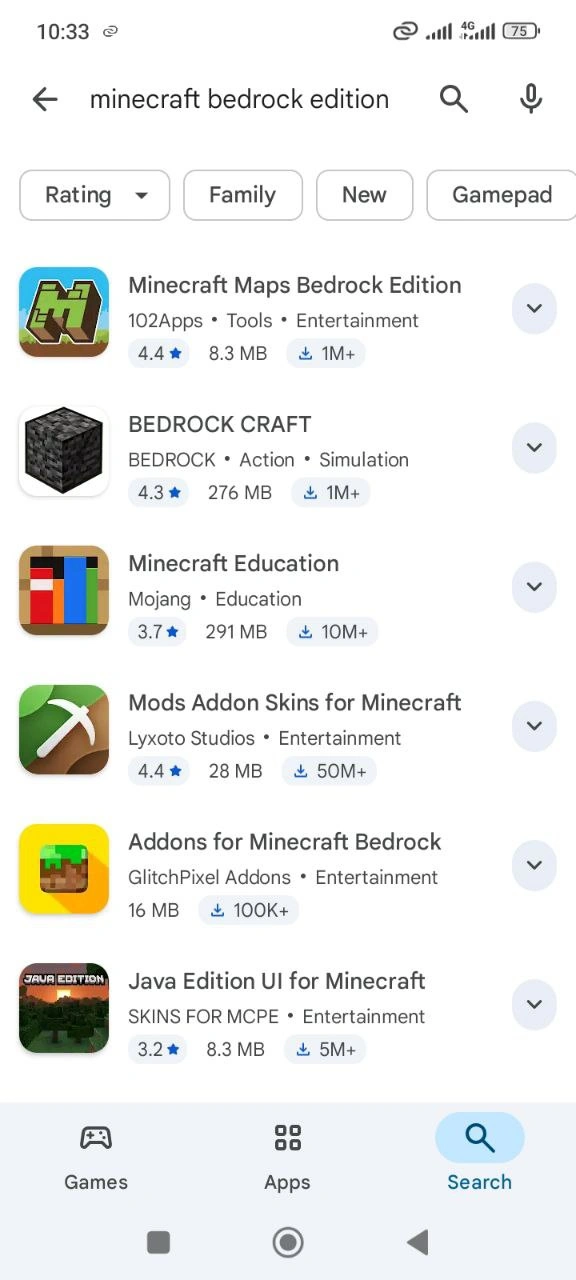
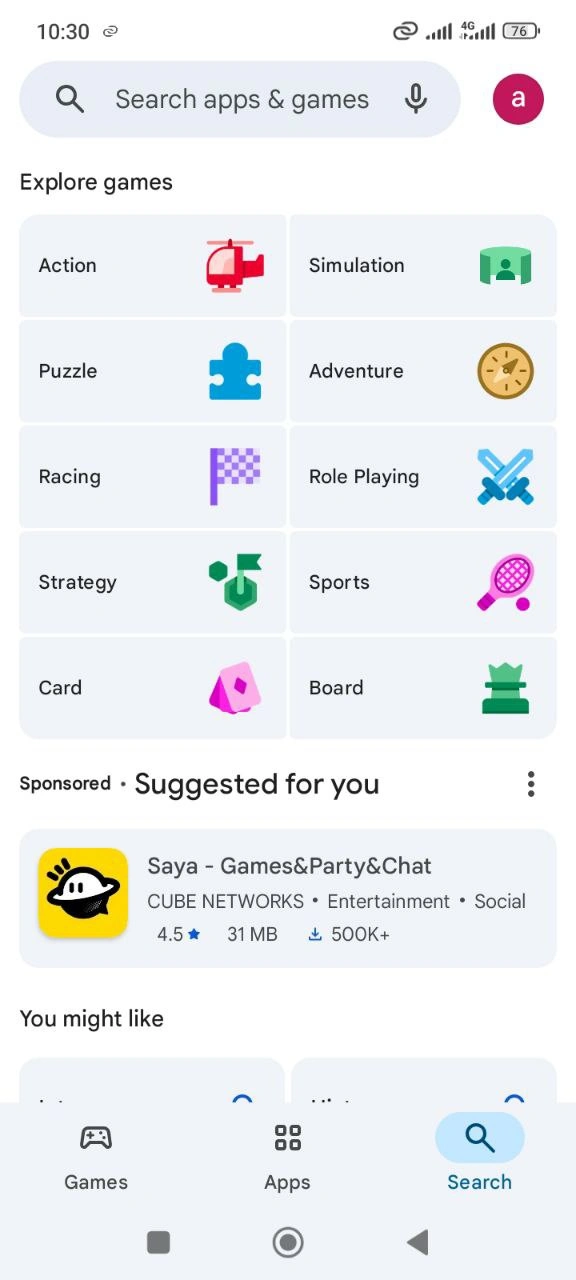
وارد Google Play Store شوید
عبارت Minecraft را جستجو کنید
بازی را نصب کنید
بعد از نصب روی Open بزنید و بازی را اجرا کنید
قبل از نصب، حجم خالی داشته باشید (ماینکرفت فقط خود برنامه نیست؛ ممکن است دیتا هم دانلود کند)
اگر گوشی ضعیف است، بعداً در تنظیمات بازی Render Distance را پایین میآوریم تا روانتر شود
بهتر است هنگام نصب و اولین اجرا، Wi-Fi روشن باشد
وارد App Store شوید
Minecraft را جستجو کنید
Install را بزنید
بعد از نصب، بازی را اجرا کنید و وارد حساب شوید
اگر دانلود متوقف میشود: فضای خالی و اینترنت را بررسی کنید
بهتر است برای ورود به حساب، iOS بهروز باشد و Date/Time روی حالت خودکار تنظیم شده باشد
Minecraft روی PC میتواند دو حالت اصلی داشته باشد:
Bedrock (نسخه ویندوز از Store) یا Java (از طریق لانچر).
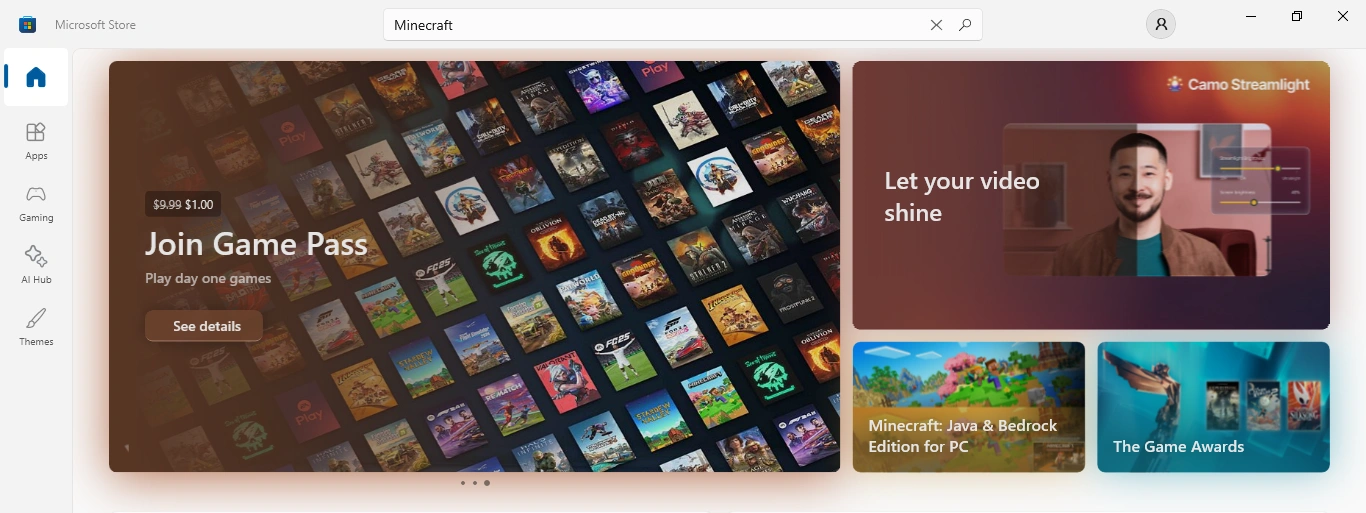
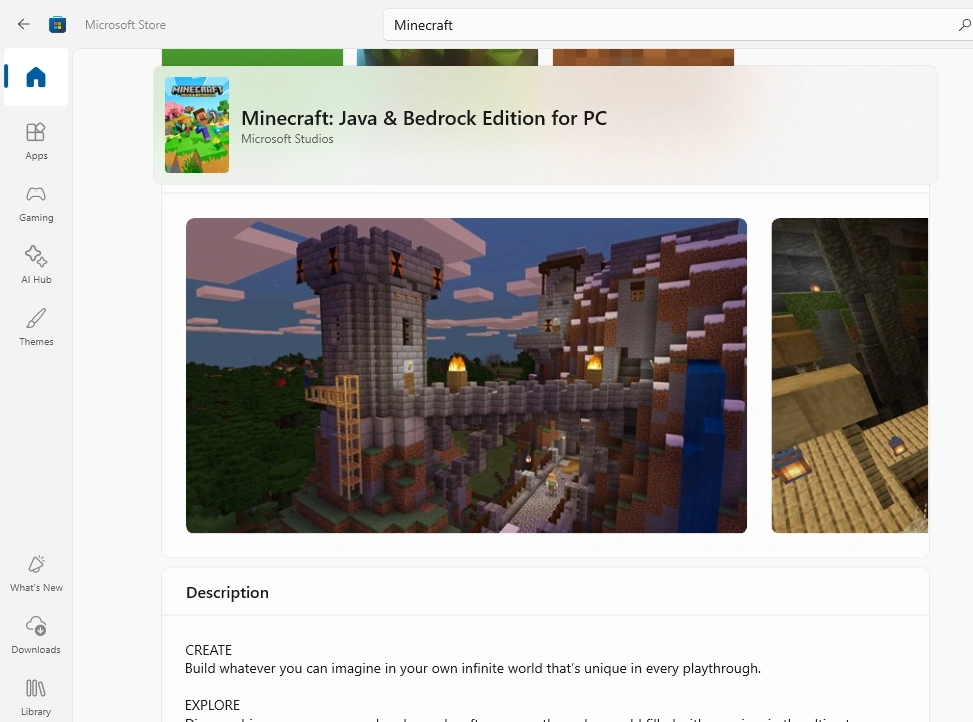
این روش برای کسانی خوب است که میخواهند تجربه ساده، رسمی و بدون دردسر داشته باشند.
داخل ویندوز، Microsoft Store را باز کنید
Minecraft را جستجو کنید
گزینه نسخه مربوط به ویندوز را انتخاب کنید
Install را بزنید
بعد از نصب، بازی را اجرا کنید
✅ مزیت:
آپدیتها خودکار میآید و برای بازی آنلاین در اکوسیستم مایکروسافت راحتتر است.
این روش بهترین و رایجترین راه برای کاربران حرفهایتر است.
Minecraft Launcher را نصب کنید
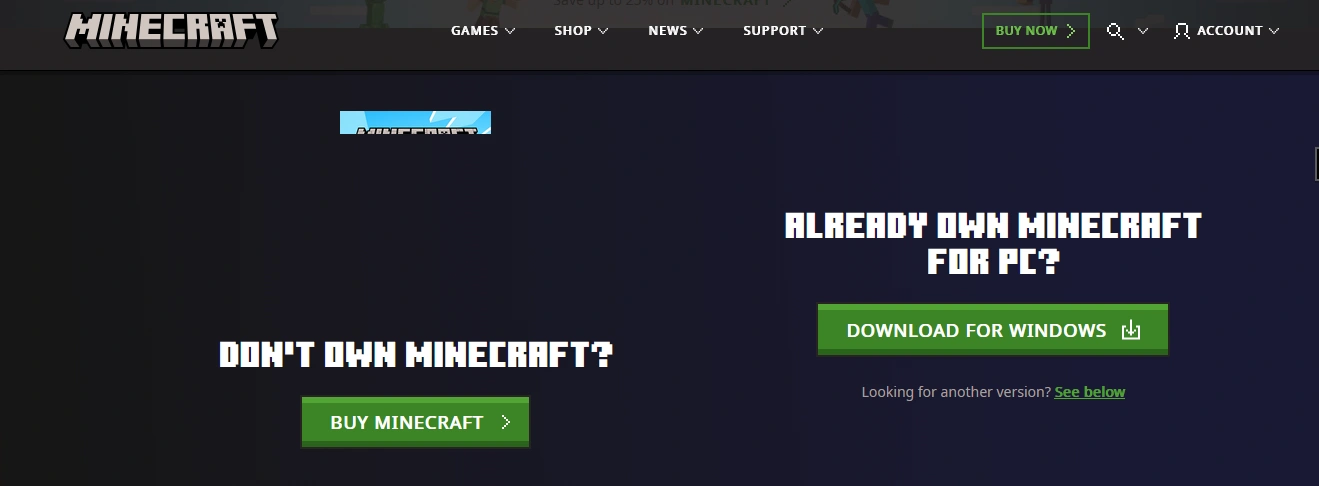
لانچر را اجرا کنید
وارد حساب Microsoft شوید
از داخل لانچر، Java Edition را انتخاب کنید
Install را بزنید و بعد Play کنید
✅ مزیت:
دسترسی بهتر به مودها، سرورهای Java و نسخههای مختلف بازی.
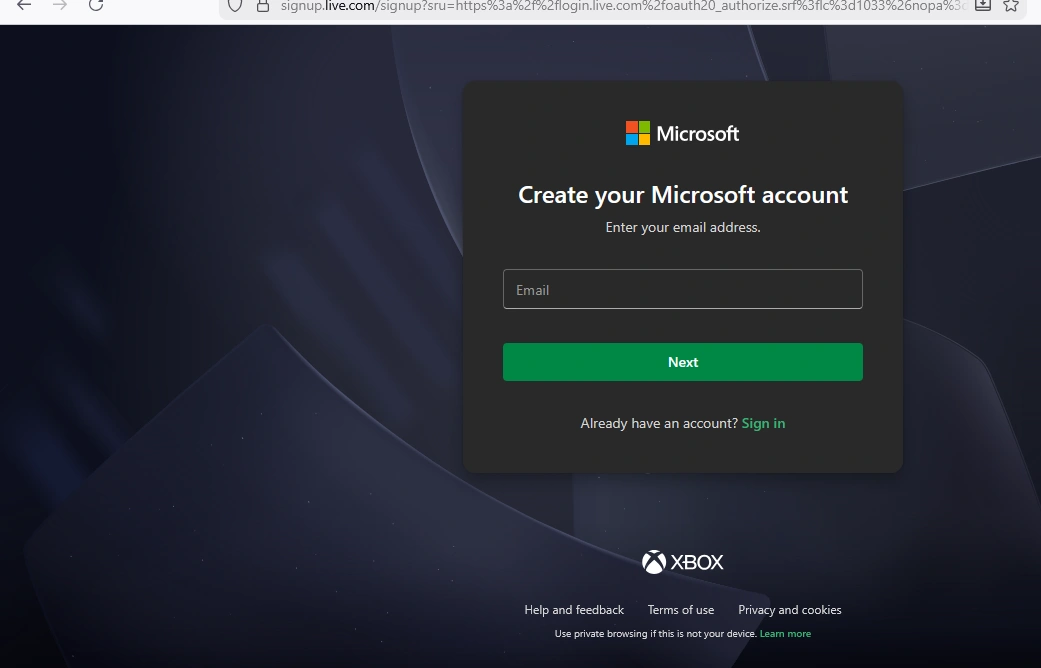
برای بازی آفلاین بعضی نسخهها ممکن است بدون حساب هم اجرا شوند، اما اگر این موارد را میخواهید، حساب لازم است:

بازی آنلاین و ورود به سرورها
بازی با دوستان (Invite/Join)
دسترسی به Marketplace (در Bedrock)
همگامسازی بهتر و امنیت بیشتر
در اکثر حالتها (Bedrock و Java) ورود با حساب Microsoft انجام میشود.
اگر حساب Microsoft ندارید، ساختنش ساده است.
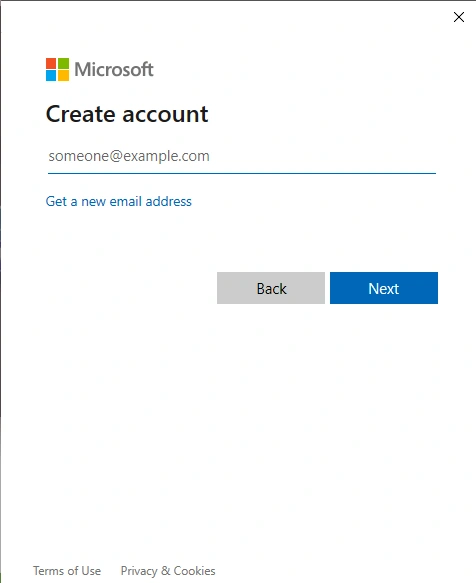
داخل صفحه ورود (Sign in)، گزینه Create account را بزنید

ایمیل یا شماره تلفن وارد کنید
یک رمز قوی بسازید (ترکیب حروف بزرگ/کوچک + عدد)
کد تأیید را وارد کنید
حساب ساخته میشود و میتوانید وارد بازی شوید
ایمیل بازیابی یا شماره را فعال کنید
رمز را ساده انتخاب نکنید
اگر امکانش هست، تأیید دو مرحلهای (2FA) را روشن کنید
بعد از نصب بازی روی موبایل:
بازی را باز کنید
در صفحه اصلی، گزینه Sign in را بزنید
ایمیل و رمز Microsoft را وارد کنید
اگر کد امنیتی خواست، وارد کنید
بعد از ورود موفق، معمولاً نام کاربری شما نمایش داده میشود
✅ نکته:
اگر از قبل وارد یک حساب بودهاید و مشکل دارید، یک بار Sign out کنید و دوباره وارد شوید.
Minecraft Launcher را باز کنید
روی Sign in with Microsoft بزنید
اطلاعات حساب را وارد کنید
بعد از ورود، نسخه Java یا Bedrock را از لانچر انتخاب کنید
Play
خیلیها بازی را نصب میکنند اما چون تنظیمات را درست نمیگذارند، با لگ یا سختی کنترل مواجه میشوند.
Render Distance را کمتر کنید (مثلاً 6 تا 10)
گرافیک را روی حالت سادهتر بگذارید
اگر گوشی داغ میکند، مدت بازی را کوتاهتر کنید یا کیفیت را کم کنید
رزولوشن را متناسب بگذارید
Render Distance را خیلی بالا نگذارید (اول 8 تا 12 تست کنید)
اگر سیستم ضعیف است، تنظیمات گرافیک را پایین بیاورید
جای دکمهها را طوری تنظیم کنید که حرکت و ضربه راحت باشد
اگر Auto-Jump اذیتتان میکند خاموشش کنید
کلیدهای Sprint و Sneak را یاد بگیرید
Mouse Sensitivity را طوری تنظیم کنید که نه خیلی تند باشد نه خیلی کند
برای اینکه مطمئن شوید همه چیز درست کار میکند:
یک World بسازید
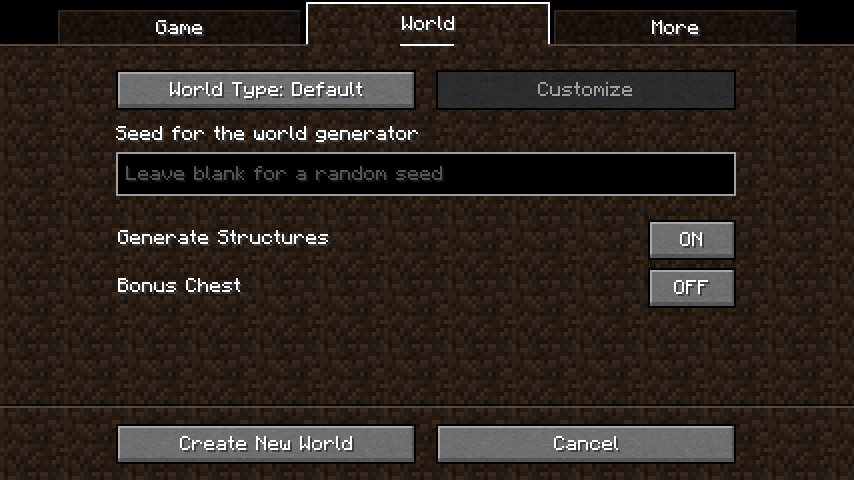
حالت را روی Survival بگذارید
Difficulty را روی Easy قرار دهید
چند دقیقه بازی کنید تا مطمئن شوید لگ و کرش ندارید
راهحلها:
فضای خالی گوشی/سیستم را بررسی کنید
گوشی یا PC را یکبار ریستارت کنید
اگر اندروید است، کش برنامه را پاک کنید
اگر PC است، درایور گرافیک را بهروز کنید
این مشکل خیلی رایج است. این کارها را به ترتیب انجام دهید:
اینترنت را عوض کنید (Wi-Fi ↔ دیتای موبایل)
Date & Time دستگاه را روی حالت Automatic بگذارید
یک بار از حساب خارج شوید و دوباره وارد شوید
VPN را خاموش/روشن کنید (گاهی تاثیر دارد)
اگر باز هم نشد، مرورگر پیشفرض را عوض کنید یا کش مرورگر را پاک کنید
اینترنت پایدار لازم است
فضای خالی را افزایش دهید
فروشگاه برنامه را دوباره باز کنید و دانلود را از اول بزنید
این طبیعی است چون:
موبایل معمولاً Bedrock است
PC میتواند Java یا Bedrock باشد
هر کدام ویژگیهای خودش را دارد.
اگر هر دو Bedrock باشند، معمولاً بازی با هم راحتتر است. اما Java با Bedrock به شکل عادی یکی نیست و به روشهای خاص نیاز دارد.
نصب نسخه مناسب
ورود به حساب Microsoft
اینترنت پایدار
انتخاب سرور یا Join شدن به دنیای دوست
برای آفلاین گاهی بله، اما برای آنلاین و امکانات کامل بهتر است حتماً حساب داشته باشید.
برای نصب و شروع بدون دردسر:
نسخه مناسب را انتخاب کن (موبایل: Bedrock / PC: Java یا Bedrock)
بازی را نصب کن
یک حساب Microsoft بساز و Sign in کن
تنظیمات اولیه را انجام بده تا بازی روان شود
یک جهان تستی بساز و مطمئن شو همه چیز درست است

بدون دیدگاه
نظرت رو بنویس؛ مودب باشیم 😊
ورود / ثبتنام