اگر تازه میخواهید بازی کانتر را نصب کنید یا قبلاً نصب کردهاید ولی در وصل شدن به سرور، ساخت لابی، ورود به مچمیکینگ، یا اتصال به سرورهای کامیونیتی مشکل دارید، این مقاله دقیقاً برای شماست. این راهنما را طوری نوشتهام که از مرحله «هیچی ندارم» تا مرحله «الان وارد بازی آنلاین شدم» را پوشش بدهد؛ همراه با رفع خطاهای رایج و نکات مهم برای اتصال بهتر (پینگ کمتر، قطع و وصل کمتر).
نکته مهم: منظور از «کانتر» در سالهای اخیر معمولاً Counter-Strike 2 (CS2) است که جایگزین CS:GO شده و بهصورت رسمی از طریق Steam نصب و اجرا میشود. CS2 رایگان (Free-to-Play) است.
پیشنیازهای نصب کانتر (CS2)
قبل از نصب، ۳ چیز را چک کنید تا وسط کار گیر نکنید:
1) سیستم عامل و پشتیبانی
- ویندوز 10 یا 11 (64 بیت) بهترین گزینه است. بسیاری از منابع حداقل را ویندوز 10 ذکر میکنند.
- لینوکس قابل استفاده است، اما نسخه رسمی مک (macOS) برای CS2 وجود ندارد.
2) حداقل سختافزار پیشنهادی (برای اینکه بازی اجرا شود)
حداقلهای رایج که از صفحههای معتبر نیازمندیها نقل میشوند:
| مورد |
حداقل پیشنهادی |
| CPU |
حداقل 4 ترد (مثل i5 750 یا بالاتر) |
| RAM |
8GB |
| GPU |
حداقل 1GB VRAM و سازگار با DirectX 11 |
| فضای خالی |
حدود 85GB (ممکن است با آپدیتها تغییر کند) |
نکته: Valve معمولاً «Recommended رسمی» را شفاف مثل بعضی بازیها اعلام نمیکند و خیلی از سایتها پیشنهادهای خودشان را میدهند.
3) اینترنت و پایداری اتصال
برای آنلاین بازی کردن، چیزی که بیشتر از “سرعت دانلود” مهم است:
- پایداری (Stability)
- پینگ (Ping)
- Packet Loss (از دست رفتن بستهها)
مرحله 1: نصب Steam (استیم)
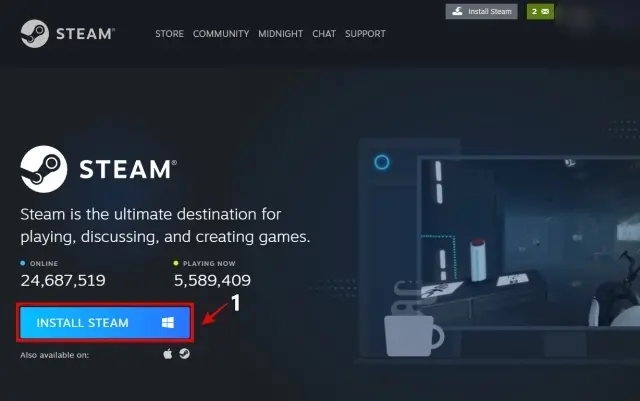
کانتر (CS2) از طریق Steam نصب میشود. اگر Steam ندارید:
- Steam را نصب کنید (نسخه رسمی).
- وارد حساب کاربری شوید یا حساب بسازید.
نکته مهم درباره 32 بیت
Steam به سمت 64 بیت حرکت کرده و پشتیبانی از 32 بیت عملاً رو به پایان است (خصوصاً از نظر آپدیت و پشتیبانی). اگر ویندوزتان 32 بیت باشد، احتمال دردسر در آینده بالاست.
مطالب مرتبط:
اگر اهل بازیهای ویدیویی باشی، حتماً نام استیم (Steam) رو شنیدی. استیم یکی از بزرگترین و محبوبترین پلتفرمهای دیجیتال در جهان برای خرید، دانلود و…
مطالعه بیشتر →
مرحله 2: ساخت حساب Steam و آمادهسازی اولیه
اگر حساب ندارید:
- یک اکانت بسازید
- ایمیل را تأیید کنید
- پیشنهاد میشود Steam Guard را فعال کنید تا امنیت حساب بالا برود (برای جلوگیری از هک و قفل شدنهای عجیب هنگام لاگین).
مطالب مرتبط:
فعال کردن استیم گارد موبایل در استیم نه تنها امنیت حساب استیم شما رو بالا میبره بلکه از محدودیت های ترید بن و... خلاص می…
مطالعه بیشتر →
مرحله 3: نصب کانتر (CS2) از استیم
روش استاندارد نصب
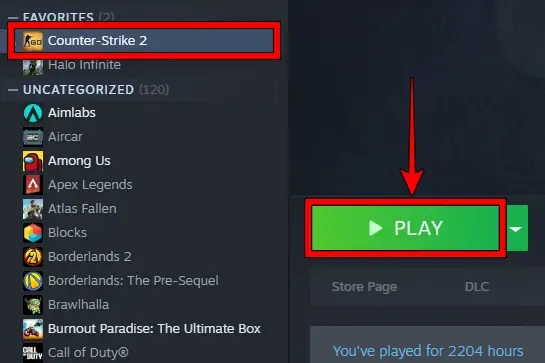
- Steam را باز کنید
- از بخش Store یا Library بازی Counter-Strike 2 را پیدا کنید
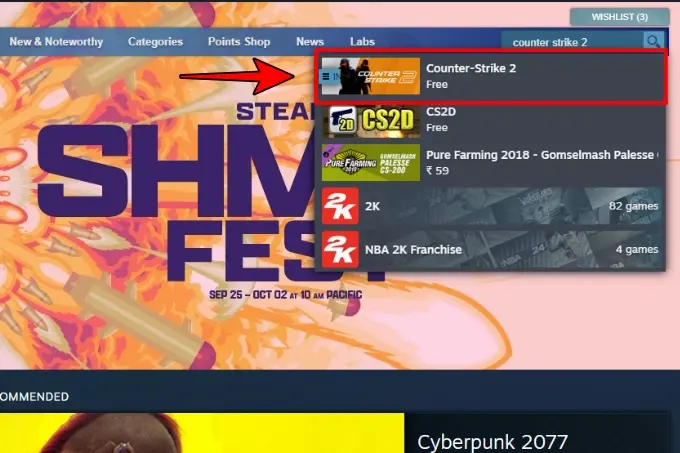
- روی Install بزنید
- مسیر نصب (Drive) را انتخاب کنید
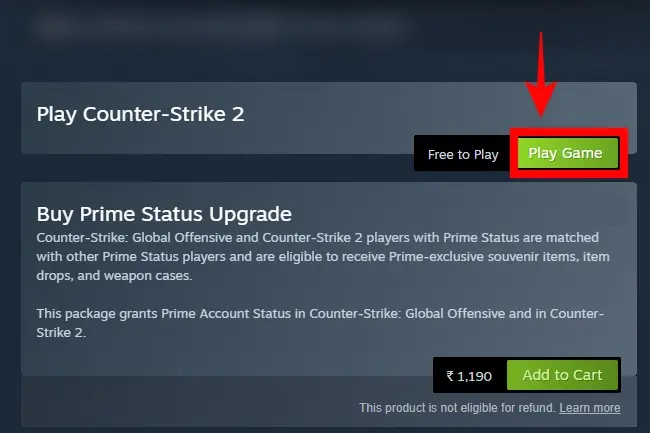
- صبر کنید تا دانلود کامل شود
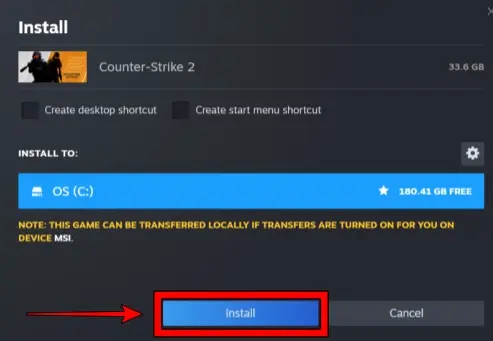
- بعد از دانلود، بازی خودکار در Library شما خواهد بود و میتوانید Play کنید
CS2 رایگان است و برای نصب نیازی به خرید بازی ندارید.
نکتههای مهم هنگام دانلود
- در Steam میتوانید Download Region را تغییر دهید (گاهی برای سرعت دانلود بهتر میشود).
- اگر فضای درایو کم است، از همان ابتدا مسیر نصب را روی درایوی با فضای کافی بگذارید.
مرحله 4: اولین اجرای بازی و تنظیمات اولیه (برای اینکه هم درست اجرا شود هم راحت وصل شوید)
وقتی برای اولین بار CS2 را اجرا میکنید، این موارد را همان اول تنظیم کنید:
1) تنظیمات تصویر (Video)
- رزولوشن مانیتور و نرخ تازهسازی (Refresh Rate) را درست انتخاب کنید
- اگر FPS کم دارید، کیفیت سایه و افکتها را پایین بیاورید
2) تنظیمات صدا (Audio)
- صدای Footstep و Directional Audio برای کانتر حیاتی است
- اگر از هدفون استفاده میکنید، حالتهای فضایی/اکولایزر را با دقت تست کنید
3) تنظیمات کنترل و موس
- حساسیت (Sensitivity) را یک عدد ثابت نگه دارید و زیاد بالا/پایین نکنید
- Raw Input (اگر موجود باشد) را فعال کنید تا دخالت ویندوز کمتر شود
مرحله 5: فعال کردن کنسول (Developer Console) برای اتصال سریع به سرور و دستورات کاربردی
خیلی از روشهای وصل شدن به سرورهای خاص (مثل سرورهای کامیونیتی) با کنسول راحتتر است.
فعالسازی کنسول در CS2
طبق راهنمای رسمی Steam Support:
- بازی CS2 را اجرا کنید
- وارد Settings شوید (آیکون چرخدنده)
- در تب Game گزینه Enable Developer Console (~) را روی Yes بگذارید
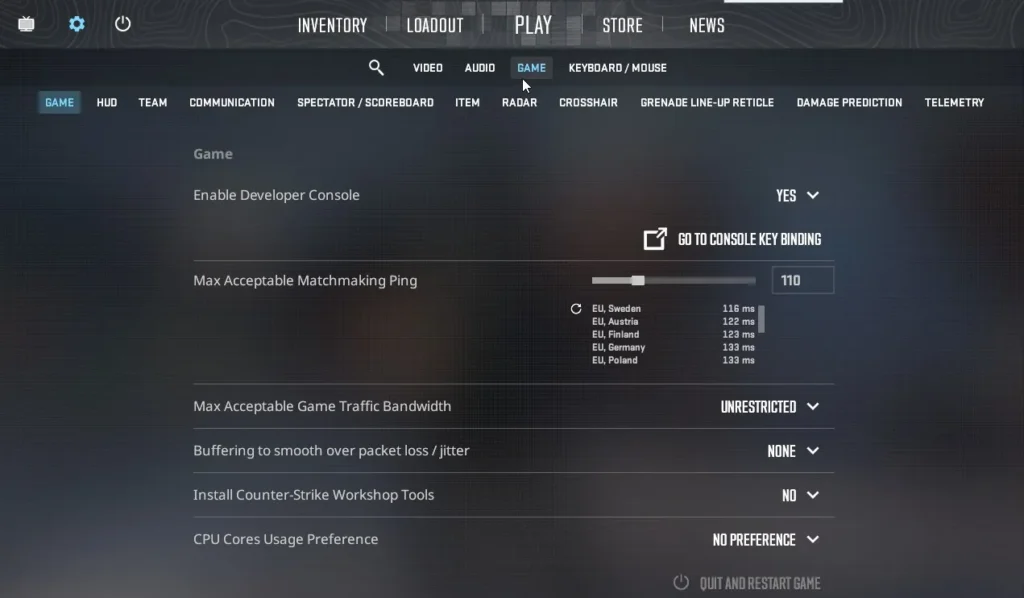
بعد از فعالسازی، با کلید ~ (کنار عدد 1 روی کیبورد انگلیسی) کنسول باز میشود.
مرحله 6: روشهای وصل شدن به بازی آنلاین در کانتر
در CS2 چند راه اصلی برای «وصل شدن» وجود دارد. این بخش مهمترین قسمت مقاله است.
روش 1: ورود به مچمیکینگ رسمی (Matchmaking)
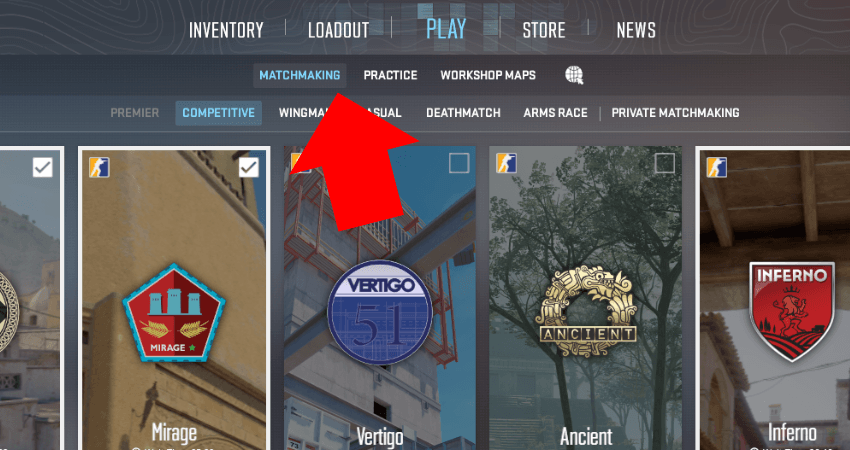
اگر میخواهید بازی رسمی با بازیکنان رندوم انجام بدهید:
- وارد CS2 شوید
- از منو حالت بازی را انتخاب کنید (مثلاً Competitive / Premier / Casual / Deathmatch)
- نقشه یا قوانین را انتخاب کنید (بسته به مود)
- روی Start / Play بزنید
- بازی دنبال سرور میگردد و شما را وارد میکند
نکته: محدود کردن پینگ مچمیکینگ
اگر بازی شما را به سرورهای دور وصل میکند و پینگ بالا میرود، در تنظیمات شبکه/Matchmaking (بسته به نسخه و منو) معمولاً گزینهای شبیه حداکثر پینگ قابل قبول وجود دارد. این را پایینتر بگذارید تا بازی سرور نزدیکتر انتخاب کند (ممکن است زمان پیدا کردن بازی کمی بیشتر شود).
روش 2: وصل شدن به بازی دوستان (Join Friend)
یکی از راحتترین روشها:
- دوستتان را در Steam Add Friend کنید
- داخل Steam یا داخل بازی، روی پروفایل دوستتان گزینه Join Game را بزنید
- یا یک Lobby بسازید و Invite بفرستید
نکته حرفهای
اگر با دوستتان همیشه بازی میکنید:
- یک گروه کوچک داشته باشید
- رولها را مشخص کنید (Entry / Support / AWPer)
- قبل از رنک، 5 دقیقه Warm-up بروید Deathmatch
سرورهای کامیونیتی معمولاً برای:
- DM حرفهای
- Aim training
- Surf / KZ
- سرورهای ایرانی/محلی
- مودهای خاص
استفاده میشوند.
3 راه رایج برای ورود به سرور Community
راه A: اضافه کردن به Favorites در Steam
بعضی ارائهدهندگان سرور پیشنهاد میکنند از لیست Favorites در Steam استفاده کنید.
راه B: اتصال از داخل بازی (Server Browser)
اگر Server Browser در نسخه شما فعال باشد، میتوانید با جستجو وارد شوید.
راه C: اتصال با IP از طریق کنسول (روش سریع و دقیق)
- کنسول را باز کنید (
~)
- دستور زیر را بزنید:
connect IP:PORT
مثال:
connect 192.168.1.1:27015
این روش در بسیاری از راهنماهای کامیونیتی ذکر شده است.
مطالب مرتبط:
بازی Counter-Strike از محبوبترین بازیهای تاریخ دنیای گیم است. از نسخه 1.6 گرفته تا CSGO و حالا CS2، کانتر همیشه جایگاه ویژهای بین گیمرهای ایرانی…
مطالعه بیشتر →
مرحله 7: اگر وصل نمیشود… (رفع مشکلات رایج اتصال)
اینجا مهمترین خطاها و راهحلهای عملی را میگویم.
مشکل 1: بازی دانلود نمیشود یا روی “Queued” گیر کرده
راهحلهای سریع:
- Steam را کامل ببندید و دوباره باز کنید
- Download Region را عوض کنید
- فضای خالی دیسک را چک کنید
- اگر باز هم مشکل بود، Cache دانلود Steam را پاک کنید (از تنظیمات Steam)
مشکل 2: بازی اجرا میشود اما وارد سرور نمیشود (Disconnect / Failed to connect)
چکلیست:
- اینترنت را با یک سایت یا بازی دیگر تست کنید
- VPN ناپایدار میتواند قطع و وصل بدهد (اگر مجبورید، VPN پایدارتر تست کنید)
- فایروال ویندوز را بررسی کنید (گاهی CS2 یا Steam Block شده)
- مودم را یک بار خاموش/روشن کنید (ریست نرم)
مشکل 3: پینگ بالاست یا وسط بازی لگ میخورید
راهحلهای عملی:
- اگر میتوانید با کابل LAN وصل شوید (بهترین راه)
- اگر وایفای هستید، نزدیک مودم شوید و از باند 5GHz (اگر دارید) استفاده کنید
- دانلود/آپدیت پسزمینه (Windows Update، Steam Download) را ببندید
- داخل بازی «حداکثر پینگ قابل قبول» را کمتر کنید تا سرور نزدیکتر بیاید
مشکل 4: کنسول باز نمیشود
اول مطمئن شوید کنسول را طبق روش رسمی فعال کردهاید.
اگر فعال است ولی باز نمیشود:
- زبان کیبورد را روی English بگذارید
- کلید ~ روی بعضی کیبوردها متفاوت است (گاهی ` یا کلید کنار ESC)
- در نهایت میتوانید از راهنماییهای عیبیابی کنسول استفاده کنید (برخی آپدیتها باگ ایجاد میکنند).
مرحله 8: تنظیمات مهم بعد از نصب برای تجربه آنلاین بهتر (پیشنهاد حرفهای)
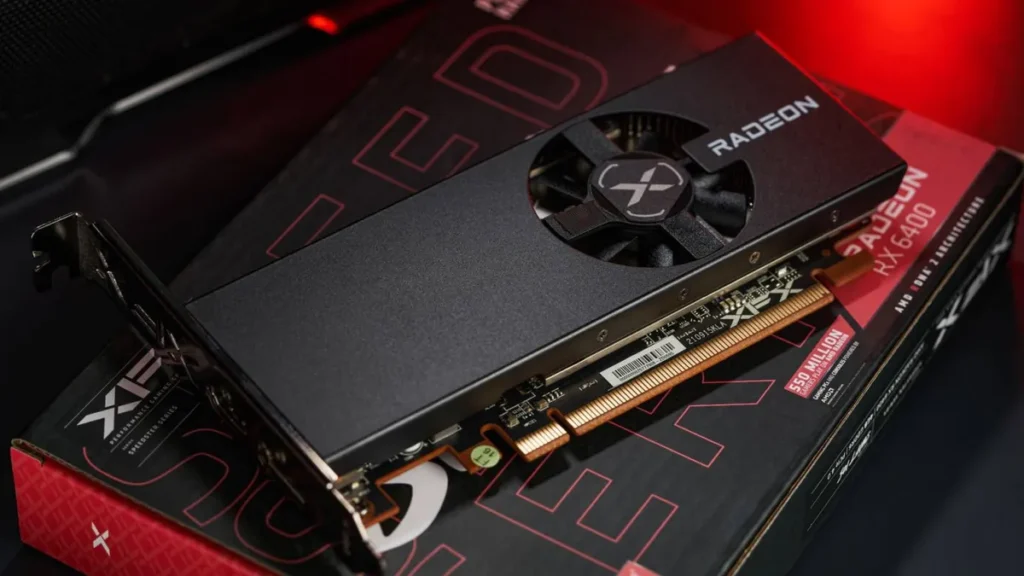
1) درایور کارت گرافیک
درایور GPU را آپدیت نگه دارید (FPS و کرش کمتر میشود).
2) تنظیمات Steam Overlay
اگر FPS کم میآورید، Overlay را تست کنید خاموش/روشن (روی بعضی سیستمها اثر دارد).
3) یک بار Verify Integrity
اگر کرش یا فایلهای ناقص دارید:
- روی CS2 در Library راستکلیک → Properties → Installed Files → Verify integrity…
این کار بسیاری از مشکلات عجیب را حل میکند.
نکته مهم امنیتی: از نسخههای غیررسمی دوری کنید
برای نصب کانتر فقط از Steam رسمی استفاده کنید. نسخههای دستکاریشده:
- ریسک بدافزار و سرقت اکانت دارند
- ممکن است باعث بن شدن یا مشکل اتصال شوند
- آپدیتهای رسمی را درست دریافت نمیکنند
مطالب مرتبط:
یکی از مهمترین بخشهای عملکرد سیستم در بازیهای رقابتی مثل Counter-Strike 2 (CS2)، سرعت و نوع دسترسی پردازنده به حافظه RAM است. بازی CS2 با…
مطالعه بیشتر →
جمعبندی
برای نصب و راهاندازی و وصل شدن به کانتر (CS2) مسیر درست این است:
- Steam را نصب کن (ترجیحاً روی ویندوز 64 بیت)
- CS2 را از Steam نصب کن (رایگان است)
- تنظیمات اولیه را انجام بده
- کنسول را فعال کن (برای اتصال IP و دستورات)
- برای وصل شدن:
- Matchmaking رسمی
- Join Friend
- Community Server با
connect IP:PORT
- اگر وصل نشدی، از بخش عیبیابی همین مقاله قدمبهقدم برو


بدون دیدگاه
نظرت رو بنویس؛ مودب باشیم 😊
ورود / ثبتنام