
لیست خمیرهای حرارتی (ترمال پد) مناسب برای کارت گرافیکها
ترمال پد یا Thermal Pad یکی از انواع مواد رابط حرارتی (Thermal Interface Material – TIM) هست که بین قطعاتی مثل VRAM، VRM یا بکپلایت…
مطالعه بیشتر →
اگه کارت گرافیکت تازه خریداری شده باشه، احتمالاً در بازیهای سنگین هم دماش معمولاً بین ۶۵ تا ۸۵ درجه سانتیگراد میمونه.
اما بعد از چند ماه یا چند سال استفاده، ممکنه متوجه بشی که حتی در حالت بیکار (Idle) یا بازیهای سبک، دما بالا رفته —
مثلاً کارتت که قبلاً با ۷۰ درجه کار میکرد، حالا به ۸۵ یا حتی ۹۰ درجه میرسه 😬
این موضوع فقط یه تغییر جزئی نیست!
افزایش دما یعنی افت عملکرد، افزایش نویز فنها، و کاهش عمر GPU.
در واقع، کارت گرافیک مثل موتور ماشین عمل میکنه — اگر خنک نشه، دیر یا زود به مشکل میخوره.
وقتی کارت گرافیک برای مدتی کار میکنه، تمام قطعات داخلی اون — از جمله خمیر حرارتی، پدهای حرارتی، فنها و حتی هیتسینک —
در معرض گرما، گردوغبار، و ارتعاش مداوم قرار میگیرن.
به مرور زمان، این عوامل باعث میشن انتقال حرارت به درستی انجام نشه و حرارت درون GPU تجمع پیدا کنه.
نتیجه؟
دما بالا میره، عملکرد کاهش پیدا میکنه، و فنها با سرعت بیشتر و صدای بلندتر شروع به کار میکنن 😓
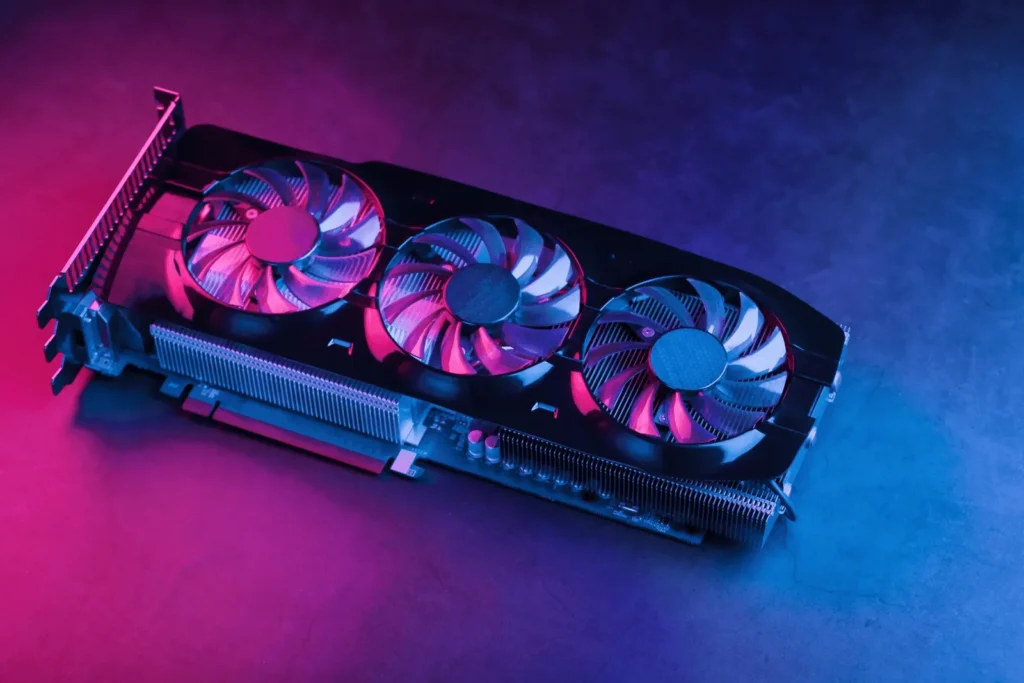
افزایش دمای GPU همیشه ناگهانی نیست — معمولاً با چند نشانه کوچک شروع میشه که اگر جدی گرفته نشه، در نهایت به افت کارایی منجر میشه:
| علامت | توضیح |
|---|---|
| 🔊 صدای زیاد فنها | فنها در دور بالا کار میکنن چون سنسور دما گرمای زیاد رو تشخیص داده |
| 🎮 افت فریم در بازیها | GPU برای محافظت از خودش، سرعت کلاک رو کاهش میده (Thermal Throttling) |
| 💥 خطاهای گرافیکی (Artifacts) | پیکسلهای رنگی یا خطوط در تصویر، مخصوصاً موقع لود گرافیکی بالا |
| ⚫ خاموشی یا ریست ناگهانی سیستم | دمای بیش از حد باعث قطع موقت توان کارت برای جلوگیری از سوختن میشه |
| 🌡️ دمای بیش از ۸۵–۹۰°C در مانیتورینگ | بالاتر از محدودهی مجاز برای بیشتر کارتهای RTX / RX |
در ابتدای کار، همهچیز در بهترین حالت ممکنه —
خمیر حرارتی تازه است، فنها سالم هستن، و گردوغبار هنوز فرصت جمع شدن پیدا نکرده.
اما با گذشت زمان، این عوامل کمکم باعث افزایش دما میشن 👇
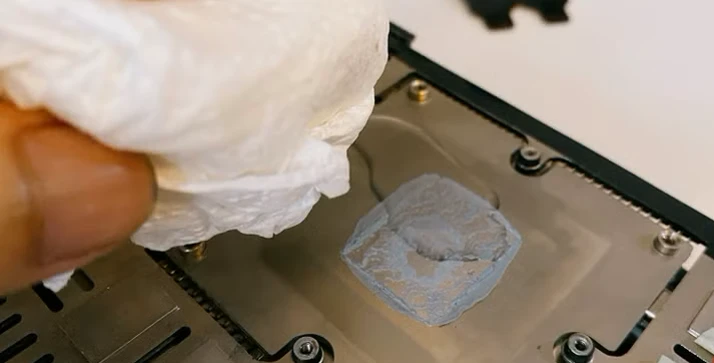
خمیر حرارتی بین چیپ GPU و هیتسینک قرار داره تا گرما سریعتر منتقل بشه.
بعد از ۱ تا ۳ سال، این خمیر خشک میشه و خاصیت انتقال حرارتش کاهش پیدا میکنه.
در نتیجه، چیپ حرارت رو نگه میداره و دما بالا میره.
گردوغبار دشمن اصلی خنککنندگیه!
وقتی بین پرههای فن یا فینهای هیتسینک گرد جمع میشه، جریان هوا مسدود میشه و گرما به دام میافته.
فنها هم مثل هر قطعه مکانیکی، به مرور زمان فرسوده میشن —
بلبرینگها خشک میشن، سرعت چرخش پایین میاد، و صدای نویز بیشتر میشه.
نتیجه؟ تهویه ناکافی و گرمای بیشتر.
کاربرانی که کارتهای RTX 3070 یا RX 6800 دارن گزارش دادن که بعد از ۱ تا ۲ سال استفاده، دمای VRAM از ۷۵°C به ۹۰°C رسیده.
علت اصلی؟
پدهای حرارتی فابریک کارخانهای (معمولاً با رسانایی پایین) خاصیت خودشون رو از دست دادن و گرما رو درست منتقل نمیکنن.
💡 همین مسئله باعث شد خیلی از کاربران حرفهای سراغ تعویض ترمال پدها و خمیر حرارتی برن،
و بعد از اون دما بین ۱۰ تا ۲۰ درجه کاهش پیدا کرد.
برای درک بهتر، دماهای نرمال در شرایط کاری مختلف رو ببین 👇
| وضعیت کاری | محدوده دما (GPU) | محدوده دما (VRAM) | توضیح |
|---|---|---|---|
| بیکار (Idle) | ۳۰–۵۰°C | ۳۵–۶۰°C | بستگی به کیس و تهویه داره |
| بازی / لود متوسط | ۶۰–۷۵°C | ۷۰–۸۵°C | دمای ایدهآل |
| بار سنگین یا رندر 3D | ۷۵–۸۵°C | ۸۵–۹۵°C | قابل قبول اما باید مراقب بود |
| بیش از ۹۵°C | خطرناک ❌ | بالاتر از ۱۰۰°C | احتمال Thermal Throttle و آسیب VRAM |
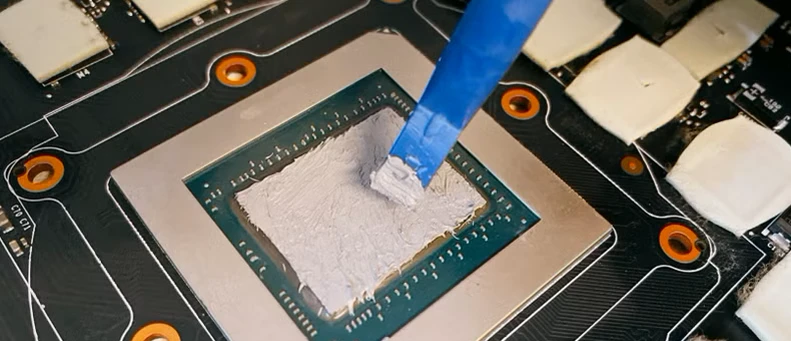
یکی از مهمترین عوامل بالا رفتن دمای GPU، خشک شدن خمیر حرارتی بین چیپ گرافیکی و هیتسینکه.
خمیرهای کارخانهای معمولاً کیفیت متوسطی دارن و بعد از ۱ تا ۳ سال خاصیت خودشون رو از دست میدن.
💡 علائم:
🔧 راهحل:
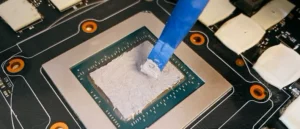
فنهای کارت گرافیک معمولاً عمر مفید ۲ تا ۴ سال دارن.
در اثر گردوغبار یا خشک شدن بلبرینگ، سرعتشون کم میشه و نمیتونن به اندازهی قبل هوا جابهجا کنن.
📍 چطور تشخیص بدی؟
🔧 راهحل:
گاهی خود کارت سالمه، ولی کیس بهدرستی هوا رو جابهجا نمیکنه.
هوای گرم داخل کیس گیر میافته و هیچ فن خنکی وارد نمیکنه.
💨 روش تست ساده:
در حالی که سیستم روشنه، درب کناری کیس رو باز کن.
اگر دما ناگهان ۵ تا ۱۰ درجه کم شد، یعنی جریان هوا در کیس مشکل داره.
✅ راهحلها:
در کارتهای جدید (RTX 3000 / RX 6000 به بعد) بخش زیادی از حرارت از حافظهی VRAM و مدار تغذیه VRM تولید میشه.
اگر پد حرارتی استفادهشده بیکیفیت یا خشک شده باشه، دما بهسرعت بالا میره.
📈 علائم:
🔧 راهحل:
💬 اگر کارتت از نوع Founders Edition هست (مثلاً RTX 3080 FE)، حتماً از پدهای رسانایی بالا استفاده کن چون گرمای VRAM پشت PCB جمع میشه.
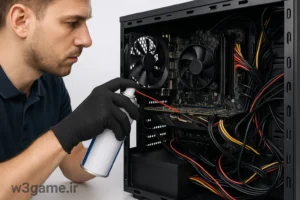
گردوغبار مثل پتو عمل میکنه؛ اجازه نمیده گرما خارج بشه.
حتی یه لایه نازک گرد میتونه عملکرد خنککننده رو تا ۳۰٪ کاهش بده 😬
1️⃣ سیستم رو کاملاً خاموش و از برق جدا کن.
2️⃣ کارت گرافیک رو بیرون بیار.
3️⃣ با اسپری هوای فشرده، بین پرههای فن و فینهای هیتسینک رو تمیز کن.
4️⃣ از برس نرم برای گرد سطح PCB استفاده کن.
5️⃣ هیچوقت از سشوار استفاده نکن! چون ممکنه قطعات الکترونیکی آسیب ببینن.
بعضی کاربران برای گرفتن FPS بیشتر، کارت رو اورکلاک میکنن.
ولی این کار مصرف انرژی و دما رو هم زیاد میکنه.
📉 روش بررسی:
💡 اگر با برگردوندن تنظیمات به حالت دیفالت دما بهبود پیدا کرد، مشکل از اورکلاک یا ولتاژ اضافی بوده.
دمای اتاق مستقیم روی دمای کارت تأثیر میذاره.
در تابستان ممکنه دمای پایهی سیستم ۵ تا ۱۰ درجه بیشتر بشه.
✅ نکات:
برای فهمیدن منبع افزایش دما باید از ابزارهای دقیق استفاده کنی 👇
| نرمافزار | قابلیت |
|---|---|
| GPU-Z | نمایش دمای GPU، VRAM و مصرف توان لحظهای |
| HWMonitor / HWInfo64 | مشاهده دمای همه قطعات سیستم (CPU، GPU، مادربورد) |
| MSI Afterburner | کنترل فن، ولتاژ و رسم نمودار حرارتی |
| AIDA64 | تست استرس برای تشخیص ضعف خنککننده |
📊 اگر دما در حالت Idle بالاتر از ۶۰°C باشه یا در حالت بازی از ۸۵°C بگذره،
مشکل سختافزاری یا تهویهای وجود داره.
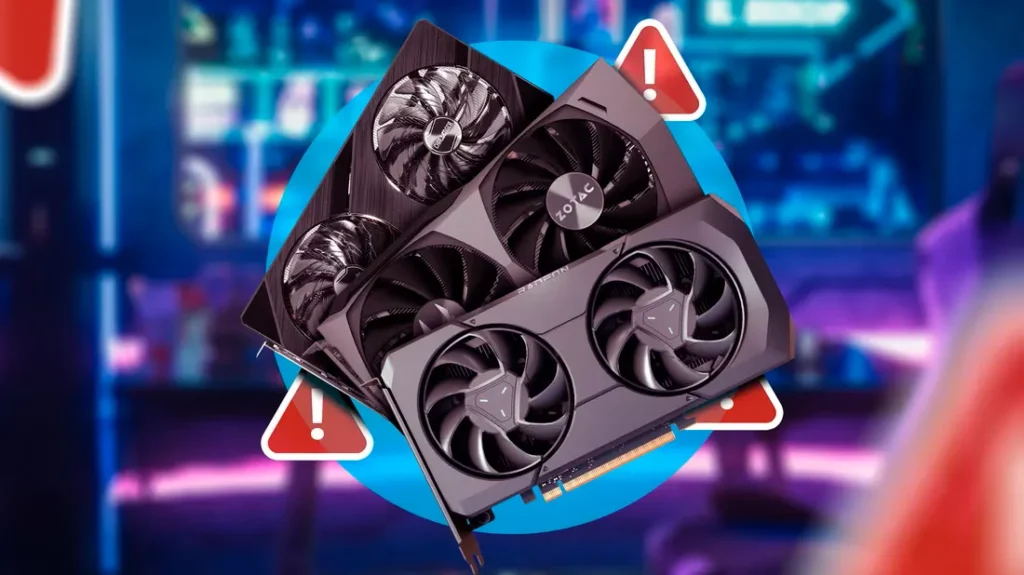
گردوغبار، بزرگترین دشمن خنککنندگی کارت گرافیکه.
حتی یه لایهی نازک گرد روی پرههای فن میتونه تا ۳۰٪ از کارایی خنککننده رو کم کنه.
💡 نکته: اگر فنها صدا میدن یا بهسختی میچرخن، محورشون رو با روغن بلبرینگ چرب کن تا روانتر بشن.
خمیر حرارتی قدیمی خشک میشه و گرما رو درست منتقل نمیکنه.
با تعویض اون میتونی دمای GPU رو تا ۱۰–۲۰ درجه سانتیگراد کاهش بدی!
📦 پیشنهاد خمیرهای باکیفیت:
اگر کارت گرافیکت از سری جدید (RTX / RX) هست، VRAM و VRM نقش مهمی در تولید گرما دارن.
پدهای حرارتی ضعیف یا فرسوده باعث میشن این بخشها بهشدت داغ بشن.
💡 با تعویض پدها میتونی دمای VRAM رو تا ۱۵–۲۵ درجه کاهش بدی.
| بخش کارت | ضخامت پیشنهادی | برند پیشنهادی |
|---|---|---|
| VRAM | ۱ تا ۱.۵ mm | Gelid GP-Extreme / Grizzly Pad 8 |
| VRM | ۱.۵ تا ۲ mm | Alphacool Eisschicht / Fujipoly XR-m |
| Backplate | ۲ تا ۳ mm | Arctic Pad / Phobya |
⚠️ دقت کن که پد باید نرم و عایق الکتریکی باشه؛ پدهای رسانای الکتریکی خطر اتصال دارن.
گاهی تمام مشکل از طراحی جریان هوا درون کیس ناشی میشه.
هوای گرم در کیس حبس میشه و کارت گرافیک نمیتونه گرما رو دفع کنه.
🎯 نتیجه واقعی:
با تنظیم درست جریان هوا، دمای کلی کیس تا ۸ درجه و دمای GPU تا ۵ درجه کمتر میشه.
اگر کارتت در حالت خودکار دیر فنها رو روشن میکنه، بهتره منحنی فن اختصاصی تنظیم کنی.
💬 با این روش میتونی از رسیدن دما به محدوده خطرناک جلوگیری کنی بدون اینکه فن دائم روی ۱۰۰٪ بچرخه.
Undervolting یعنی کاهش ولتاژ ورودی به GPU بدون کاهش محسوس عملکرد.
این روش دمای GPU رو ۵ تا ۱۰ درجه کم میکنه و فنها هم کمتر صدا میدن.
⚠️ فقط بهصورت مرحلهای انجام بده، کاهش زیاد ممکنه باعث کرش بشه.
اگر هنوز دما بالاست، وقتشه سراغ خنککنندههای قویتر بری.
📉 در تستها، کولرهای حرفهای تونستن تا ۲۰ درجه کاهش دما نسبت به خنککنندهی پیشفرض ایجاد کنن.
حتی بهترین سیستم خنککننده هم در اتاق گرم نمیتونه معجزه کنه.
اگر هوای محیط بالای ۳۰°C باشه، عملکرد GPU افت میکنه.
✅ نکات ساده ولی مؤثر:
دما فقط یه عدد نیست — شاخص سلامت سختافزار GPU است.
افزایش ناگهانی یا تدریجی دما نشون میده یکی از سه چیز درست کار نمیکنه:
بنابراین بررسی منظم دمای GPU میتونه از آسیبهای گرمایی (Thermal Damage) جلوگیری کنه.
برای مانیتورینگ دما به ابزارهای دقیق نیاز داری.
در جدول زیر بهترین نرمافزارها رو معرفی میکنم 👇
| نرمافزار | قابلیتها | مناسب برای |
|---|---|---|
| MSI Afterburner | نمایش زنده دمای GPU، کنترل فن، تنظیم ولتاژ | همه کاربران |
| GPU-Z | مشاهده دمای GPU، VRAM و مصرف برق | کاربران حرفهای |
| HWInfo64 | تحلیل دقیق دمای هر سنسور و جریان برق | اورکلاکرها |
| AIDA64 Extreme | تست استرس حرارتی GPU | متخصصین و تست سختافزار |
| OpenHardwareMonitor | ابزار سبک و ساده برای مشاهده دما | کاربران معمولی |
💬 برای کارتهای جدید NVIDIA، سنسور Memory Junction Temperature (دمای VRAM) رو بررسی کن،
چون این بخش سریعتر از هسته اصلی داغ میشه.
| نوع کارت گرافیک | دمای GPU ایمن | دمای VRAM ایمن | وضعیت |
|---|---|---|---|
| GTX 10 Series | ۶۰–۷۵°C | ۷۵–۸۵°C | نرمال |
| RTX 20 Series | ۶۵–۸۰°C | ۸۰–۹۰°C | قابل قبول |
| RTX 30 / 40 Series | ۶۵–۸۵°C | ۸۵–۹۵°C | بالا ولی مجاز |
| RX 6000 / 7000 | ۶۵–۸۲°C | ۸۰–۹۰°C | نرمال |
| بالاتر از ۹۵°C | ❌ خطرناک | ❌ خطرناک | نیاز به بررسی فوری |
💡 توجه: VRAM داغتر از GPU بودن طبیعیه، ولی اختلاف نباید بیش از ۱۵°C باشه.
اگر میخوای بدونی خنککنندگی کارت در فشار بالا چقدر پایداره، تست استرس انجام بده 👇
🧠 روش صحیح تست:
| خطا | نتیجه |
|---|---|
| پاشیدن اسپری WD-40 روی فن 😬 | چسبندگی و خرابی کامل بلبرینگ |
| استفاده از خمیر زیاد | پخش شدن روی مدار و خطر اتصال |
| لمس مستقیم سطح GPU / پد حرارتی | ایجاد چربی و کاهش انتقال گرما |
| استفاده از پد ضخیمتر از نیاز | تماس ناقص هیتسینک با چیپ |
| بیتوجهی به گردوغبار کیس | افزایش دمای محیط داخلی |
| تنظیم Fan Curve خیلی تند | نویز زیاد و فرسودگی سریع فن |
💬 گاهی کاربران فکر میکنن هرچه فن بیشتر بچرخه بهتره،
اما افزایش بیرویه سرعت فن باعث کاهش عمرش میشه و تأثیر محدودی روی خنکسازی داره.
ولتاژ کارت رو کمی کاهش بده (در حدود ۵–۱۰٪).
در بسیاری از کارتها (بهویژه RTX 30XX)، افت دما تا ۱۰ درجه دیده میشه بدون کاهش FPS.
بهجای ثابت نگه داشتن سرعت فن، از تنظیمات داینامیک در MSI Afterburner استفاده کن تا سرعت فن با تغییر دما تنظیم بشه.
کابلهای کهنه یا کمکیفیت ممکنه ولتاژ ناپایدار بدن و باعث افزایش گرمای غیرمستقیم در مدار تغذیه بشن.
از کابلهای اصلی PSU با سیم ضخیمتر استفاده کن.
درایورهای جدید معمولاً شامل بهبود مدیریت توان و کنترل فن هستن.
نسخههای پایدار از وبسایت رسمی NVIDIA یا AMD نصب کن، نه نسخههای بتا.
در محیطی کار کن که دمای هوا زیر ۲۸ درجه باشه.
قرار دادن سیستم کنار بخاری یا منبع گرما، یکی از اشتباهات رایجه که کاربرها متوجهش نیستن.
| اقدام انجامشده | کاهش میانگین دما |
|---|---|
| تمیزکاری کامل فن و هیتسینک | 🔻 ۵ تا ۸ درجه |
| تعویض خمیر حرارتی | 🔻 ۱۰ تا ۲۰ درجه |
| تعویض پد حرارتی | 🔻 ۸ تا ۱۵ درجه |
| بهبود جریان هوای کیس | 🔻 ۵ تا ۷ درجه |
| Undervolting | 🔻 ۵ تا ۱۰ درجه |
📉 ترکیب چند روش (مثلاً تعویض خمیر + تنظیم Fan Curve + Airflow)
میتونه دما رو تا ۲۵ درجه سانتیگراد کمتر کنه.
افزایش دمای کارت گرافیک بعد از چند وقت استفاده یه اتفاق طبیعیه،
اما اگر نادیده گرفته بشه، میتونه به کاهش عمر GPU، افت عملکرد و حتی سوختن چیپ منجر بشه 😬
در این مقاله یاد گرفتیم که:
✅ علتهای اصلی افزایش دما شامل:
✅ راهکارهای قطعی برای کاهش دما:
📉 نتیجه عملی:
با اجرای همین مراحل ساده میتونی دمای GPU رو بین ۱۰ تا ۲۵ درجه سانتیگراد پایینتر بیاری،
و عملکرد کارت رو مثل روز اولش بازگردونی 💪
| بازه زمانی | اقدام پیشنهادی |
|---|---|
| هر ۲ ماه | تمیز کردن فنها و فیلتر کیس |
| هر ۶ ماه | بررسی دمای GPU و VRAM با MSI Afterburner |
| هر ۱ سال | تعویض خمیر حرارتی |
| هر ۲ سال | تعویض پدهای حرارتی VRAM |
| هر زمان نیاز | تنظیم مجدد فن Curve و بررسی درایورها |
💡 پیشگیری از افزایش دما یعنی صرفهجویی در هزینهی کارت گرافیک جدید!
خمیر حرارتی و پدهای فابریک بعد از مدتی خاصیت خودشون رو از دست میدن.
خشک شدن خمیر و گردوغبار دو عامل اصلی افزایش دما هستن.
بله ⚠️
دمای بالای ۹۰°C در بلندمدت باعث کاهش عمر GPU و VRAM میشه.
سعی کن همیشه GPU زیر ۸۵°C و VRAM زیر ۹۰°C بمونه.
احتمالاً مشکل از خمیر حرارتی یا پدهاست، نه از فن.
اگر انتقال گرما از چیپ به هیتسینک ضعیف شده باشه، فن هرچقدر هم بچرخه فایده نداره.
هر ۲ تا ۳ ماه یکبار (بسته به محیط).
اگر محیطت پر از گرد و خاکه، ماهی یکبار تمیزکاری لازمه.
سه گزینه برتر سال ۲۰۲۵:
در نرمافزار GPU-Z قسمت Memory Junction Temperature رو بررسی کن.
اگر VRAM بیش از GPU داغه (مثلاً VRAM=95°C درحالیکه GPU=75°C)،
پد حرارتی باید تعویض بشه.
افزایش دمای کارت گرافیک بعد از مدتی استفاده نشونهی یه مشکل عمیق نیست،
بلکه نتیجهی طبیعیِ فرسودگی مواد حرارتی و گردوغباره.
با کمی دقت در نگهداری — مثل تمیزکاری منظم، تعویض خمیر و بهبود تهویه —
میتونی کارت گرافیکت رو سالها با دمای نرمال و عملکرد پایدار نگه داری 💪
🌟 «کارت گرافیک سالم یعنی دمای کنترلشده —
چون قدرت واقعی GPU در خنک بودنشه!» ❄️

دمتون گرم، عالییی بود
Powerful Future
دمتون گرم، عالییی بود،
Powerful Future